Sản phẩm đang hết hàng, nhưng bạn biết một đợt hàng sẽ về sau vài tuần và đã có người hỏi mua. Hướng dẫn này đi qua trọn vòng đó trên website của chính bạn: bật đặt hàng trước cho một sản phẩm, nhận đơn và tiền cọc khi hàng chưa về, xác nhận chuyển khoản, giao cho người mua đang chờ khi hàng về, và xử lý khi có người hủy hoặc không trả nốt phần còn lại. Trong cả quá trình, số tồn kho trên hệ thống vẫn đúng.
Dành cho chủ shop hoặc người phụ trách bán hàng đã có website xuất bản trong GTG CRM. Có ba người tham gia: bạn (người thiết lập và giao hàng), người duyệt hoàn tiền do bạn chọn tên (nếu shop chỉ có mình bạn thì chọn chính bạn), và người mua, họ chỉ dùng website của shop, không cần tài khoản vào GTG CRM. Tính năng này dành cho website của shop bạn, không phải nút đặt trước của Shopee hay TikTok.
Bạn sẽ làm được gì sau hướng dẫn này
Bật đặt hàng trước cho một sản phẩm → người mua đặt và thanh toán trên website → bạn xác nhận khoản chuyển khoản đã vào tài khoản → hàng về, bạn xem trước rồi giao cho người mua đang chờ theo thứ tự → khi có người hủy hoặc không trả phần còn lại, bạn quyết định việc hoàn tiền hoặc giữ tiền cọc theo điều khoản của chính bạn.
Chuẩn bị trước
| # | Điều kiện | Vì sao cần |
|---|---|---|
| 1 | Website cửa hàng đã được xuất bản | Người mua đặt hàng trước trên website của bạn. Chưa xuất bản thì công tắc không bật được, và thẻ sẽ có nút Xuất bản website |
| 2 | Một hình thức thanh toán trả trước (thanh toán trực tuyến hoặc chuyển khoản) | Đặt hàng trước chỉ nhận tiền trước theo hai cách này, không có thu tiền khi giao hàng |
| 3 | Một dòng tồn kho của sản phẩm trong một kho, số lượng 0 cũng được | Phí giao hàng của người mua được tính từ kho này |
| 4 | Nội dung điều khoản và nội dung hoàn tiền do chính bạn viết (shop ở Việt Nam: điều khoản phải có bằng tiếng Việt) | Hệ thống không điền sẵn chữ nào. Người mua đọc và tích đồng ý đúng nội dung này khi đặt. Với shop ở Việt Nam, công tắc chưa bật được khi chưa có điều khoản tiếng Việt |
| 5 | Tên người duyệt hoàn tiền | Khi một đơn đã trả tiền bị hủy, việc hoàn tiền giao cho người này |
| 6 | Quyền sửa sản phẩm để thiết lập; quyền ghi nhận thanh toán đơn hàng để xác nhận chuyển khoản | Người chỉ có quyền xem sản phẩm đọc được thẻ nhưng không đổi được gì |
Bước 1 — Bật đặt hàng trước cho một sản phẩm
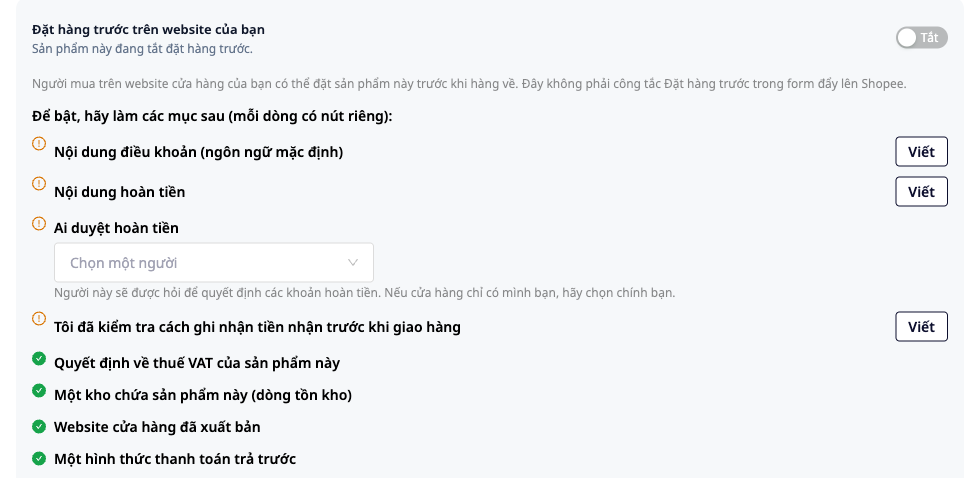
Đặt hàng trước bật theo từng sản phẩm, mặc định là Tắt. Công tắc chỉ bật được khi bạn đã trả lời hết các mục bắt buộc, vì tiền nhận trước khi giao hàng kéo theo những quyết định mà chỉ chủ shop mới quyết được.
- Avaa Myynti & CRM ▸ Luettelo ▸ Tuotekeskus, avaa ensin muokattavaksi myytävä tuote ja valitse välilehti Myyntitiedot.
- Etsi kortti Ennakkotilaus verkkosivustollasi. Rivin "Ottaaksesi käyttöön, tee seuraavat kohdat (kullakin rivillä on oma painike)" alla on luettelo puuttuvista kohdista. Tee ne yksi kerrallaan kunkin rivin omalla painikkeella. Kohtien nimet voivat hieman poiketa, joten noudata kortissa näkyviä rivejä. Kortti vaatii tällä hetkellä seuraavat: Ehtojen sisältö (oletuskieli); Vietnamissa toimivalle kaupalle lisäksi rivi "Ehdot kielellä … " kielen nimellä (vietnam), sillä ehdot on oltava vietnamiksi, jotta ominaisuuden voi ottaa käyttöön; Palautuksen sisältö (tarvitaan sekä täysmaksun että ennakkomaksun tapauksessa); Kuka hyväksyy palautukset; Olen tarkistanut, miten ennakkomaksut kirjataan ennen toimitusta (lause, jonka kirjoitat itse ja joka tallennetaan nimesi ja ajan kanssa); Tämän tuotteen ALV-päätös (valitset itse tuotteen ALV-kentässä); Yksi varasto tälle tuotteelle (varastorivi); Verkkokauppa julkaistu; Yksi ennakkomaksutapa; kaksi kenttää Vastaanotettava määrä ja Arvioitu alkaen (kummallekin oma tallennuspainike, katso seuraava vaihe).
Kortissa on myös lohko Myyntiehdot, jotka markkinoillasi yleensä sisältävät: muistutuslista, johon kuuluu toimitusaika, maksu- ja hyvityskäytännöt, palautukset ja hyvitykset määräaikoineen ja kustannusvastuineen, määrärajoitukset, valitusmenettely sekä tarjousten voimassaolo. Tämä on vain muistutus, jotta voit verrata sitä omiin ehtoihisi: mitään sanaa ei lisätä sisältöösi, eikä mikään kohta ole pakollinen käyttöönoton kannalta.
✅ Odotettu tulos: kun kukin rivi on valmis, se poistuu luettelosta; kun rivejä ei ole enää, kytkin voidaan ottaa käyttöön.
- Aseta Vastaanotettava määrä (kaikki vaihtoehdot yhteensä) (kokonaismäärä yksiköitä, jotka otat vastaan, et enempää kuin tämä) ja Arvioitu alkaen (odotettu saapumispäivä, esimerkiksi 15.12.2026). Tallenna kumpikin kenttä erikseen. Nämä kaksi kenttää kuuluvat tehtävälistaan: kytkintä ei voi ottaa käyttöön, kun jotakin puuttuu. Käännä kytkin asentoon Päällä ja aseta sen jälkeen: Pidä maksamattomia tilauksia (tuntia, enintään 72) (jos maksua ei makseta ajoissa, tilaus peruutetaan automaattisesti ja määrä vapautuu muille; järjestelmä hylkää arvot yli 72); Enimmäismäärä tilausta kohden; Ostaja saa peruuttaa, valitse joko Vain kun otat yhteyttä kauppaan (oletus) tai Kunnes tuote on toimitettu hänelle.
- Kohdassa Maksu valitse Maksa heti kokonaan tai Maksa ennakko heti, loppu myöhemmin.
✅ Odotettu tulos: kortissa näkyy kytkin Päällä sekä juuri asettamasi arvot. Jokainen muutos kirjautuu tuotteen toimintolokiin, ja siihen merkitään tekijän nimi.
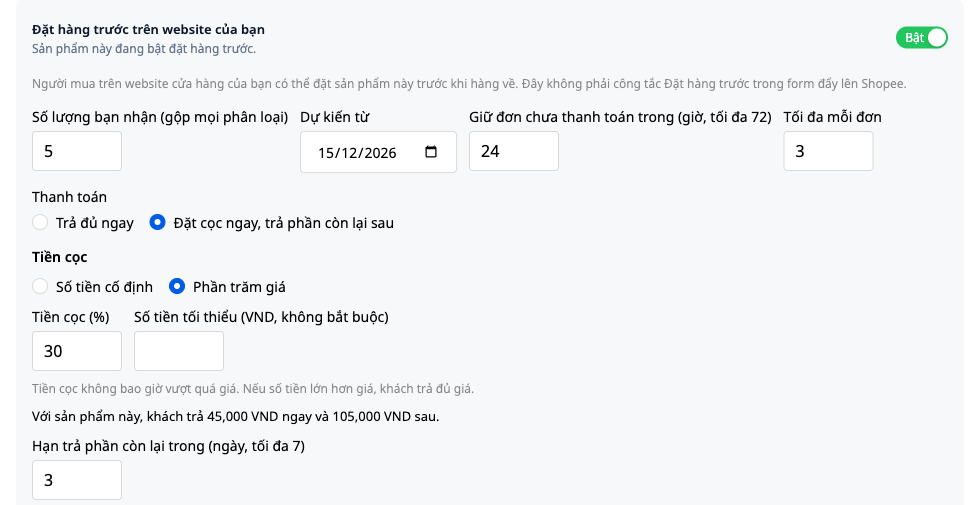
Jos valitset ennakkomaksun, aseta tuotteelle sääntö:
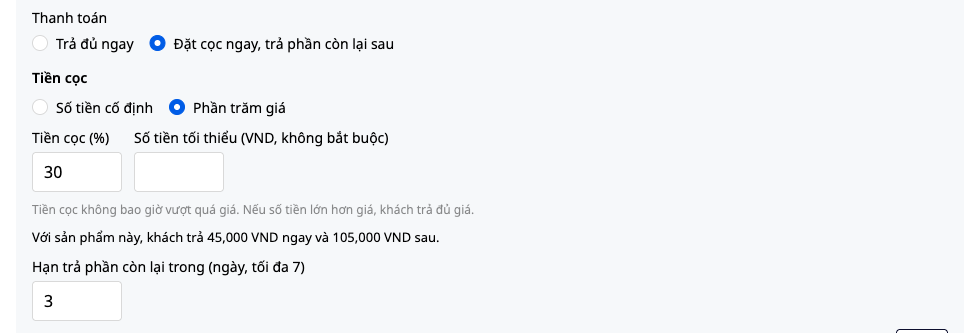
- Valitse Kiinteä summa tai Prosentti hinnasta sekä Vähimmäissumma (valinnainen).
- Aseta Loppuosan eräpäivä (päivää, enintään 7): syötät itse 1–7 päivää, valmiiksi asetettua päivämäärää ei ole.
- Kirjoita omin sanoin kohtaan Mitä tapahtuu ensimmäiselle maksulle, jos tilaus peruutetaan. Sisältöä ei ole valmiiksi kirjoitettu. Ostaja näkee tämän ennen tilaamista.
Ennakkomaksutavassa kortissa on oltava kaikki kolme kohtaa (maksusääntö, loppumaksun päivien määrä ja ensimmäisen maksuerän sisältö), jotta se voidaan ottaa käyttöön tai tallentaa. Syötekentän alla oleva automaattinen rivi auttaa sinua: "Tällä tuotteella asiakas maksaa … heti ja … myöhemmin." Esimerkki: tuotteen hinta on 1.500.000 ₫, kiinteä ennakko 300.000 ₫, jolloin asiakas maksaa 300.000 ₫ heti ja 1.200.000 ₫ myöhemmin. Tuote maksaa 2.000.000 ₫, ennakko 15 % ja vähimmäismäärä 500.000 ₫: 15 % on vain 300.000 ₫, joten asiakas maksaa heti 500.000 ₫ (korotettuna vähimmäismäärään) ja 1.500.000 ₫ myöhemmin. Ennakko ei koskaan ylitä hintaa: jos kiinteä summa on suurempi kuin hinta, ostaja maksaa koko hinnan heti. Maksuvaiheessa ostajan näkemä jäljellä oleva summa on tilauksen todellinen summa: kun ostaja on valinnut toimitustavan, summaan sisältyy jo toimitusmaksu, joten se voi olla suurempi kuin tämän rivin laskema määrä.
✅ Odotettu tulos: automaattinen rivi vastaa summaa, jonka odotat. Jos ei vastaa, korjaa sääntö ennen myynnin avaamista.
💡 Vinkki: ennakkosääntö ja palautusehdot ovat asioita, jotka ostajat lukevat tarkimmin. Kirjoita ne niin, että sanoisit ne suoraan asiakkaalle viestillä, ja tee sitten itse testitilaus nähdäksesi, miten he ne lukevat.
Vaihe 2 — Katso, miten ostaja tekee ennakkotilauksen verkkosivustolla
Ennen kuin ilmoitat asiakkaille, asetu kerran ostajan asemaan ja katso, mitä he näkevät.
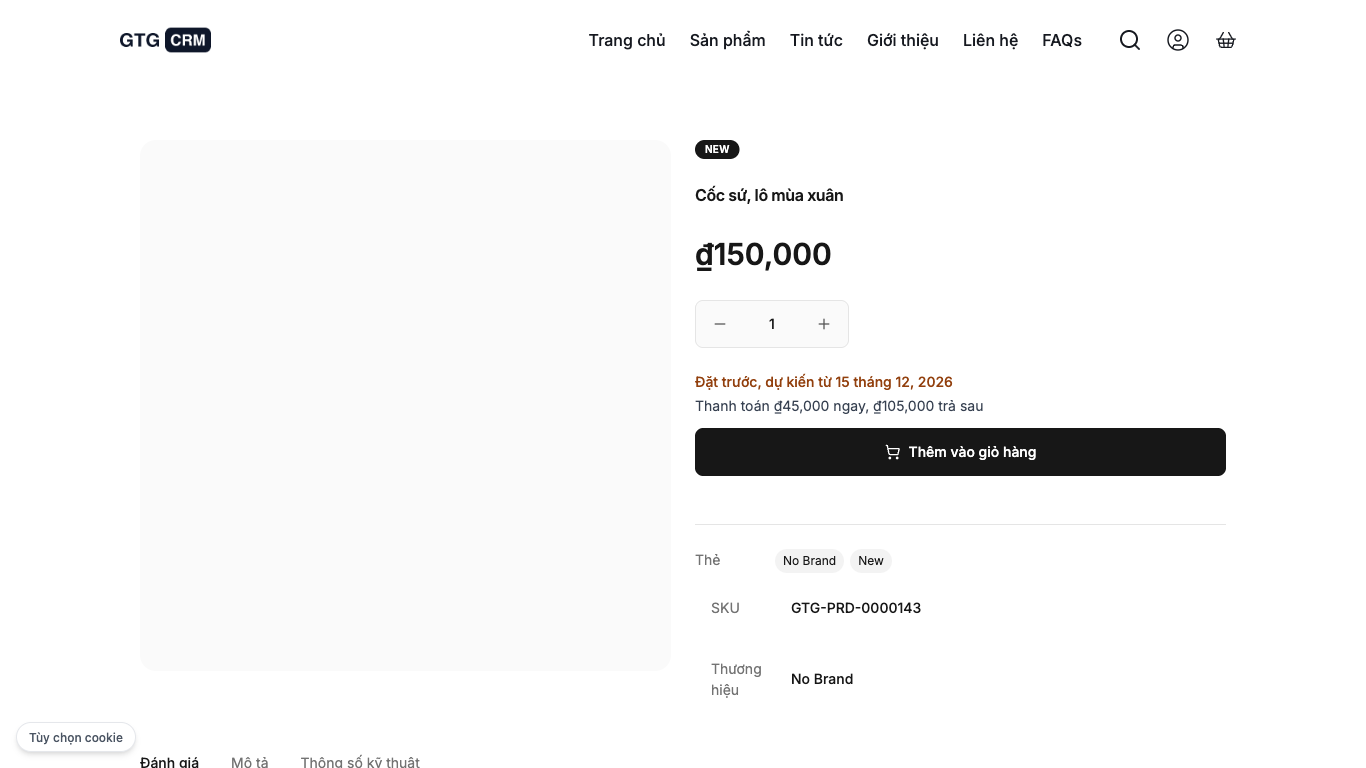
- Avaa tuotesivu kaupan verkkosivustolla (suositeltavasti yksityisessä selaustilassa). Sivulla näkyy Ennakkotilaus, arvioitu alkaen päivämäärineen ja hintoineen sekä Lisää ostoskoriin -painike. Sivulla ei lue "loppu varastosta", eikä siinä koskaan näy enimmäismäärä, jonka otat vastaan. Kun vastaanotettavien määrä on täynnä tai sinä poistat ennakkotilauksen käytöstä, tuotesivu ja luettelo palautuvat tavallisen loppuunmyydyn tuotteen tavoin. Ostaja, joka on jo lisännyt tuotteen ostoskoriin, saa tilausvaiheessa ilmoituksen, että tuotteen ennakkopaikat ovat loppuneet, ja yhteystiedot kauppaan.
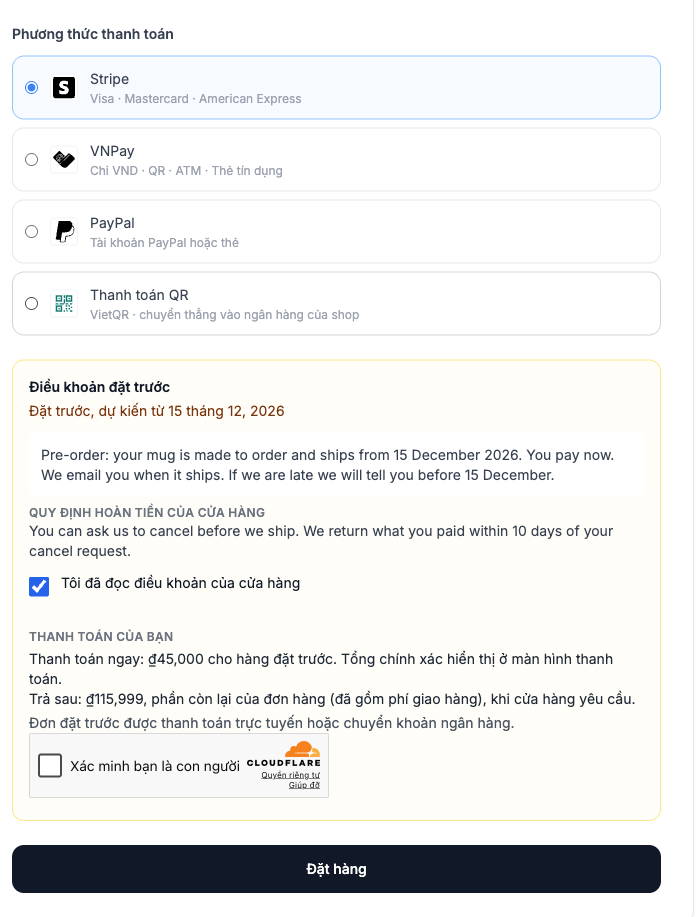
- Lisää tuote ostoskoriin ja siirry maksuvaiheeseen. Ennakkotilauksen ehdot -lohkossa on: Lue kaupan ehdot -painike (ehdot aukeavat paikan päällä), valintaruutu Olen lukenut kaupan ehdot (ilman valintaa tilauspainiketta ei voi painaa), kohta Sinun maksusi (kuinka paljon maksat heti ja kuinka paljon myöhemmin) sekä Kaupan palautusehdot (sanasanaisesti kirjoittamasi Vaiheessa 1). Maksu on vain verkkomaksu tai pankkisiirto, toimituksen yhteydessä ei peritä maksua. Järjestelmä tallentaa ehtojen version, jonka ostaja hyväksyi tilauksen tehdessään.
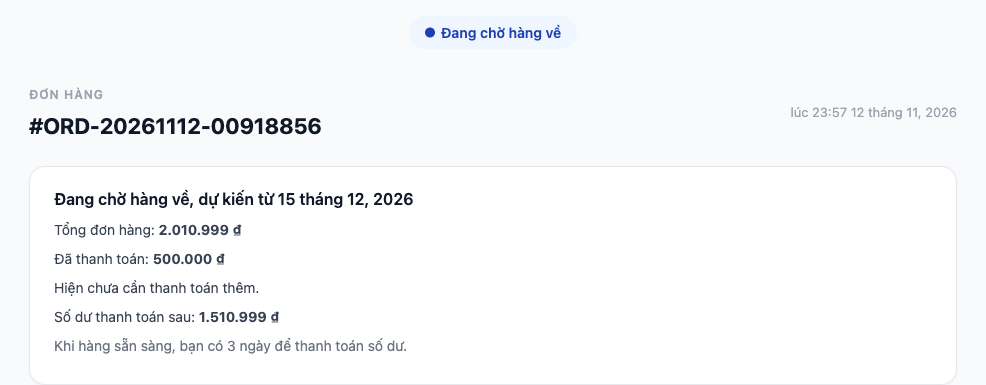
- Tilauksen jälkeen ostaja näkee tilaussivun, jossa lukee Odottaa tavaran saapumista, arvioitu alkaen päivämäärineen ja Maksettu; ennakkotilauksessa lisäksi Jäljellä oleva maksu. Maksettavaa näkyy vasta, kun olet toimittanut tilauksen (Vaihe 4). Jos sallit peruutuksen vain ottamalla yhteyttä kauppaan, sivulla lukee Tilauksen peruuttamiseksi ota yhteyttä kauppaan.
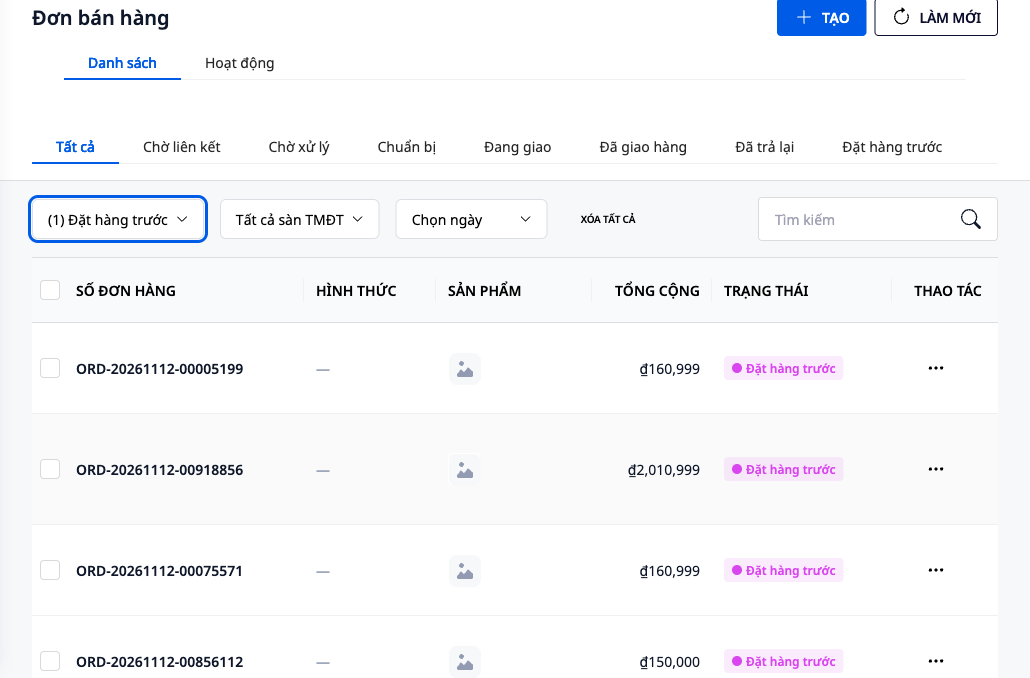
- Omalta puoleltasi avaa Toiminta ▸ Kauppa ▸ Myyntitilaukset. Uudella tilauksella on tila Ennakkotilaus (kun viet hiiren tilan päälle, näkyy teksti "Odottaa tavaran saapumista. Toimitetaan, kun annat sen odottavalle ostajalle.").
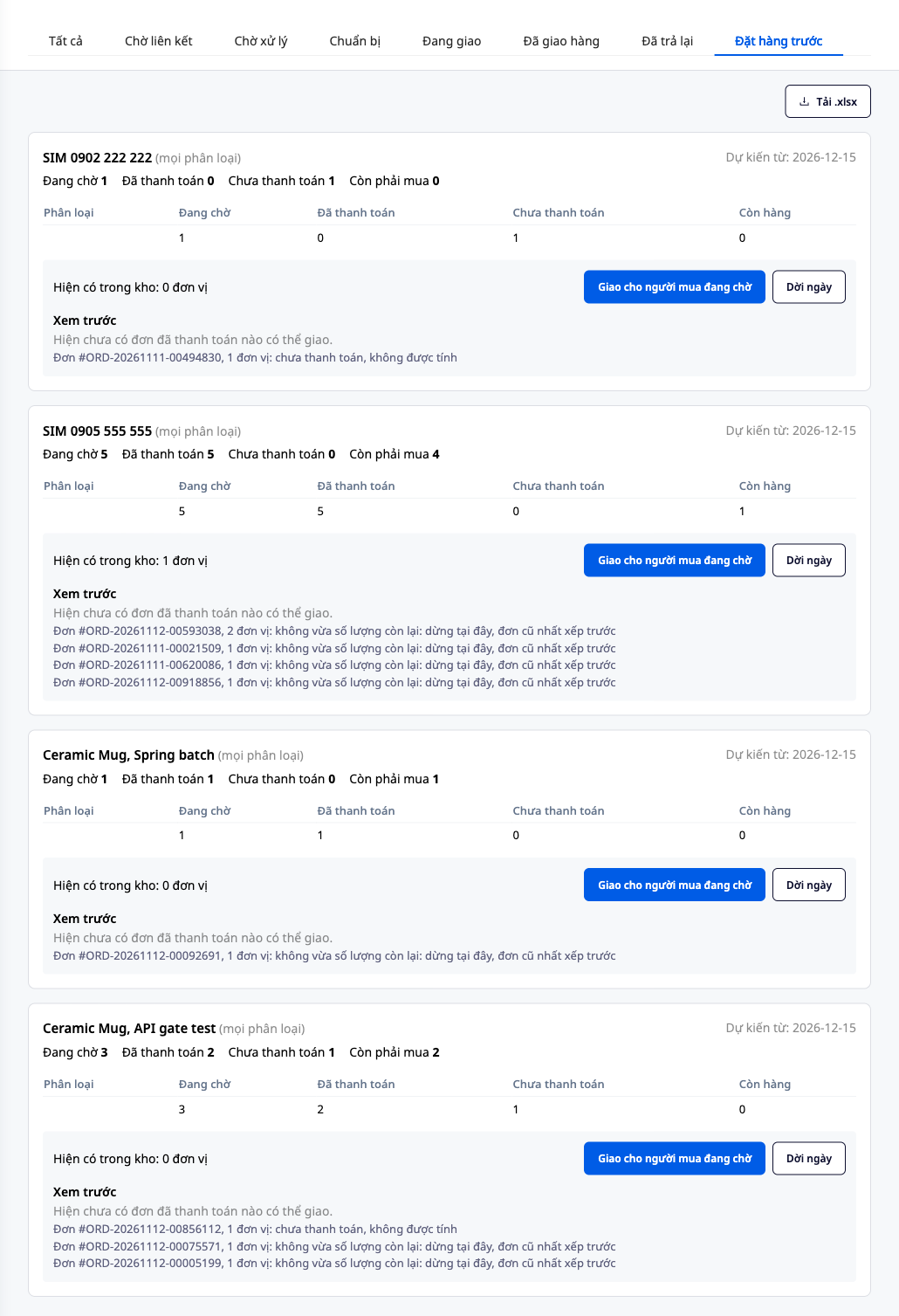
- Avaa viimeinen välilehti, Ennakkotilaus. Jokaisen tuotteen ja vaihtoehdon kohdalla näet Odottaa, Maksettu (käsiraha lasketaan myös maksetuksi), Maksamatta, Ostettava vielä ja Varastossa. Ostettava vielä on määrä, jonka sinun on vielä tilattava toimittajalta. Napsauta Lataa .xlsx, jos haluat viedä taulukon tilaamista varten.
✅ Odotettu tulos: testitilaus näkyy välilehdellä Ennakkotilaus, eikä tuotteen varastosaldo muutu. Saatavilla, varattu ja myytävissä oleva määrä ovat ennallaan, koska ennakkotilaus kirjataan erikseen eikä se ole varastossa olevaa tavaraa. Maksamattomat tilaukset peruuntuvat automaattisesti pidätysajan päättyessä, ja määrä vapautuu muille ostajille. Tämä pätee myös tilisiirtotilauksiin: vahvista rahan saapuminen (Vaihe 3) ennen pidätysajan päättymistä. Jos ostoskorissa on sekä varastotuotteita että ennakkotilattuja tuotteita, se on yksi tilaus. Huomautus kertoo, että varastotuotteet toimitetaan ennakkotilattujen mukana, ja ostaja voi poistaa ennakkotilausrivin ja saada loput heti.
Vaihe 3 — Tilisiirron vahvistaminen
Ostaja, joka maksaa tilisiirrolla, maksaa suoraan kaupan pankkitilille, jota järjestelmä ei näe. Siksi vahvistat itse, että raha on saapunut. Tilaukset, jotka maksetaan maksupalvelun kautta ja jotka palvelu voi vahvistaa itse, vahvistetaan automaattisesti, eikä niissä ole mitään painettavaa.
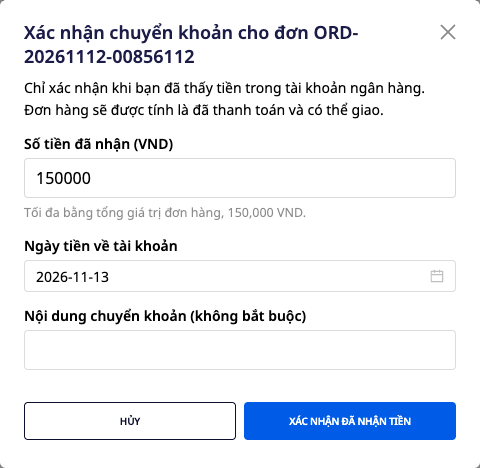
- Välilehdeltä Ennakkotilaus etsi ostajan maksamaton rivi (esimerkiksi ostaja, jolla on 2 kappaletta, yhteensä 300.000 ₫) ja napsauta Vahvista tilisiirron saapuminen.
- Avaa pankkisovellus ja jatka vasta, kun näet rahan tilillä. Valintaikkuna muistuttaa tästä.
- Täytä Vastaanotettu summa (oletuksena heti maksettava summa, eikä se saa ylittää tilauksen loppusummaa), Tilille saapumispäivä (oletuksena tänään, eikä se saa olla tulevaisuuden päivä) ja Tilisiirron viesti (valinnainen).
- Napsauta Vahvista rahan saapuminen.
✅ Odotettu tulos: tilaus lasketaan maksetuksi (tai käsiraha vastaanotetuksi) ja se on valmis toimitettavaksi järjestyksessä. Jos olet jo aiemmin kirjannut tämän maksun käsin, järjestelmä ottaa sen huomioon eikä laske sitä kahdesti. Tilauksen toimintaloki kertoo, kuka vahvisti maksun, kuinka paljon rahaa tuli ja minä päivänä.
Vaihe 4 — Kun tavara saapuu: tarkista ja toimita odottavalle ostajalle
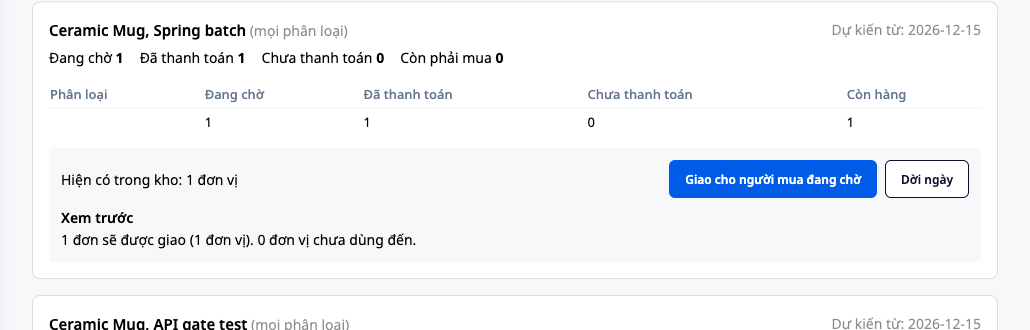
- Kun varasto on vastaanottanut tavarat, järjestelmä ilmoittaa, kuinka monta maksanutta yksikköä odottaa tätä erää, ja näyttää linkin Avaa ennakkotilaus. Klikkaa sitä tai avaa välilehti Ennakkotilaus uudelleen itse.
- Tuotteen Esikatselu-osio näkyy heti, kun tavarat saapuvat: järjestelmä listaa, mitä tapahtuu, mutta mitään ei vielä muuteta. Järjestys on vanhin maksettu tilaus ensin. Maksamattomia tilauksia ei koskaan lasketa mukaan. Jos tilaus on suurempi kuin jäljellä oleva määrä, toimitus pysähtyy heti siihen tilaukseen, jotta ketään ei ohiteta vahingossa. Käyttämättömät yksiköt jäävät varastoon.
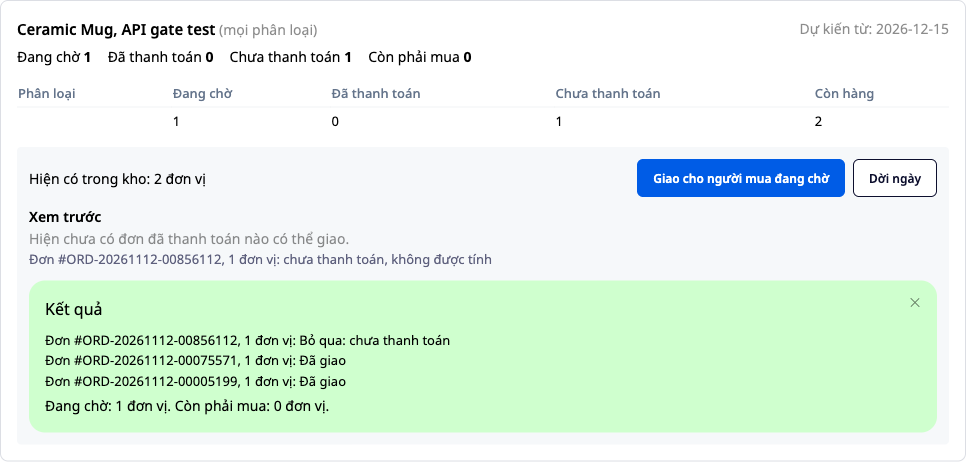
- Jos se tuntuu järkevältä, klikkaa Toimita odottaville ostajille, lue uudelleen kysymys "Toimitetaanko {n} yksikköä {m} odottavalle tilaukselle?" ja klikkaa Kyllä, toimita.
✅ Odotettu tulos: tulos näytetään tilaus kerrallaan: Toimitettu, Ohitettu: maksamaton tai Pysäytetty: ylittää jäljellä olevan määrän, sekä yksiköiden määrä, jota Yhä odottaa. Tilaus, jolta puuttuu noutovarasto, saa tilan Ohitettu: ei varastoa (esikatselussa: "ei varastoa valittu, ohitetaan"), joten tuo tavarat siihen varastoon, josta tilaukset noudetaan. Heti perään tehty uusi klikkaus ei muuta mitään. Toimitetut tilaukset poistuvat Ennakkotilaus-välilehdeltä, varastosaldo muuttuu todelliseksi, ja tilaus etenee kuten verkkokaupan tilaukset: varastoit ja lähetät tavarat kuljetusyritykselle.
Ennakkomaksutilauksissa: toimituksen jälkeen ostaja saa sähköpostin, jossa kerrotaan jäljellä olevan summan maksamisesta, ja tilaussivulle ilmestyy Maksa loppuosa. Eräpäivä on Vaiheessa 1 asettamasi päivien määrä (enintään 7 päivää).
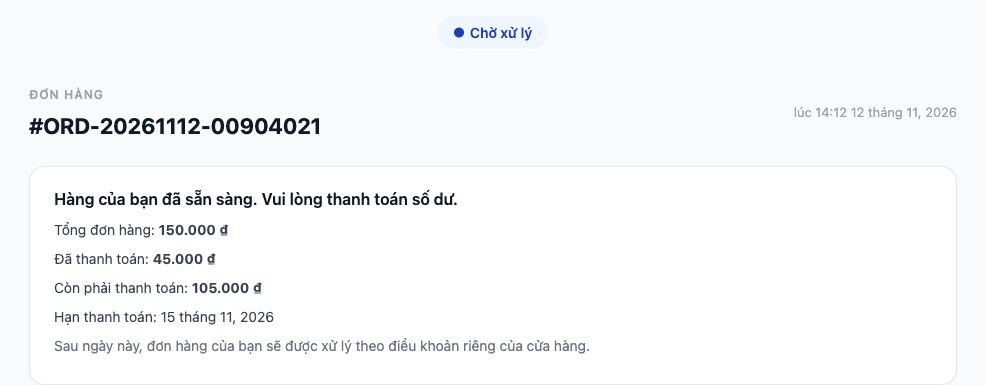
Jos tavarat eivät ehdi ajoissa: klikkaa Siirrä päivää. Se avaa tuotekortin kentän Arvioitu alkaen; kirjoita siihen uusi päivä ja tallenna, niin päivä muuttuu kaikille odottaville. Ostajat saavat tiedon uudesta päivästä vasta, kun hyväksyt viestin Tehtävät-osiossa, ja tämä kulkee oletuksena pois päältä olevan automaatiomallin kautta (katso Huomautukset). Kun malli on pois päältä, järjestelmä ei ilmoita kenellekään, vaan ilmoitat ostajille itse. Uuden päivän sähköpostissa kerrotaan ostajalle myös, miten hän voi pyytää peruutusta, jos uusi päivä ei enää sovi (peruutuspainike, jos olet sallinut peruutuksen Vaiheessa 1, muuten ota yhteyttä kauppaan). Siinä muistutetaan lisäksi, että kauppa päättää rahojen palautuksesta hyväksyttyjen ehtojen mukaan eikä mitään palauteta automaattisesti.
Vaihe 5 — Kun ostaja peruuttaa tai ei maksa loppuosaa
Järjestelmä ei palauta rahoja automaattisesti eikä pidätä ennakkomaksua. Se luo tehtävän valitsemallesi henkilölle, ja hän kirjaa päätöksensä. Ostajalle lähetettävässä sähköpostissa ja tehtävän otsikossa vastaanotettua summaa kutsutaan ensimmäiseksi maksuksi, olipa kyse koko summan maksamisesta tai ennakkomaksusta.
5a. Maksettu tilaus peruttu. Oletuksena ostaja ottaa yhteyttä kauppaan, minkä jälkeen klikkaat tilaussivulla Peruuta (yksi klikkaus riittää, varmistusikkunaa ei ole). Määrä palautetaan varastoon. Jos ostaja on maksanut, palautuksesta vastaava henkilö näkee Tehtävät-osiossa tehtävän nimeltä "Ennakkotilaus {tilausnumero}: palauta raha ostajalle". Sen avaamalla näkyy lohko Maksettu ennakkotilaus peruttu ostajan, tilauksen, maksetun summan ja palautusohjeidesi kanssa (vain luettavaksi).
- Napsauta Avaa palautuksen toiminto tilaukselle.
- Palauta rahat ostajalle omalla kanavallasi ensin (tilisiirto takaisin tai muu tapa), ja napsauta sitten tilauksella Palauta rahat kirjataksesi palautuksen. Palauta rahat GTG CRM:ssä kirjaa palautuksen vain kirjanpitoon, eikä se siirrä rahoja puolestasi.
- Palaa tehtävään, valitse Olen palauttanut rahat ja napsauta Kirjaa päätökseni.
✅ Odotettu tulos: päätöksesi kirjataan. Jos kukaan ei toimi, tehtävä siirretään eteenpäin (eskaloidaan) päivänä, joka näkyy suoraan tehtävässä. Tämä tehtävä toimii myös silloin, kun et ole koskaan avannut Automaatio-osiota.
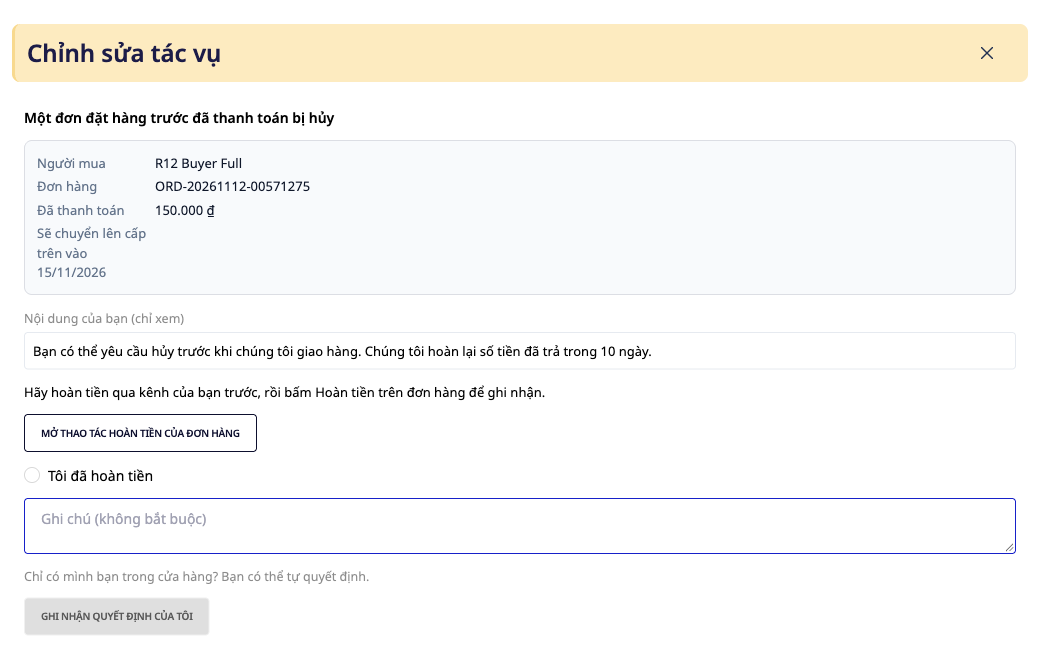
5b. Ostaja peruu itse. Tämä tulee kyseeseen vain, jos valitsit vaiheessa 1 Kunnes tuote toimitetaan heille, ja vain sen jälkeen, kun napsautat vaiheessa 4 kyseisen tilauksen kohdalla Toimita odottavalle ostajalle. Ostajan tilaussivulla on kohta Peru minun ennakkotilaukseni, ja sen yläpuolella näkyy palautuksen sisältö, jonka kirjoitit. Linkki toimii vain kerran. Peruutuksen jälkeen ostaja näkee tekstin "Ennakkotilauksesi on peruttu. Kauppaa on pyydetty palauttamaan maksamasi summa." ja sinulle luodaan yllä kuvattu palautustehtävä, jota käsitellään kohdan 5a mukaisesti.
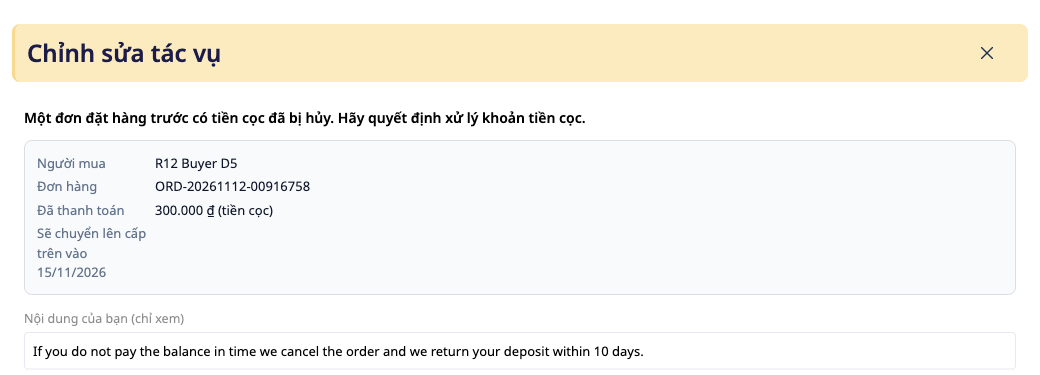
5c. Ennakkomaksu ilman loppumaksua. Kun asetettu eräpäivä on ohi eikä loppuosaa ole maksettu, tilaus peruuntuu itsestään ja tuotemäärä palautuu varastoon. Palautusten hyväksyjälle luodaan tehtävä Ennakkotilaus, jonka ennakkomaksu on peruttu. Päätä ennakkomaksun käsittelystä. (jos kukaan ei käsittele sitä, tehtävä siirtyy kaupan omistajalle) ja siinä on kaksi vaihtoehtoa: Olen palauttanut rahat tai En palauta rahoja (minun päätökseni). Mitään vaihtoehtoa ei ole valmiiksi valittuna. Tehtävälistassa tehtävä on nimeltään "Ennakkotilaus {tilausnumero}: päätös ensimmäisestä maksusta". Tehtävä näyttää sanatarkasti ne ehdot, jotka ostaja hyväksyi tilauksen tekemisen yhteydessä. Valitse yksi vaihtoehto ja kirjaa päätös.
✅ Odotettu tulos: päätös kirjataan kirjaajan nimiin ja ajankohdan kanssa. Vertaa sitä ehtoihin, jotka kirjoitit vaiheessa 1. GTG CRM ei pysty arvioimaan, onko rahojen palauttamatta jättäminen sallittua: kysy neuvoa asiantuntijaltasi maassasi voimassa olevista säännöistä.
Pikaopas odotettuihin tuloksiin
| Thao tác | Kết quả bạn sẽ thấy |
|---|---|
| Mở thẻ khi chưa làm đủ các mục | Danh sách "Để bật, hãy làm các mục sau", công tắc chưa bật được |
| Làm xong mọi mục rồi gạt sang Bật | Hiện các thông số: số lượng nhận, ngày dự kiến, giờ giữ đơn, tối đa mỗi đơn, thanh toán, quyền hủy |
| Nhập giờ giữ đơn lớn hơn 72 | Hệ thống từ chối |
| Chọn đặt cọc, giá 1.500.000 ₫, cọc cố định 300.000 ₫ | "Với sản phẩm này, khách trả 300.000 ₫ ngay và 1.200.000 ₫ sau." |
| Xem trang sản phẩm trên website | "Đặt trước, dự kiến từ …", không có chữ hết hàng, không có số tối đa |
| Số lượng nhận đã đầy, hoặc tắt đặt hàng trước | Trang như một sản phẩm hết hàng bình thường |
| Người mua chưa tích ô điều khoản | Nút đặt hàng chưa bấm được |
| Người mua đặt xong | Đơn ở trạng thái Đặt hàng trước, số tồn kho không đổi |
| Bấm Xác nhận đã nhận tiền | Đơn tính là đã thanh toán (hoặc đã nhận cọc); nhật ký ghi người, số tiền, ngày |
| Mở tab Đặt hàng trước khi hàng về | Phần Xem trước liệt kê điều sẽ xảy ra, chưa đổi gì |
| Bấm Có, giao | Đã giao, Bỏ qua: chưa thanh toán hoặc Dừng: vượt quá số lượng còn lại, kèm Vẫn đang chờ; bấm lại thì không đổi gì |
| Bấm Dời ngày | Ngày dự kiến đổi; người mua chỉ được báo sau khi bạn duyệt tin nhắn trong Nhiệm vụ (mẫu tự động hóa mặc định tắt) |
| Hủy một đơn đã trả tiền | Nhiệm vụ "Một đơn đặt hàng trước đã thanh toán bị hủy" cho người duyệt hoàn tiền |
| Đơn cọc quá hạn trả phần còn lại | Đơn tự hủy, nhiệm vụ quyết định tiền cọc xuất hiện |
Huomautukset
- Oikeudet tavallisin sanoin: ennakkotilauksen kortin muuttaminen vaatii tuotteen muokkausoikeuden; pelkkä kortin lukeminen vaatii tuotteen katseluoikeuden. Maksun vahvistamispainike näkyy vain henkilölle, jolla on oikeus kirjata tilauksen maksu; myös palautusten hyväksyjällä on tarvittava oikeus päätöksen kirjaamiseen. Toimituksen ja päivämäärän siirron tekemiseen tarvitaan tilauksen muokkausoikeus. Automaattinen prosessi, integraatio tai tekoälyavustaja ei voi vahvistaa tilisiirtoa: se, onko raha saapunut, on asia, joka täytyy ihmisen sanoa.
- Mitään ei palauteta tai pidätetä itsestään. Palautukset ja ennakkomaksujen pidättäminen ovat sinun päätöksiäsi, ja ne kirjataan sinun päätöksinä. Palautus GTG CRM:ssä kirjataan kirjanpitoon, eikä sillä siirretä rahaa.
- Rahaa ei peritä toimituksen yhteydessä. Ennakkotilaukselle hyväksytään vain verkkomaksu tai tilisiirto.
- Ehdot, palautusten sisällön, ennakkomaksujen säännöt, ALV:n ja ennakkoon saatujen maksujen kirjauskäytännön päättää sinä. Järjestelmä ei täytä niitä valmiiksi, ei ehdota oletusarvoja eikä sano, mikä on pätevää. Ennakkoon saatujen maksujen kirjaus ja verovelvoitteet vaihtelevat kaupan ja maan mukaan; vahvista ne kirjanpitäjältäsi.
- Arvioitu päivämäärä on sinun arviosi, ei järjestelmän lupaus. Voit siirtää sitä, ja ostaja saa ilmoituksen vasta, kun hyväksyt sen.
- Kolme automaatiomallia on valinnaisia (tuotteen hyväksyntä tavaran saapuessa, palautustehtävä ja päivämäärän muutosilmoitus), ja ne ovat oletuksena kaikki pois päältä; Ennakkotilaus-välilehdeltä on linkki niihin. Palautustehtävä ja ennakkomaksun päätös vaiheessa 5 toimivat, vaikka kaikki olisi pois päältä.
- Suositteluprovisio: ennakkotilaukset, jotka odottavat tavaran saapumista, eivät tuota suositteluprovisiota. Lisätietoja: Chương trình giới thiệu khách hàng.
- Ennakkotilaus koskee vain sinun julkaisemaasi verkkosivustoa. Shopeella ja TikTokilla on omat ennakkotilauskytkimensä, ja ne ovat eri asia.