
Yleiskatsaus
Olet katsomassa Varastotuloilmoitusten luetteloa ja haluat vaihtaa salasanasi, joten napsautit profiilikuvaasi. Muutaman napsautuksen jälkeen olet sivulla, jolla ei ole vasenta valikkoa, etkä tiedä, mikä painike vie sinut takaisin sinne, missä työskentelit. Tässä ohjeessa kerrotaan, miten avaat tilisi (henkilötiedot, salasana, tietoturva) tai työtilan laskutussivun, ja palaat täsmälleen sille sivulle, jolta lähdit, yhdellä napsautuksella.
Kun olet valmis, osaat:
- avata tilisi profiilikuvan valikosta yhdellä kohdalla, Tili;
- lukea sivun yläosan painikkeen Takaisin ja siinä olevan työtilan nimen, jotta tiedät, mistä työtilasta tulit;
- siirtyä välilehtien Henkilötiedot, Salasana ja Tietoturva välillä;
- napsauttaa Takaisin ja palata täsmälleen sivulle, jolta lähdit, myös sivun uudelleenlataamisen jälkeen;
- avata työtilan Laskutus-sivun (jos sinulla on oikeus) ja palata sieltä takaisin.
Ohje on tarkoitettu yritysten omistajille ja työtilassa työskenteleville työntekijöille, eli paikkaan, jossa työskentelet tiimisi kanssa ja jolla on oma nimi.
Valmistelut
| # | Edellytys | Miksi se tarvitaan |
|---|---|---|
| 1 | Olet kirjautunut sisään ja työtila on auauki | Painike Takaisin näkyy vain, kun työtila on auki, koska se tarvitsee tiedon siitä, mistä tulit |
| 2 | Jotta voit avata Laskutuksen: olet työtilan omistaja tai sinulla on oikeus Katsoa laskuja | Ilman tätä oikeutta profiilikuvan valikossa ei ole Laskutus-kohtaa |
Hyvä tietää: tilisivu on sinun henkilökohtainen sivusi, ei osa työtilan näkymää. Siksi näillä sivuilla ei näy vasenta valikkoa, työtilan nimeä eikä credit-saldoa. Ne palaavat näkyviin, kun palaat takaisin.
Vaihe 1: Avaa profiilikuvan valikko
- Työtilan sivulla, esimerkiksi Varastotuloilmoitusten luettelossa, napsauta profiilikuvaa oikeassa yläkulmassa.
- Lue avautuvan valikon kohdat.
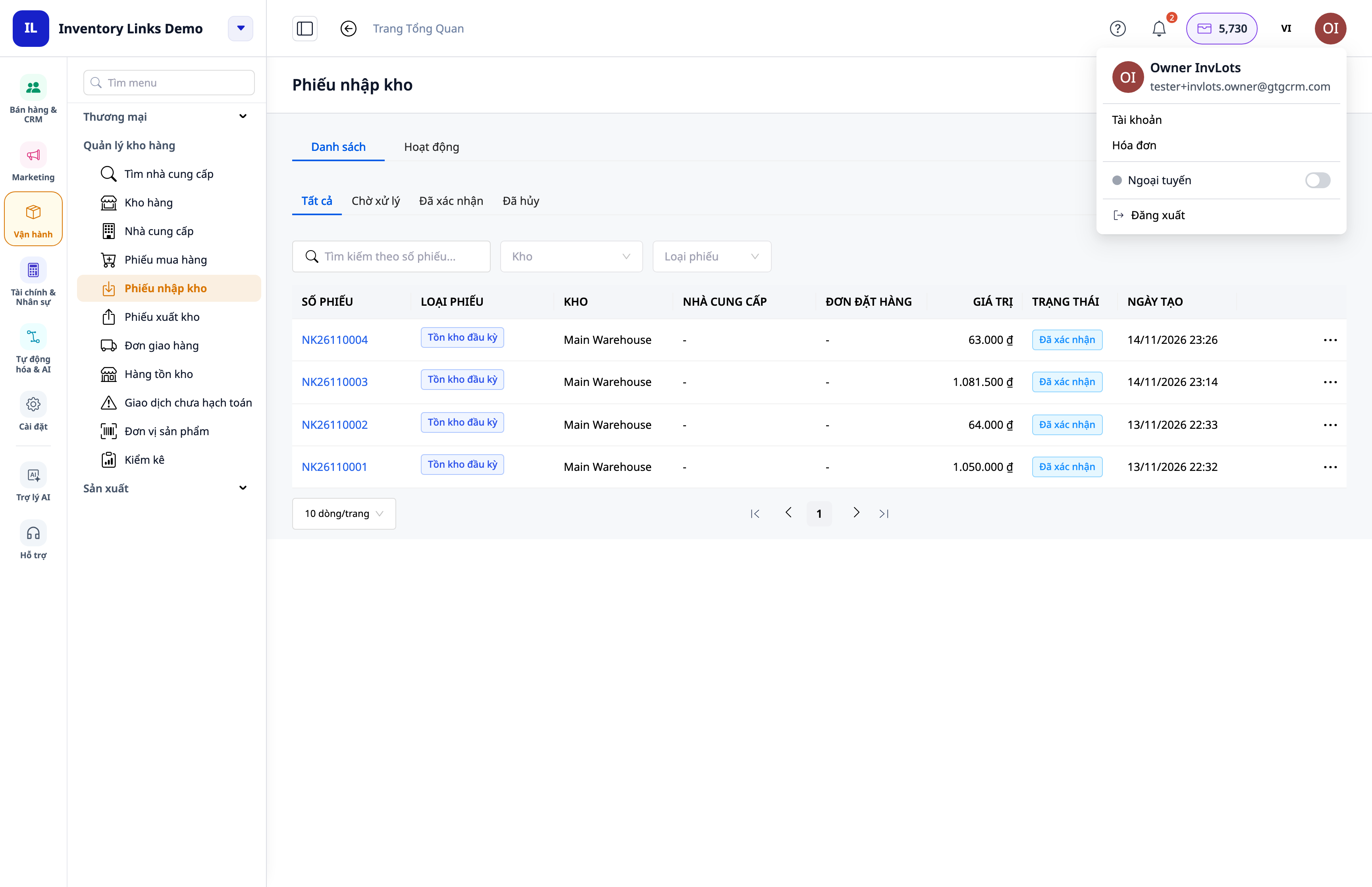
✅ Odotettu tulos: valikossa näkyvät nimesi ja sähköpostiosoitteesi, sitten seuraavassa järjestyksessä: Tili; Laskutus (näkyy vain työtilan omistajalle ja jäsenille, joilla on oikeus Katsoa laskuja); Verkossa- / Offline-kytkin; ja viimeisenä Kirjaudu ulos. Valikossa ei enää ole erillistä Profiilin tiedot -kohtaa: tilin avaamiseen on vain yksi kohta, Tili.
Vaihe 2: Avaa tilisi
- Napsauta Tili.
- Katso avautuneen sivun yläosaan.

✅ Odotettu tulos: sivu avautuu kohtaan Henkilötiedot. Vasen valikko, työtilan nimi ja credit-saldo eivät näy, koska olet omassa tilissäsi etkä työtilassa. Sivun yläosassa on kaksi painiketta, TYÖTILA ja TILI, ja niiden jälkeen painike ← Takaisin sen työtilan nimellä, josta juuri lähdit, esimerkiksi Takaisin Inventory Links Demo. Painikkeen nimestä näet, mistä työtilasta tulit.
Vaihe 3: Siirry tilisivujen välillä
- Avaa sivun yläosassa TILI-valikko.
- Valitse Salasana ja sen jälkeen Tietoturva.
Mọi người đều thấy ba trang Thông tin cá nhân, Mật khẩu và Bảo mật. Hai trang Thêm phương thức thanh toán và Cập nhật địa chỉ thanh toán chỉ hiển thị với chủ sở hữu hoặc thành viên có quyền thanh toán.
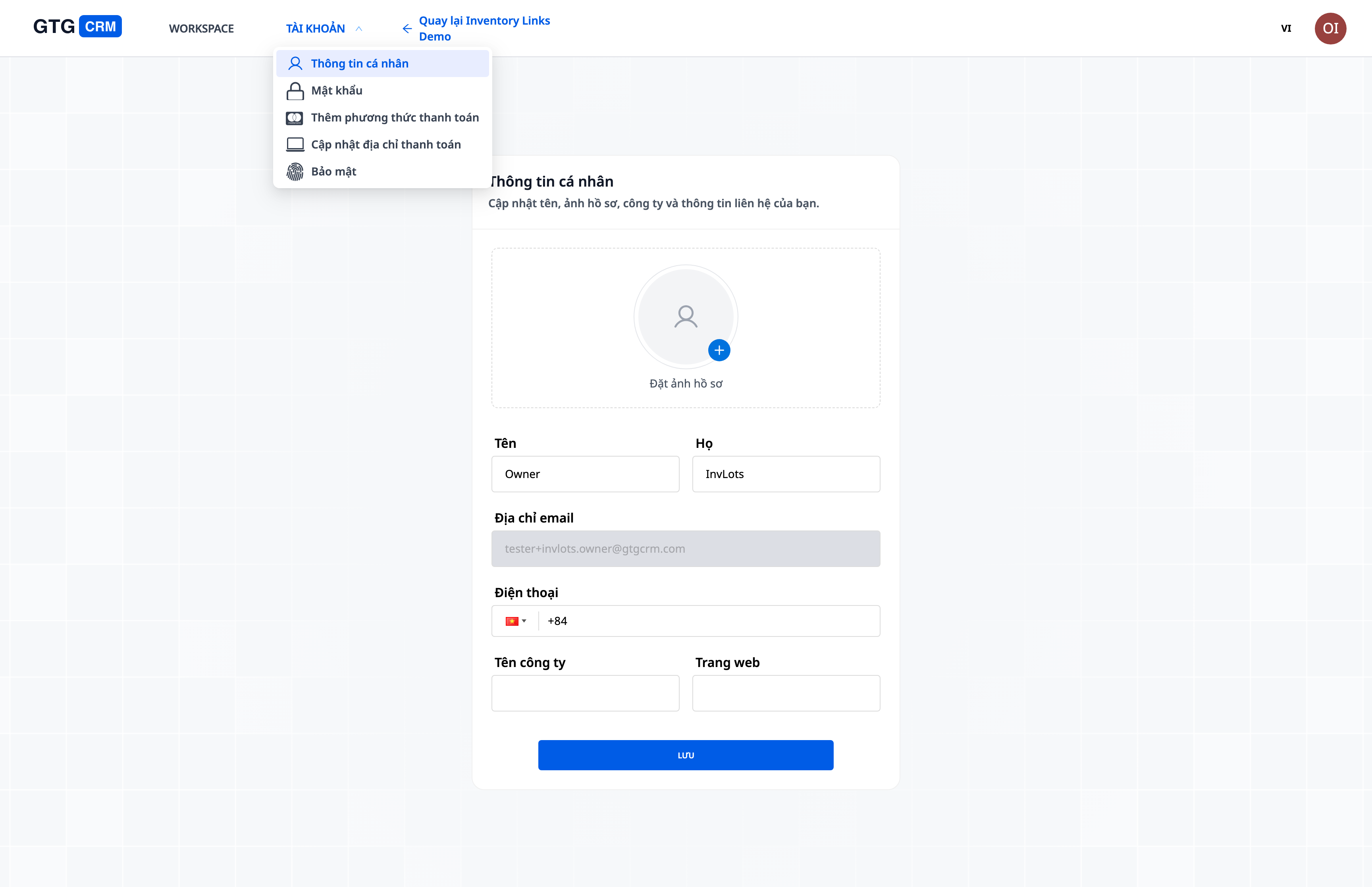
✅ Odotettu tulos: joka kerta kun valitset sivun, sisältö vaihtuu valitsemaasi sivuun. Painike Takaisin pysyy sivun yläosassa kaikilla tilisivuilla.
Vaihe 4: Palaa työtilaan
- Napsauta sivun yläosassa Takaisin-painiketta, jossa on työtilan nimi.
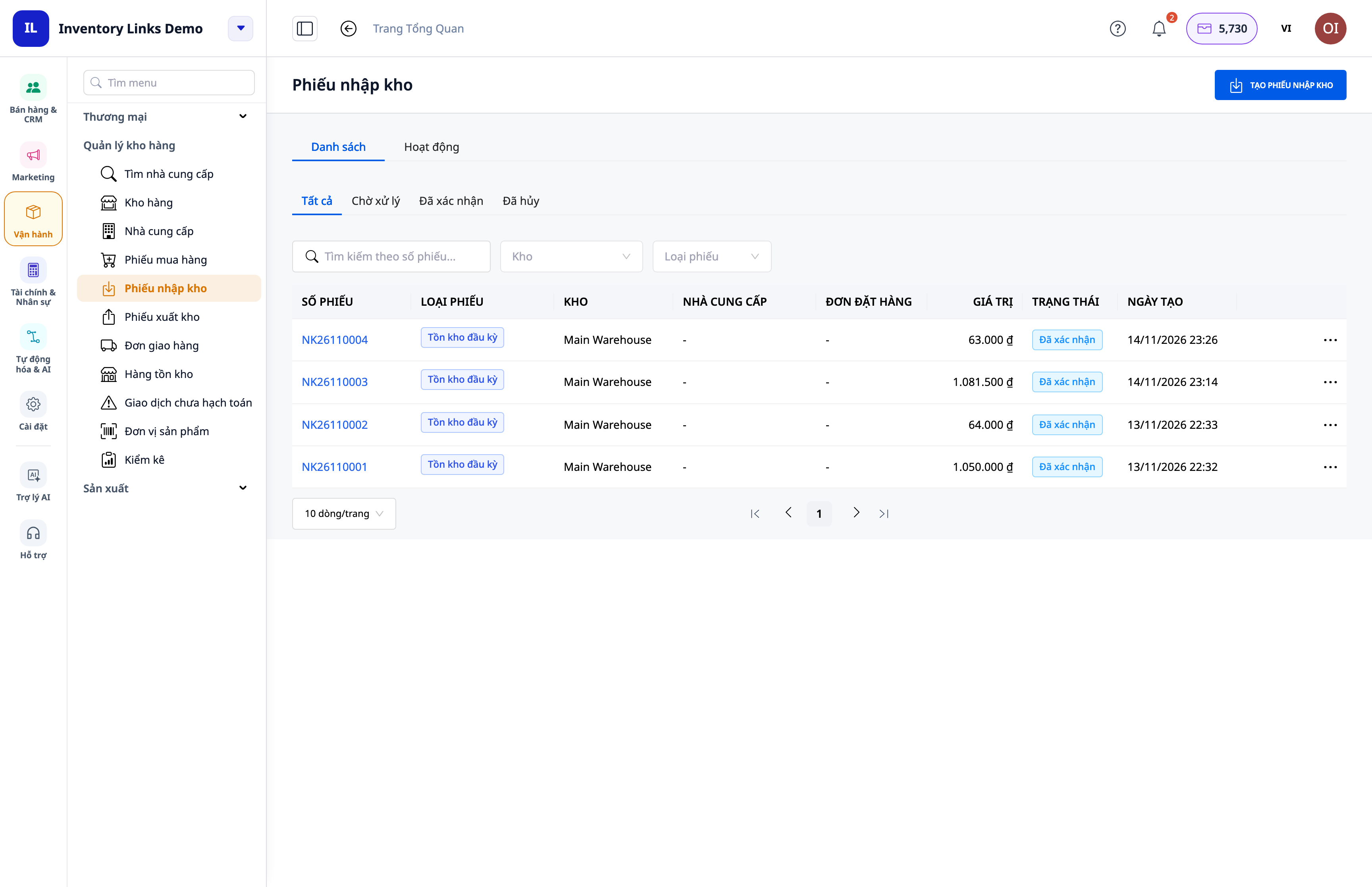
✅ Odotettu tulos: palaat täsmälleen sivulle, jolla olit tiliä avatessasi, esimerkiksi Varastosaapumiset-luetteloon, ja vasen valikko, työtilan nimi sekä creditien määrä näkyvät taas. Sinut ei palauteta työtilaluetteloon tai työtilan etusivulle. Painike vie sinut oikeaan paikkaan myös sen jälkeen, kun lataat sivun uudelleen tai kuljet useiden tilisivujen läpi. Jos sivua ei ole muistettu, painike avaa työtilan etusivun.
Vaihe 5: Avaa työtilan Laskut-sivu
Tämä vaihe on tarkoitettu työtilan omistajalle ja jäsenille, joilla on oikeus Laskujen katseluun.
- Napsauta jostakin työtilan sivusta profiilikuvaa ja valitse Laskut.
- Katso avautuneen sivun yläosaan.
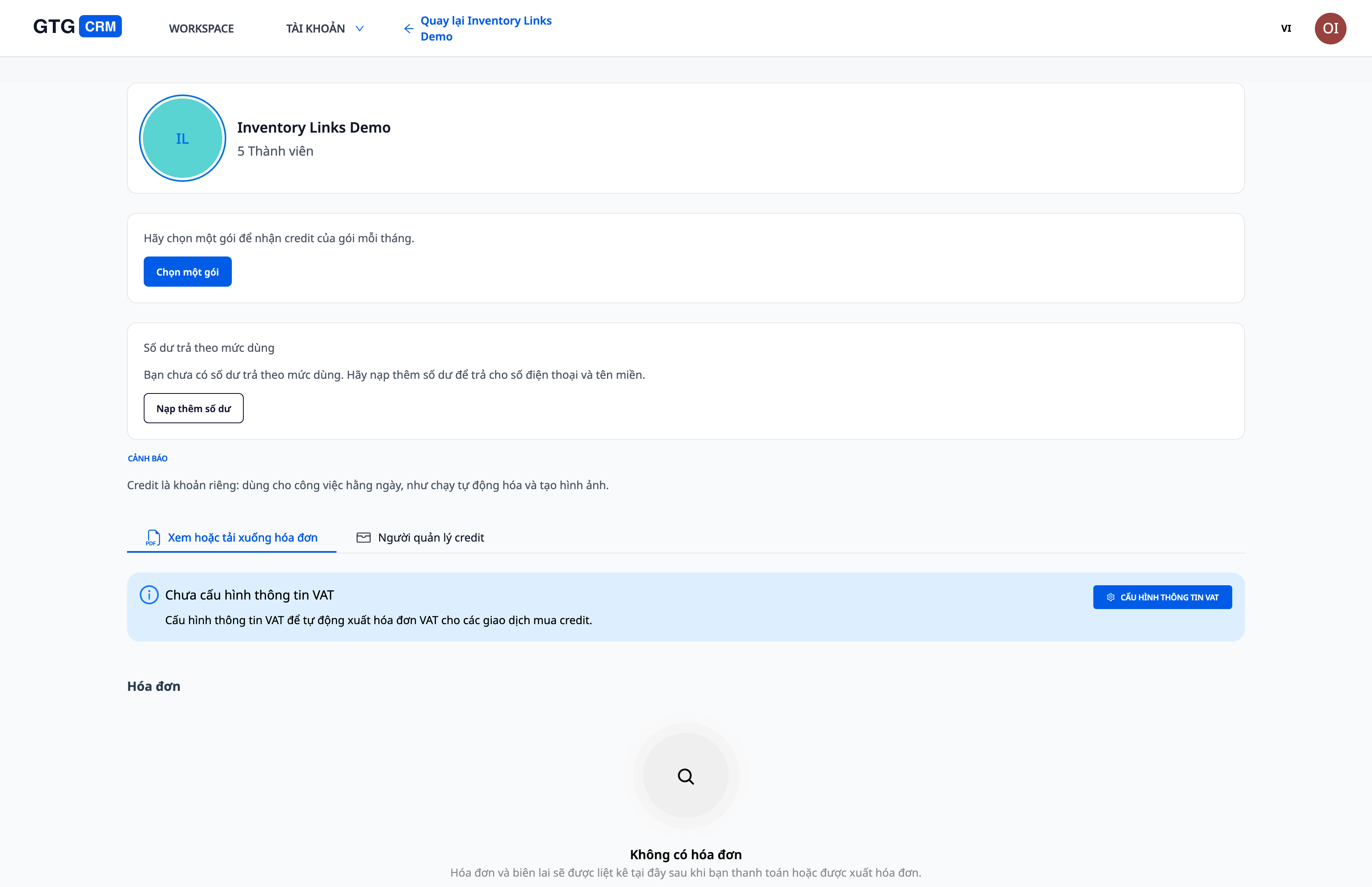
✅ Odotettu tulos: työtilan maksusivu avautuu. Sivu sijaitsee myös työtilanäkymän ulkopuolella, ja sen yläosassa on sama Takaisin-painike ja työtilan nimi. Tällä sivulla yläosan painikkeista mikään ei ole korostettuna. Napsauta Takaisin palataksesi sivulle, jolta lähdit.
WORKSPACE-painike sivun yläosassa toimii eri tavalla: se avaa työtilaluettelon, josta voit siirtyä toiseen työtilaan tai luoda uuden työtilan. Jos haluat tutustua maksusivuun, lue artikkeli Hướng Dẫn Thanh Toán: Credit Và Số Dư Trả Theo Mức Dùng Trong GTG CRM.
Vaihe 6: Käyttö puhelimella
- Avaa tilisi kuten vaiheessa 2.
- Katso sivun yläosan vasempaan reunaan.
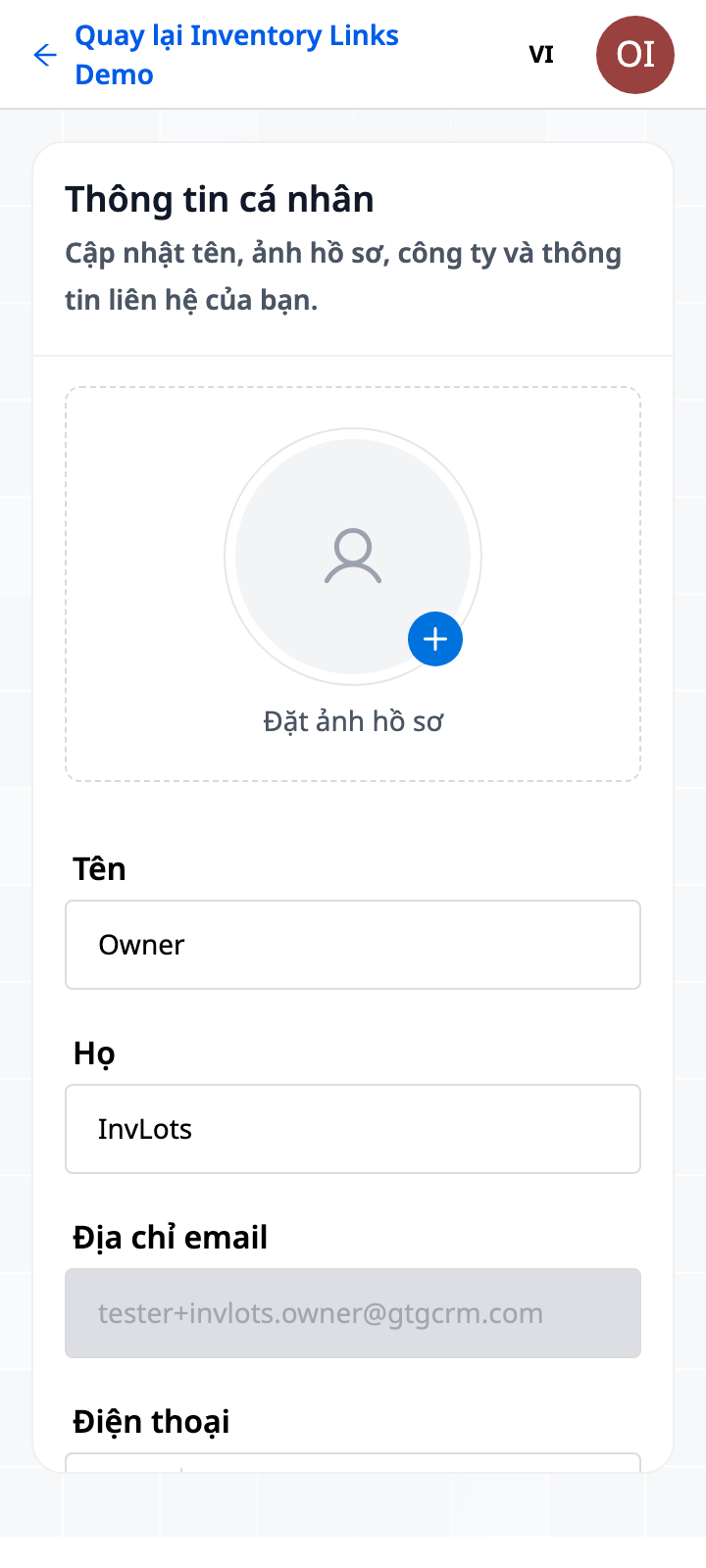
✅ Odotettu tulos: Takaisin-painike ja työtilan nimi ovat sivun yläosan vasemmalla puolella logon paikalla. Jos työtilan nimi on pitkä, se voi jakautua kahdelle riville. Sivulla ei ole toista Takaisin-riviä: yläosan painike on ainoa tapa palata.
Pikahakutaulukko odotetuista tuloksista
| Toiminto | Tulos, jonka näet |
|---|---|
| Napsauta työtilan profiilikuvaa | Nimi ja sähköposti, Tili, Lasku (jos sinulla on oikeus), Verkossa / Offline -kytkin, Kirjaudu ulos |
| Napsauta Tili | Henkilötiedot-sivu, ei vasemman puolen valikkoa; työtilan nimi ja krediittien määrä; sivun yläosassa Takaisin työtilan nimen kanssa |
| Valitse sivu TILI-valikosta | Sisältö vaihtuu toiselle sivulle, ja Takaisin-painike pysyy sivun yläosassa |
| Napsauta Takaisin | Palaat täsmälleen sivulle, jolta lähdit; vasen valikko, työtilan nimi ja krediittien määrä palautuvat näkyviin |
| Napsauta profiilikuvaa ja sitten Lasku | Työtilan maksusivu, jossa on myös Takaisin-painike; mikään painike ei ole korostettuna |
| Käyttö puhelimella | Takaisin on sivun yläosassa vasemmalla logon paikalla; sivulla ei ole toista riviä |
Kuka Näkee Mitä
| Olet | Näet ja voit tehdä |
|---|---|
| Työtilan omistaja | Tili ja Lasku profiilikuvan valikossa; sivut Henkilötiedot, Salasana, Turvallisuus, Lisää maksutapa, Päivitä laskutusosoite; Takaisin-painike |
| Jäsen, jolla on oikeus Laskujen katseluun | Tili ja Lasku; Takaisin-painike molemmilla |
| Jäsen, jolla ei ole maksuoikeutta | Tili, sivut Henkilötiedot, Salasana, Turvallisuus ja Takaisin-painike; ei Laskua |
Jos Ilmenee Ongelma
| Kohtaat | Ratkaisu |
|---|---|
| Valikossa ei ole Lasku-kohtaa | Tililläsi ei ole oikeutta Laskujen katseluun. Pyydä työtilan omistajaa myöntämään oikeus. |
| Valikossa TILI ei näy sivuja Lisää maksutapa ja Päivitä laskutusosoite | Nämä kaksi sivua ovat vain työtilan omistajalle tai jäsenelle, jolla on maksuoikeus. |
| Et näe Takaisin-painiketta | Painike näkyy vain, kun työtila on auauki. Heti kirjautumisen jälkeen tai heti kun olet luonut työtilan listasta, painiketta ei ole ja työtilaluettelo on etusivu. Avaa työtila ja avaa sitten Tili uudelleen. |
| Takaisin-painikkeessa lukee eri työtilan nimi | Olet vaihtanut siihen työtilaan. Painike näyttää aina käyttämäsi työtilan nimen. |
| Napsautat Takaisin-painiketta ja päädyt työtilan etusivulle etkä aiemmalle sivulle | Silloin mitään sivua ei ole muistettu, joten painike avaa työtilan etusivun. |
| Tilisivulla ei ole vasenta valikkoa eikä krediittien määrää | Tämä on suunniteltu toiminta: kyseessä on oma tilisi, ei työtilan näkymä. Napsauta Takaisin, niin näet ne. |
| Haluat vaihtaa toiseen työtilaan tai luoda uuden | Käytä sivun yläosan TYÖTILA-painiketta, älä Takaisin-painiketta. |
| Missä on Profiilin tiedot-kohta? | Erillistä kohtaa ei enää ole. Jäljellä on vain Tili, joka avaa tilisi sivut alkaen Henkilötiedot-sivulta. |
Seuraavat Vaiheet
Haluatko lukea Laskut-sivusta, tietää, miten krediitti ja käyttöperusteinen saldo veloitetaan eri käyttömäärillä, ja täydentää oikean summan? Lue artikkeli Maksuohje: Krediitti ja käyttöperusteinen saldo GTG CRM:ssä.


