
Mitä voit tehdä tämän oppaan jälkeen
Yritykselle, jossa Palkanlaskenta on otettu käyttöön: katso ja säädä lain mukaisia lukuja (prosentit, rajat, veroluokat) tilanteesi mukaan → lisää työntekijöitä → laadi työsopimus AI:n avulla → aja kuukausipalkat → tarkista ja vahvista palkat → katso, miten palkkakirjaukset siirtyvät automaattisesti pääkirjaan → lähetä palkkalaskelmat työntekijöille. Koko henkilöstö- ja palkkaprosessi yhdessä järjestelmässä, myynnin ja kirjanpidon kanssa.
Etkö vielä tunne ominaisuuden kokonaiskuvaa? Katso ensin artikkeli Henkilöstöhallinta & palkanlaskenta.
Valmistelut
1. Kirjaudu GTG CRM:ään ja varmista, että sinulla on Henkilöstöhallinnan / Palkanlaskennan hallintaoikeudet (HR Manager). — Tietojen säätäminen ja palkkojen vahvistaminen ovat henkilöstöpäällikön tehtäviä.
2. Kirjanpidossa on olemassa tilikartta (Chart of Accounts). — Jotta palkkakulujen kirjaukset voidaan viedä pääkirjaan. Tilikartassa täytyy olla aktiivinen tili 3382 (Kinh phí công đoàn): GTG:n tarjoamassa Vietnamin tilikartassa Thông tư 99:n ja Thông tư 200:n mukaisesti tämä on jo valmiina; jos olet luonut tai tuonut oman tilikartan, tarkista se ennen palkkojen vahvistamista.
3. Tiedät, mikä maa koskee yritystäsi. — Jotta voit valita oikean palkkalaskennan tietoaineiston: tällä hetkellä täysi palkkakirjanpito on käytettävissä Vietnamille (syötä VN); muita maita valmistellaan parhaillaan.
Vaihe 1 — Ennen palkanlaskennan käyttöönottoa: sovi asiasta GTG:n kanssa
Voit aloittaa heti työntekijöiden tiedoista ja työsopimuksista (vaiheet 3–5). Kuukausittaista palkanlaskentaa varten (vaiheet 2 ja 6–9), ennen kuin otat palkanlaskennan käyttöön asetuksissa, lähetä viesti GTG-tiimille, jotta voitte yhdessä tarkistaa maasi lakisääteiset luvut.
Vaihe 2 — Tarkista ja säädä palkanlaskennan tietoaineistoa (valinnainen, mutta suositeltava)
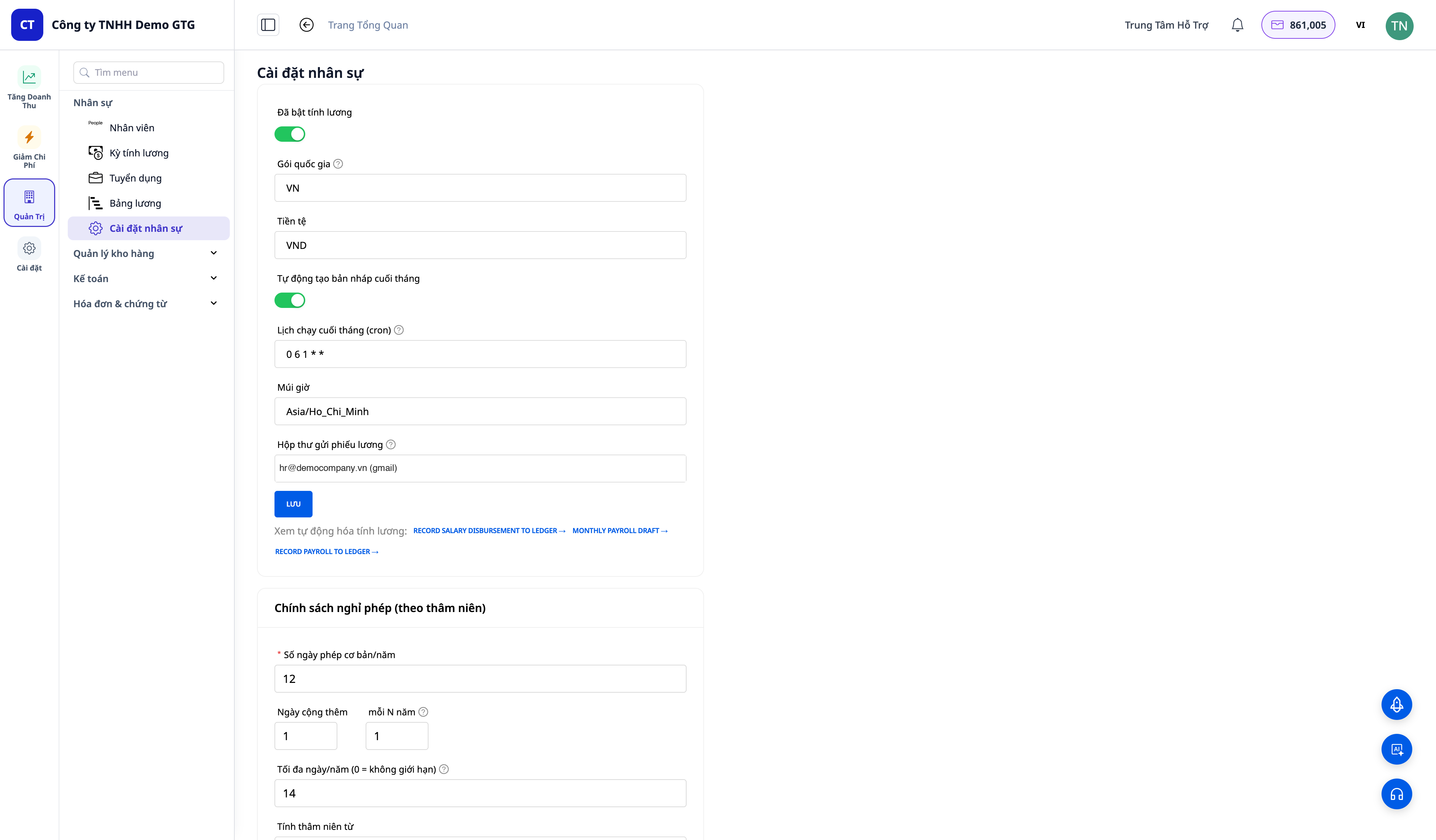
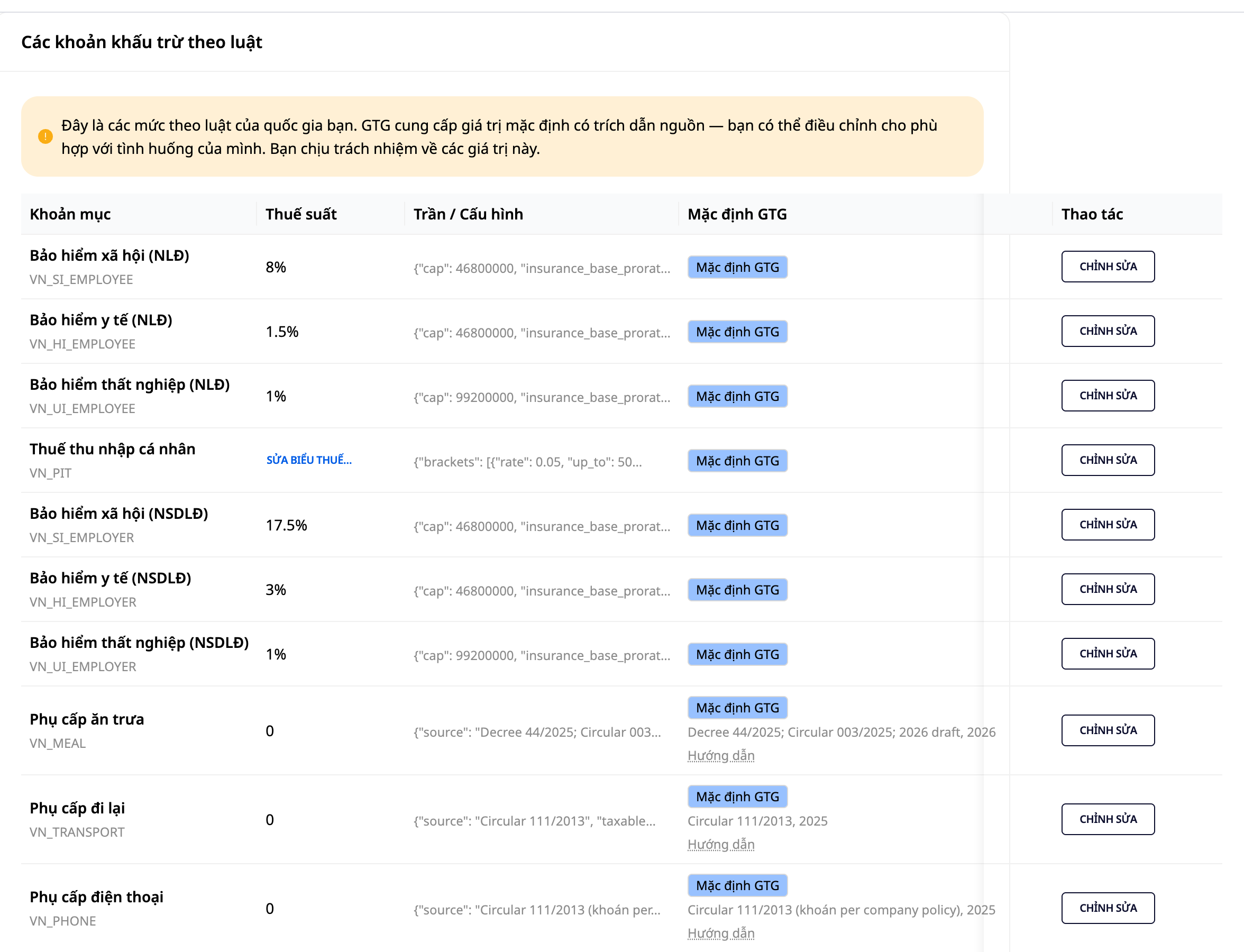
- Avaa Palkanlaskennan asetukset ja listaa lakisääteiset erät (sosiaalivakuutuksen prosentit, rajat, henkilökohtaisen tuloveron veroluokat, katot…).
- Jokainen erä näyttää GTG:n oletusnumeron, jotta tiedät mistä lähtökohdasta säädät.
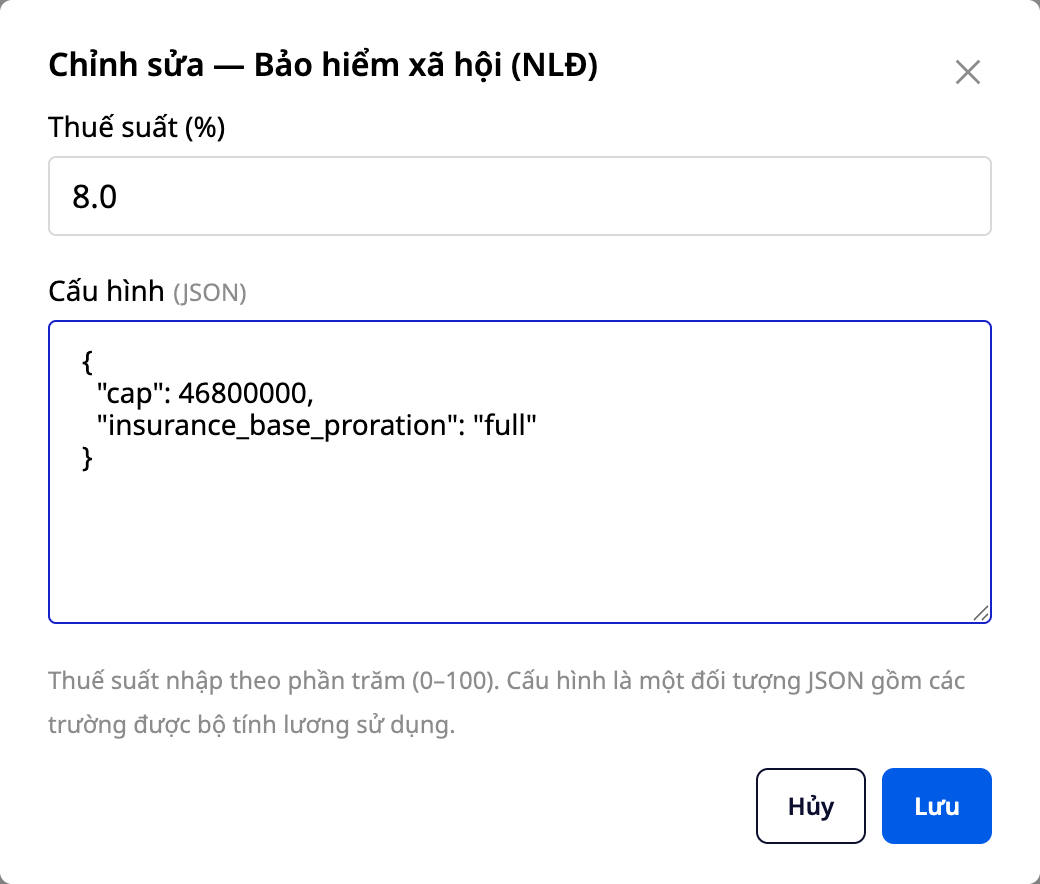
- Napsauta Muokkaa jotakin erää, syötä omaa todellista tilannettasi vastaava arvo ja Tallenna.
- Haluatko palata GTG:n tarjoamaan arvoon? Napsauta Palauta oletus.
✅ Odotettu tulos: Säätämäsi arvo tallennetaan ja sitä käytetään seuraavalla palkkakaudella; Palauta oletus -painike palauttaa erän GTG:n arvoon. Kaikki muutokset kirjataan palkanlaskennan asetusten toimintalokiin (kuka muutti, mistä arvosta mihin arvoon).
💡 Vinkki: Jos et ole varma, pidä GTG:n oletusarvot ennallaan — ne ovat GTG:n toimittamia oletuslukuja. Sinä (tai kirjanpitäjäsi) voit muuttaa niitä milloin tahansa, kun lait muuttuvat tai tilanne on erilainen.
Vaihe 3 — Lisää työntekijä
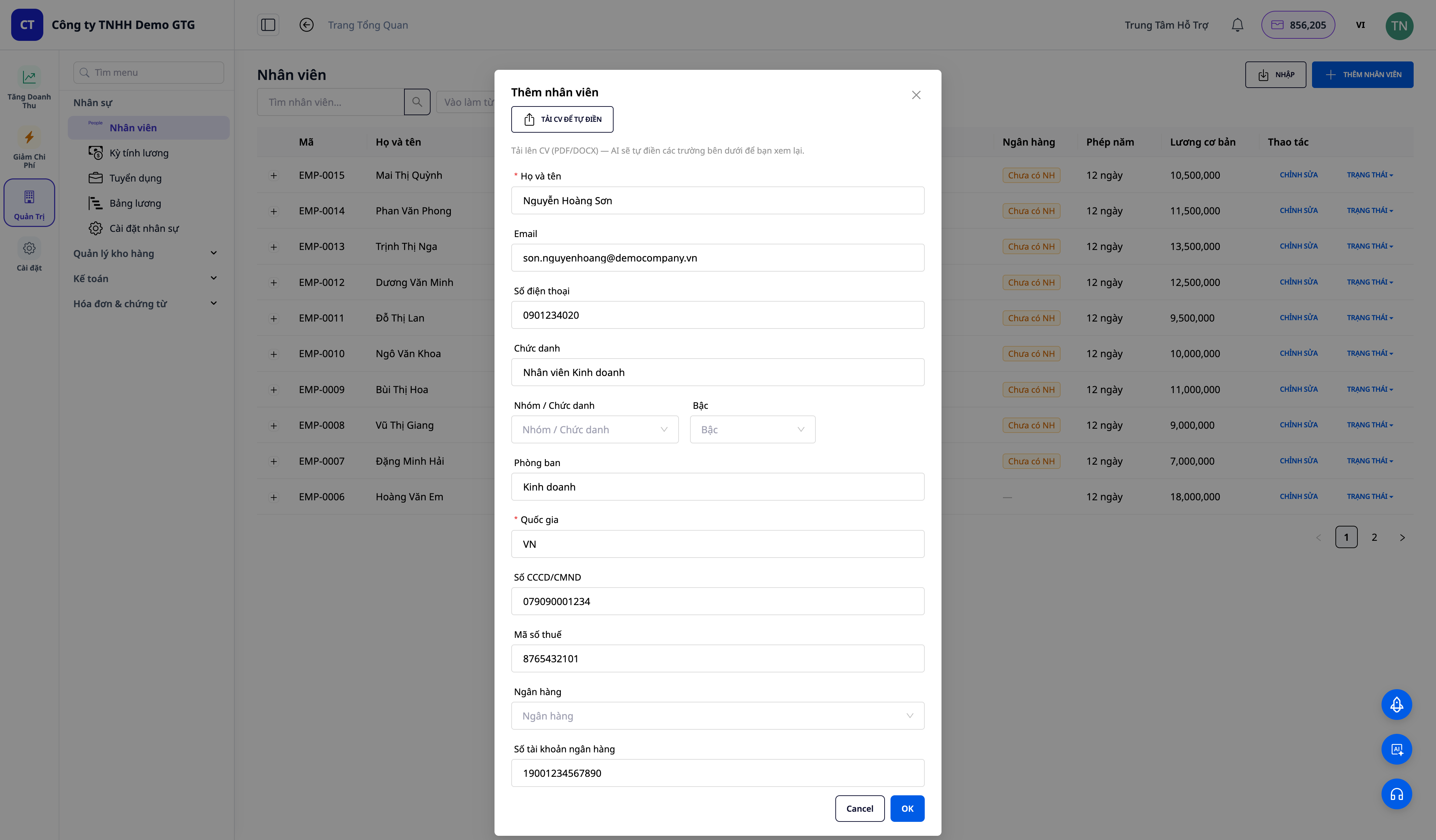
- Siirry kohtaan Henkilöstö → Työntekijät ja lisää työntekijä.
- Täytä perustiedot (nimi, tehtävänimike, osasto, henkilökortti/passi…).
✅ Odotettu tulos: Työntekijä näkyy listassa täydellisellä profiililla.
💡 Onko työntekijälista jo Excelissä? Käytä CSV-massatuontia saadaksesi koko tiimin sisään muutamassa minuutissa.
Vaihe 4 — Luo työsopimus & laadi se AI:n avulla
- Avaa työntekijän profiili → luo Työsopimus (sopimustyyppi, kesto, peruspalkka, lisät).
- Napsauta Luo AI:lla luodaksesi valmiin työsopimustekstin (lisää automaattisesti yrityksen brändäyksen) — tai lataa allekirjoitettu versio.
✅ Odotettu tulos: Työsopimuksesta on olemassa työntekijään liitetty asiakirja (DOCX/PDF).
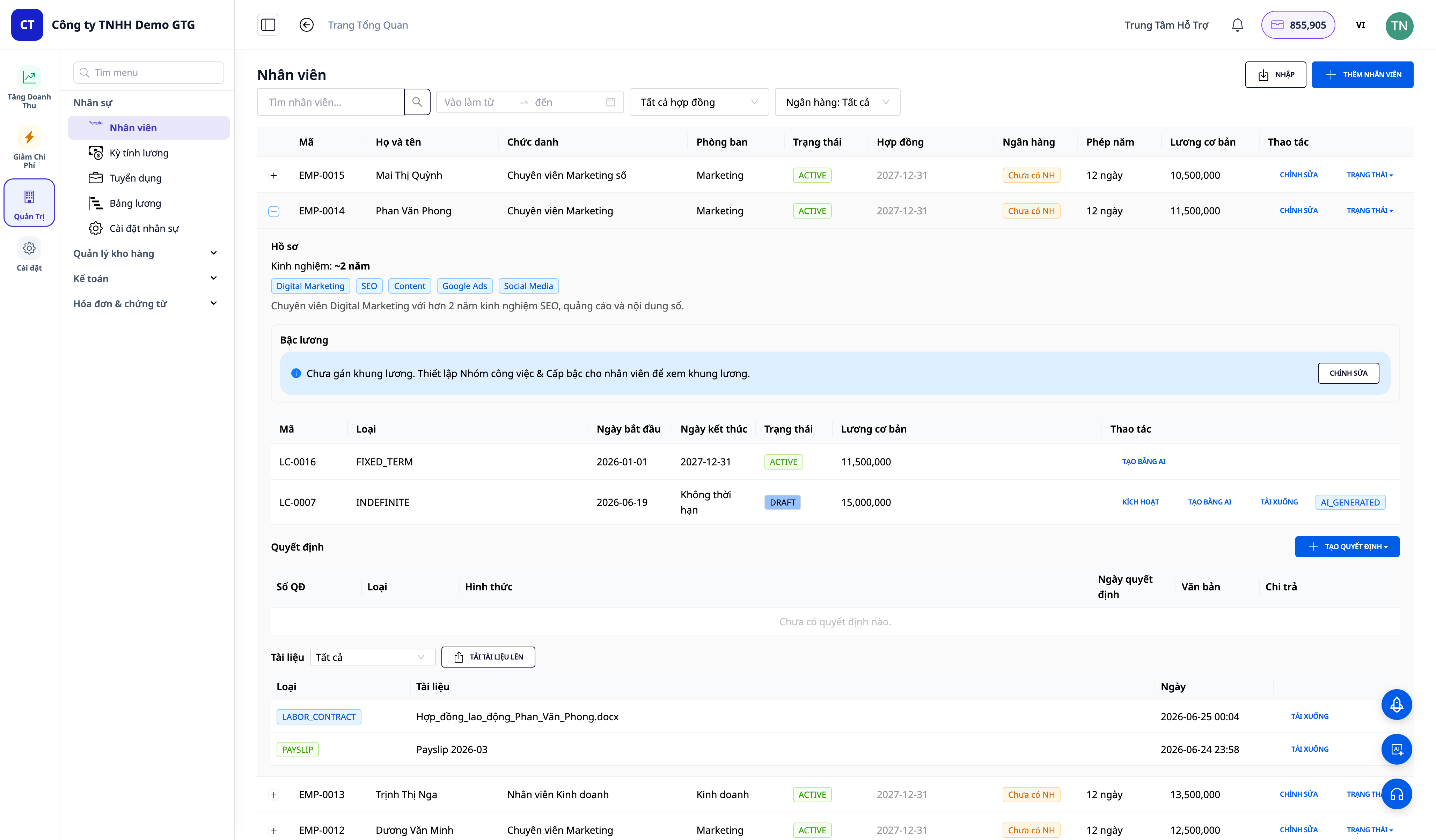
Vaihe 5 — Aktivoi sopimus
- Valitse sopimuksella Aktivoi (Activate).
✅ Odotettu tulos: Sopimus on aktiivinen; kullakin työntekijällä voi olla vain yksi voimassa oleva sopimus kerrallaan.
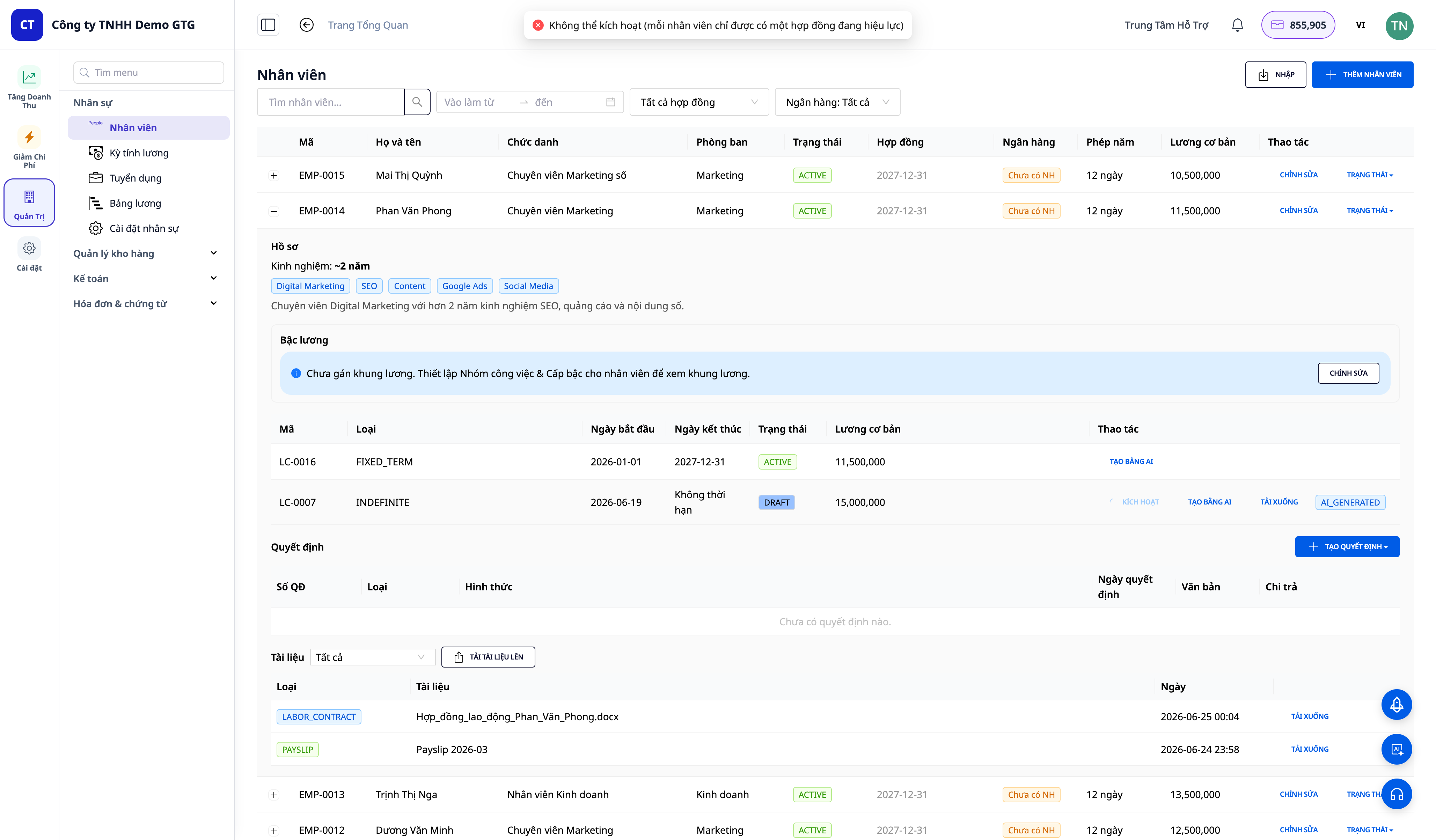
Syötitkö sopimustyypin tai päivämäärän väärin? Siirry kohtaan Henkilöstö → Työntekijät, klikkaa työntekijärivillä +-merkkiä, valitse sopimuksesta Muokkaa (voit muokata sekä luonnosta että voimassa olevaa sopimusta), vaihda Tyyppi, Alkamispäivä tai Päättymispäivä ja klikkaa sitten Tallenna. Jos poistat päättymispäivän, sopimus on toistaiseksi voimassa oleva. Palkkaa ja lisiä ei muokata täällä, eikä niitä näytetä käyttäjille, joilla ei ole palkkatietojen katseluoikeutta. Sopimustyyppi ja päättymispäivä ovat myös peruste kuukausittaisen henkilökohtaisen tuloveroilmoituksen laatimiselle, joten muuta niitä vain, jos syötit tiedot väärin: jos oikea sopimus on koeaika tai alle 3 kuukautta, jätä se ennalleen (katso Vaiheen 7 loppu).
Vaihe 6 — Luo kuukausipalkkalista
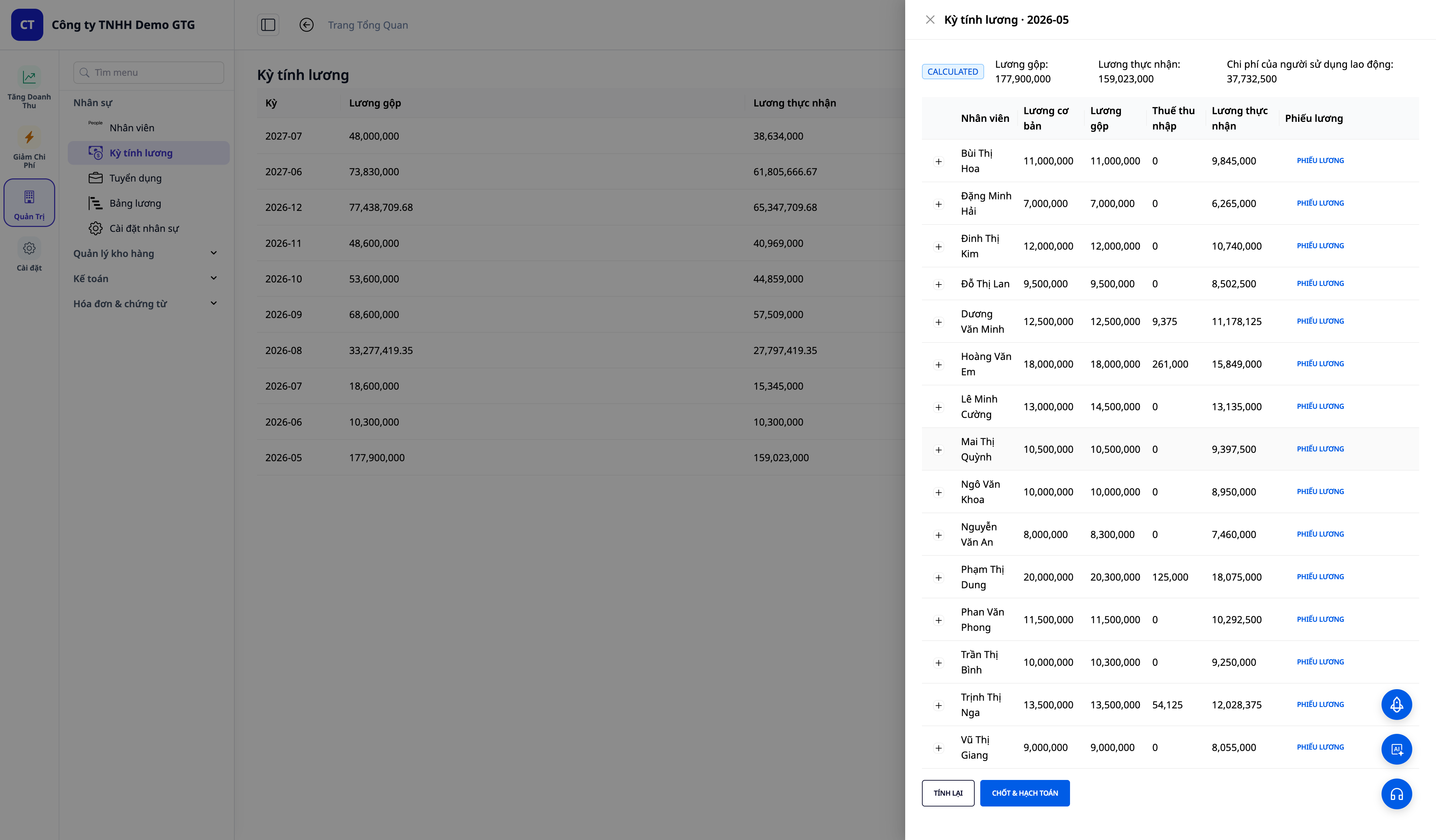
- Siirry kohtaan Henkilöstö → Palkanlaskentakaudet ja luo kuukauden palkanlaskentakausi.
- Järjestelmä laskee kullekin työntekijälle Bruttopalkka → TEL/Kela/työttömyysvakuutus → henkilökohtainen tulovero → nettopalkka tietoaineiston perusteella (muokattu vaiheessa 2).
✅ Odotettu tulos: Palkkalistassa näkyvät kaikille työntekijöille bruttopalkan, pidätysten, veron ja nettopalkan sarakkeet.
Luitko palkkalistan vahingossa väärin? Kun palkkalista on vielä Luonnos tai Laskettu, avaa se, valitse Peru luonnospalkkalista ja vahvista. Peruutus ei luo kirjanpitovientejä, ja palkkalista siirtyy tilaan Peruutettu. Jos haluat ajaa saman kuukauden uudelleen, luo kyseisen kuukauden palkkalista uudestaan: peruutettu palkkalista voidaan avata takaisin luonnokseksi. Tämän tekee palkanlaskennan vastuuhenkilö käsin; mitään automatiikkaa ei ole tekemässä sitä puolestasi, ja jos kirjanpitäjä ei voi peruuttaa sitä, pyydä apua häneltä. Lukittu palkkalista (Vaihe 7) ei ole peruttavissa, koska lukitseminen kirjataan pääkirjaan eikä sitä voi perua.
Vaihe 7 — Tarkista & lukitse palkka (Finalize)
- Tarkista luvut; lisää tarvittaessa kauden ulkopuolinen maksu / bonus.
- Valitse Lukitse palkka (Finalize).
✅ Odotettu tulos: Palkkalista siirtyy lukittuun tilaan; järjestelmä luo automaattisesti palkkakustannusten kirjanpitoviennit.
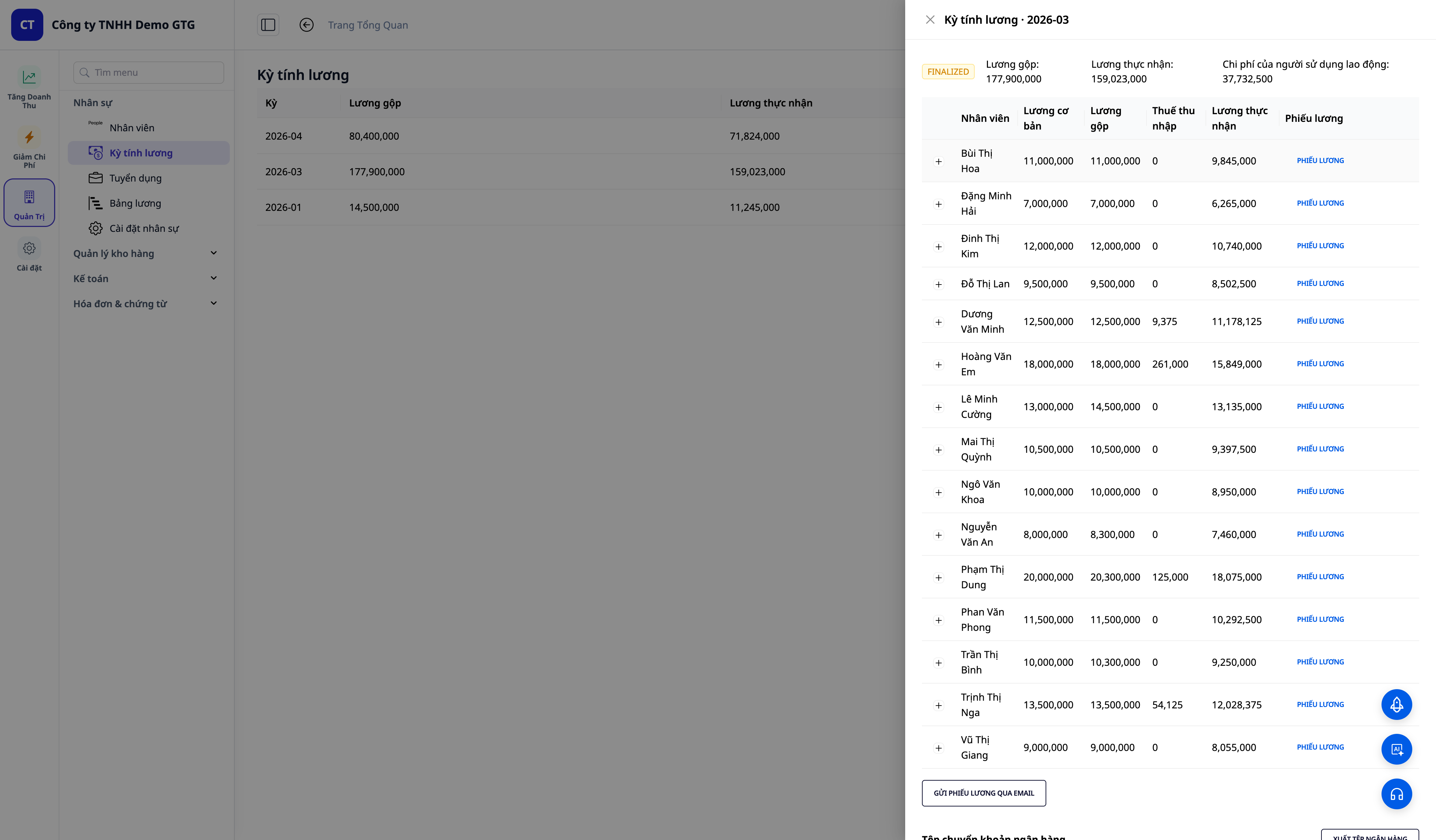
Kirjaa palkanmaksupäivä. Lukitulla palkkalistalla (Henkilöstö → Palkanlaskentakaudet) kentässä Palkanmaksupäivä: valitse Maksettu päivänä ja syötä päivä, jolloin yritys todella maksoi palkan, ei päivä, jolloin painoit Lukitse & kirjaa. Jos palkkaa ei ole vielä maksettu, valitse Ei vielä maksettu, asti päivään ja valitse päivämäärä: siihen päivään asti palkkaa ei ole vielä maksettu, joten se kirjautuu seuraavalle vuosineljännekselle. GTG CRM ei täytä tätä kenttää automaattisesti. Neljännesvuosittainen henkilökohtaisen tuloveron ilmoitus (05/KK-TNCN, GTG CRM laatii alkaen Q3/2026) kohdistaa palkan sille neljännekselle, jolle tämä palkanmaksupäivä osuu, joten ilman palkanmaksupäivää palkkalistaa ei voi vielä viedä kyseisen neljänneksen ilmoitukselle. Neljänneksiltä, joilla on koeaikaisia, alle 3 kuukauden sopimuksia tai palkka maksetaan sopimuksen päättymisen jälkeen, GTG CRM ei pysty laatimaan ilmoitusta, vaan se tehdään HTKK:ssa. Laatimisohje: katso Kirjanpito & Sähköiset Laskut, vaihe 10b.
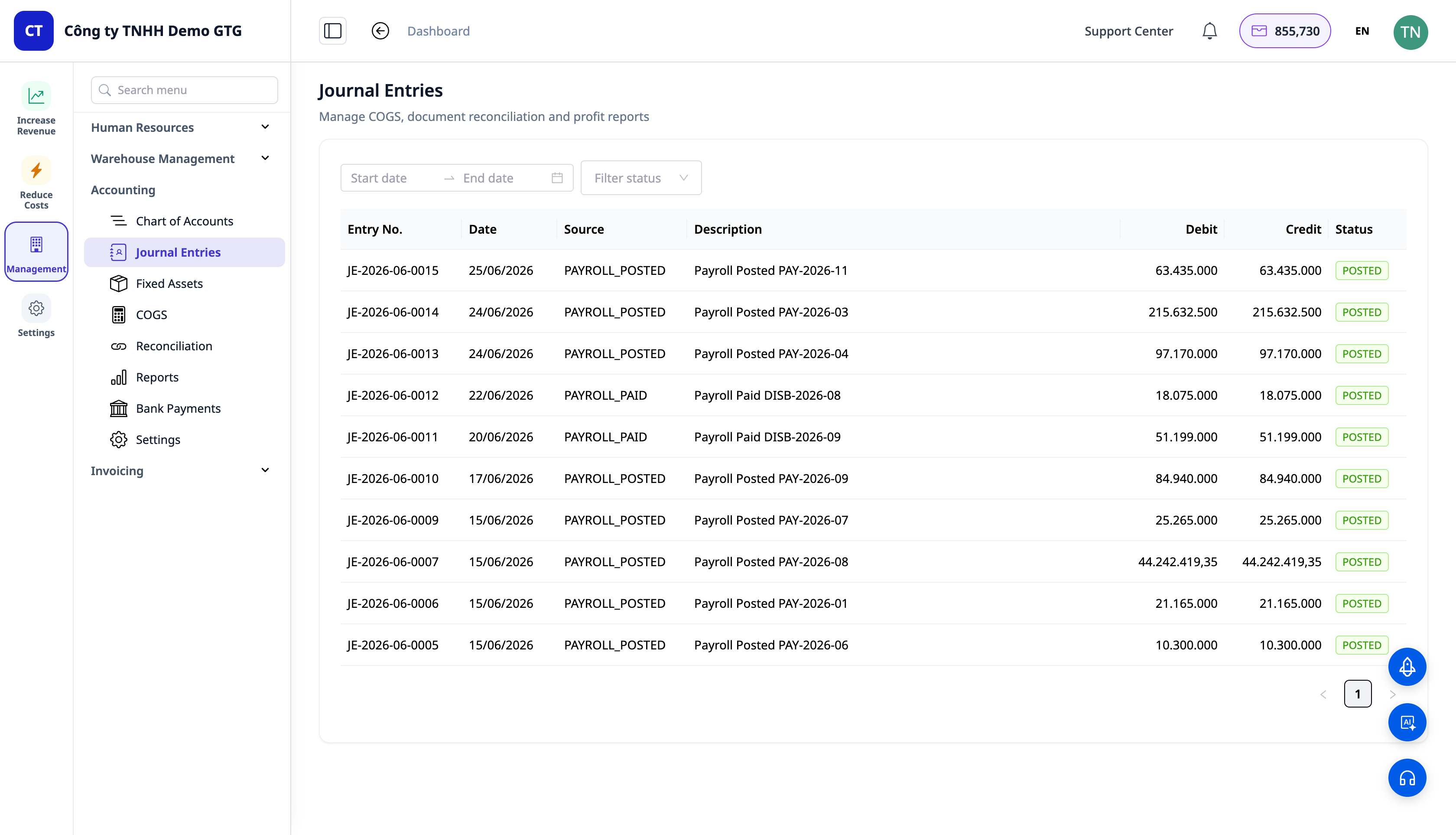
Vaihe 8 — Tarkastele automaattiset palkkaviennit pääkirjassa
- Avaa Kirjanpito → Pääkirja / Viennit.
✅ Odotettu tulos: Palkkakulut kirjautuvat tasapainoisesti (Debet palkkakulut / Kredit maksettavat palkat 334 + sosiaalivakuutus- ja ammattiyhdistysmaksujen jaksotukset 3382); ennakonpidätys kirjataan erikseen, kun se syntyy.
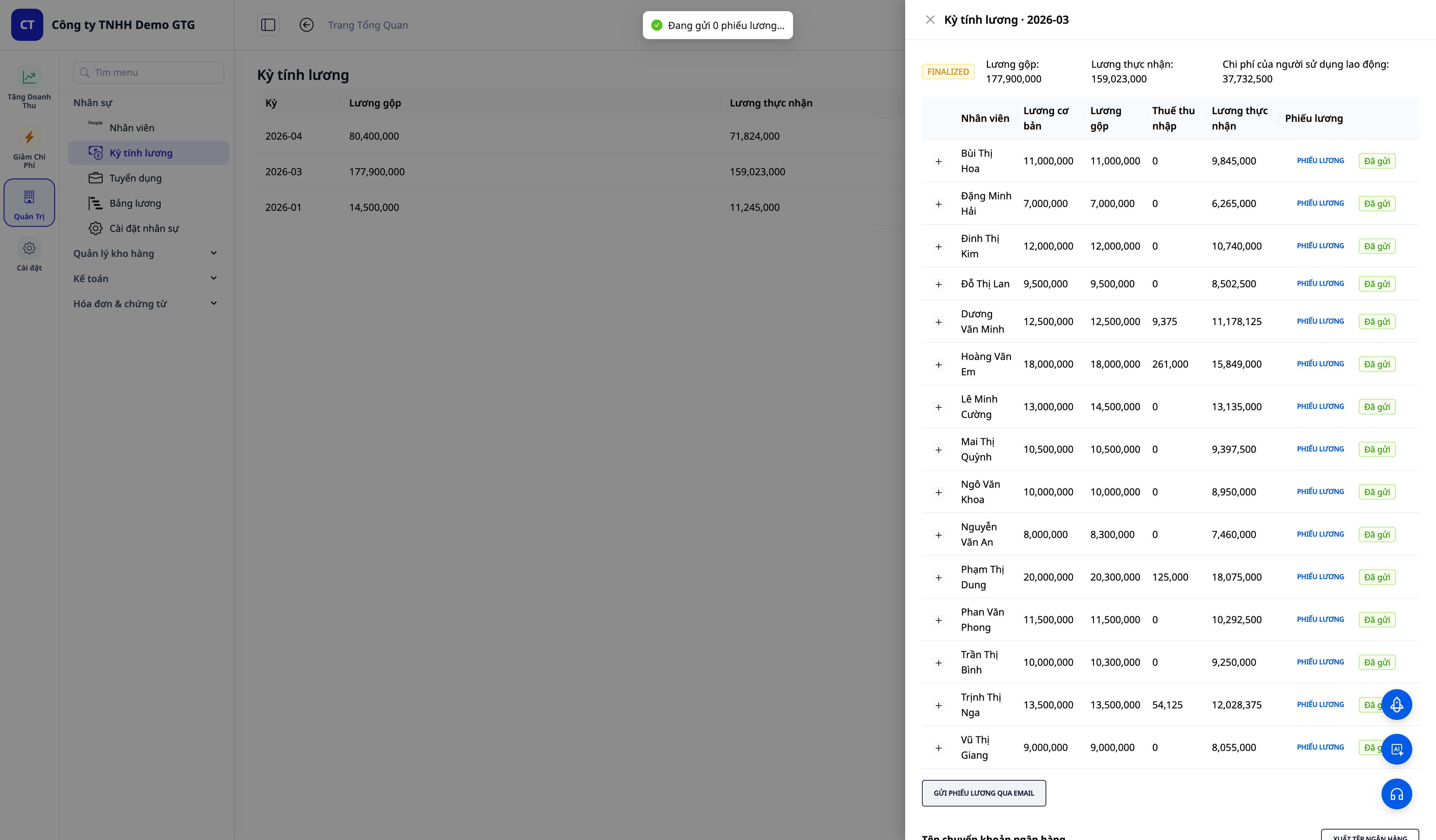
Vaihe 9 — Lähetä palkkalaskelma työntekijälle
- Lähetä palkkalaskelma (payslip) työntekijälle vahvistetusta palkkalistasta.
✅ Odotettu tulos: Työntekijä saa palkkalaskelman sähköpostitse juuri yrityksesi sähköpostiosoitteesta.
Nopea tarkistus: odotetut tulokset
Valitse maan tietoaineisto — Kyseisen maan lakikohtaiset rivit tulevat näkyviin
Muokkaa yhtä prosenttia ja tallenna — Seuraava palkkajakso käyttää sinun lukemaasi; muutos kirjataan lokiin
Paina Palauta oletukset — Rivin arvo palautuu GTG:n antamaan numeroon
Luo kuukausipalkkalista — Bruttopalkan, vähennysten, verojen ja nettopalkan sarakkeet jokaiselle henkilölle
Vahvista palkat — Luo palkkakulujen kirjanpitoviennit automaattisesti pääkirjaan
Peruuta luonnospalkkalista — Palkkalista siirtyy tilaan Peruutettu, eikä yhtään vientiä luoda
Tallenna palkanmaksupäivä — Palkanmaksupäivä-kentässä näkyy valitsemasi päivämäärä; neljännesvuosittainen ennakonpidätysilmoitus käyttää tätä päivää
Huomautukset
- Sinä hallitset lukuja: GTG tarjoaa oletusarvot; lopulliset palkkalaskennassa käytettävät arvot päätät sinä. Tarkista ne aina, kun lainsäädäntö muuttuu tai liiketoiminnan tilanne poikkeaa.
- Palkkatiedot ovat arkaluonteisia: vain palkkatietoja näkevät käyttäjät voivat tarkastella palkkoja, pankkitietoja ja veroja; järjestelmä kirjaa, kuka on katsonut tietoja.
- Maa: syötä VN; tällä hetkellä vain Vietnamissa palkat kirjataan pääkirjaan, ja muut maat ovat valmistelussa.


