
Mitä voit tehdä tämän ohjeen jälkeen
Sinun täytyy kertoa ohjelmistolle, miten yritys maksaa veronsa ja miten se laskuttaa, tai sinut on ohjattu Laskut-sivun välilehdelle Automaatio tai korttiin Yrityksen omistusrakenne vastaamaan verokysymykseen, mutta et enää löydä niitä sieltä? Vastaukset verojen maksutavasta, laskutustavasta ja yritysverosta ovat nyt yhdessä kortissa, Verojen asetukset, joka on Kirjanpito → Asetukset -sivun yläosassa. Vanha välilehti on nyt nimeltään Automaattinen laskutus.
Tämä ohje on tarkoitettu yrityksen omistajalle tai kirjanpitäjälle, jolle omistaja on antanut tehtävän. Se kulkee kortin avaamisesta siihen, että luet vastaukset takaisin toisesta paikasta: avaa kortti → vastaa ja tallenna → vastaa kahteen yritysveroa koskevaan kysymykseen → lue uudelleen Automaattinen laskutus -välilehdeltä → tarkista kortti lukuoikeuksilla. Jokaisen vastauksen kohdalla näkyy, kuka vastasi ja milloin, joten omistaja ja kirjanpitäjä näkevät samasta paikasta, kuka on vastannut mihinkin, eikä arvailua tarvita.
Ennen aloittamista
- Nämä ovat sinun omia vastauksiasi yrityksestäsi tai toiminimestäsi. GTG CRM käyttää niitä laskujen ja raporttien laatimiseen, eikä ohjelmisto päätä asioista puolestasi.
- Vastaaminen täällä ei ilmoita, rekisteröi tai muuta mitään veroviranomaisille.
- Tämä ei ole veroneuvontaa: vahvista vastaukset kirjanpitäjältäsi.
- GTG CRM ei valitse vastauksia puolestasi. Aiemmin tallennetut vastaukset näkyvät juuri sellaisina kuin ne on tallennettu.
Valmistelu
| # | Ehto | Miksi se on tarpeen |
|---|---|---|
| 1 | Olet työtilan omistaja tai tililläsi on oikeus Hallinnoi kirjanpitoasetuksia. | Vain tällä oikeudella voi vastata. Muut voivat avata kortin lukemista varten, mutta eivät voi muokata sitä (Vaihe 5). |
| 2 | Kirjaudut sisään henkilökohtaisella tililläsi. | Automaatio, integraatio tai tekoälyavustaja ei voi vastata näihin kysymyksiin puolestasi. |
| 3 | Tiedät, mitkä vastaukset pitävät paikkansa yrityksesi kohdalla. Jos et ole varma, kysy ensin kirjanpitäjältä. | GTG CRM ei valitse puolestasi eikä kerro, mikä verovastaus on oikea. Palautustilin osalta ohjelmisto listaa vain muutaman tilin lähtökohdaksi (Vaihe 2). |
Vaihe 1: Avaa Verojen asetukset -kortti
- Siirry vasemmassa valikossa kohtaan Talous & HR → Kirjanpito → Asetukset.
- Sivun ensimmäinen kortti on Verojen asetukset. Lue kortin alussa oleva esittelyrivi.
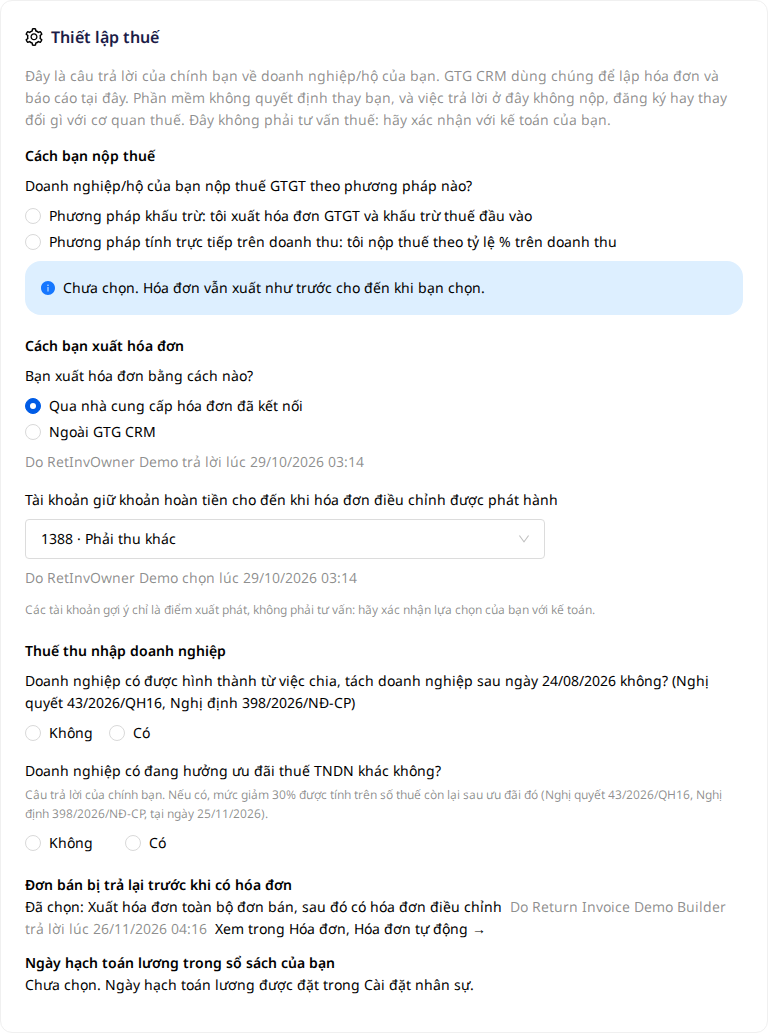
✅ Odotettu tulos: kortissa on kolme osiota: Miten maksat verot, Miten laskutat ja Yritysvero. Vastaamattomien kysymysten kohdalla ei ole valittuna mitään vaihtoehtoa; arvonlisäveron menetelmä, laskutustapa ja palautustili näyttävät rivin Ei valittu tai Ei vastattu. Kuvassa arvonlisäveron maksutavaksi on valittu menetelmä, jossa vero lasketaan suoraan liikevaihdosta (siksi näkyy lisäkenttä Toimialaryhmä). Laskutustapa, palautustili ja kaksi yritysveroa koskevaa kysymystä ovat kuitenkin vastaamatta. Painike Tallenna veroja koskevat vastaukset ilmestyy vasta, kun olet valinnut vastauksen.

Vaihe 2: Vastaa maksutavasta ja laskutustavasta ja tallenna
- Kohdassa Tapa, jolla maksat veroa, vastaa kysymykseen Mitä menetelmää yrityksesi tai toimintasi käyttää arvonlisäveron maksamiseen?: Vähennysmenetelmä (laskutat arvonlisäveroa ja vähennät ostojen veron) tai Suora menetelmä liikevaihdosta (maksat veron prosenttiosuutena liikevaihdostasi).
- Jos valitset suoran menetelmän liikevaihdosta, valitse luettelosta myös Toimialaryhmä. Talous- ja yksityisyrittäjille henkilötuloverotus erottaa digitaalisen sisällön, eli viihteen, pelaamisen, digitaaliset elokuvat, kuvat, musiikin ja digitaalisen mainonnan omaan ryhmäänsä. Pieni teksti Toimialaryhmä-kentän alla kertoo, että valitset vain, jos se vastaa toimintaasi. Samaan osioon kuuluvat myös liikevaihtokenttä ennen GTG CRM:n käyttöönottoa (katso Huomautus), kysymys henkilötuloveron menetelmästä talous- ja yksityisyrittäjille (Tulo miinus kulut tai Prosenttiosuus liikevaihdosta) sekä joillekin toimialoille kenttä Erityistapaus (jos on). Nämä kolme kohtaa ovat vapaaehtoisia: jos et ole varma, jätä ne tyhjiksi ja kysy kirjanpitäjältäsi. Toimialaryhmä on kuitenkin GTG CRM:lle välttämätön ennen seuraavan laskun laatimista, ja kortti muistuttaa, jos se puuttuu.
- Kohdassa Tapa, jolla laskutat, valitse Yhdistetyn laskutuspalvelun kautta tai GTG CRM:n ulkopuolella.
- Kohdassa Tili, jolle hyvitykset pidetään, kunnes korjaava lasku on annettu, valitse tili luettelosta. Sopivan tilin päättävät sinä ja kirjanpitäjäsi; ohjelma vain ehdottaa tilejä, ja ehdotukset ovat pelkkä lähtökohta.
- Paina Tallenna vastaukset verotuksesta.
✅ Odotettu tulos: näyttö ilmoittaa Vastauksesi on tallennettu GTG CRM:ään. Mitään ei lähetetty veroviranomaiselle. Jos tallennus koski vain laskutustapaa, näyttö ilmoittaa lyhyesti Tallennettu. Kohdan Tapa, jolla laskutat alla näkyy rivi (nimi) vastasi (päivämäärä ja kellonaika), ja hyvitystilin kentän alla rivi (nimi) valitsi (päivämäärä ja kellonaika). Arvonlisäveromenetelmän ja kahden yritysverokysymyksen osalta tieto siitä, kuka vastasi ja milloin, löytyy sivun lopussa olevasta kortista Muutoshistoria näistä asetuksista. Jos arvonlisäveromenetelmää ei ole vielä valittu, kortissa lukee Ei valittu. Laskut annetaan kuten ennenkin, kunnes valitset menetelmän. Kortin lopussa on vain luettavissa oleva rivi Palkanlaskennan kirjauspäivä kirjanpidossasi (asetetaan Henkilöstöasetuksissa). Kun kysymys palautetuista myyntitilauksista ennen laskun saamista esitetään työtilallesi (kun olet vastannut laskutustapaan ja valinnut hyvitystilin), tai kun siihen on jo vastattu, kortissa näkyy lisäksi vain luettavissa oleva rivi Palautetut myyntitilaukset ennen laskua. Valinta tehdään Automaattiset laskut -välilehdellä (katso Vaihe 4).
Vaihe 3: Vastaa kahteen yritysverokysymykseen
- Vieritä kohtaan Yritystulovero.
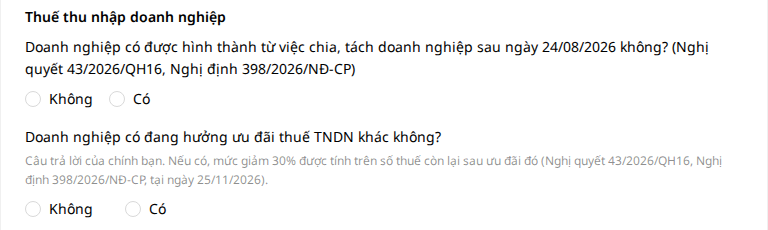
- Lue jokainen kysymys. Ensimmäinen lause mainitsee säädöksen suoraan kysymyksessä (päätös 43/2026/QH16, asetus 398/2026/NĐ-CP). Toinen lause mainitsee nämä säädökset pienellä tekstirivillä alla. Valitse Ei tai Kyllä yrityksen todellisen tilanteen mukaan: onko yritys syntynyt jakamalla tai eriyttämällä kysymyksessä mainitun päivämäärän jälkeen, ja onko yrityksellä jokin muu yritystuloveron etuus. Tämä on sinun oma vastauksesi: GTG CRM ei vastaa puolestasi. Jos et ole varma, kysy kirjanpitäjältäsi ennen tallentamista. Jos valitset ensimmäisessä kysymyksessä Kyllä, kortti näyttää lisäksi kaksi kenttää jakamalla tai eriyttämällä syntyneiden yhtiöiden liikevaihdon yhteissummalle. Tyhjä kenttä tarkoittaa, että et ole ilmoittanut mitään, ei että summa on nolla.
- Napsauta Tallenna verovastaus.
✅ Odotettu tulos: jokaisessa kysymyksessä on kaksi vaihtoehtoa, Ei ja Kyllä, eikä kumpaakaan ole valmiiksi valittu. Toisen kysymyksen alla on pieni tekstirivi: Sinun oma vastauksesi. Jos on, 30 %:n alennus lasketaan sille verolle, joka jää etuuden jälkeen (päätös 43/2026/QH16, asetus 398/2026/NĐ-CP, päivänä ...). Tallennuksen jälkeen näyttö ilmoittaa kuten vaiheessa 2: vastaus tallennetaan vain GTG CRM:ään, eikä mitään lähetetä verohallinnolle. Kortti Muutoshistoria näihin asetuksiin sivun lopussa kirjaa jokaisen vastauksen yhdelle riville: kuka vastasi, mihin kysymykseen ja milloin. Summia ei ole mukana.
Vaihe 4: Tarkista vastaukset Automaattiset laskut -välilehdeltä
- Siirry kohtaan Talous & henkilöstö → Laskut & asiakirjat → Laskut.
- Avaa välilehti Automaattiset laskut.
✅ Odotettu tulos: välilehden ensimmäinen rivi toistaa vastauksesi, esimerkiksi Vastaus verojen asetuksiin: ALV-menetelmään ei ole vastattu · laskut toimittajan kautta., ja mukana on linkki Näytä verojen asetuksissa →, jos tilillä on pääsy Kirjanpidon asetukset -sivulle. Jos pääsyä ei ole, luet saman rivin ilman linkkiä. Välilehdellä säilyvät automaattisesti laskutettavat rivit, kuten kytkin Oikaisulaskun automaattinen lähetys palautuksen jälkeen. Kysymykset verojen maksutavasta, laskujen laadinnasta ja yritystuloverosta eivät enää ole tällä välilehdellä. Kysymys myyntitilauksista, jotka on palautettu ennen laskun laatimista, on edelleen täällä, kun se on esitetty työtilallesi.

Vaihe 5: Katso kortti, kun sinulla on vain lukuoikeus
- Kirjaudu sisään tilillä, jolla ei ole oikeutta Kirjanpidon asetusten hallinta, esimerkiksi tilillä, jolla kirjanpitäjä vain selaa pääkirjaa.
- Siirry kohtaan Kirjanpito → Asetukset ja lue kortti Verojen asetukset.
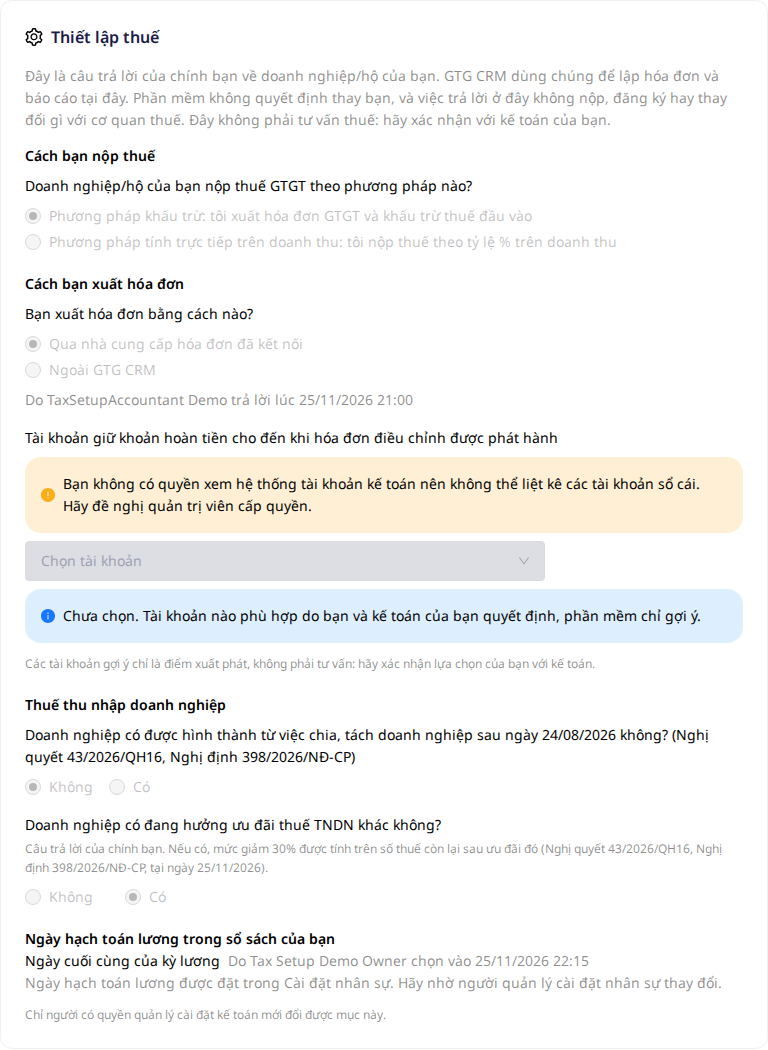
✅ Odotettu tulos: kortti näyttää tallennetut vastaukset, mutta valinnat ovat himmeitä eikä Tallenna verovastaus -painiketta ole. Jos tili ei näe kirjanpitotilijärjestelmää, palautustilin kenttä näyttää varoituksen Sinulla ei ole oikeutta nähdä kirjanpitotilijärjestelmää, joten pääkirjatilejä ei voi listata. Pyydä ylläpitäjää myöntämään oikeudet. Palkkojen kirjauspäivää koskeva rivi kertoo, kuka valitsi ja milloin, ja pyytää ottamaan yhteyttä henkilöstöasetusten hallitsijaan muutosta varten.
Pikaopas odotettuihin tuloksiin
| Toiminto | Tulos, jonka näet |
|---|---|
| Avaa Kirjanpito → Asetukset | Välilehti Veromääritykset sivun yläosassa; vastaamattomissa kysymyksissä ei ole valittuja vaihtoehtoja |
| Valitse yksi vastaus | Painike Tallenna verovastaus tulee näkyviin |
| Paina Tallenna verovastaus | Vastauksesi on tallennettu GTG CRM:ään. Mitään ei lähetetty verohallinnolle. (laskutustavan kohdalla lukee Tallennettu), ja kohdan Miten laskutat alla näkyy rivi (nimi) vastasi (päivämäärä ja kellonaika) |
| Avaa Laskut-sivun välilehti Automaattiset laskut | Ensimmäisellä rivillä näkyy vastauksesi, ja jos pääset kyseiselle sivulle, siinä on linkki Veromääritysiin |
| Avaa välilehti ilman oikeutta Hallinnoi kirjanpitoasetuksia | Voit lukea vastaukset, valinnat ovat himmeinä eikä tallennuspainiketta ole |
| Automaatio, integraatio tai tekoälyavustaja yrittää vastata | Pyyntö hylätään, eikä mitään muutu |
| Avaa välilehti työtilassa, joka ei sijaitse Vietnamissa | Tässä ei ole kohtia, jotka sinun pitäisi määrittää maasi osalta., eikä tallennuspainiketta ole |
Huomioitavaa
- GTG CRM ei valitse vastauksia puolestasi. Ennen kuin vastaat arvonlisäveron laskentatavasta, laskut luodaan entiseen tapaan.
- Vastata voi vain kirjautunut henkilö. Automaatio, integraatio tai tekoälyavustaja hylätään, eikä mitään muutu, vaikka niillä olisi tarvittavat oikeudet.
- Kun valitset tulosperusteisen laskentatavan (Phương pháp tính trực tiếp trên doanh thu), välilehteen ilmestyy ennen GTG CRM:n käyttöä lisäkenttä tämän vuoden liikevaihdolle. Kenttä ei ole pakollinen. Tyhjä kenttä tarkoittaa, että et ole ilmoittanut mitään, et että olisit ilmoittanut nollan. Luku on sinun omasi, ja sen käsittelyn verotuksessasi vahvistavat sinä ja kirjanpitäjäsi. Historiaan kirjataan vain se, että olet ilmoittanut tai muuttanut summaa, luku itsessään ei tallennu historiaan.
- Sivun yleisten asetusten Tallenna-painike ei muuta verovastauksia. Veromääritykset-välilehdellä on oma tallennuspainike.
- Tämän välilehden vain luettavia kenttiä ei voi muuttaa. Palkanlaskennan kirjauspäivä asetetaan kohdassa Henkilöstö → Henkilöstöasetukset, välilehdellä Palkkojen kirjauspäivä kirjanpidossasi. Myyntiin liittyvien palautusten valinta ennen laskun antamista löytyy välilehdeltä Automaattiset laskut.
- Tällä hetkellä kysymyksiä on vain Vietnamin työtiloille. Muissa maissa olevat työtilat näkevät välilehden avattuaan ilmoituksen, jonka mukaan asetettavia kohtia ei ole.
Seuraavaksi: katso, mitkä veroilmoitukset näkyvät vastaustesi perusteella, ja miten kukin lomake täytetään, oppaasta Hướng dẫn kế toán và hóa đơn điện tử.


