
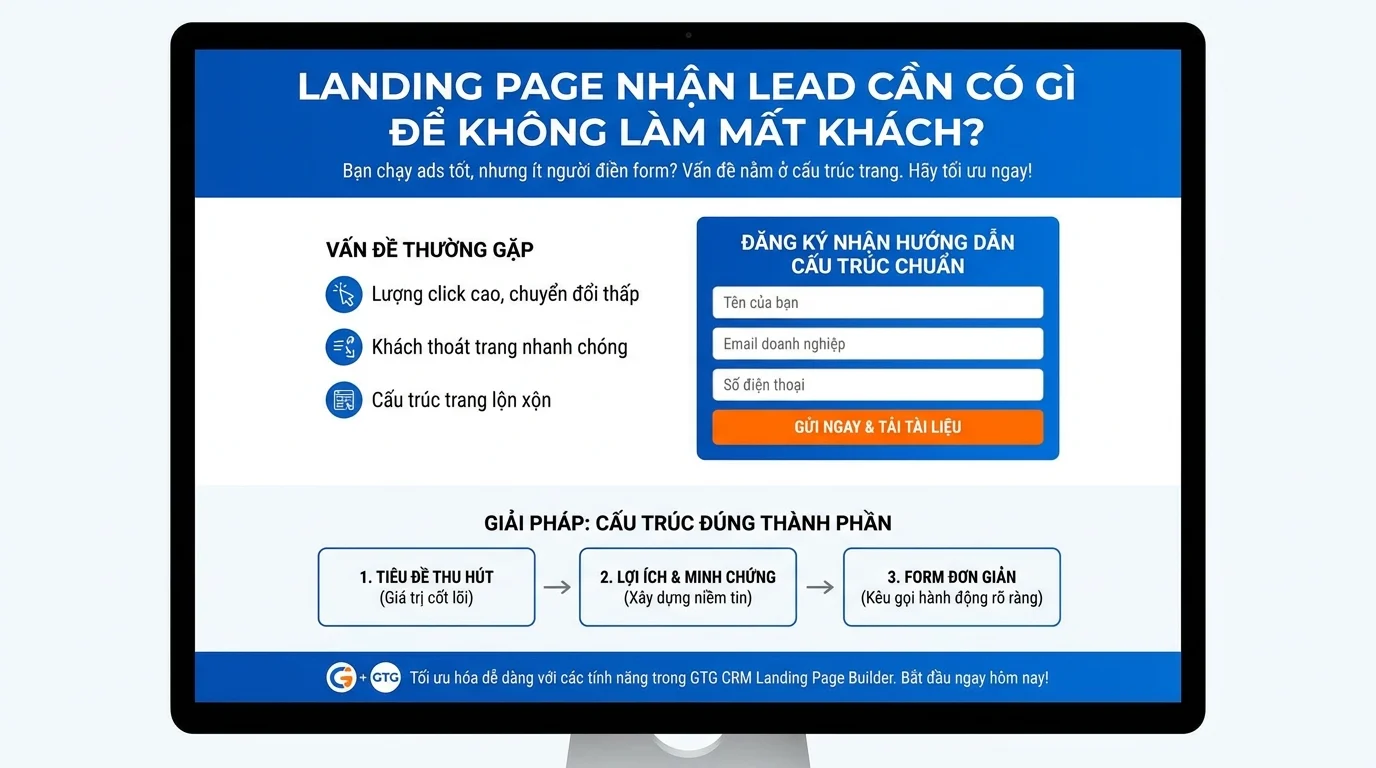
Mainostat mainoksia, jotka ohjaavat liikennettä laskeutumissivulle, saat hyviä klikkauksia ja kohtuulliset kustannukset – mutta vain harvat täyttävät lomakkeen. Asiakkaat tulevat sivulle, selaavat muutaman sekunnin ja poistuvat. Ongelma ei ole mainoksissa, vaan laskeutumissivusi rakenteessa.
Tehokas liidienkerääjä ei tarvitse olla kuin aikakauslehden kansi – mutta siinä on oltava oikeat elementit oikeassa järjestyksessä. Tämä artikkeli opastaa yksityiskohtaisesti standardin mukaisen liidienkerääjän laskeutumissivun rakenteen, jotta yritykset eivät menetä asiakkaita heti ensimmäisessä vaiheessa, käyttäen GTG CRM Landing Page Builderin valmiita ominaisuuksia.
Standardin mukainen liidienkerääjän laskeutumissivun rakenne
Tehokkaassa liidienkerääjän laskeutumissivussa on 7 pääelementtiä, oikeassa järjestyksessä:
Hero → Arvo → Luottamus → Lomake → UKK → CTA → Kiitosviesti
Alla on yksityiskohtainen kuvaus jokaisesta osasta.
1. Hero Section — Kerro ongelma 3 sekunnissa
Asiakkailla on vain noin 3 sekuntia aikaa päättää, jäävätkö he laskeutumissivulle vai poistuvatko. Hero-osion on vastattava välittömästi kysymykseen: "Mitä minä hyödyn tästä sivusta?"
Vaatimukset: - Suuri otsikko (H1) — kerro hyödyt, älä ominaisuuksia. Esimerkiksi: "Hanki 100 asiakasta verkosta kuukaudessa – ilman mainostoimistoa" eikä "Kattava CRM-ratkaisu" - Lyhyt kuvaus (1-2 riviä) — selitä tarkemmin, kenelle se sopii ja mitä tuloksia odotetaan - Selkeä CTA-painike — "Rekisteröidy ilmaiseen konsultointiin", "Pyydä tarjous nyt" - Kuva / video — tuote, kojelauta tai kuva, joka viittaa tulokseen
GTG CRM:ssä: Käytä HeroSection- tai HeroCenterBanner-osiota — vedä ja pudota sivulle, muokkaa otsikkoa + CTA-painiketta + taustakuvaa.
Yleiset virheet: - Liian yleinen otsikko: "Tervetuloa sivuillemme" - Ei CTA-painiketta hero-osiossa — asiakas ei tiedä, mihin painaa - Stock-kuvat, jotka eivät liity tuotteeseen/palveluun
2. Arvo — Miksi asiakkaan tulisi olla kiinnostunut?
Heti hero-osion jälkeen, esitä 3-5 konkreettista etua, jotka asiakas saa. Älä puhu itsestäsi – puhu tuloksista, jotka hän saavuttaa.
Tehokas esitystapa:
| Sen sijaan että sanot | Sinun tulisi sanoa |
|---|---|
| "Meillä on 10 vuoden kokemus" | "Autamme yli 500 yritystä kasvattamaan tilauksia 30 %" |
| "Monikanavainen integrointi" | "Hallitse asiakkaita Facebookista, Zalosta, sähköpostista yhdeltä näytöltä" |
| "Moderni ohjelmisto" | "Asennus 30 minuutissa, ei vaadi kehittäjää" |
GTG CRM:ssä: Käytä FeatureShowcase-osiota — näytä edut ikonin + otsikon + lyhyen kuvauksen muodossa. Tai HeadingSection + ParagraphSection, jos haluat enemmän mukauttamista.
3. Luottamus — Todisteet, jotta asiakas uskoo sinuun
Vieraat eivät anna henkilökohtaisia tietojaan kenellekään, johon he eivät luota. Luottamusosio auttaa poistamaan epäilykset.
Tehokkaat luottamustekijät: - Asiakaspalautteet — todistukset aikaisemmilta asiakkailta, nimi + kuva + yritys - Kumppanilogot — näytä käytössä olevien asiakkaiden / brändien logot - Konkreettiset luvut — "2 000+ asiakasta", "98 % tyytyväisiä", "5 vuotta toiminnassa" - Palkinnot / sertifikaatit — jos niitä on
GTG CRM:ssä: Käytä TestimonialQuote- tai TestimonialCards-osiota palautteisiin. Käytä Gallery- tai ImageListCarousel-osiota kumppanilogoihin.
Vinkki: Aidolla kuvalla ja nimellä varustetut palautteet ovat 3 kertaa tehokkaampia kuin nimettömät arvostelut.
4. Liidienkeräyslomake — Yksinkertainen ja selkeä
Tämä on tärkein osa — kohta, jossa asiakas päättää jättää tietonsa vai poistua.
Parhaat käytännöt liidienkeräyslomakkeille
Kenttien määrä: Enintään 3-4 kenttää. Jokainen lisätty kenttä vähentää konversioprosenttia 5-10 %.
| Kenttä | Pakollinen? | Syy |
|---|---|---|
| Koko nimi | Kyllä | Sähköpostien personointi seurantaan |
| Sähköposti | Kyllä | Pääasiallinen asiakaspalvelukanava |
| Puhelinnumero | Kyllä | Nopea yhteydenotto, Zalo-viestien lähetys |
| Huomautukset / Tarpeet | Ei | Auttaa myyntiä ymmärtämään asiayhteyttä, mutta valinnainen |
Lähetyspainike: Käytä spesifiä tekstiä "Lähetä"-sanan sijaan. Esimerkiksi: "Pyydä ilmainen konsultaatio", "Lataa tarjouspyyntö heti", "Rekisteröidy saadaksesi tarjouksia".
Lomakkeen sijainti: Sijoita lomake kahteen paikkaan – sivun keskiosaan (luottamusosion jälkeen) ja sivun loppuun (footerin eteen). Asiakkaalla on 2 mahdollisuutta täyttää se.
Lomakkeen luominen GTG CRM:ssä
- Mene kohtaan Lomakkeet → luo uusi lomake
- Vedä ja pudota kentät: Etunimi, Puhelin, Sähköposti
- Jokainen kenttä yhdistyy automaattisesti vastaavaan CRM-kenttään
- Aktivoi GDPR-suostumusvalintaruutu tarvittaessa
- Aseta Onnistumisviesti tai Uudelleenohjaus-URL lähetyksen jälkeen
- Upota lomake laskeutumissivulle käyttämällä FormSection-osiota
Automaattinen suojaus: Kun asiakas lähettää lomakkeen, järjestelmä tarkistaa automaattisesti hunajapurkin (estää botit), renderöi tunnisteen (estää roskapostin) ja domain-listan – sinun ei tarvitse asentaa lisä CAPTCHA-tarkistuksia.
Tiedot suoraan CRM:ään: Asiakas täyttää lomakkeen → tiedot luovat/päivittävät automaattisesti yhteyshenkilön CRM → Yhteyshenkilöt -osioon → käynnistää automaatiotyönkulun (jos asetettu).
5. UKK – Muiden epäilysten ratkaiseminen
Jos asiakas lukee tähän asti, mutta ei ole täyttänyt lomaketta, hänellä on vielä kysyttävää. UKK-osio auttaa vastaamaan yleisimpiin kysymyksiin:
- "Kenelle tämä palvelu sopii?"
- "Mitä kustannukset ovat?"
- "Kuinka kauan tulosten saaminen kestää?"
- "Ovatko tietoni turvassa?"
- "Saaneko tukea oston jälkeen?"
GTG CRM:ssä: Käytä FAQSection-osiota (siinä on 6 erilaista variaatiota: haitarimalli, 2 saraketta, rivinsisäinen...). UKK näytetään interaktiivisessa muodossa – napsauttamalla avaat/suljet vastauksia.
SEO-bonus: UKK-osio, jolla on standardi rakenne, luo automaattisesti JSON-LD structured data – Google voi näyttää kysymykset ja vastaukset suoraan hakutuloksissa.
6. Loppu-CTA – Toinen mahdollisuus
Sivun lopussa, lisää toinen vahva CTA-lohko asiakkaille, jotka ovat lukeneet koko sivun, mutta eivät ole vielä toimineet:
- Muistuta tärkeimmästä hyödystä (1 rivi)
- Suuri, silmäänpistävä CTA-painike
- Voi sisältää "rajoitettu tarjous" tai "X paikkaa jäljellä" luodakseen kiireellisyyden tunnetta
GTG CRM:ssä: Käytä PromoHero- tai BannerSection-osiota CTA-painikkeella, joka ohjaa yllä olevan lomakkeen ankkurilinkkiin.
7. Kiitos-virta – Älä hylkää asiakasta lomakkeen täytön jälkeen
Monet laskeutumissivut päättyvät "Kiitos rekisteröitymisestäsi" – ja sitten ei tapahdu mitään. Asiakas odottaa, kukaan ei ota yhteyttä, ja sitten hän unohtaa.
Hyvä kiitos-virta sisältää:
| Ajankohta | Toiminto | Asetus |
|---|---|---|
| Välittömästi | Näytä kiitossivu + kuinka kauan tietoja käsitellään | Aseta lomakkeeseen Uudelleenohjaus-URL tai Onnistumisviesti |
| 0-5 minuuttia | Lähetä vahvistussähköposti + luvattu materiaali/tarjous | Automaatio: käynnistä Objekti → Yhteyshenkilö → Yhteyshenkilö luotu → Lähetä sähköposti |
| 0-5 minuuttia | Vaihda omistajaa myyntiedustajalle | Automaatio: Määritä yhteyshenkilö (oletusomistaja = admin) |
| 1-24 tuntia | Henkilökunta soittaa/lähettää Zalo-viestin neuvoakseen | Automaatio: muistuta henkilökuntaa |
| 3-7 päivää | Jos ei vastausta, lähetä toinen seurantaviesti | Automaatio: Odota → Sähköposti |
GTG CRM:ssä: Koko kiitossäätö toteutetaan Automaatiotyönkululla (Automaatio → Työnkulku). Käynnistin on Objekti → Yhteyshenkilö → Yhteyshenkilö luotu → automaattinen toimintasarja. Kun asiakas täyttää lomakkeen, järjestelmä luo automaattisesti yhteyshenkilön ja määrittää omistajan työtilan ylläpitäjälle — työnkulku vaihtaa omistajan tarvittaessa vastuussa olevaan myyjään.
Pika-tarkistuslista: Tarkista laskeutumissivu ennen mainosten käynnistämistä
Ennen mainosten käynnistämistä varmista, että laskeutumissivulla on seuraavat riittävästi:
- [ ] Sankariosi sisältää otsikon, joka selittää hyödyt + CTA-painikkeen
- [ ] Vähintään 3 konkreettista hyötyä (arvosektio)
- [ ] Testimoniaali tai luottamusta herättävää todistusaineistoa
- [ ] Lomake ≤ 4 kenttää, selkeä lähetyspainike
- [ ] Lomake on testattu — tiedot CRM:ssä oikein
- [ ] FAQ (usein kysytyt kysymykset) ≥ 3 kysymystä
- [ ] Sivun lopussa CTA
- [ ] Kiitossivun automaatiotyönkulku on käytössä
- [ ] Sivu latautuu nopeasti mobiililaitteilla (käytä esikatselua GTG CRM:ssä)
- [ ] GDPR-suostumusvalintaruutu on käytössä (tarvittaessa)
Käytännön esimerkki: Laskeutumissivu markkinointikonsultointipalvelulle
| Sektio | Sisältö |
|---|---|
| Sankariosio | "Kasvata asiakasmäärääsi 3-kertaiseksi verkossa — Saat ilmaisen strategian" + "Hanki neuvonta nyt" -painike |
| Arvo | 3 ikonia: "Nykyisten kanavien analyysi", "30 päivän strategia", "Yksityiskohtainen raportti" |
| Luottamus | 3 aiempien asiakkaiden testimoniaalia + 5 palvellun brändin logot |
| Lomake | Nimi + Puhelinnumero + Sähköposti + "Markkinointibudjetti/kuukausi" (pudotusvalikko) |
| FAQ | "Mille toimialoille sopii?", "Kuinka kauan kestää?", "Mitä kustannukset ovat?" |
| Sivun lopun CTA | "Vastaanotamme vain 10 asiakasta/kk — Rekisteröidy nyt" |
| Kiitos | Uudelleenohjaus kiitossivulle → vahvistussähköposti → myyjä soittaa 24 tunnin kuluessa |
Johtopäätös
Lead-gensivun ei tarvitse olla monimutkainen — mutta sen on sisällettävä oikeat osiot oikeassa järjestyksessä. Sankariosio → Arvo → Luottamus → Lomake → FAQ → CTA → Kiitossäätö -rakenne on osoittautunut tehokkaaksi, ja koko sivun voi rakentaa GTG CRM:n laskeutumissivun rakentajalla vetämällä ja pudottamalla valmiita osioita.
Tärkeintä: Lead-lomakkeen on oltava yhdistetty CRM:ään. Ilman CRM:ää asiakastiedot ovat hajallaan, kukaan ei seuraa niitä, ja mainosrahat menevät hukkaan. GTG CRM:n avulla tiedot lomakkeesta siirtyvät automaattisesti CRM:ään ja käynnistävät automaattisesti hoitotyönkulkua — et menetä yhtään leadia.
Muunna lukemasi todellisiksi tuloksiksi – kokeile GTG CRM:ää nyt, ilmaiseksi.
Kokeile nyt

