
Myytkö tuotteita verkkosivustosi kautta ja asiakkaat katoavat ostoksen jälkeen? Ilman puhelinnumeroa, sähköpostia tai tapaa ottaa heihin yhteyttä uudelleen esitelläksesi uusia tuotteita tai lähettääksesi alennuskoodeja? Tämä on yleinen tilanne monille verkkomyyjille – etenkin kun olet investoinut mainontaan ja saanut hyvää liikennettä, mutta et pysty säilyttämään asiakastietoja ensimmäisen ostoksen jälkeen.
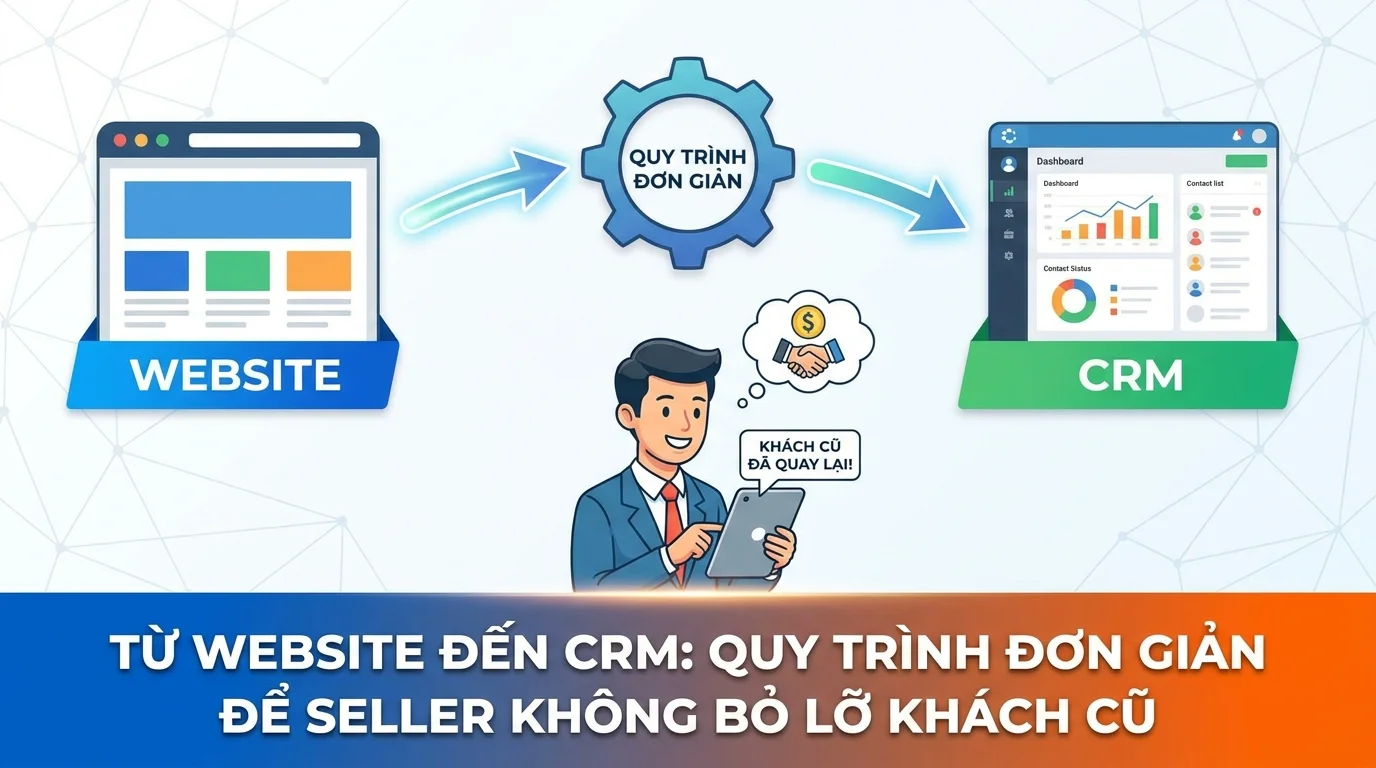
Ratkaisu ei ole niin monimutkainen kuin luulet. Riittää, kun yhdistät verkkosivustosi CRM-järjestelmään – prosessi, jonka kuka tahansa myyjä voi perustaa 30 minuutissa GTG CRM:n avulla. Kun verkkosivusto on yhdistetty CRM:ään myyjää varten, kaikki asiakastiedot verkkosivuston lomakkeista siirtyvät automaattisesti järjestelmään, luokitellaan tunnisteilla, ja järjestelmä hoitaa automaattisesti asiakaspalvelun sähköpostitse ja Zalo-sovelluksella, jotta et menetä toisen tai kolmannen myynnin mahdollisuutta.
Yleinen prosessi
Verkkosivusto/Laskeutumissivu → Lomake → CRM (Yhteyshenkilö) → Tunnisteiden lisääminen → Seuranta (Sähköposti, Zalo) → Uudelleenmyynti
Koko prosessi on automatisoitu – myyjän tarvitsee vain perustaa se kerran, jonka jälkeen järjestelmä toimii itsenäisesti.
Vaihe 1: Luo lomake tietojen keräämiseksi verkkosivustolla
Ensinnäkin tarvitset verkkosivustollesi tai laskeutumissivullesi lomakkeen asiakastietojen keräämiseksi. GTG CRM:ssä mene valikkoriviltä kohtaan Lomakkeet ja luo lomake tarvittavilla tietokentillä.
Esimerkki myyjän lomakkeen pakollisista kentistä:
| Lomakkeen kenttä | Yhdistä CRM-kenttään | Tarkoitus |
|---|---|---|
| Nimi | First Name, Last Name |
Sähköpostien/viestien personointi |
| Puhelinnumero | Phone |
Suora yhteydenotto, Zalo-viestien lähetys |
| Sähköposti | Email |
Sähköpostien, tarjousten lähetys |
| Kiinnostunut tuote | Custom field (Dropdown) | Tiedon saaminen asiakkaan tarpeista oikean sisällön lähettämiseksi |
Käytännön vinkki: Mitä lyhyempi lomake, sitä korkeampi täyttöaste. Jo 2-3 kenttää (nimi + puhelin + sähköposti) riittää ensimmäisellä kerralla. Tarkempia tietoja voidaan lisätä sen jälkeen, kun myyntihenkilökunta on ottanut yhteyttä.
Lomakkeen luomisen jälkeen järjestelmä tarjoaa 3 tapaa upottaa lomake: - Script tag – liitä mihin tahansa verkkosivustoon, lomake näyttää hyvältä eikä sivuston CSS vaikuta siihen - iframe – yhteensopiva kaikkien alustojen kanssa - Jakolinkki – lähetä suoraan asiakkaalle viestillä
Jos käytät GTG CRM:n Verkkosivusto- tai Laskeutumissivu-ominaisuuksia, lomake yhdistyy automaattisesti CRM:ään ilman lisäasennuksia.
Vaihe 2: Tiedot siirtyvät automaattisesti CRM:ään
Kun asiakas täyttää lomakkeen ja painaa Lähetä, tiedot siirtyvät automaattisesti kohtaan CRM → Yhteyshenkilöt. Ei manuaalista syöttöä, ei kopiointia Excelistä.
CRM:ään tallennetut tiedot sisältävät:
| CRM-kenttä | Arvo | Toiminta |
|---|---|---|
| First Name, Last Name | Lomakkeesta | Mapataan automaattisesti lomakkeen kentästä |
| Lomakkeesta | Käytetään seurantasähköpostien lähettämiseen | |
| Phone | Lomakkeesta | Normalisoidaan automaattisesti (+358...), käytetään Zalo-viesteihin |
| Source | website tai landing_page |
Järjestelmä lisää automaattisesti lähdetunnisteen |
| Lifecycle Stage | Lead |
Oletusarvo sisääntulossa, päivittyy vähitellen |
| Owner | Workspace admin (määrätty itse) | Järjestelmä määrää automaattisesti adminille, muutetaan Automation Workflow'n kautta |
Hieno ominaisuus: Jos asiakkaan sähköpostiosoite on jo olemassa CRM:ssä (vanha asiakas täyttää lomakkeen uudelleen), järjestelmä päivittää tiedot eikä luo duplikaatteja – tiedot pysyvät aina puhtaina.
Vaihe 3: Asiakasluokittelutagien lisääminen
Tagien avulla voit ryhmitellä asiakkaita ja palvella heitä oikein. GTG CRM tukee kahta tyyppiä:
Lähdetagi – automaattinen: Järjestelmä lisää automaattisesti lähdetagin, kun asiakas tulee CRM:ään: website, landing_page, facebook, zalo, email, live-chat jne.
Mukautetut tagit – automaatiotyönkulun kautta: Luo automaattisia työnkulkuja tagien lisäämiseksi ehdoin. Esimerkiksi:
| Käynnistin | Ehto | Lisätty tagi |
|---|---|---|
| Tilauksen toimitus | Ensimmäinen tilaus | "Ostanut kerran" |
| Tilauksen toimitus | Tilaus ≥ 2 miljoonaa | "Korkean kulutuksen asiakas" |
| Yhteyshenkilön luonti | Yhteyshenkilö Tết-kampanjasivulta | "Tết LP 2026" |
| Yhteyshenkilön päivitys | Ei vuorovaikutusta 30 päivään | "Tarvitsee hoitoa uudelleen" |
Kun haluat lähettää kampanjan asiakkaille, jotka ovat ostaneet kerran, sinun tarvitsee vain suodattaa tagin "Ostanut kerran" → saat luettelon sähköpostikampanjan lähettämiseen tai Zalo-viestien lähettämiseen.
Vaihe 4: Vanhojen asiakkaiden hoitotyönkulun asettaminen
Tämä on tärkein vaihe – muuttaa CRM-data toisiksi tuloiksi. Mene kohtaan Automaatio → Työnkulut, ja luo automaattisia hoitoskenaarioita.
Skenaario 1: Uusien asiakkaiden toivottaminen tervetulleiksi lomakkeen kautta
Käynnistin: Objekti → Yhteyshenkilö → Yhteyshenkilön luonti
Asiakas täyttää lomakkeen → Yhteyshenkilö luodaan CRM:ään (omistaja = admin)
  → Lähetä kiitossähköposti (malli, jossa on {{contact.first_name}})
  → Vaihda omistaja tietylle myyjälle (Määritä yhteyshenkilö)
  → Odota 1 päivä
  → Lähetä Zalo esittelemään myydyimpiä tuotteita
  → Odota 3 päivää
  → Muistuta myyjää soittamaan (jos ei ole vuorovaikutusta)
Skenaario 2: Ensimmäisen kerran ostaneiden asiakkaiden hoito uudelleen
Käynnistin: Tilauksen toimitus
Tilaus toimitettu onnistuneesti
  → Odota 3 päivää
  → Lähetä kiitossähköposti + kysy palautetta
  → Odota 7 päivää
  → Lähetä Zalo esittelemään liittyviä tuotteita (ristimyynti)
  → Odota 30 päivää
  → Lähetä 10 % alennuskoodi "Vain vanhoille asiakkaille"
  → Lisää tagi "On vastaanottanut toisen edun"
Skenaario 3: "Hiljaisten" asiakkaiden tavoittaminen uudelleen
Käynnistin: Vuorovaikutuspisteiden muutos (laskee kylmäksi)
Vuorovaikutuspisteet laskevat alle 10 (Passiivinen)
  → Lähetä sähköposti "Kauanko on ollut tapaamatta!"
  → Odota 5 päivää
  → Lähetä Zalo erityisellä alennuskoodilla
  → Lisää tagi "Tarvitsee hoitoa uudelleen"
  → Jos edelleenkään ei vuorovaikutusta 14 päivän kuluttua → Muistuta myyjää soittamaan
Huomautus: GTG CRM arvioi automaattisesti vuorovaikutuspisteet (Lead Score 0–100) asiakkaan käyttäytymisen perusteella: sähköpostin avaaminen (+5 pistettä), linkin klikkaaminen (+10), tilauksen tekeminen (+50) jne. Nämä pisteet auttavat sinua tietämään, mitkä asiakkaat ovat "kuumia" ja mitkä tarvitsevat uutta hoitoa.
Vaihe 5: Sähköpostikampanjoiden ja säännöllisten viestien lähettäminen
Automaation lisäksi voit lähettää proaktiivisesti sähköpostikampanjoita tietylle asiakasryhmälle:
- Mene kohtaan Kampanjat → Sähköposti → luo uusi kampanja
- Valitse kohdeyleisö: suodata tagien, elinkaaren vaiheen tai Smart Segmentin (AI luo ryhmän automaattisesti) mukaan
- Kirjoita sähköposti vetämällä ja pudottamalla -editorilla (teksti, kuvat, CTA-painikkeet, asettelusarakkeet)
- Tai kuvaile luonnollisella kielellä → AI luo sähköpostimallin puolestasi
- Lähetä heti tai ajasta
Seuraa tehokkuutta jokaisen kampanjan jälkeen: - Avausaste (Open Rate) - Klikkausaste (Click Rate) - Poistumisaste (Bounce Rate) - Jokaisen yhteyshenkilön vuorovaikutuksen aikajana
Yhdistä sähköpostikampanjat Unified Inboxiin — kun asiakas vastaa sähköpostiin tai Zalo-viestiin, kaikki näkyy samassa käyttöliittymässä, jotta henkilökunta voi vastata nopeasti.
Todellinen esimerkki: Online-vaatteiden myyjä
Jotta ymmärtäminen olisi helpompaa, tässä on tapa, jolla vaatteiden myyjä käyttää tätä prosessia:
Asetukset (1 kerta): 1. Luo lomake verkkosivustolle: Nimi + Puhelinnumero + Sähköposti + "Mistä tuotesarjasta olet kiinnostunut?" (Pudotusvalikko: paidat, housut, asusteet) 2. Sulauta lomake verkkosivuston "Tarjousten rekisteröinti" -sivulle 3. Luo 2 työnkulkua: uusien asiakkaiden tervetulotoivotus + huolenpito toimituksen jälkeen 4. Luo sähköpostimalli "Tämän viikon uudet tuotteet" käytettäväksi säännöllisissä kampanjoissa
Automaattinen tulos päivittäin:
- Asiakas täyttää lomakkeen → siirtyy CRM:ään tunnisteella website, elinkaari Lead
- Vastaanottaa välittömästi tervetulosähköpostin
- Oletusarvoinen omistaja on admin, työnkulku vaihtaa automaattisesti myyntiedustajalle
- Ostoksen jälkeen → tunniste vaihtuu "Ostettu 1 kerran", elinkaari muuttuu Customer
- 30 päivän kuluttua → vastaanottaa automaattisesti "kanta-asiakkaan" alennuskoodin
Viikoittain: Myyjä suodattaa tunnisteen "Ostettu 1 kerran" → lähettää sähköpostikampanjan "Uudet saapuneet" → osa asiakkaista palaa ostamaan toisen kerran.
Hyödyt myyjälle
🎯 Ei asiakkaiden menettämistä — Kaikki lomakkeen täyttäneet siirtyvät CRM:ään, ei "vuotoa" datassa mainontaa ajettaessa
💰 Uudelleenmyynti vanhoille asiakkaille alhaisin kustannuksin — Sähköpostin/Zalon lähettäminen vanhoille asiakkaille on lähes ilmaista, sen sijaan että etsittäisiin uusia asiakkaita mainoksilla
⚡ Täysin automatisoitu — Asetetaan kerran, järjestelmä huolehtii 24/7, myyjä keskittyy tuotteisiin
📊 Tunne asiakkaasi hyvin — CRM tallentaa täydellisen ostohistorian, kiinnostavat tuotteet, sitoutumisen tason → ehdota oikeita tuotteita
🔗 Sähköposti + Zalo + CRM yhdessä paikassa — Ei tarvitse käyttää 3-4 erillistä työkalua, kaikki hallitaan GTG CRM:ssä
Tärkeitä huomioita
⚠️ Testaa lomake ennen mainonnan aloittamista: Suuren liikenteen ohjaaminen verkkosivustolle lomakkeen ollessa rikki = mainosrahojen menetys. Testaa huolellisesti täyttämällä lomake itse ja tarkistamalla, että tiedot menevät oikein CRM:ään.
⚠️ Pidä taajuus kohtuullisena: Älä lähetä liikaa sähköposteja/Zalo-viestejä. Suositus: enintään 1-2 viestiä/viikko vanhoille asiakkaille, elleivät he ole juuri ostaneet.
⚠️ Personoi sisältö: Käytä muuttujaa {{contact.first_name}} sähköpostimallissa kutsuaksesi asiakasta nimeltä. Nimeltä mainituilla sähköposteilla on selvästi korkeampi avausprosentti.
⚠️ Siirrä elinkaariaste oikein: Päivitä asiakas Lead → Customer heidän ostaessaan, jotta huolenpitotyönkulku lähettää oikean sisällön (ei lähetä "tervetuloa uudelle asiakkaalle" henkilölle, joka on jo ostanut).
Yhteenveto
Prosessi Verkkosivusto → Lomake → CRM → Tunniste → Seuranta → Uudelleenmyynti ei ole monimutkainen — ja tämä on juuri ero myyjän välillä, joka myy vain kerran, ja myyjän, joka rakentaa vakaan tulon vanhoista asiakkaista. GTG CRM:n avulla tarvitset vain 30 minuuttia asetuksiin, jonka jälkeen järjestelmä toimii itsenäisesti.
Kun olet tutustunut perusprosessiin, voit laajentaa sitä Yhtenäiseen postilaatikkoon (Unified Inbox) vastataksesi asiakkaisiin kaikista kanavista yhdessä käyttöliittymässä, tai Myyntiputken (Pipeline) hallintaan seurataksesi suuria myyntimahdollisuuksia.
Muuta lukemasi konkreettisiksi tuloksiksi – kokeile GTG CRM:ää nyt, täysin ilmaiseksi.
Kokeile nyt

