
Ominaisuuden esittely
Tehtävä on harvoin vain yksi "tehtävärivi". "Valmistautuminen tuotelanseeraukseen" on itse asiassa kymmenen pienempää tehtävää; "Kaupan päättäminen asiakkaan A kanssa" sisältää soittamisen, tarjousten lähettämisen ja allekirjoituksen aikatauluttamisen. Typen tehtävälistan avulla joko ahtaat kaiken yhdelle riville ja unohdat, mihin jäit, tai luot kymmeniä hajanaisia tehtäviä ilman selkeää tarkoitusta. Viestintä on hajallaan keskusteluissa ja sähköposteissa, ja kun pomosi kysyy "kuka käsittelee eniten työtä?", olet vain arvailemassa.
Se loppuu tänään.
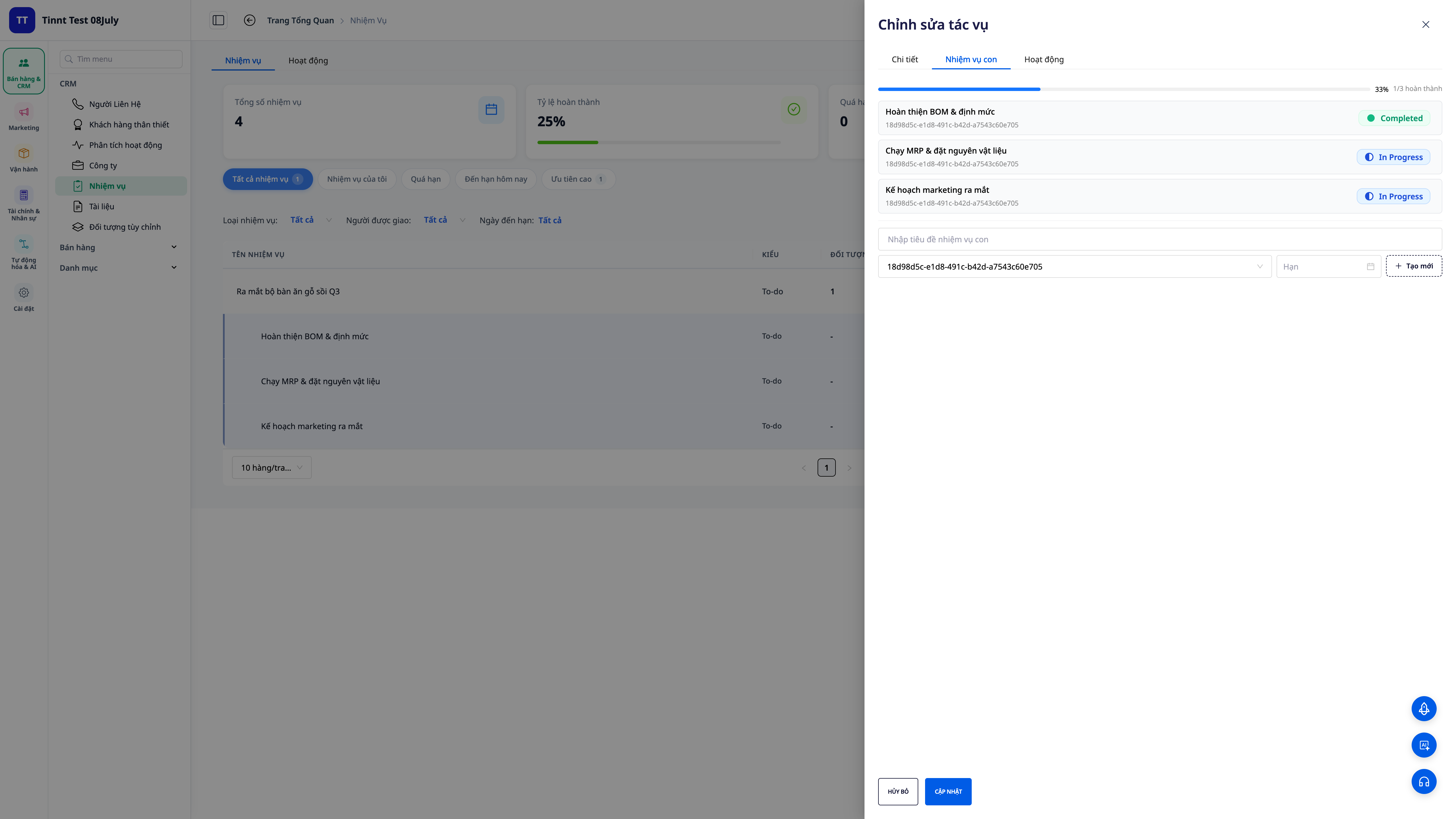
Tehtävienhallinta 2.0 yhdistää kaiken yhteen paikkaan : jokainen tehtävä voidaan jakaa kaksitasoisiin alitehtäviin , joissa edistyminen kertyy automaattisesti . Se sisältää tarkistuslistoja , kommentteja ja muistutuksia (@maininta) tiimikavereille suoraan tehtävän sisällä . Se voidaan linkittää kauppoihin, tuotteisiin, tilauksiin ja laskuihin , ja siinä on Analytiikka-välilehti, joka näyttää kunkin henkilön työmäärän. Lista on suunniteltu uudelleen ja värikoodattu tilan ja määräajan mukaan , joten näet helposti, mitkä tehtävät ovat myöhässä.
Ongelmat, joita yritykset kohtaavat
Yksinkertainen tehtävälista, jota ei voi jakaa osiin – Suuret tehtävät on lueteltu yhdellä epämääräisellä rivillä, minkä vuoksi yksityiskohdat on helppo unohtaa.
Ei tietoa siitä, kuinka suuri osa suuresta tehtävästä on valmis – Edistymisraportit perustuvat intuitioon, pomolla ei ole käsitystä todellisuudesta.
Mikään tehtävä ei ole lähestymässä määräaikaansa tai sen jälkeen – Määräaikojen muistaminen muistista tekee tehtävien huomaamatta jättämisestä helppoa.
Työhön liittyvä viestintä on hajallaan chatin/sähköpostin eri osissa — Tietoa katoaa, eivätkä asianosaiset saa siitä ilmoitusta.
On epäselvää, kuka ottaa liikaa työtä – epätasainen jako, ihmiset ovat ylikuormitettuja, eikä johto huomaa sitä.
Tehtävienhallinta 2.0 muuntaa tehtävät jäsennellyksi tehtäväpuuksi, jossa on värikoodatut määräaikahälytykset, viestintätila ja läpinäkyvät mittarit – kaikki tiiviisti sidoksissa liiketoimintatietoihisi.
Kohokohdat
1. Kahdella tasolla olevia osatehtäviä + edistyminen kertyy automaattisesti.
- Jaa tehtävät : jaa suuri tehtävä pienempiin osatehtäviin (enintään kaksi tasoa), joilla jokaisella on oma vastuuhenkilönsä, määräaikansa ja tilansa.
- Automaattinen edistymisen seuranta : kun alitehtävät on suoritettu, päätehtävän edistyminen lasketaan automaattisesti yhteen – prosenttiosuutta ei tarvitse päivittää manuaalisesti.
- Voit nähdä jäljellä olevan määrän pelkästään katsomalla : edistymispalkki näyttää heti, kuinka pitkälle projekti on edennyt.
2. Tarkistuslista tehtävää luotaessa.
- Aloita selkeästi : lisää vaiheittainen tarkistuslista heti tehtävää luodessasi, jotta sinun ei tarvitse palata lisäämään niitä myöhemmin.
- Yhtään vaihetta ei ole jäänyt tekemättä : kaikki tehtävä on järjestetty siististi yhteen paikkaan, mikä edistää edistymistä.
3. Valmis järjestelmän standardoinnin vuoksi.
- Luotettava valmistumisaika : palvelin tallentaa tilan ja valmistumisajan, eikä niitä oteta tietokoneen kellosta – johdonmukaista tietoa vertailua ja raportointia varten.
4. Linkki tarjouksiin, tuotteisiin, tilauksiin, laskuihin + Activity 360:een
- Relevantti objektilinkitys : liitä tehtävä tarjoukseen, tuotteeseen, tilaukseen tai laskuun ymmärtääksesi, mitä mahdollisuutta/tilausta se palvelee.
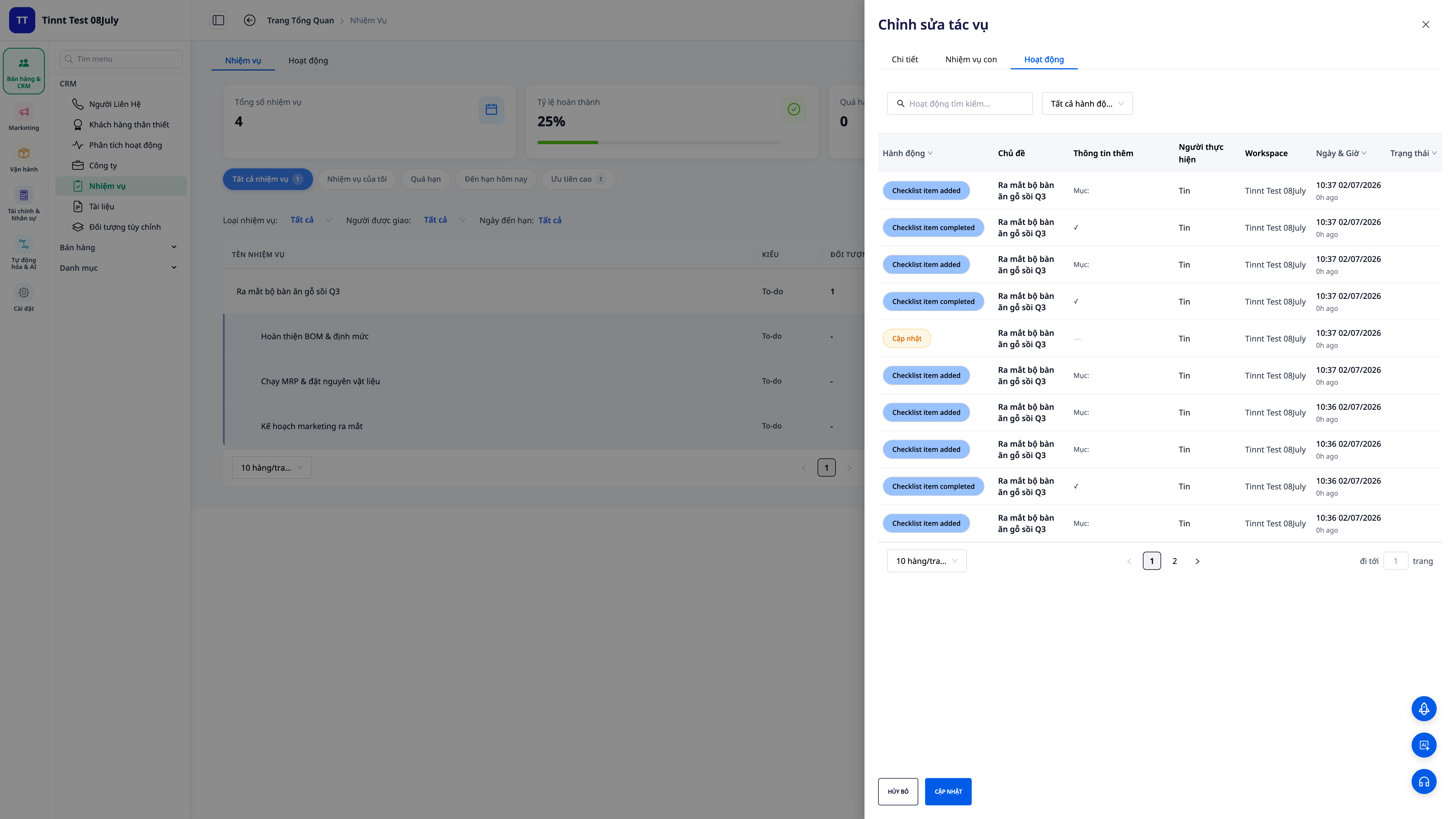
- Activity 360 : helppolukuinen aikajana, joka näyttää kaiken työhön liittyvän – kuka tekee mitä ja milloin.
- Helppo seurata : näet heti kaupasta tai tilauksesta siihen liittyvät tehtävät ja niiden tilan.
5. Uudelleen suunniteltu lista — tilan ja määräajan mukaan värikoodattu + "Tänään"-taulukko

- Värit osoittavat tilan : Tehtävä, Keskeneräinen, Valmis, Peruutettu – jokaisella tilalla on hienovarainen, helppolukuinen sävy.
- Määräaikavaroitukset näkyvät suoraan rivillä : tulevat määräajat on korostettu keltaisella, myöhässä olevat määräajat punaisella – luettelosta näet, mihin niistä on puututtava ensin.
- Sivun yläreunassa oleva "Tänään"-taulukko sisältää esisuodatettuja vaihtoehtoja, kuten "Myöhässä · Tänään erääntyy · Pian erääntyy · Korkea prioriteetti · Omat tehtävät". Klikkaamalla sitä pääset suoraan suodatettuun luetteloon.
💡 Tarvitsetko priorisoidun päiväsuunnitelman? Napsauta "Tekoälyehdotukset" , niin avustaja järjestää tehtävien järjestyksen puolestasi (ominaisuus käyttää krediittejä).
6. Kommentoi työasioita + mainitse (@mainitse) tiimikavereita.

- Viestinnän tulisi keskittyä suoraan käsillä olevaan tehtävään : kaikkien keskustelujen tulisi tapahtua itse työn ohessa, eivätkä ne saisi harhautua chattiin/sähköpostiin.
- Mainitse tiimikaverin nimi (@mention) : kirjoita
@ja valitse tiimikaveri; mainittu nimi näkyy kirkkaan sinisenä ja kyseinen henkilö saa välittömästi ilmoituksen sovellukseen . - Lisää sähköpostiosoitteita tarvittaessa : ota käyttöön sähköpostimuistutusten lähettäminen, jotta muistutukset voidaan lähettää myös offline-tilassa oleville.
7. Työnjakotaulukko – työmäärä henkilöittäin

- Pikakatsaus : kokonaistehtävät, keskeneräiset, valmiit, myöhässä olevat, valmistumisaste ja täsmällisyysaste – vertailuineen edelliseen kauteen.
- Työmäärä henkilöittäin : kaavio näyttää, kuka on ylikuormitettu työllä ja kenellä on vapaa-aikaa – jaa tehtävät uudelleen vastaavasti.
- Napsauta henkilöä : näet yksityiskohtaisesti, mitä kyseinen henkilö tekee eri tehtävissä.
8. Tarkistajat ja raportoijat – tukee nyt useita tarkistajia, aloitusaika ja asiaankuuluvat henkilöt -toiminnolla

- Useita tarkistajia : Määritä yksi tai useampi tarkistaja tehtävälle, joka vaatii useita hyväksymisvaiheita.
- Toimittaja : henkilö, joka luo/seuraa tehtävää lopputuloksen seuraamiseksi.
- Aloitusaika ja sidosryhmät : Aseta lähtökohta ja lisää luettelo sidosryhmistä , jotta he voivat seurata edistymistä.
9. Liitä kirjastosta ja lisää sisäisiä linkkejä

- Liitä mediakirjastosta : valitse olemassa olevia tiedostoja/kuvia koko työtilasta, sinun ei tarvitse ladata niitä uudelleen tietokoneeltasi.
- Lisää sisäisiä linkkejä : liitä nopeasti linkkejä verkkosivustoosi, aloitussivullesi tai työtilajulkaisuusi – URL-osoitteita ei tarvitse liittää manuaalisesti.
10. Automatisoi tehtäviä — määritä tehtäviä, muuta tilaa, suorita ne loppuun, lähetä sähköpostimuistutuksia.

- Itsemäärääminen : prosessi, jossa tehtäviä luodaan/määritetään automaattisesti oikeille henkilöille tapahtuman sattuessa (kaupan siirtyminen, uusi tilaus jne.).
- Tilamuutoksen/valmistumisen ilmoitus : Ilmoittaa automaattisesti asiaankuuluville osapuolille, kun tila muuttuu tai valmistuu.
- Sähköposti maininnoista : Ota tämä käyttöön, jotta @maininnassa mainitut henkilöt saavat lisää sähköposteja – ota se käyttöön/pois käytöstä tehtävän Automaatio-välilehdellä.
- Nämä skenaariot sijaitsevat automaatiosäilössä (katso automaatioartikkeli).
Hyödyt yrityksille
Alitehtävät + automaattinen edistymisen seuranta — Päätehtävät on jaettu selkeästi, edistyminen on läpinäkyvää, manuaalisia päivityksiä ei tarvita.
Värikoodatut tehtävälistat + "Tänään"-taulu — Näet tulevat/myöhässä olevat tehtävät välittömästi ja aloita työpäiväsi aikataulussa.
Kommentti + maininta (@maininta) — Pidä keskustelu ytimekkäänä, kerro oikealle henkilölle — ei väärää tietoa
Yksilöllinen suoritusanalyysi — Tunnista, ketkä ovat ylikuormitettuja, ja jaa resurssit uudelleen nopeasti.
Useita tarkastajia/raportoijia — Selkeät vastuut, useita hyväksymisvaiheita tarvittaessa.
Liitetty kirjastosta + sisäinen linkki — Käytä työtilan resursseja uudelleen, älä poistu järjestelmästä.
Liitä tarjouksia/tuotteita/tilauksia/laskuja + Activity 360 — Kaikki tehtävät linkitetään liiketoimintatietoihin, joten ne ovat helposti jäljitettävissä.
Automatisoi tehtäviä — Ei enää keskeytettyjä töitä, vähennä manuaalisia muistutuksia.
Kenelle se sopii?
- Myyntitiimi hallinnoi useita tehtäviä kuhunkin kauppaan liittyen (puhelut, tarjoukset, tapaamisten allekirjoittaminen).
- Operatiivisen/projektitiimin on jaettava suuret tehtävät pienempiin osiin, kommunikoitava välittömästi tehtävän aikana ja seurattava edistymistä tarkasti.
- Esimiesten on nähtävä jokaisen henkilön työmäärä ja raportoitava tarkka edistyminen sen sijaan, että he kysyisivät sitä jokaiselta henkilöltä erikseen.
Miten pääsen alkuun?
Siirry kohtaan CRM → Tehtävät , luo tehtävä, lisää tarkistuslistoja ja alitehtäviä, linkitä se asiaankuuluvaan sopimukseen/tilaukseen ja kokeile sitten kommentoida mainitsemalla tiimikaveri ja avaa Analytiikka- välilehti. Katso Tehtävienhallinta 2.0:n vaiheittainen opas ja katso lisätietoja tehtävien automaattisesta suorittamisesta kohdasta Automaatio .
Kokeile ilmaiseksi – et tarvitse luottokorttia.


