
Introduction de la fonctionnalité
À la fin du mois de rapprochement, vous constatez que la facture d’électricité du bureau a été imputée par erreur au compte des fournitures de bureau. L’écriture comptable a déjà été enregistrée. La supprimer ferait perdre toute trace, et l’écraser ne permettrait pas au lecteur suivant de savoir ce qui a changé ni pourquoi. Et si c’est vous-même qui avez créé cette écriture, il se peut que personne ne la relise avant sa comptabilisation.
Dans GTG CRM, les écritures manuelles passent d’abord par un approbateur, puis seulement sont comptabilisées (par défaut, une autre personne). Une écriture déjà comptabilisée peut être extournée ou corrigée par une nouvelle écriture, l’original restant intact. Quatre choses que vous pouvez faire :
- Extourner ou corriger une écriture déjà comptabilisée : l’original n’est ni supprimé ni écrasé.
- Envoyer à l’approbateur : par défaut, l’écriture n’est comptabilisée qu’après validation par une autre personne.
- Créer une écriture manuelle : vous renseignez vous-même la date, le numéro de pièce, le motif et les lignes Débit, Crédit.
- Importer les soldes d’ouverture depuis un fichier : le fichier des soldes de l’ancien livre (CSV ou Excel), vérifiez-le puis envoyez-le à l’approbation. Uniquement au 01/01, une fois par entreprise ; les limites complètes sont indiquées juste ci-dessous.

Soldes d’ouverture : limites actuelles
- Import possible uniquement au 01/01 : actuellement, GTG CRM prend en charge un exercice fiscal calé sur l’année civile. Chaque entreprise (workspace) ne dispose que d’un seul solde d’ouverture.
- Aucune écriture ne peut être comptabilisée avant la date du solde d’ouverture ; si c’est le cas, GTG CRM refuse lorsque vous cliquez sur Envoyer à l’approbation.
- Il n’est pas encore possible d’importer un solde à une date en cours d’année. Une entreprise qui démarre en milieu d’année importe son solde d’ouverture annuel, puis enregistre les mouvements de l’année à ce jour via les écrans de factures de vente, factures d’achat et relevés bancaires.
- Les soldes des créances clients, dettes fournisseurs, stocks et immobilisations sont intégrés à la comptabilité, mais n’apparaissent pas dans les listes des factures de vente, factures d’achat, l’écran de stock ou le registre des immobilisations.
Problèmes rencontrés par les entreprises
| Ancienne méthode | Conséquence |
|---|---|
| Écriture saisie manuellement, la même personne la crée et la comptabilise | Une ligne erronée se retrouve dans les comptes sans qu’aucune autre personne ne l’ait relue |
| Corriger une écriture erronée en la supprimant ou en la réécrivant par-dessus | Il ne reste aucune trace de qui a corrigé, quand et pourquoi |
| Chacun corrige les erreurs à sa manière, sans indiquer de motif | Il devient difficile d’expliquer un montant lorsqu’il est redemandé |
| Retaper les soldes d’ouverture ligne par ligne depuis l’ancien livre | Facile de se tromper de montant, ou de confondre le point et la virgule |
GTG CRM regroupe la création, l’approbation, l’extourne ou la correction sur le même écran Écritures.
Points forts
1. Créer une écriture manuelle : vous rédigez, le système ne préremplit rien
Allez dans Finance & RH ▸ Comptabilité ▸ Écritures, cliquez sur + Nouvelle écriture, puis choisissez Écriture manuelle. La date de l’écriture, la date du document et le numéro de pièce restent vides, le système ne les renseigne pas automatiquement. La ligne de total en bas de page indique Équilibré, ou Non équilibré avec l’écart, et une écriture non équilibrée ne peut pas être envoyée. Il n’est pas encore possible de joindre un fichier justificatif (un champ Pièce justificative jointe permet d’ajouter une note), et l’écriture ne peut être saisie que dans la devise du grand livre.

- Avantage : le motif, le numéro de pièce et le justificatif sont enregistrés avec l’écriture, donc plus tard, toute personne qui l’ouvre peut comprendre pourquoi vous l’avez comptabilisée.
2. Par défaut, une écriture n’est comptabilisée qu’après validation par une autre personne
Cliquez sur Soumettre pour approbation, et le brouillon passe à l’onglet Brouillons avec le statut En attente d’approbation. Une autre personne disposant du droit Approuver les écritures manuelles clique sur Examiner, lit la date, le document, le motif et les lignes Débit, Crédit sur un seul écran, puis choisit Approuver et comptabiliser ou Refuser avec un motif à lire par le rédacteur. Par défaut, le rédacteur ne peut pas approuver sa propre écriture : l’écran affiche « Vous avez créé cette écriture. Une autre personne doit l’approuver. » et le système refuse également en cas de tentative. Les écritures comptabilisées affichent désormais Rédacteur et Approbateur ; l’onglet Activité indique chaque étape, qui l’a effectuée et à quel moment.
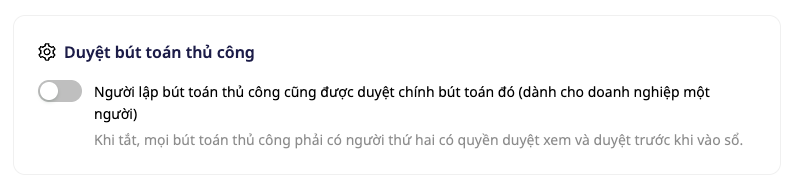
Entreprise individuelle ? La personne disposant du droit Gérer les utilisateurs de l’espace de travail et du droit Gérer les paramètres de comptabilité peut activer le bouton pour permettre au rédacteur de s’approuver lui-même, dans Comptabilité ▸ Paramètres, section Approbation des écritures manuelles. Le bouton est désactivé par défaut. Lorsqu’il est activé, une boîte de confirmation explique clairement les conséquences, les personnes ayant le droit d’approbation sont averties, le système enregistre le nom et la date d’activation, et l’écriture porte l’étiquette Approuvée par le rédacteur lui-même.
Deux notifications prédéfinies (pour l’approbateur et pour le rédacteur) se trouvent dans le Stock d’automatisation et restent désactivées jusqu’à activation ; le bouton Automatisation sur l’écran des écritures y mène directement.
- Avantage : le journal montre quelle écriture a été créée par qui, approuvée par qui, et, si l’étape d’approbation est supprimée, qui a pris la décision et à quelle date.
3. Inverser ou corriger une écriture comptabilisée : l’original reste intact, les deux écritures sont liées
Sur une écriture manuelle ou un solde d’ouverture déjà comptabilisé, cliquez sur Inverser ou corriger. La première question est Pourquoi faites-vous cela ?, avec deux réponses proposées, sans réponse présélectionnée. Ensuite, GTG CRM ne pose que les questions pertinentes pour votre cas, notamment sur la méthode de correction : Ajuster uniquement l’écart (une écriture d’ajustement ne saisit que la différence) ou Inverser entièrement l’écriture, puis saisir l’écriture correcte ; c’est vous qui choisissez entre ces deux options.

Les réponses vous appartiennent : GTG CRM les enregistre exactement telles que vous les avez saisies, sans les vérifier, elles sont visibles par l’approbateur, et elles ne constituent pas un conseil fiscal ou comptable. Par défaut, l’écriture d’inversion, l’écriture correcte ou l’écriture d’ajustement doivent également être approuvées par une autre personne.
L’original n’est ni modifié ni supprimé : après inversion, il porte l’étiquette Inversée et la ligne Inversée par avec le numéro de l’écriture d’inversion. Lorsque vous inversez entièrement puis saisissez l’écriture correcte, il affiche aussi la ligne Corrigée par avec le numéro de l’écriture correcte ; lorsque vous ajustez uniquement l’écart, il reste Comptabilisée et affiche cette ligne.
- Avantage : lorsqu’on vous demande pourquoi un montant a changé, vous ouvrez l’écriture d’origine puis cliquez sur le lien associé pour voir l’écriture de correction, le rédacteur, l’approbateur et le motif.
ℹ️ Les écritures créées par d’autres parties de GTG CRM (factures, opérations bancaires, paie, stock et certains autres flux) ne s’inversent pas depuis cet écran : l’écran indique simplement de quelle partie provient l’écriture. Une écriture d’inversion ne peut pas être inversée à nouveau. Si un solde d’ouverture a été saisi incorrectement, choisissez Inverser ou corriger, répondez « Cette écriture est incorrecte », puis saisissez-la à nouveau. Certaines corrections ne peuvent pas encore être comptabilisées par GTG CRM ; l’écran en explique clairement la raison et n’autorise pas l’envoi. Par exemple, en cas d’erreur matérielle d’une année précédente, l’écran indique : « Une erreur matérielle d’une année précédente nécessite un retraitement rétrospectif, ce que cette version ne peut pas encore comptabiliser. Veuillez consulter votre comptable. »
4. Solde d’ouverture : déposez le fichier de l’ancien registre, vérifiez-le puis soumettez-le pour approbation
Dans + Nouvelle écriture, choisissez Solde d’ouverture : quatre étapes, et rien n’est enregistré avant Soumettre pour approbation à la dernière étape. Vous avez besoin d’un fichier de soldes de l’ancien grand livre (exporté depuis un logiciel ou créé manuellement), avec une ligne d’en-têtes ; l’écran ne permet pas de saisir les montants directement. Déposez un fichier CSV ou Excel (5 MB maximum, Excel ne lit que la première feuille) ; l’ordre des colonnes importe peu, et les noms de colonnes peuvent être en vietnamien ou en anglais, car à l’étape suivante vous indiquerez à GTG CRM quelle colonne correspond à quoi. Le fichier est lu directement dans le navigateur ; rien ne quitte votre appareil tant que vous n’avez pas choisi Suggérer avec l’IA ou Soumettre pour approbation. Suggérer avec l’IA consomme des crédits par fichier (le nombre de crédits est affiché à l’écran avant que vous cliquiez) et envoie les noms de colonnes ainsi qu’un maximum de 8 lignes d’exemple au service d’IA ; l’IA ne suggère que les colonnes, à vous de vérifier chaque colonne. Choisir Utiliser mon mappage (associer les colonnes vous-même) ne consomme aucun crédit.
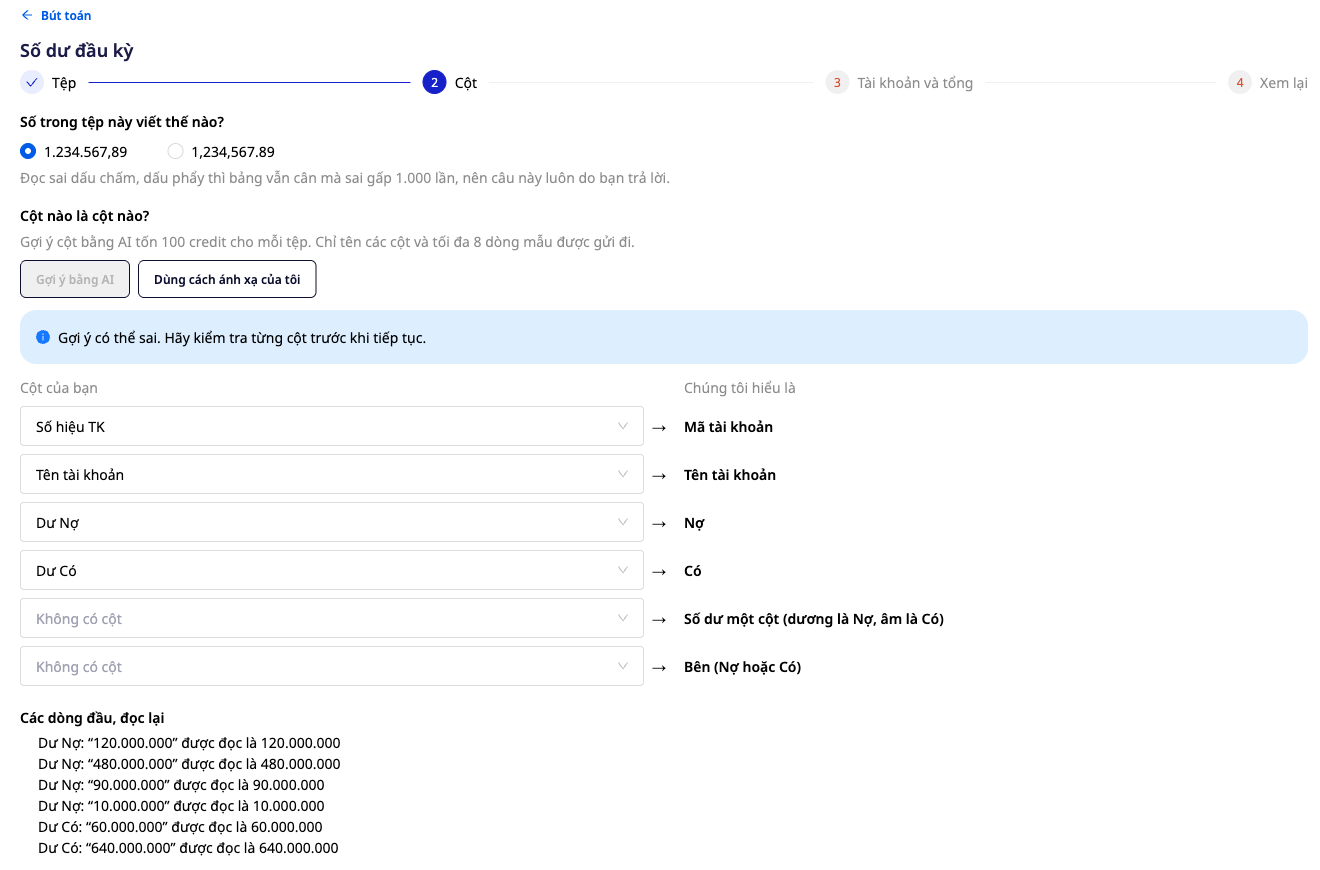
Le format des nombres (1.234.567,89 ou 1,234,567.89) est à définir par vous, et les premières lignes sont relues afin que vous voyiez immédiatement s’il y a une erreur. Chaque ligne est rapprochée d’un compte de votre plan comptable par son code, puis par son nom ; toute ligne indiquée comme Non rapprochée doit être choisie manuellement, GTG CRM ne devine aucun compte. Les soldes d’ouverture n’acceptent que les comptes d’actif, de passif et de capitaux propres, et le total Débit doit être égal au total Crédit. Après approbation, Balance générale s’ouvre avec vos montants dans les deux colonnes Solde d’ouverture Débit et Solde d’ouverture Crédit. Par défaut, les soldes d’ouverture doivent aussi être approuvés par quelqu’un d’autre ; la limite mentionnée plus haut s’applique également à cette fonctionnalité.
- Avantage : vous pouvez vérifier les montants qui ouvriront votre livre avant de les soumettre, sans avoir à renommer les colonnes.
Avantages Pour L’Entreprise
| Fonctionnalité | Avantage concret pour vous |
|---|---|
| Brouillon et approbateur | L’approbateur voit la date, le justificatif, le motif et les lignes Débit, Crédit sur un seul écran |
| Interrupteur pour entreprise individuelle | Même sans approbateur dédié, vous pouvez continuer à l’utiliser ; la décision de sauter l’étape d’approbation est enregistrée avec le nom et la date |
| Annuler ou corriger | L’original reste intact, relié à la nouvelle écriture, avec la réponse et le motif |
| Solde d’ouverture à partir d’un fichier | Vérifiez les colonnes et relisez les lignes avant de soumettre pour approbation |
À Qui Cela Convient-Il ?
- Comptables, chefs comptables qui veulent qu’une autre personne relise les écritures qu’ils ont préparées, tout en conservant l’original lorsqu’une correction est nécessaire.
- Cabinets comptables qui ont besoin que chaque écriture manuelle indique clairement qui l’a préparée, qui l’a approuvée et à quel moment.
- Propriétaires de petites entreprises tenant eux-mêmes leur comptabilité qui veulent un interrupteur dédié, avec nom et date, pour l’auto-approbation.
- Entreprises qui démarrent un nouvel exercice sur GTG CRM et souhaitent importer les soldes d’ouverture à partir d’un fichier, dans les limites indiquées ci-dessus.
Comment Commencer ?
Allez dans Finance & Ressources humaines ▸ Comptabilité ▸ Écritures comptables et cliquez sur + Nouvelle écriture (la vue d’ensemble comptable se trouve dans l’article Comptabilité en partie double directement dans le CRM) ; il faut d’abord activer la comptabilité et appliquer le plan comptable de l’entreprise, sinon l’écran indiquera clairement ce qu’il faut faire. L’espace de travail doit compter une personne disposant du droit Créer une écriture pour la rédiger, et une autre disposant du droit Approuver manuellement les écritures pour la valider ; ces paramètres se trouvent dans Paramètres ▸ Contrôle des niveaux d’accès et Paramètres ▸ Gestion des utilisateurs (le droit Approuver les écritures pour les factures d’achat est un droit différent). Vous voulez une procédure étape par étape avec captures d’écran ? Consultez l’article Guide des écritures manuelles : créer, approuver, contrepasser ou modifier et l’article Guide pour importer les soldes d’ouverture depuis un fichier CSV ou Excel.
Essai gratuit — aucune carte bancaire requise.

