

Comment utiliser les publicités Facebook sur GTG CRM
1. Connectez votre compte Facebook Ads.
Étape 1 : Accéder aux paramètres du compte
Sur l'interface principale de GTG CRM, sélectionnez Campagnes puis cliquez sur Paramètres du compte pour connecter votre compte publicitaire.
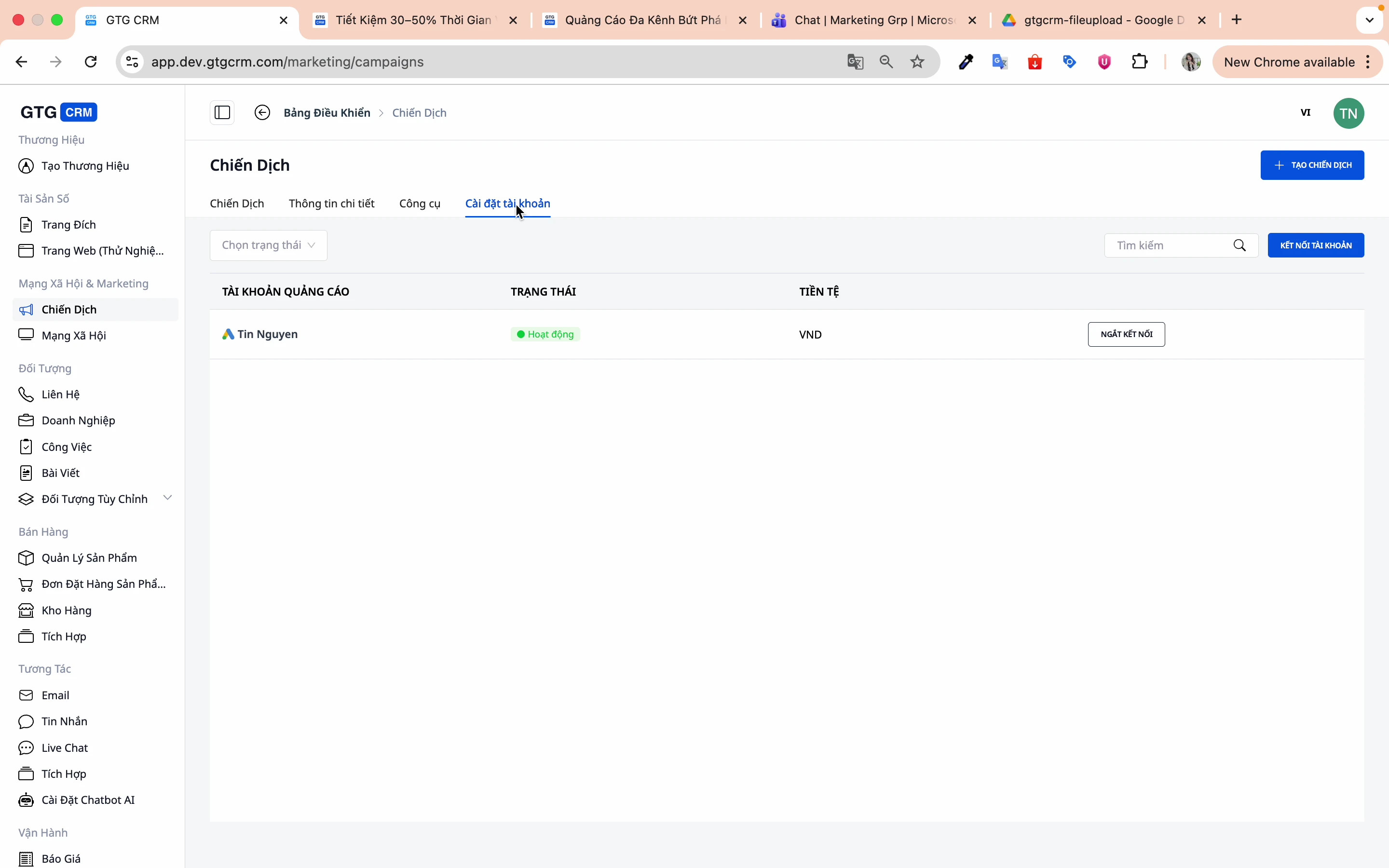
Étape 2 : Cliquez pour connecter le compte
Cliquez sur le bouton « Connecter le compte » .
Étape 3 : Choisissez la plateforme Facebook
Choisissez Facebook comme plateforme de connexion.
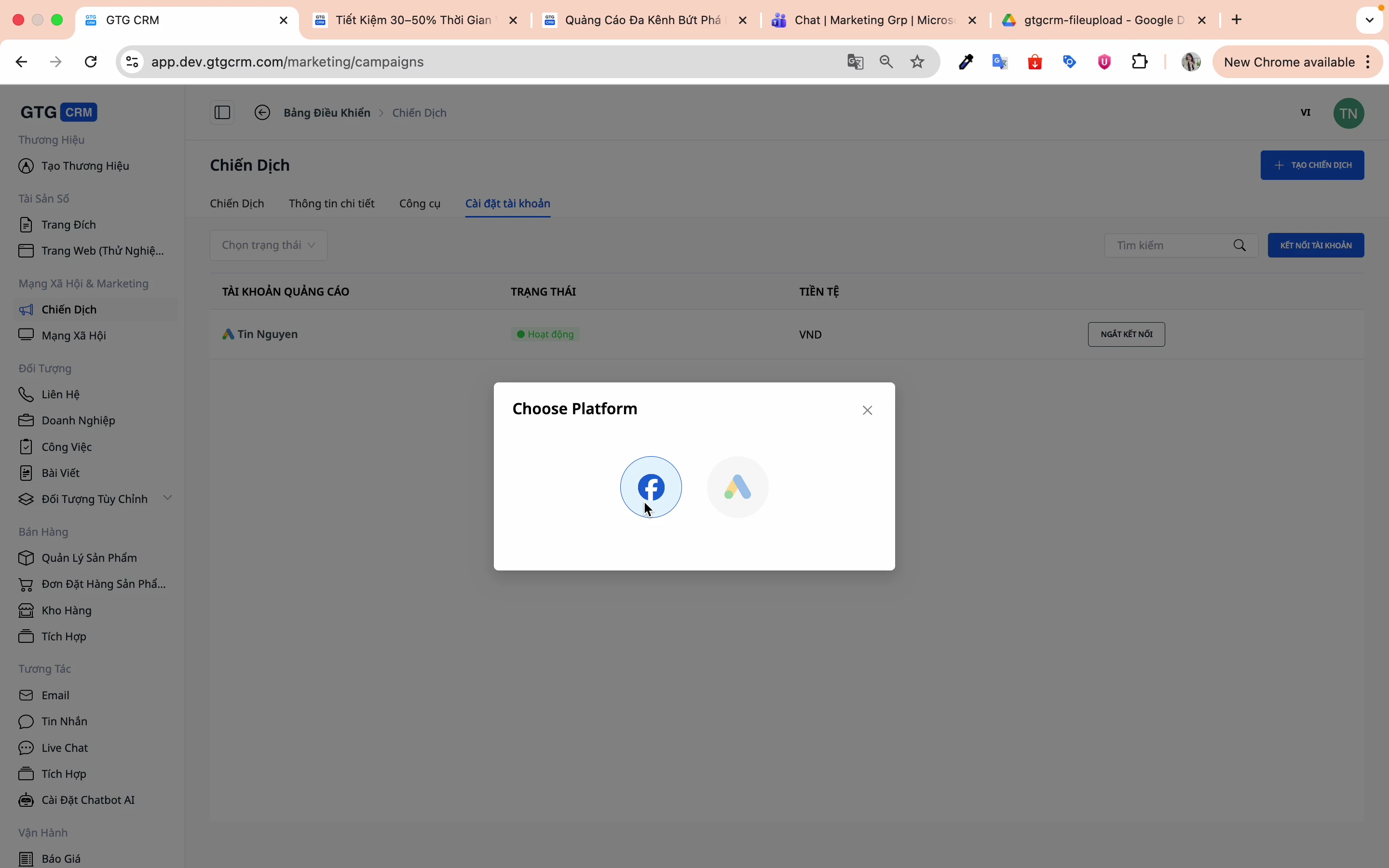
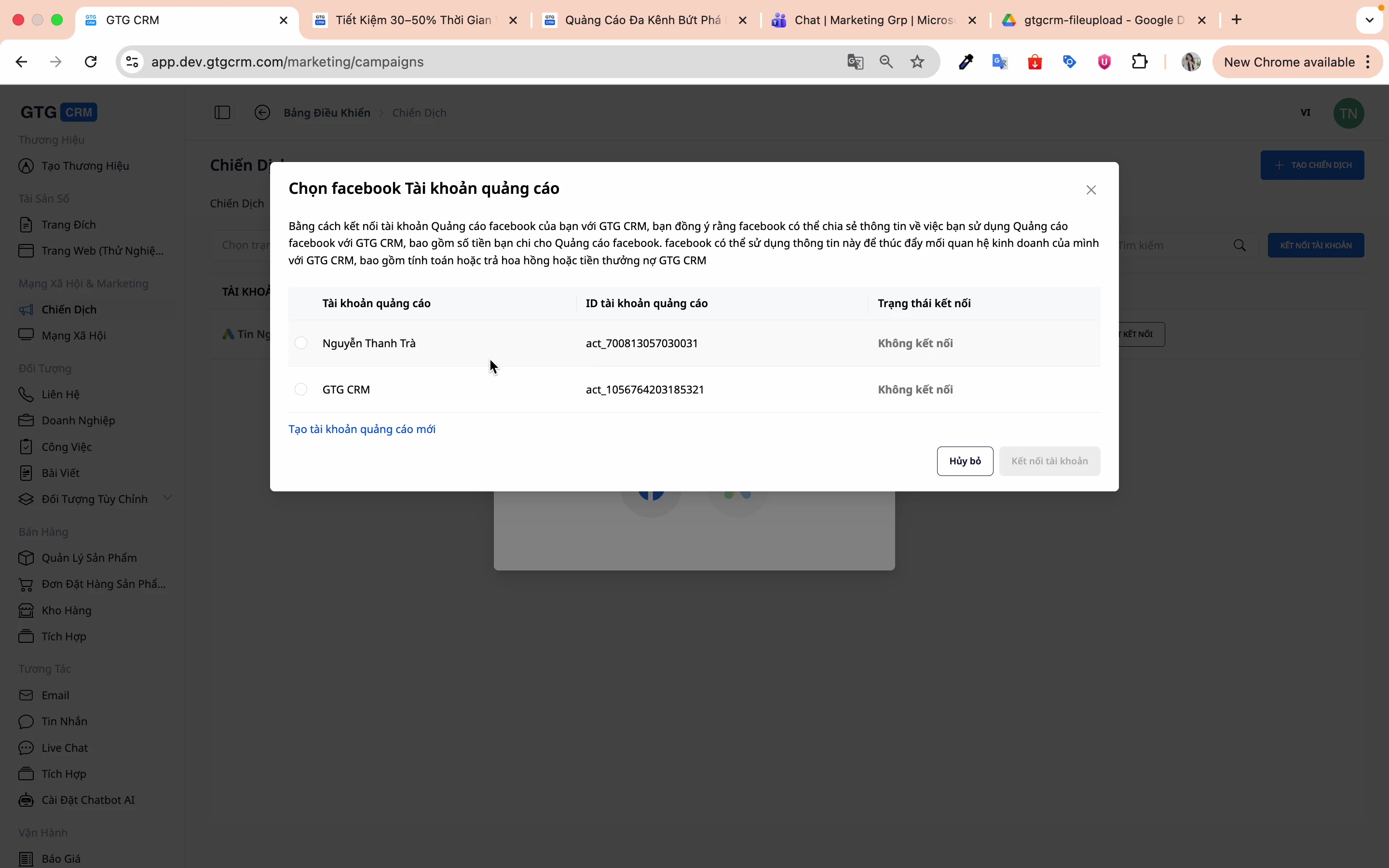
Étape 4 : Choisissez un compte publicitaire
Le système affichera la liste des comptes publicitaires que vous gérez :
1. Sélectionnez le compte publicitaire que vous souhaitez connecter.
2. Cliquez sur « Connecter le compte » .
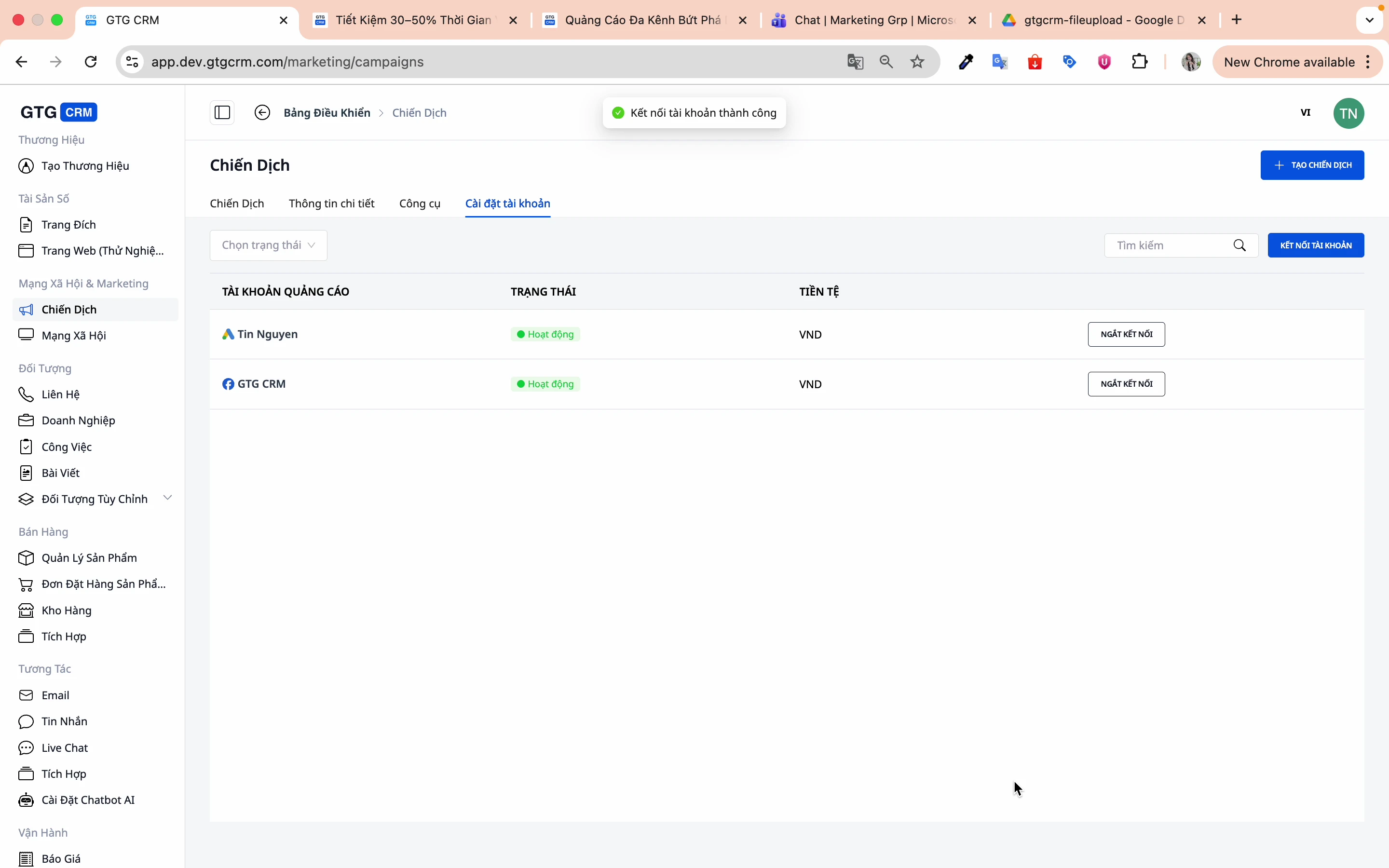
Étape 5 : Confirmer la connexion réussie
Lorsque vous voyez le message de confirmation, votre compte a été connecté.
2. Créer une nouvelle campagne
Étape 1 : Cliquez sur « Créer une campagne »
Depuis l'écran d'accueil, appuyez sur le bouton Créer une campagne .
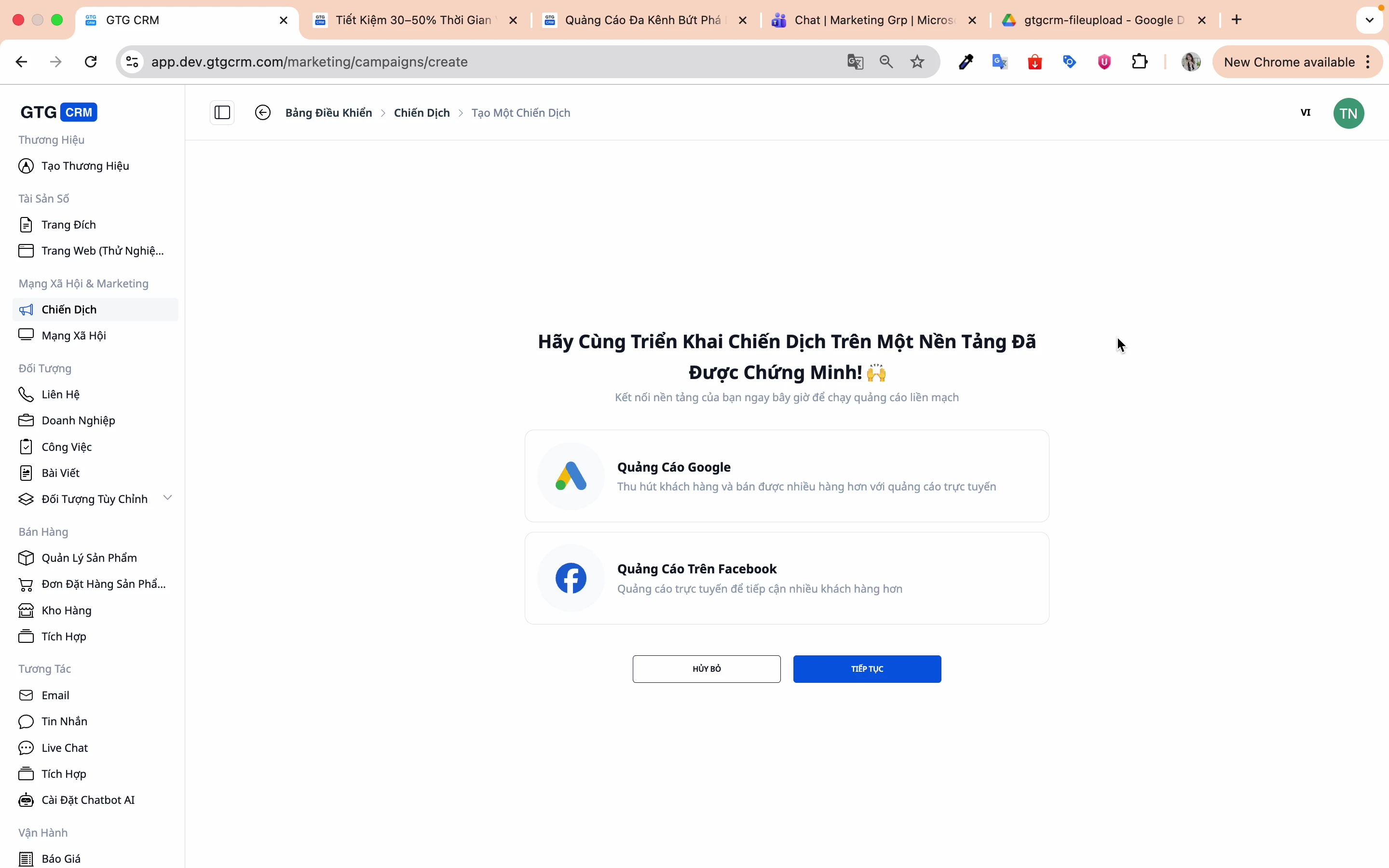
Étape 2 : Choisir une plateforme publicitaire
Sélectionnez Facebook et appuyez sur Continuer .
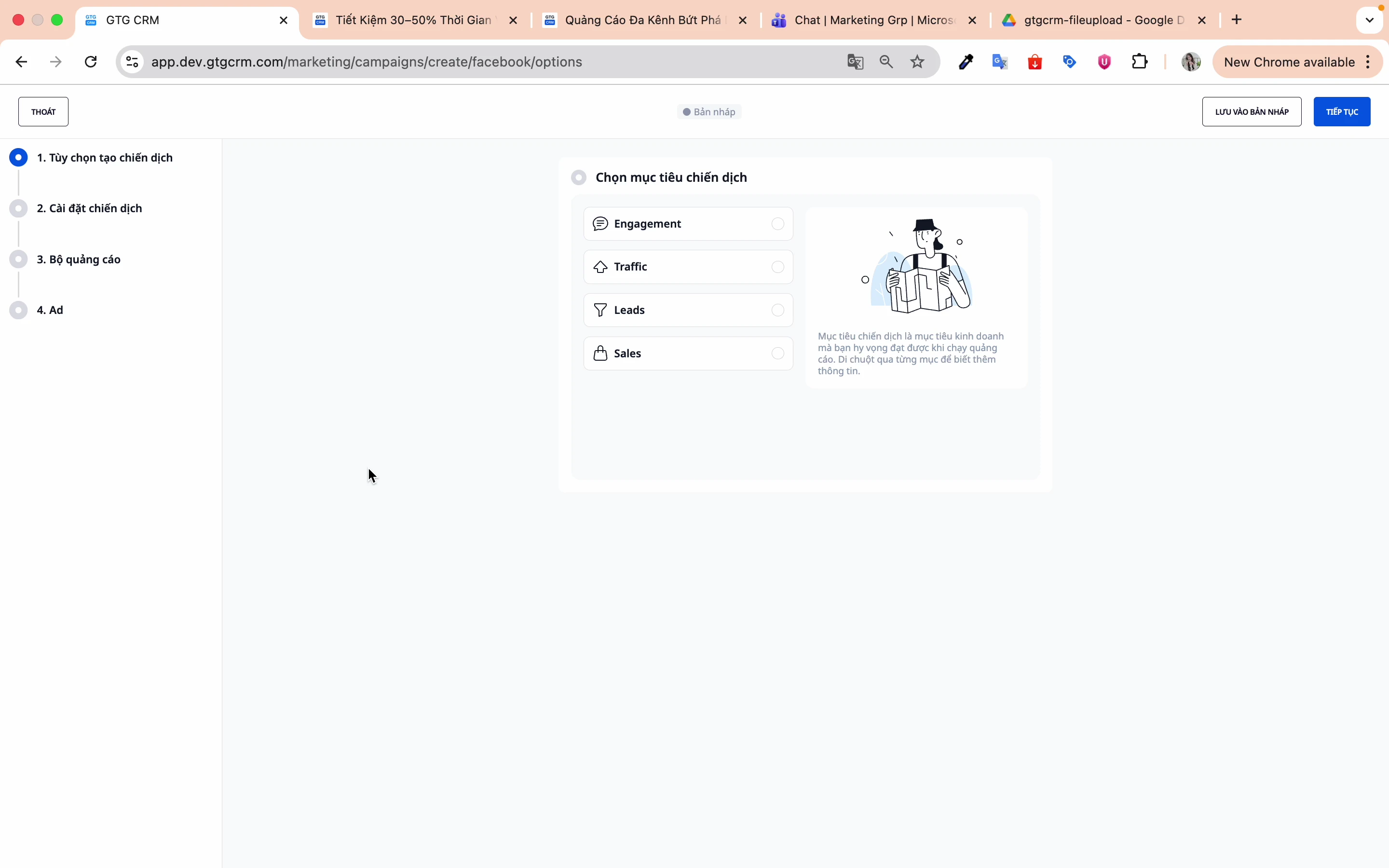
Étape 3 : Choisissez les objectifs de votre campagne.
GTG CRM soutient quatre objectifs principaux :
| Cible | Décrire | Convient pour |
|---|---|---|
| Fiançailles | Augmenter l'engagement sur les publications. | Notoriété de la marque, Communauté |
| Trafic | Augmenter les clics sur le site web. | Blog, page de destination |
| Conduit | Collecter les formulaires d'inscription | Services de conseil B2B |
| Ventes | Augmenter les ventes | commerce électronique |
3. Configuration de la campagne
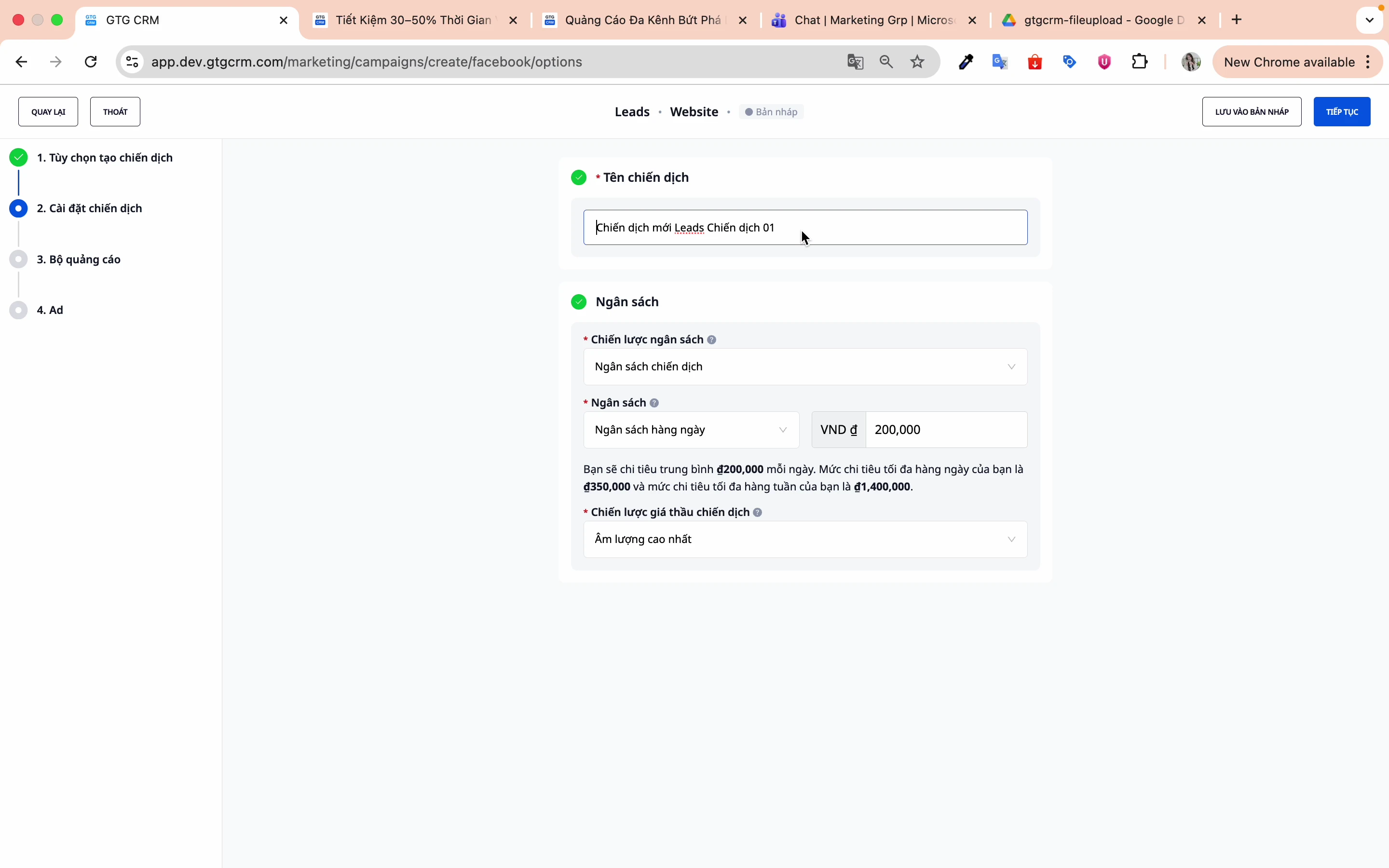
Étape 1 : Nommez votre campagne
Choisissez des noms faciles à retenir pour faciliter la gestion et la recherche ultérieures.
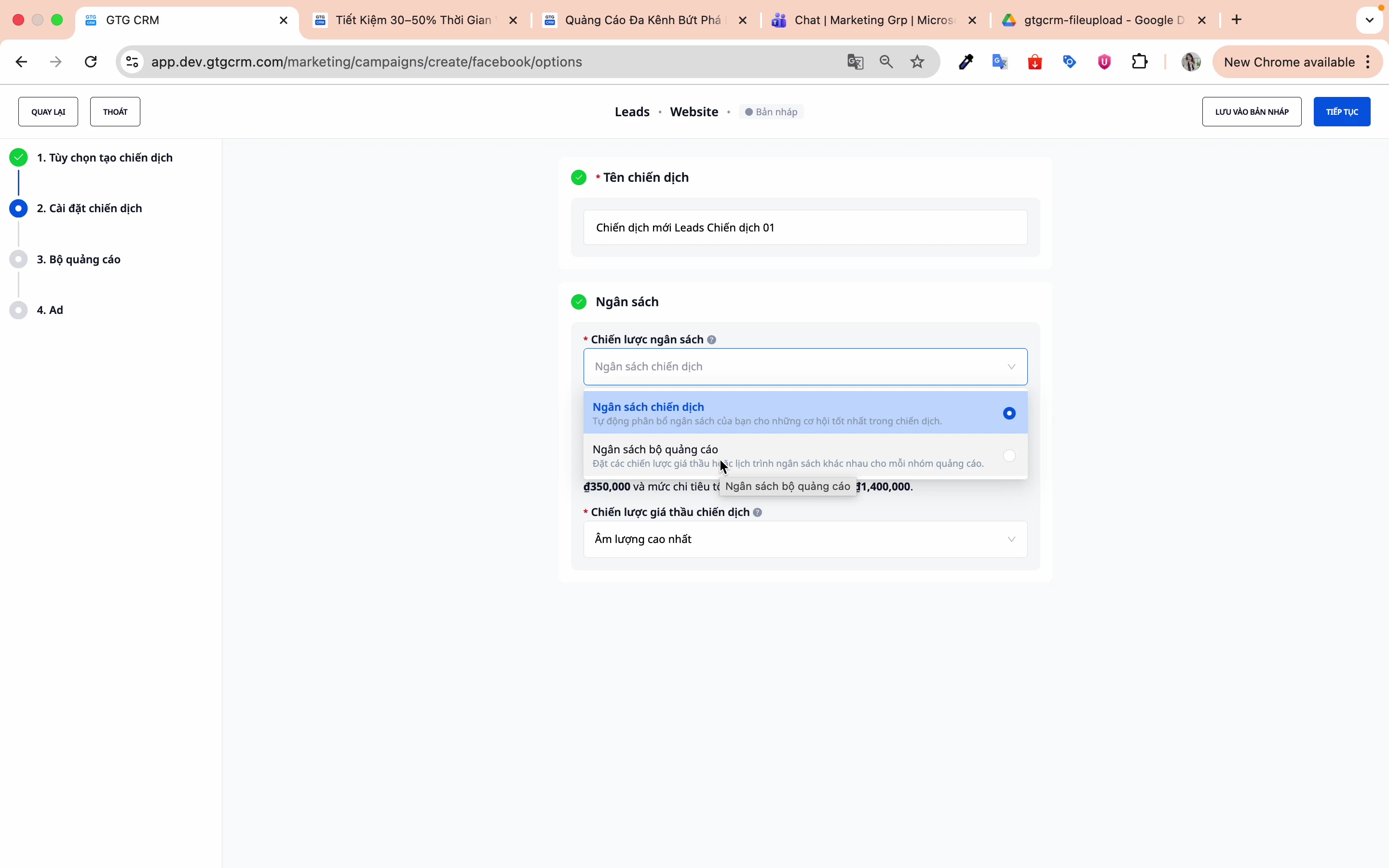
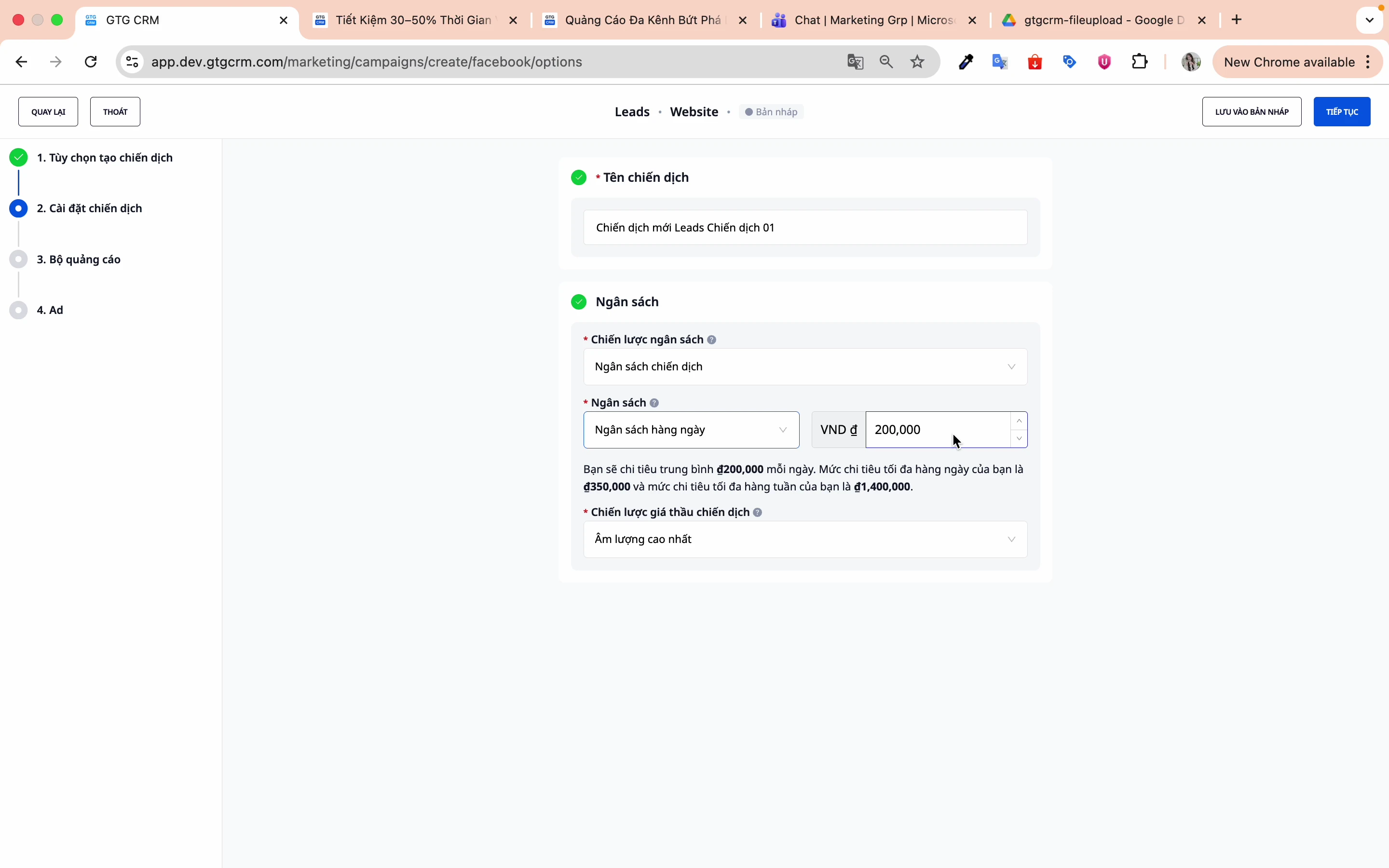
Étape 2 : Choisissez votre niveau de budget
Il y a deux options :
- Budget de campagne (CBO) : Facebook répartit automatiquement le budget entre les ensembles de publicités.
- Budget des ensembles de publicités : Vous contrôlez vous-même le budget de chaque ensemble de publicités.
Étape 3 : Choisissez votre type de budget
- Budget quotidien : Limite de dépenses quotidiennes (recommandée)
- Budget total : Le budget total pour l'ensemble de la campagne.
Étape 4 : Saisissez le montant du budget.
Exemple : 200 000 VND/jour
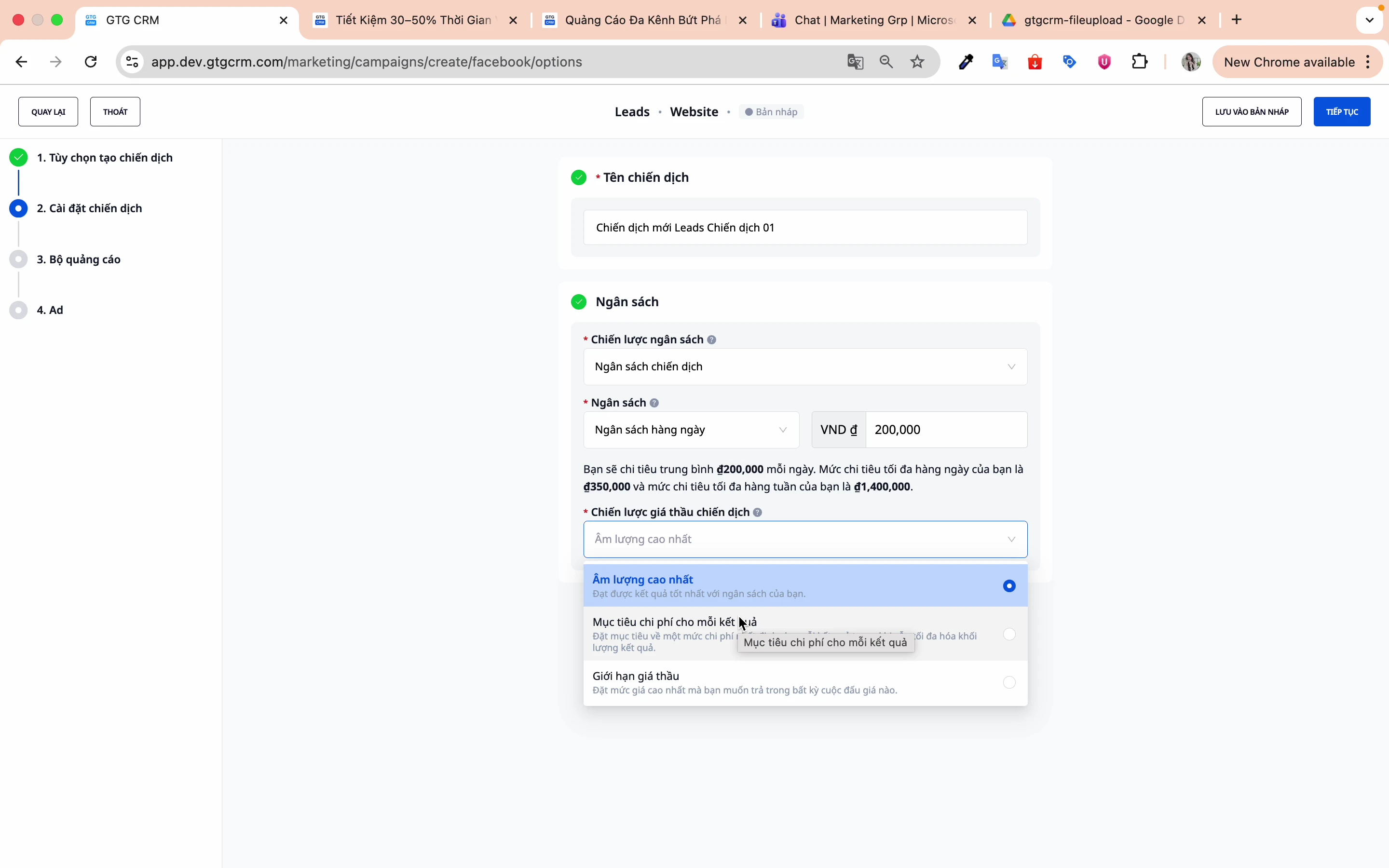
Étape 5 : Choisir une stratégie d'enchères
Il existe trois stratégies principales :
| Stratégie | Décrire | Quand utiliser |
|---|---|---|
| Meilleurs résultats | Facebook optimise automatiquement. | Je débute |
| Objectif de coût par résultat | Définissez votre CPA souhaité. | Il existe des données historiques. |
| Limite d'enchères | Plafond des enchères | Contrôle strict des coûts |
4. Configuration des ensembles d'annonces
Étape 1 : Nommez le groupe d’annonces
Il est crucial d'utiliser des noms distincts pour différencier les ensembles d'annonces. Un nommage correct dès le départ minimise les confusions, fait gagner du temps opérationnel et permet une mise à l'échelle plus efficace des annonces.
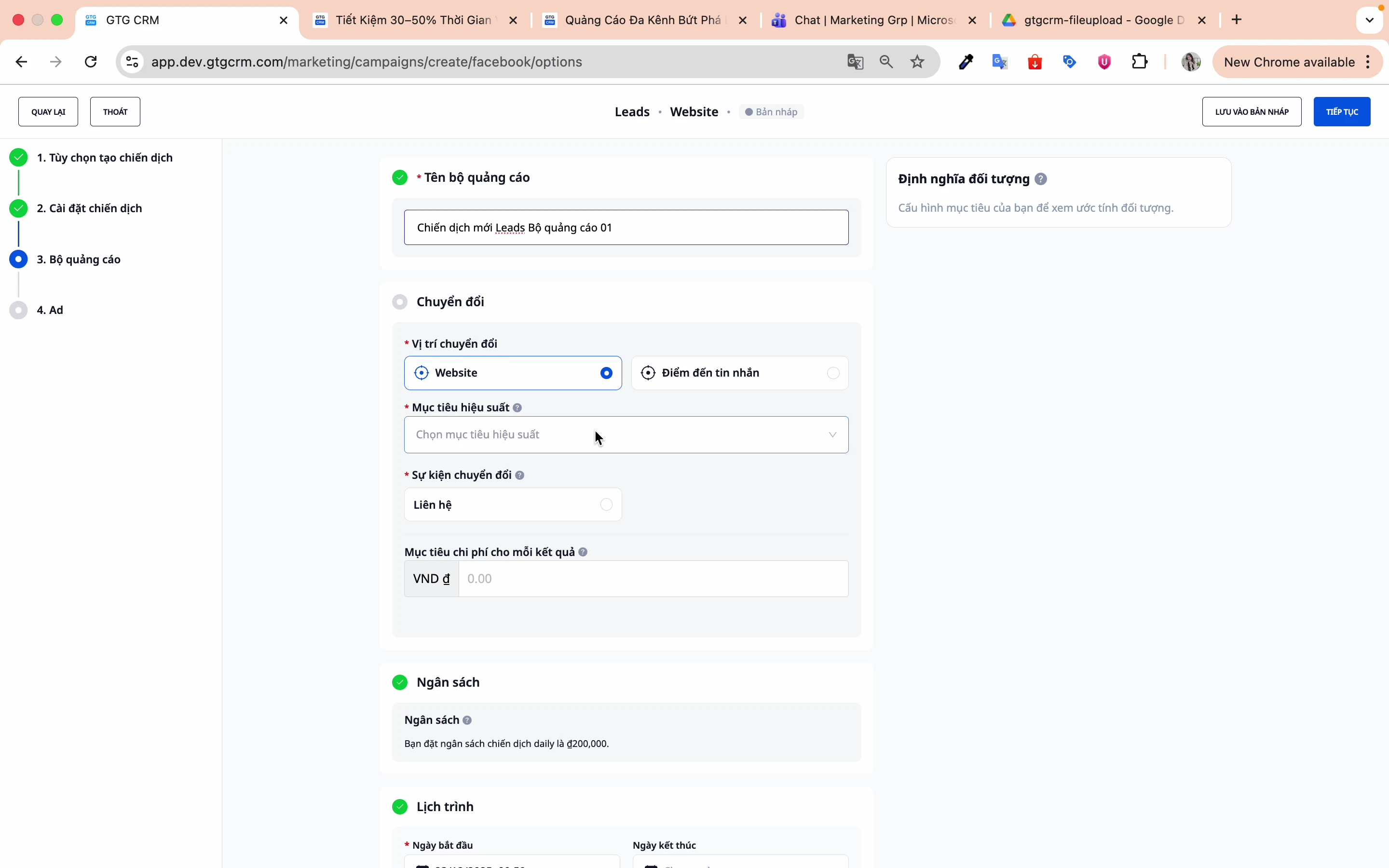
Étape 2 : Choisissez le lieu de conversion
Il existe deux principaux sites de commutation :
Traduction du site web :
- Les conversions ont lieu sur le site web.
- Facebook Pixel doit être installé.
- Convient pour : le commerce électronique, les formulaires de génération de prospects sur les sites web
Logistique des messagers :
- Changer par SMS
- Convient pour : Conseil, Service client, Vente par chat
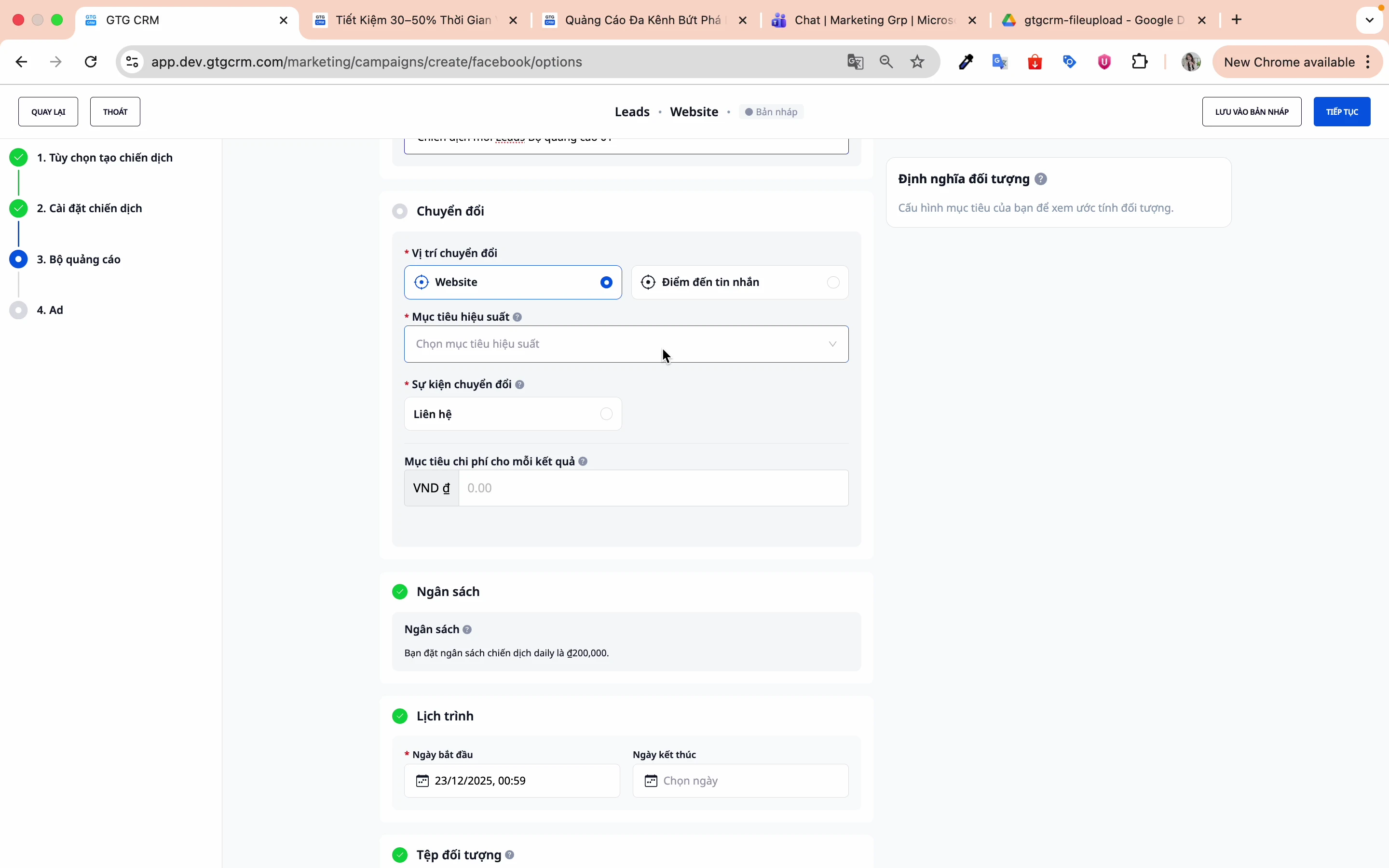
Étape 3 : Sélectionner Pixel (si conversion du site Web)
Sélectionnez le pixel installé sur votre site web.
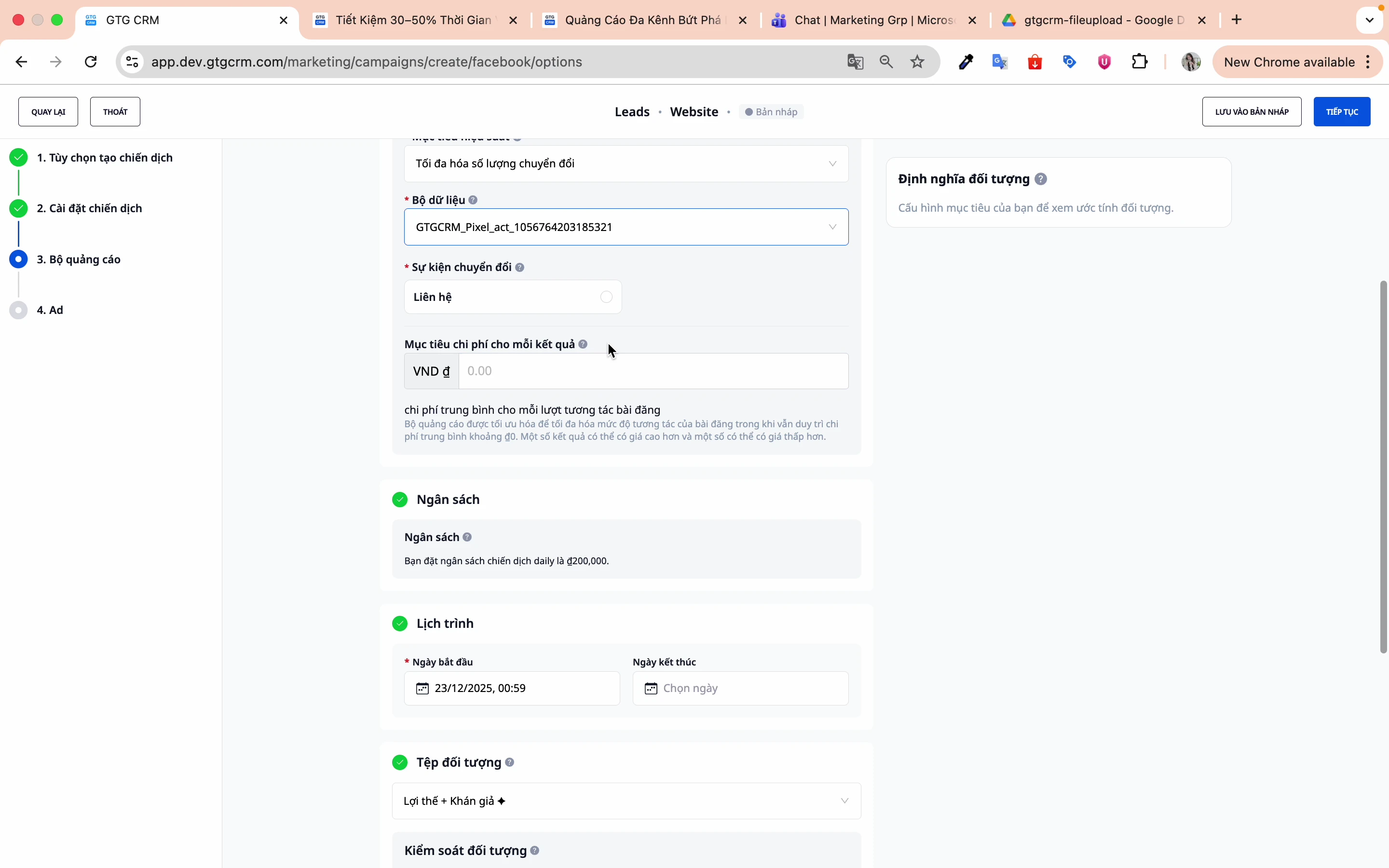
Étape 4 : Sélectionnez l’événement de conversion
Exemples : Nous contacter, Acheter, S'inscrire...
La fonctionnalité Publicités Facebook de GTG CRM apprendra automatiquement et diffusera des publicités aux personnes les plus susceptibles d'effectuer l'action souhaitée, en fonction des données comportementales, de l'historique des interactions et des signaux au sein de l'écosystème Facebook.
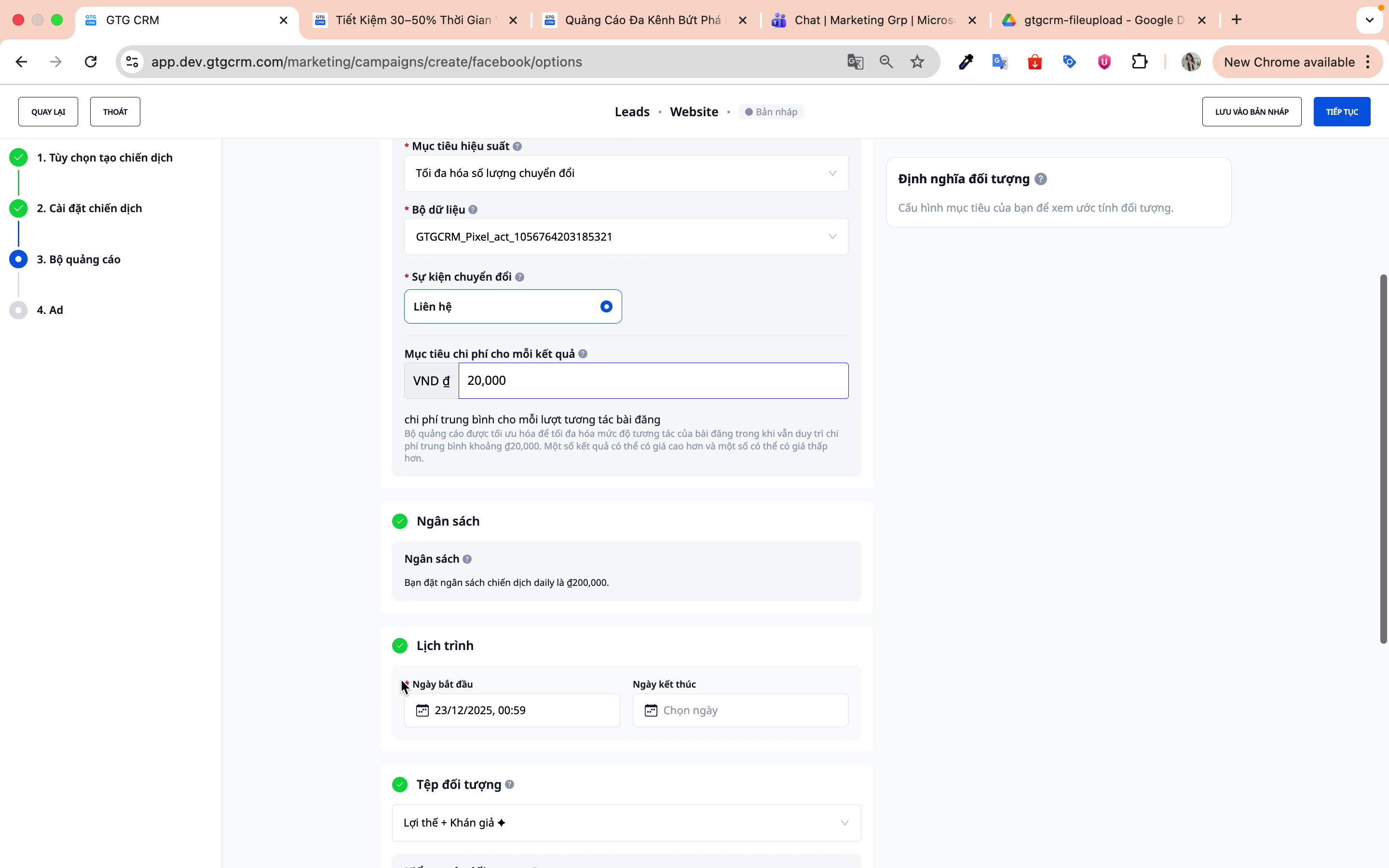
Étape 5 : Définir un objectif de coût (facultatif)
À cette étape, vous pouvez définir le coût par résultat souhaité (par exemple, coût par prospect, par inscription ou par commande). Cette étape est facultative et ne doit être utilisée que si vous disposez de données suffisamment fiables issues de campagnes précédentes.
Lorsque vous définissez un budget cible, Facebook tente de diffuser vos publicités de manière à maximiser les résultats dans les limites de ce budget, plutôt que de simplement maximiser le nombre de conversions.
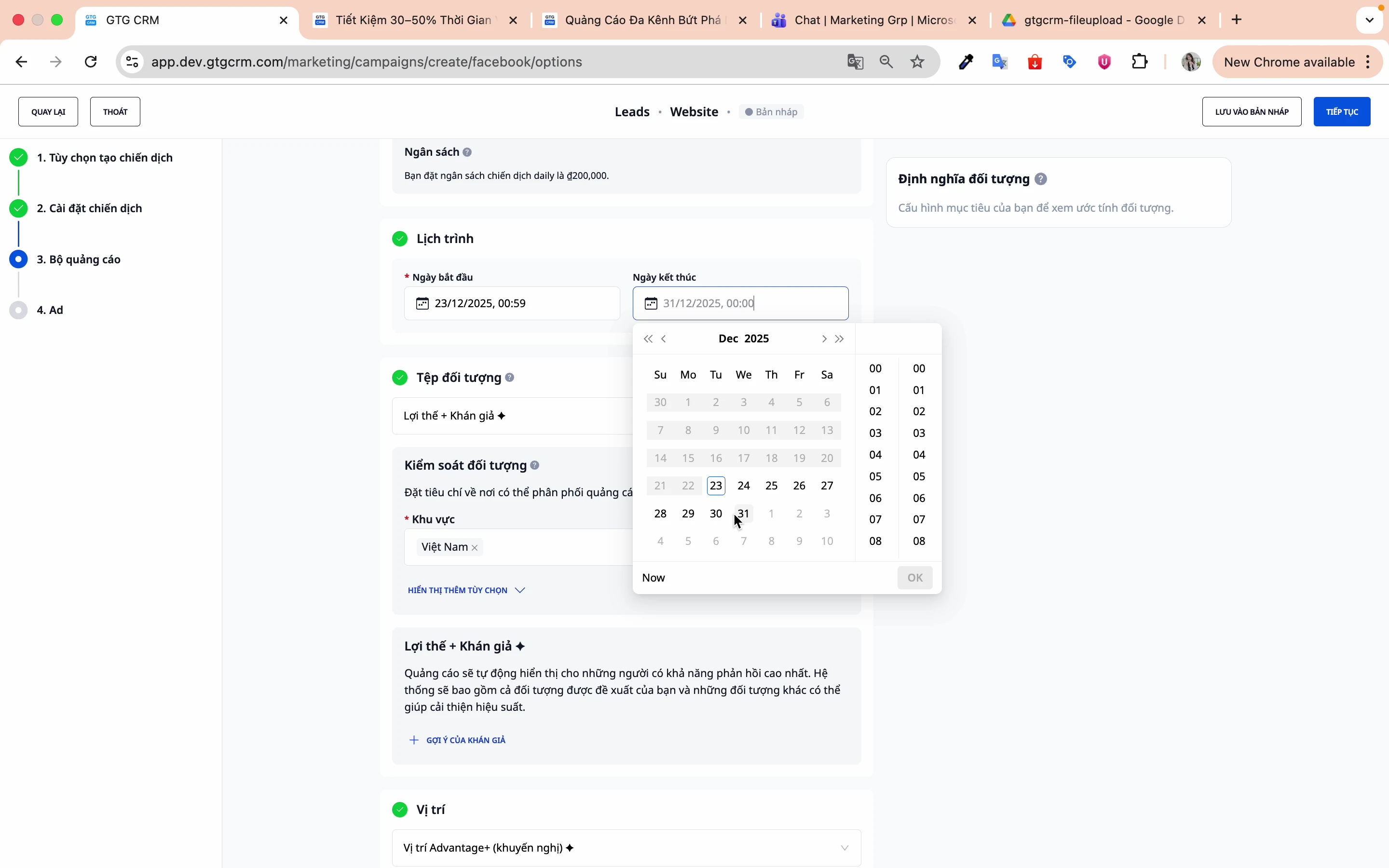
Étape 6 : Établir le planning
- Date de début : Sélectionnez la date de début de l'exécution.
- Date de fin : Sélectionnez la date de fin de la campagne.
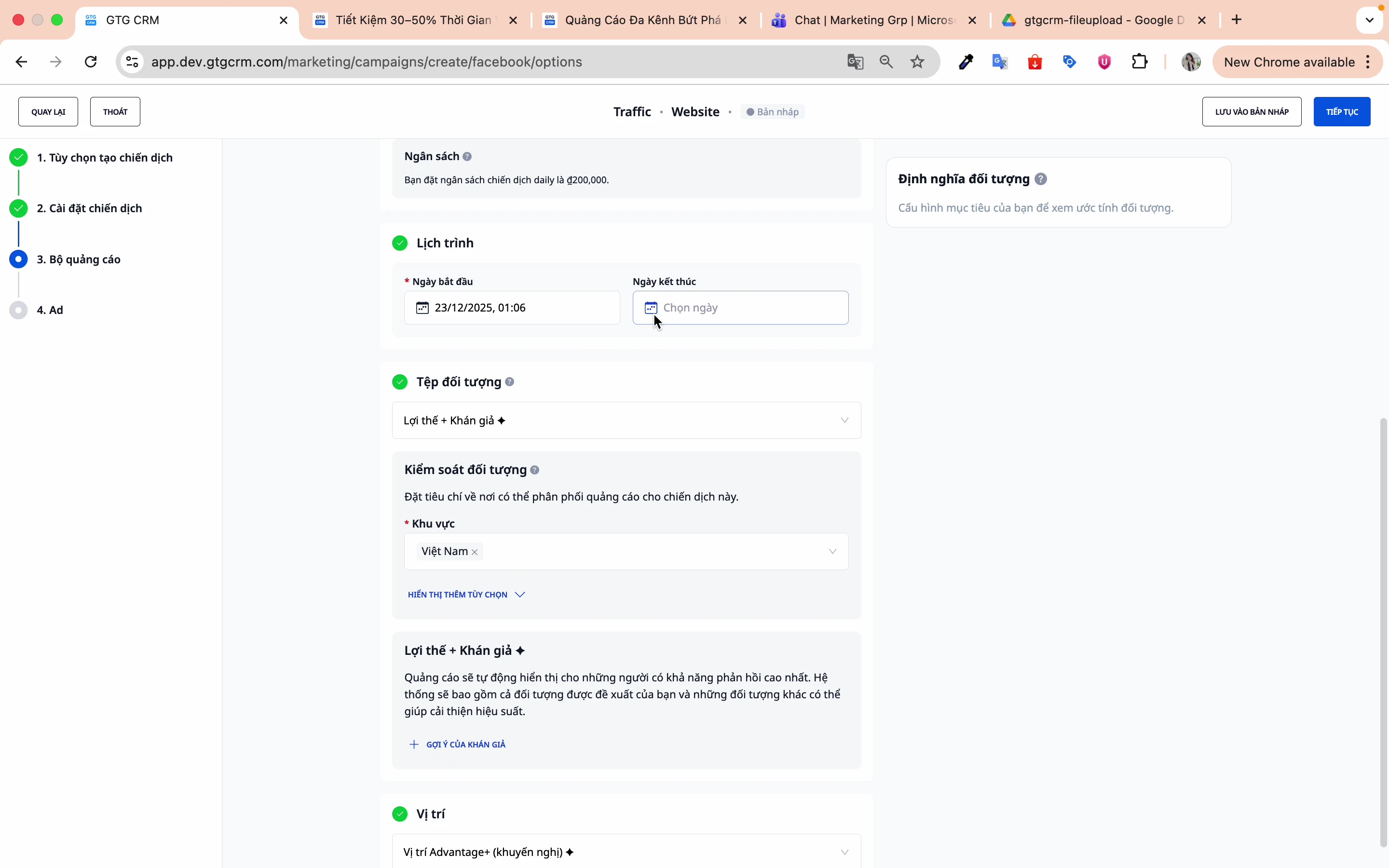
5. Configuration du ciblage d'audience
Méthode 1 : Audience AI (Recommandée pour les débutants)
L'IA de Facebook trouvera automatiquement des profils compatibles grâce à l'apprentissage automatique.
Méthode 2 : Créez votre propre audience (personnalisée)
Étape 1 : Sélectionnez « Public initial »
Cliquez sur cette option pour constituer votre propre audience.
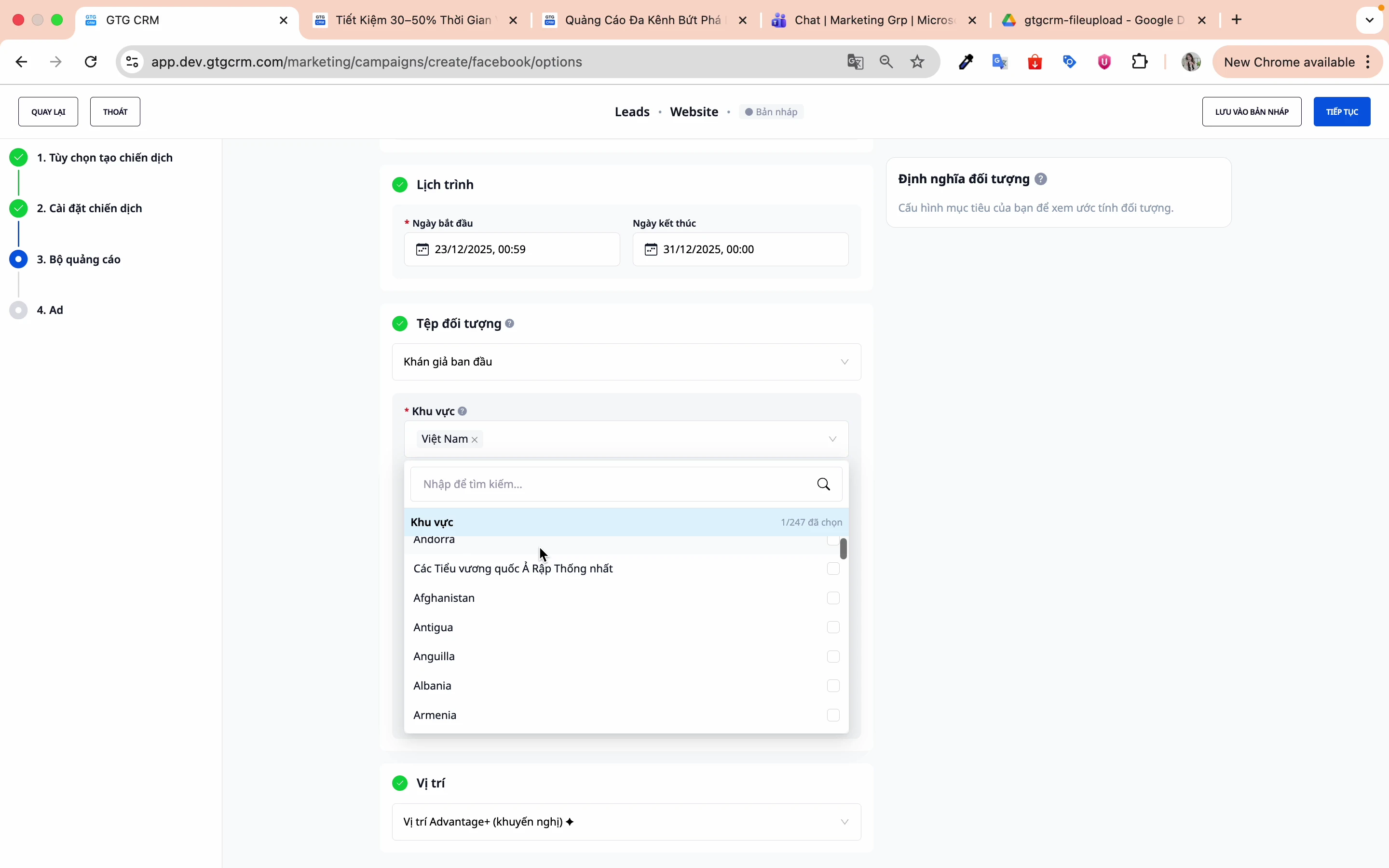
Étape 2 : Définir l'emplacement géographique
- Sélectionnez un pays : Vietnam
- Le ciblage est possible jusqu'aux provinces/villes individuelles.
Étape 3 : Définir la limite d’âge
Choisissez une tranche d'âge adaptée au produit ou au service. Par exemple : 25-55 ans.
Étape 4 : Définir le genre
- Mâle
- Femelle
- Tous
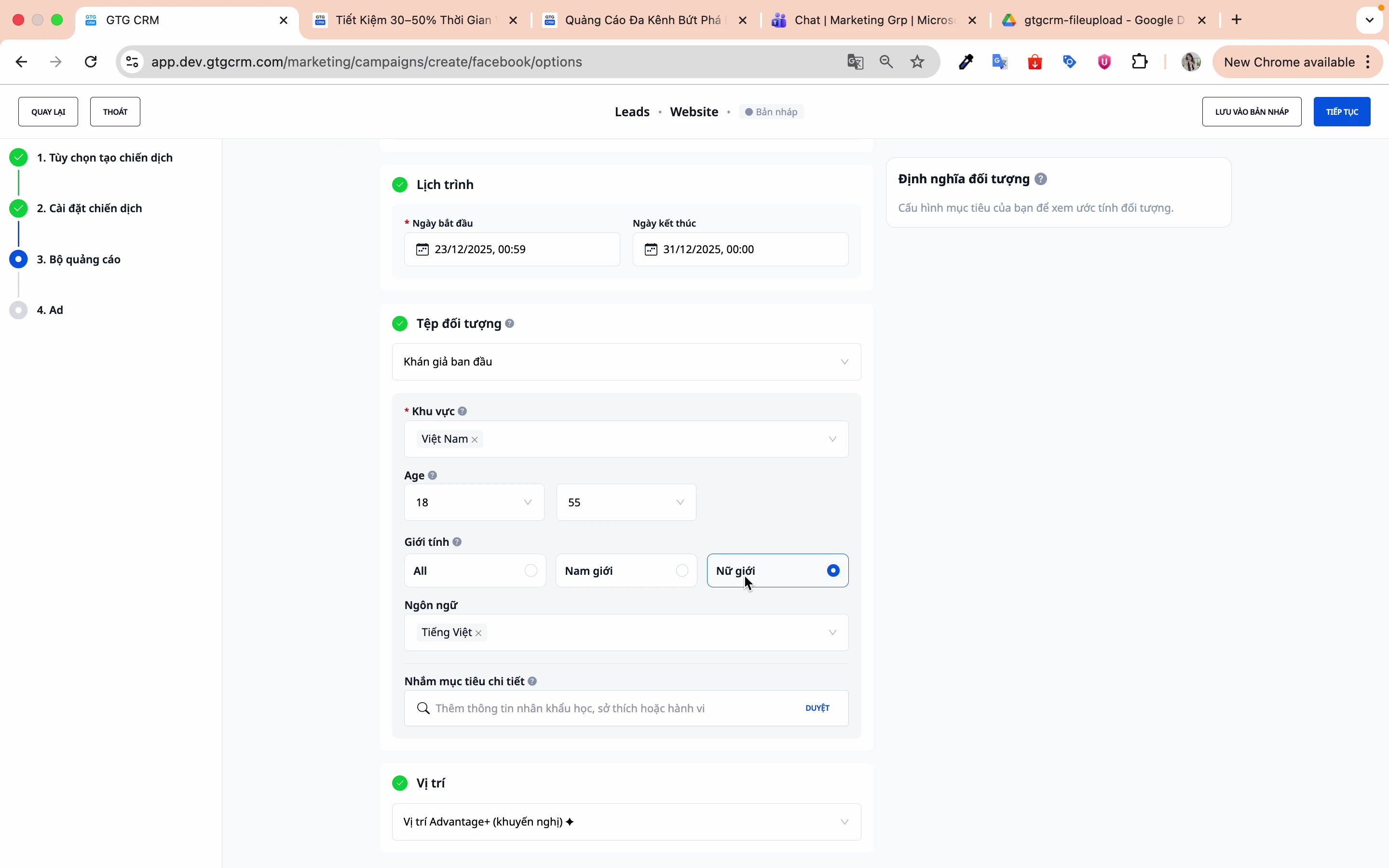
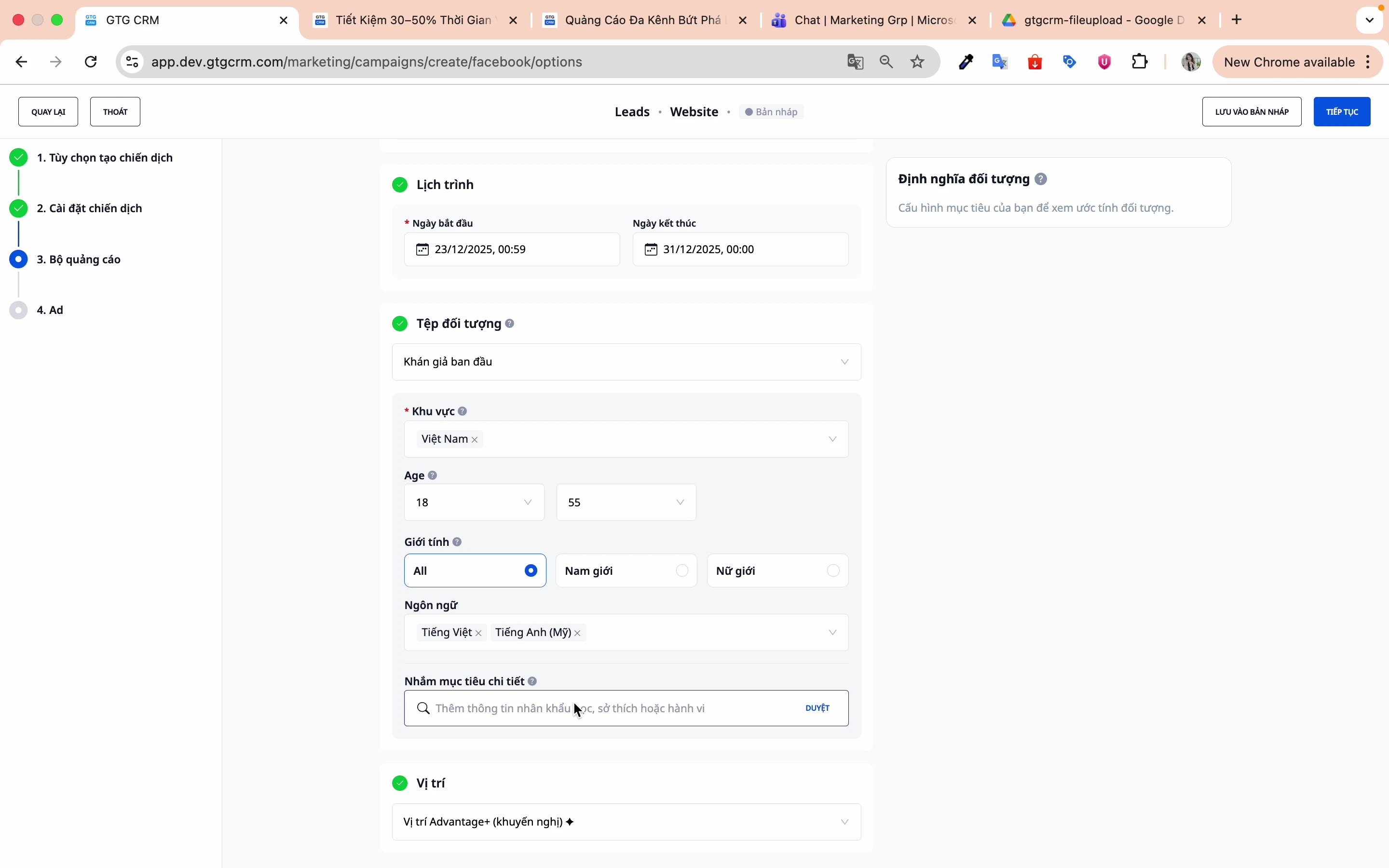
Étape 5 : Définir la langue
- vietnamien
- Anglais
- Ou une langue adaptée au public cible.
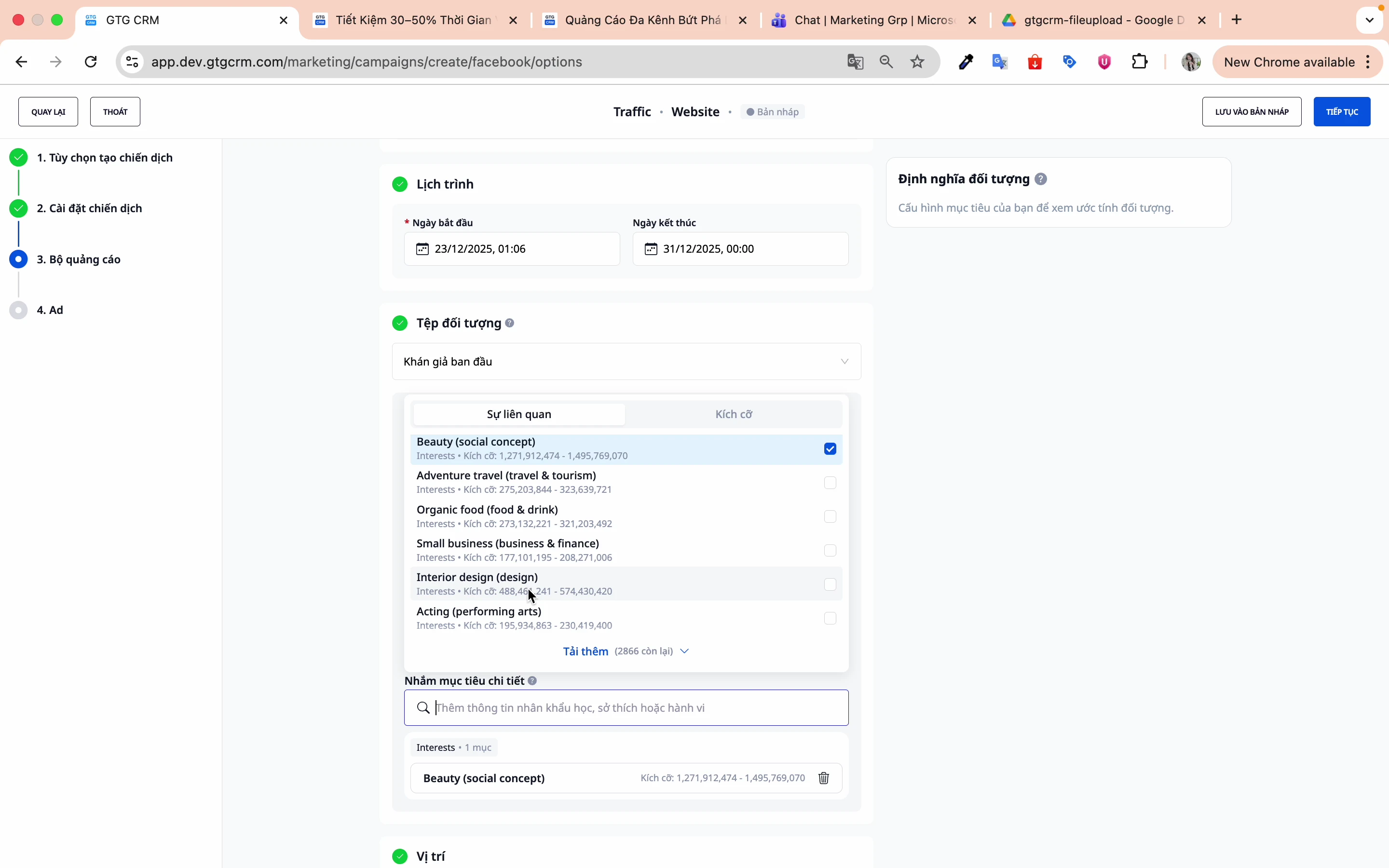
Étape 6 : Définir des objectifs détaillés
Sélectionnez les centres d'intérêt, les comportements et les données démographiques pertinents :
Par exemple:
- Industrie de la beauté : Soins de beauté, Spa, Cosmétiques
- Industrie agroalimentaire : Restaurants, Restauration, Livraison de repas
- Secteur technologique : startups, entrepreneurs, PME
Cliquez sur Continuer pour passer à l'étape de création de l'annonce.
6. Créer une annonce
Étape 1 : Nommez votre annonce
Utilisez des noms pour différencier les annonces au sein d'un même ensemble d'annonces.
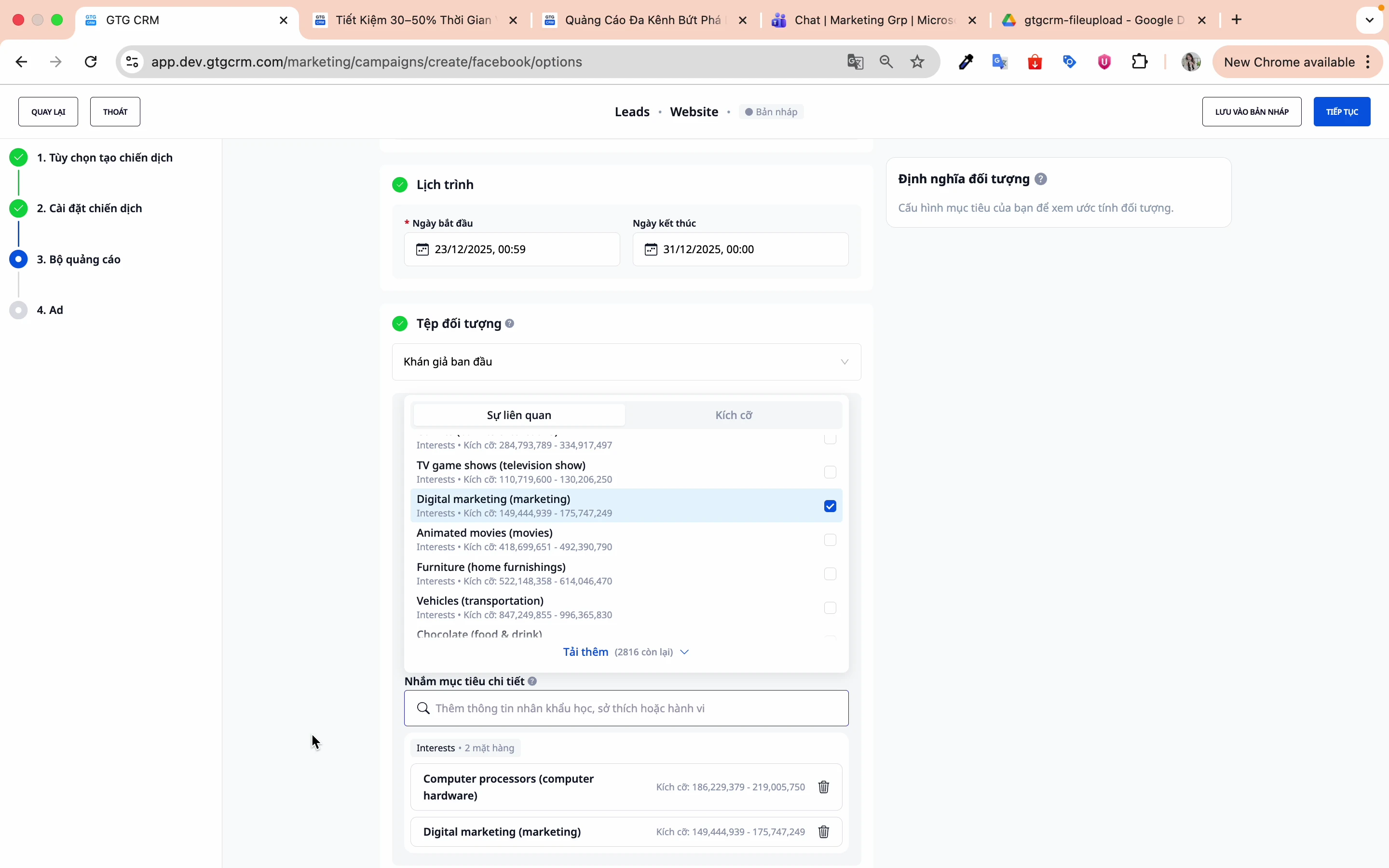
Étape 2 : Sélectionnez la page Facebook
Choisissez la page Facebook que vous souhaitez promouvoir.
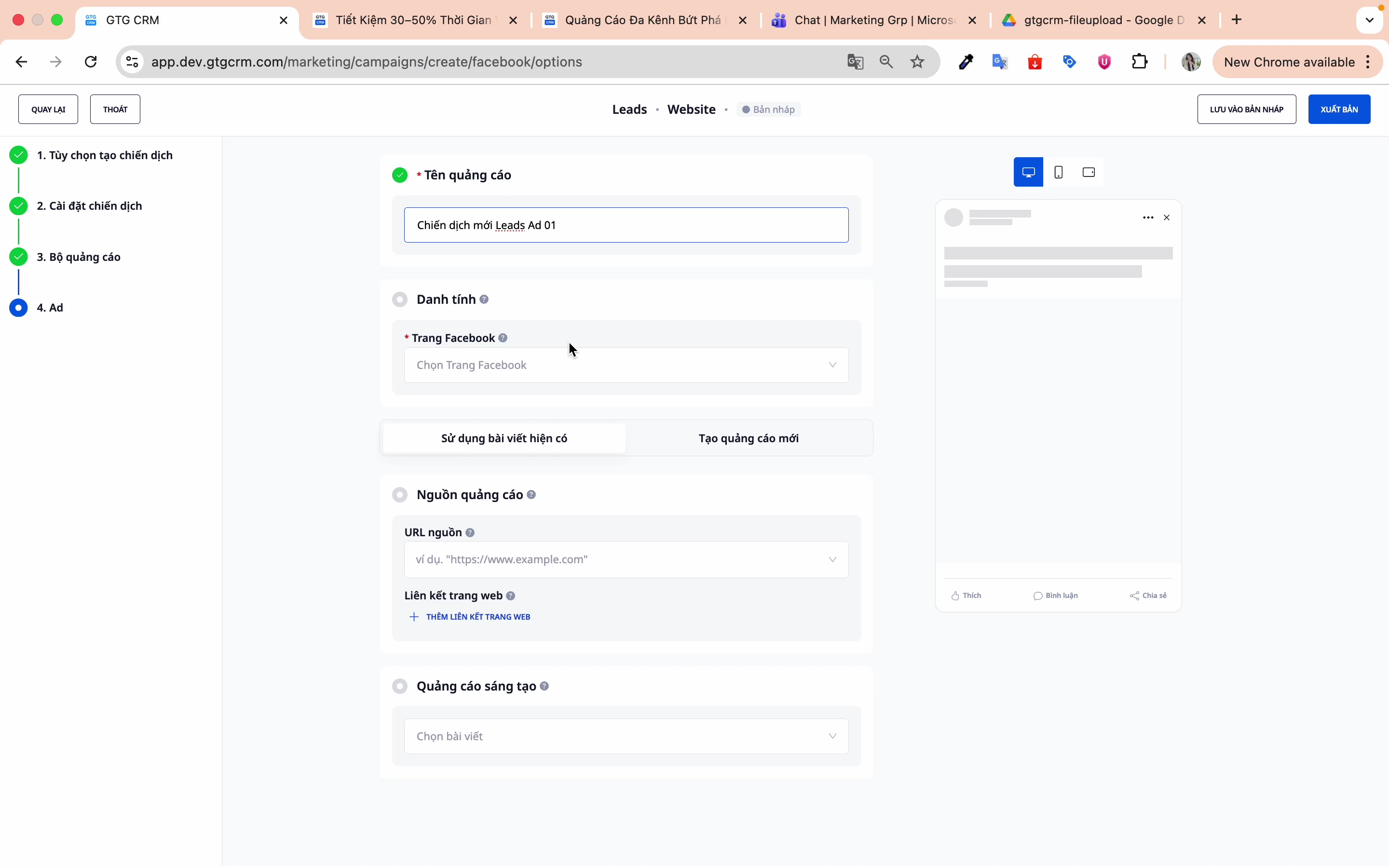
Étape 3 : Choisissez le type d’article
Il y a deux options :
Option 1 : Utiliser un article existant
- Sélectionnez une publication existante sur la page Facebook.
- Tirez parti de la preuve sociale (likes, commentaires, partages).
- Rapide et simple
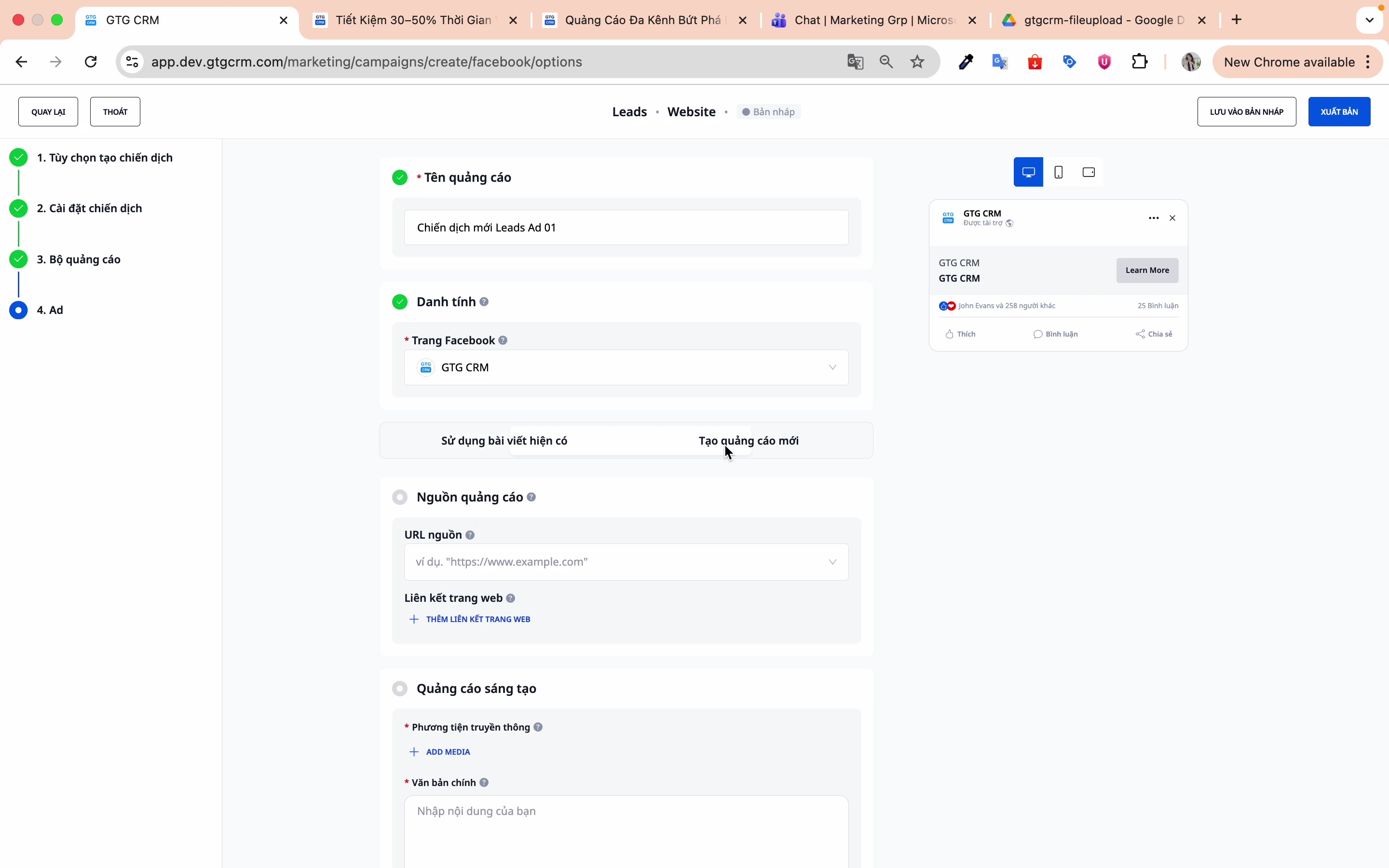
Fabrication:
- Cliquez sur « Utiliser un article existant ».
- Sélectionnez un article dans la liste.
- Prévisualiser et confirmer
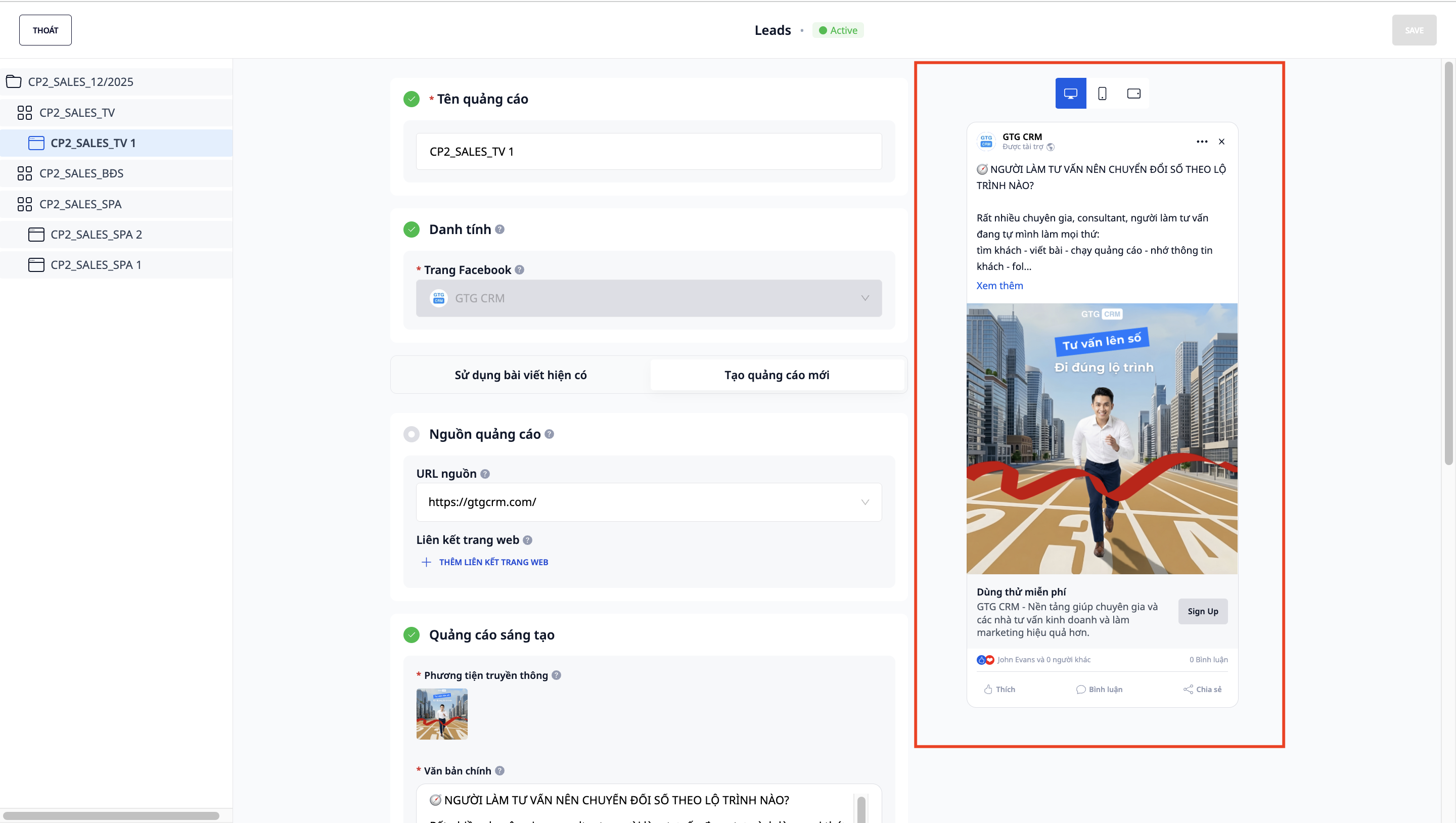
Option 2 : Créer une nouvelle annonce
- Créez un contenu entièrement nouveau.
- Personnalisez les images, les vidéos et le texte.
- Plus de flexibilité dans la conception
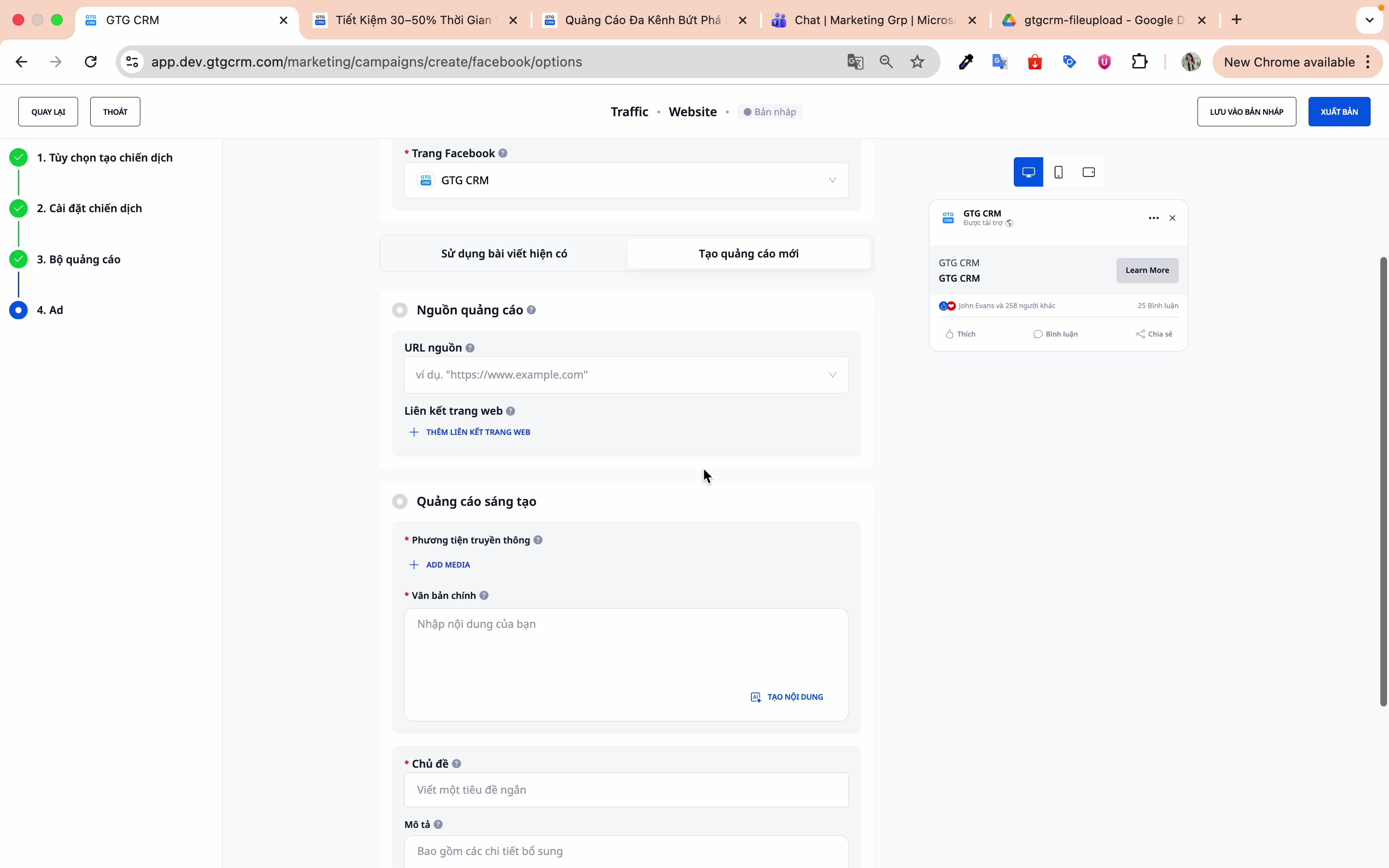
Les éléments suivants doivent être renseignés :
- Contenu : Texte de l'annonce
- Source : Images ou vidéos
- Sujet : Titre
- Description : Lien vers la description
Étape 4 : Saisissez le lien de la page de destination
Saisissez l'URL vers laquelle les utilisateurs seront redirigés lorsqu'ils cliqueront sur l'annonce.
Étape 5 : Prévisualiser l’annonce
GTG CRM propose un écran de prévisualisation pour tester les annonces avant publication.
7. Publier la campagne
Étape 1 : Vérifier tous les paramètres
Vérifiez deux fois :
- Objectifs de la campagne
- Budget et appel d'offres
- Ciblage de l'audience
- Contenu publicitaire
Étape 2 : Cliquez sur « Publier »
Cliquez sur le bouton Publier pour créer la campagne.
Étape 3 : Attendre l’examen de Facebook.
Facebook examinera la publicité avant de la diffuser (généralement 15 à 60 minutes).
8. Autres objectifs de la campagne
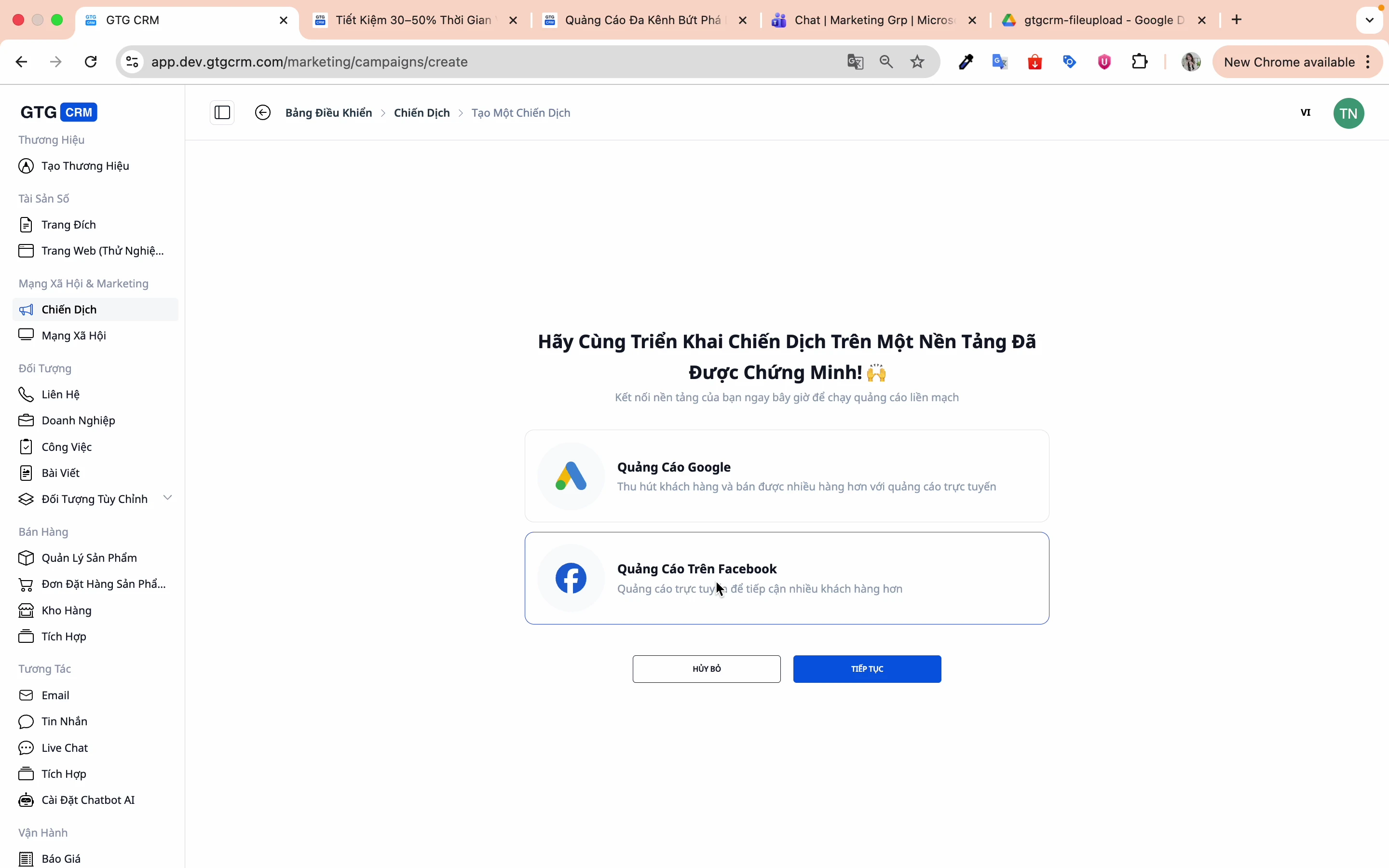
Campagne de trafic
Objectif : Augmenter le nombre de clics sur le site web
Paramètres spéciaux :
- Site de conversion : Site web
- Objectif de performance : maximiser le nombre de vues de la page de destination.
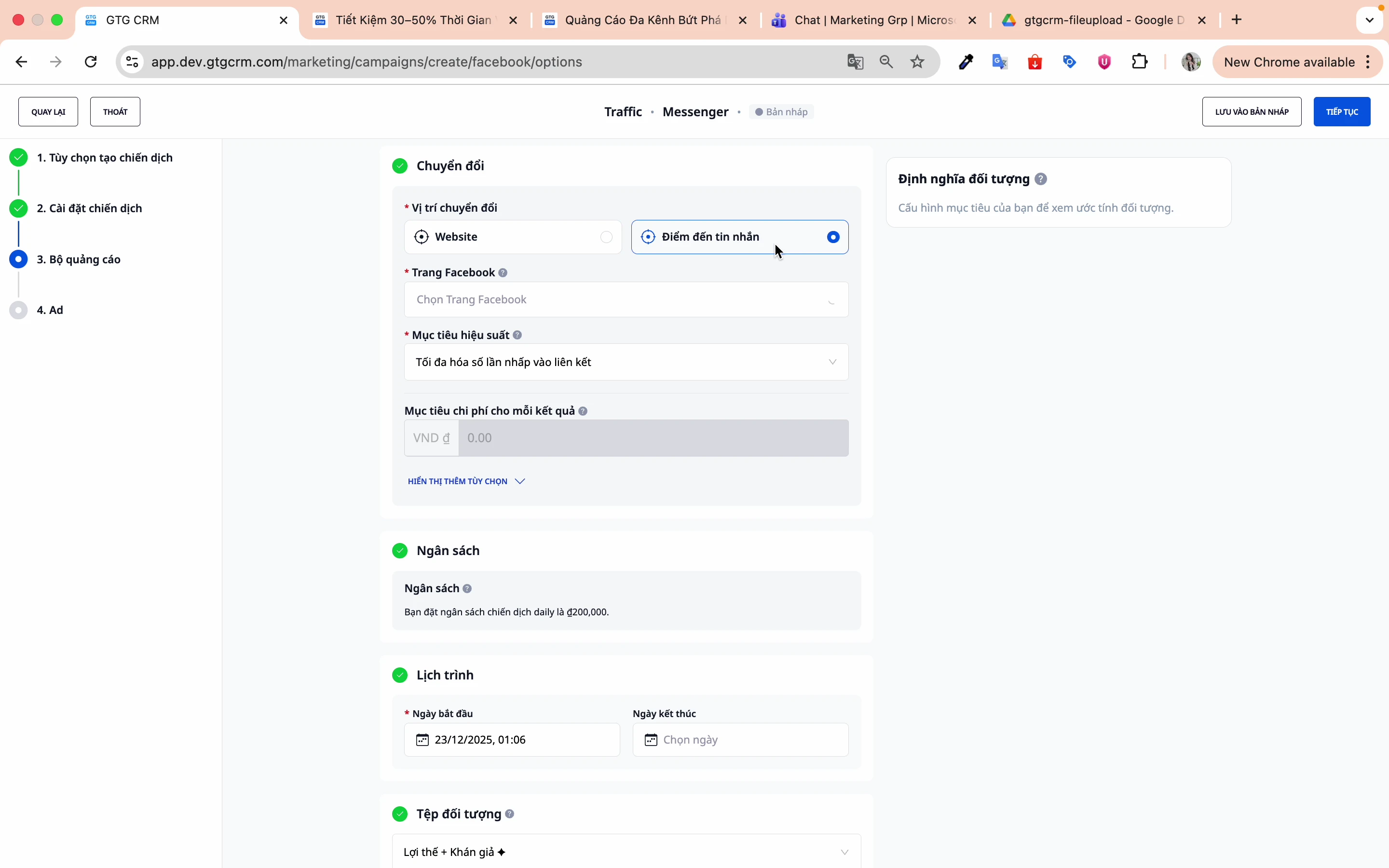
Campagne Messenger
Objectif : Augmenter le nombre de messages Messenger
Paramètres spéciaux :
- Emplacement de conversion : Destination du message
- Objectif de performance : maximiser les clics sur les liens.
Conseils pour une utilisation efficace
Concernant le ciblage d'audience
- Commencez par cibler un large public, puis affinez-le en fonction des données.
- Utilisez AI Audience pour votre première campagne.
- Créez plusieurs ensembles de publicités avec différentes audiences pour effectuer des tests.
Concernant le contenu publicitaire
- Privilégiez les articles qui génèrent un fort engagement.
- Créez plusieurs variantes d'annonces pour les tests A/B.
- La vidéo est généralement plus performante que les images fixes.
Concernant le budget
- Commencez avec un petit budget (100-200k/jour)
- Effectuez le test pendant 3 à 7 jours avant l'évaluation.
- Augmentez progressivement le budget au fur et à mesure que vous constatez des résultats (20 à 30 % à la fois).
Concernant le suivi
- Installez toujours Facebook Pixel sur le site web.
- Configurez l'API de conversion pour un suivi plus précis.
- Effectuez des contrôles de performance périodiques dans GTG CRM.
Foire aux questions
Q : Dois-je choisir un budget de campagne ou un budget d’ensemble de publicités ? R : Si vous débutez, choisissez un budget de campagne (CBO) et laissez Facebook l’optimiser automatiquement. Une fois que vous aurez acquis de l’expérience, utilisez un budget d’ensemble de publicités pour un contrôle plus précis.
Q : Quel devrait être le coût cible ? R : En fonction de vos données historiques. Si vous n’en avez pas, laissez ce champ vide et lancez la campagne pendant une à deux semaines afin de collecter des données au préalable.
Q : Dois-je utiliser une publication existante ou en créer une nouvelle ? R : Si la publication a déjà reçu de nombreuses mentions « J’aime » et commentaires, utilisez-la pour tirer parti de la preuve sociale. Si vous souhaitez tester une nouvelle création, créez une nouvelle publicité.
Q : Faut-il cibler un large public ou un public restreint ? R : Commencez par un large public (1 à 5 millions de personnes) afin que Facebook dispose de suffisamment de données pour des résultats optimaux. Affinez ensuite votre audience en fonction des résultats obtenus.
Soutien
Si vous avez besoin d'aide supplémentaire, veuillez contacter :
- 📧 Courriel : support@gtgcrm.com
- 💬 Chat : Dans l'application GTG CRM
- 📞 Assistance téléphonique : 1900-xxxx
GTG CRM - Gérez vos publicités Facebook simplement et efficacement ! 🚀


