
Ce que vous saurez faire après ce guide
Ce week-end, vous ouvrez le Tableau de bord des ventes et vous voyez Commandes passées : 6, mais Valeur des commandes n'indique que 4 commandes sur 6 comptabilisées. Ces deux chiffres ne se contredisent pas, et ce guide vous explique pourquoi : ce que compte précisément chaque carte de la page, quelles commandes sont ajoutées à la valeur, lesquelles sont seulement comptées, et comment vérifier vous-même le chiffre à partir de la liste des commandes en quelques minutes.
Étapes : ouvrir la page et choisir la période → lire les six cartes → savoir quelles commandes sont comptabilisées → rapprocher les chiffres de la liste des commandes → comprendre pourquoi « Livrée » n'est pas « Terminée » → lire le graphique et les deux tableaux en bas.
Bon à savoir avant de commencer
- La carte autrefois intitulée Chiffre d'affaires total s'appelle désormais Valeur des commandes. Il s'agit de la somme des montants de vos commandes, et non de données comptables ou fiscales ; les chiffres comptables se trouvent dans les registres de la Comptabilité.
- Les commandes passées en caisse (POS) et les commandes prises à table sont désormais comptabilisées dans la valeur des commandes. Auparavant, ces commandes étaient comptées pour 0 ; si vous vendez en caisse, le chiffre peut donc être plus élevé qu'avant.
Préparation
| # | Condition | Pourquoi c'est nécessaire |
|---|---|---|
| 1 | L'espace de travail contient des commandes sur la période que vous souhaitez consulter (commandes du site web, commandes créées manuellement, ventes en caisse, ventes à table ou commandes issues des plateformes). | Si l'espace de travail ne contient aucune commande, la page affiche un aperçu avec des chiffres fictifs, et non vos véritables chiffres. Si l'espace de travail contient des commandes mais qu'aucune n'existe sur la période choisie (par exemple, aucune vente aujourd'hui), les cartes affichent 0. |
| 2 | Droit de consulter la liste des Commandes de vente, si vous souhaitez réaliser l'étape 4. | La liste des commandes vous permet de vérifier chaque chiffre un à un. |
Étape 1 : Ouvrir la page et choisir la période
- Accédez à Ventes & CRM → Ventes → Tableau de bord des ventes.
- En haut à droite, ouvrez le sélecteur de période et choisissez l'une des quatre périodes suivantes : Aujourd'hui, Hier, 7 derniers jours, 30 derniers jours. La page s'ouvre par défaut sur 30 derniers jours.
- Lisez la ligne sous le titre : Commandes et valeur des commandes. Pour consulter le processus de vente, ouvrez Opportunités. Cette page concerne les commandes ; les opportunités et les étapes de vente se trouvent dans Opportunités (lien directement présent dans cette ligne).
✅ Résultat attendu : les six cartes affichent les chiffres de la période choisie. Pendant le chargement, vous voyez un espace de chargement et non un 0. Si la lecture des données principales échoue, vous voyez le bloc Impossible de charger les données avec le bouton Réessayer.

Étape 2 : Lire les six cartes
| Carte | Ce qu'elle compte |
|---|---|
| Valeur des commandes | Montant total des commandes comptabilisées (étape 3). La ligne secondaire indique N sur M commandes comptabilisées |
| Commandes passées | Toutes les commandes de la période, quel que soit leur statut, y compris Brouillon et Annulé. Ligne secondaire : tous statuts |
| Valeur moyenne des commandes | Valeur des commandes divisée par le nombre de commandes comptabilisées (ligne secondaire : par commande comptabilisée) |
| Clients ayant commandé | Nombre de clients ayant au moins une commande comptabilisée sur la période ; la ligne secondaire indique combien d'entre eux passaient leur première commande |
| Commandes terminées | Nombre de commandes au statut Terminé, et leur proportion par rapport au nombre de commandes passées |
| Produits vendus | Quantité totale de produits des commandes comptabilisées. Trois chemises identiques dans une même commande comptent pour 3, et non pour 1 |
✅ Résultat attendu : sous les six cartes, un texte visible en permanence (sans survol de la souris) indique les statuts comptabilisés et précise que les commandes dans une autre devise sont additionnées telles quelles, sans conversion.
Étape 3 : Savoir quelles commandes sont comptabilisées dans la valeur des commandes
Une commande est ajoutée à la Valeur des commandes lorsqu'elle se trouve dans l'un des six statuts suivants : Confirmé, En préparation, En attente d'enlèvement, En cours de livraison, Livré ou Terminé. Une commande est rattachée à la période selon sa date de commande.
- Une commande dans un autre statut, par exemple Brouillon ou Annulé, n'est pas ajoutée à la valeur, mais reste dans les Commandes passées. C'est pourquoi 4 sur 6 n'est pas incohérent : 6 est le nombre de commandes passées, et 4 le nombre de commandes appartenant aux statuts comptabilisés.
- La carte Clients ayant commandé, la carte Produits vendus, le Graphique de la valeur des commandes et le tableau Produits les plus vendus utilisent ces mêmes commandes comptabilisées.
- Les commandes passées en caisse et les commandes sur table sont comptabilisées comme les commandes en ligne.
✅ Résultat attendu : le texte sous les six cartes énumère exactement les six statuts ci-dessus.
Étape 4 : Recouper les chiffres avec la liste des commandes
- Allez dans Opérations → Commerce → Commandes de vente.
- Gardez l'onglet Tous et les autres filtres sur Tous…. Dans le champ Sélectionner la date, choisissez la même période que sur le tableau de bord.
- Additionnez les montants des commandes dont le statut est comptabilisé à l'étape 3 (en excluant Brouillon, Annulé et tous les statuts autres que les six ci-dessus).
✅ Résultat attendu : votre total correspond au chiffre de la carte Valeur des commandes, et le nombre de commandes que vous avez additionnées correspond à N dans la ligne N sur M commandes comptabilisées. Le nombre de commandes dans la liste (y compris Brouillon et Annulé) correspond à M.
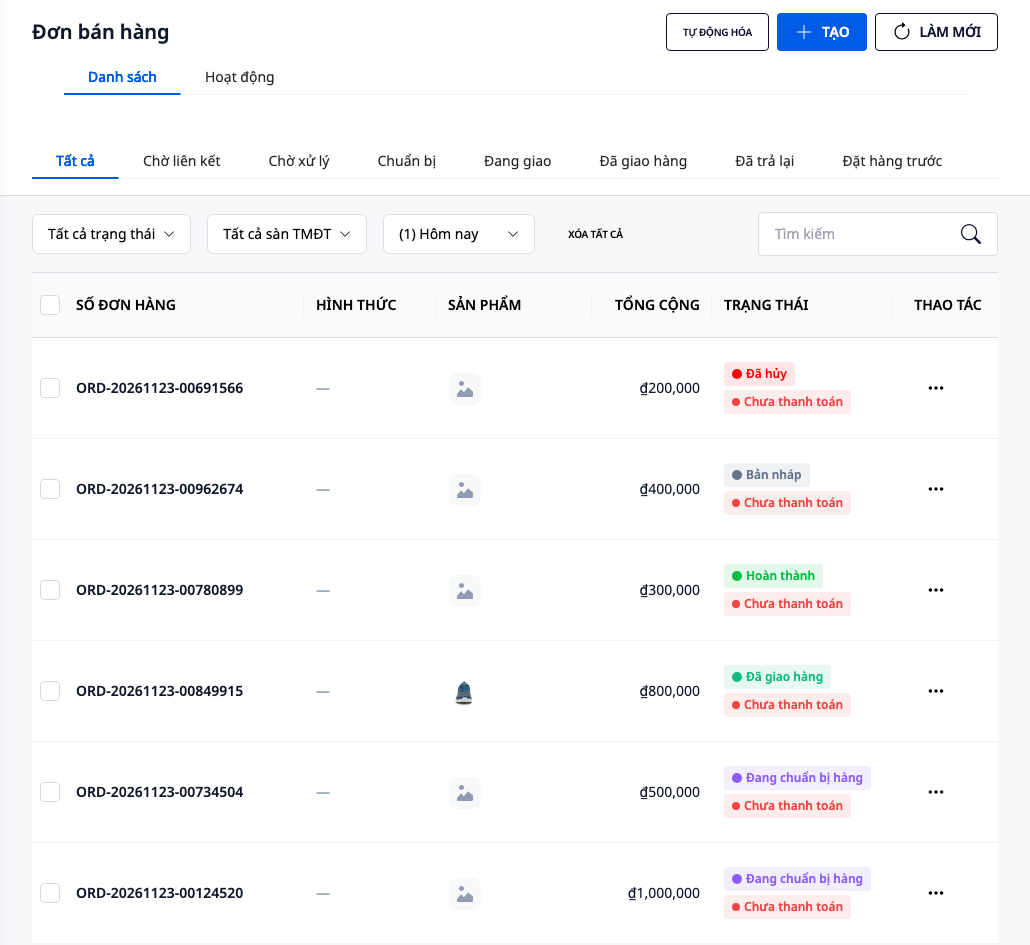
Lưu ý về Hôm nay và Hôm qua : sur le tableau de bord, Hôm nay et Hôm qua sont calculés selon le jour UTC (un nouveau jour commence à 7h du matin, heure du Vietnam), tandis que le champ Chọn ngày de la liste des commandes est calculé selon votre jour local. Une commande passée entre 0h00 et 7h00 (heure du Vietnam) peut donc apparaître à une date sur le tableau de bord et à une autre dans la liste. Pour limiter ces écarts, utilisez la période 7 ngày qua ou 30 ngày qua (des décalages restent possibles au premier et au dernier jour), ou excluez les commandes passées entre 0h00 et 7h00 (heure du Vietnam) lors de vos calculs.
Étape 5 : Comprendre pourquoi « Đã giao » ne signifie pas « Hoàn thành »
Đã giao hàng signifie que les marchandises sont arrivées chez le client, mais que la commande n'est pas encore clôturée. Une commande créée dans GTG CRM ne passe à Hoàn thành que lorsqu'une personne clique sur Hoàn thành dans le détail de la commande ; une vente en magasin passe à Hoàn thành immédiatement lors de la vente ; une commande provenant d'une place de marché en ligne suit le statut de la plateforme. C'est pourquoi la carte Đơn hoàn tất peut afficher 0 alors qu'il existe des commandes Đã giao hàng.
- Regardez la carte Đơn hoàn tất : s'il reste des commandes livrées mais non finalisées, la carte affiche une ligne supplémentaire N đã giao, chưa hoàn tất.
- Pour clôturer une commande livrée, ouvrez-la dans Vận hành → Thương mại → Đơn bán hàng et cliquez sur Hoàn thành.
✅ Résultat attendu : N đã giao, chưa hoàn tất correspond au nombre de commandes livrées en attente de clôture (pour les commandes créées dans GTG CRM, cela signifie qu'il faut cliquer sur Hoàn thành). Les statuts Đã giao hàng et Hoàn thành sont tous deux inclus dans la Giá trị đơn hàng, donc cliquer sur Hoàn thành ne modifie pas la valeur.
Étape 6 : Lire le graphique et les deux tableaux ci-dessous
- Graphique de la valeur des commandes : la valeur au fil du temps sur la période sélectionnée, accompagnée du nombre de Đơn hàng được tính. Pour Hôm nay et Hôm qua, l'axe horizontal est découpé selon l'heure UTC (7 heures de retard sur l'heure du Vietnam), les heures peuvent donc différer de celles du tableau Đơn hàng gần đây.
- Statut des commandes : le nombre de commandes par statut, avec les mêmes libellés que dans la liste Đơn bán hàng. La part Trạng thái khác regroupe les commandes dont le statut n'a pas de segment propre, ainsi les segments totalisent toujours le nombre de Đơn hàng đã đặt affiché au centre du anneau.
- Produits les plus vendus : une ligne par produit, les variantes d'un même produit étant additionnées. La colonne Doanh số của sản phẩm này correspond au montant des lignes de commande des commandes prises en compte, donc la somme des dix lignes ne correspond pas forcément à la carte Giá trị đơn hàng.
- Commandes récentes : les 10 commandes les plus récentes, tous statuts confondus, quelle que soit la période sélectionnée (la note sous le titre du tableau l'indique). Chaque ligne affiche le nombre de produits en quantité, comme la carte Sản phẩm đã bán.
✅ Résultat attendu : les libellés des statuts dans le graphique et dans le tableau Đơn hàng gần đây sont identiques à ceux de la liste Đơn bán hàng.
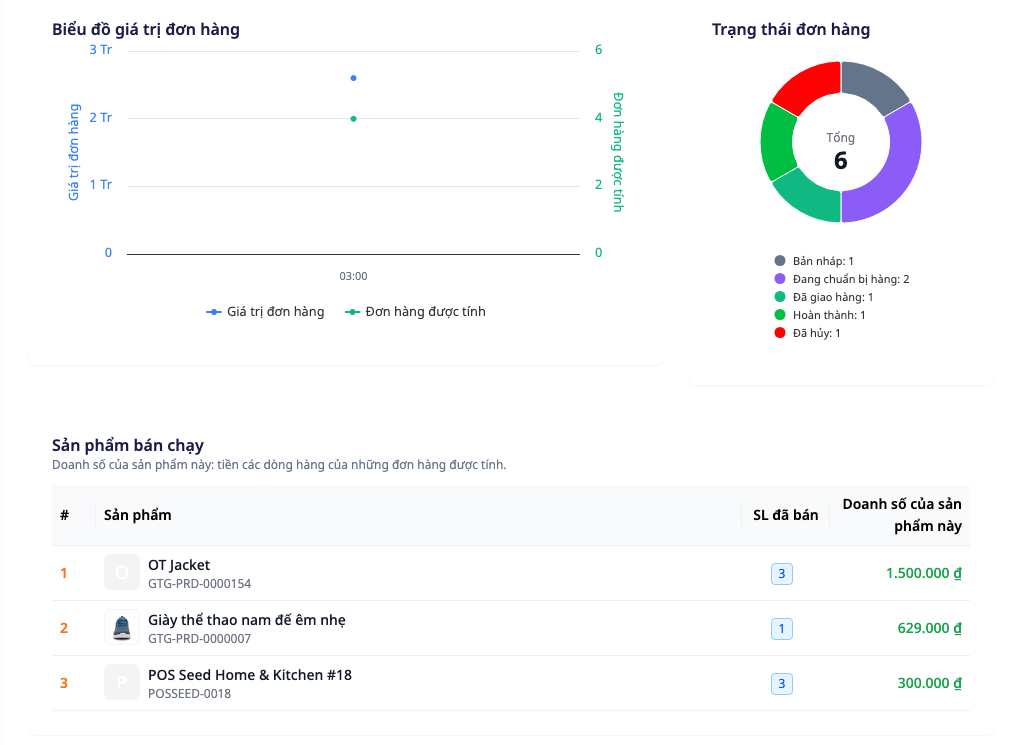
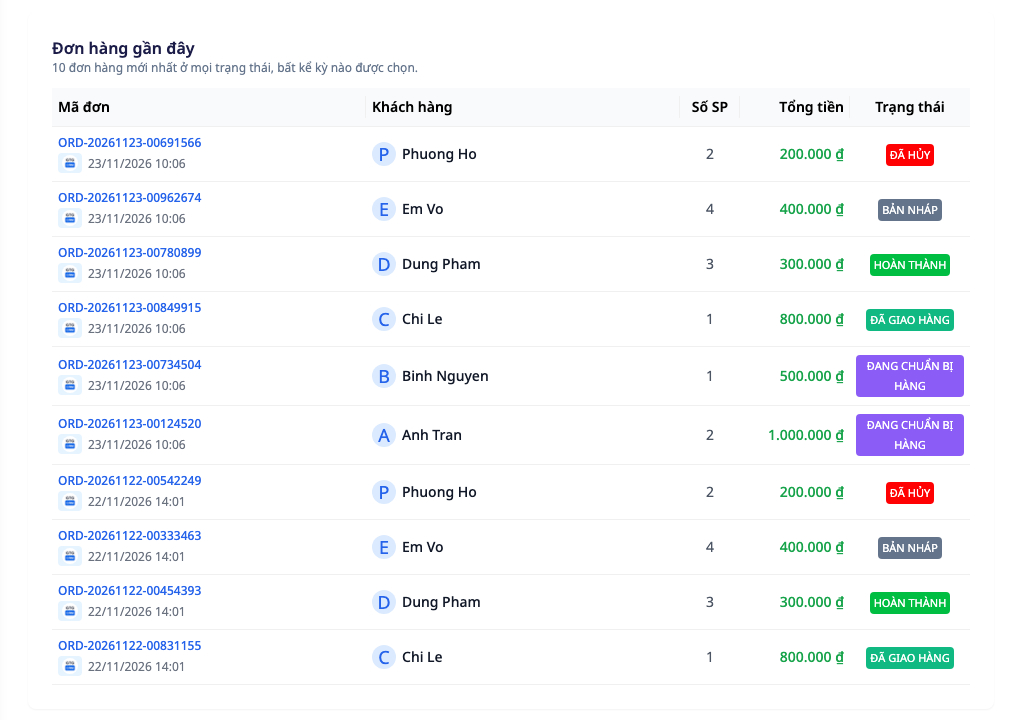
Tableau récapitulatif des résultats attendus
| Ce que vous voyez | Ce que cela signifie |
|---|---|
| 4 commandes sur 6 comptabilisées | 6 commandes passées sur la période, dont 4 appartiennent à six statuts comptés dans la valeur |
| Tous les statuts sous Commandes passées | Cette carte compte aussi les Brouillons et les Annulées |
| N livrées, non clôturées | N commandes livrées en attente de clôture (commandes créées dans GTG CRM : vous devez cliquer sur Terminer) |
| Produits vendus supérieur au nombre de lignes de commande | La carte compte les quantités, et non les lignes |
| Bloc Impossible de charger les données et bouton Réessayer | La lecture des données principales a échoué ; la page n'affiche pas un 0 à la place de l'erreur |
Remarques
- Les commandes dans une autre devise sont additionnées telles quelles, sans conversion. Comme votre espace de travail vend dans plusieurs devises, lisez cette valeur en même temps que la liste des commandes.
- Sur la page Accueil, la carte de ventes lit également la Valeur des commandes avec la ligne 30 derniers jours, ainsi que le graphique intitulé Tendance de la valeur des commandes : le mode de calcul est le même (les valeurs sont identiques à celles du tableau de bord lorsque vous sélectionnez 30 derniers jours, mais l'Accueil affiche une version simplifiée).
- Sur téléphone, les cartes se rangent les unes sous les autres de façon compacte, les tableaux s'affichent sous forme de cartes et le texte passe à la ligne autant que nécessaire.
Étape suivante : consultez le Guide des ventes sur GTG CRM de A à Z pour l'ensemble du processus, de la commande jusqu'à la facture.


