Sản phẩm đang hết hàng, nhưng bạn biết một đợt hàng sẽ về sau vài tuần và đã có người hỏi mua. Hướng dẫn này đi qua trọn vòng đó trên website của chính bạn : bật đặt hàng trước cho một sản phẩm, nhận đơn và tiền cọc khi hàng chưa về, xác nhận chuyển khoản, giao cho người mua đang chờ khi hàng về, và xử lý khi có người hủy hoặc không trả nốt phần còn lại. Trong suốt quá trình, số tồn kho trên hệ thống vẫn đúng.
Dành cho chủ shop hoặc người phụ trách bán hàng đã có website xuất bản trong GTG CRM. Có ba người tham gia : bạn (người thiết lập và giao hàng), người duyệt hoàn tiền do bạn chọn tên (nếu shop chỉ có mình bạn thì chọn chính bạn), và người mua, họ chỉ dùng website của shop, không cần tài khoản vào GTG CRM. Tính năng này dành cho website của shop bạn, không phải nút đặt trước của Shopee hay TikTok.
Bạn sẽ làm được gì sau hướng dẫn này
Bật đặt hàng trước cho một sản phẩm → người mua đặt và thanh toán trên website → bạn xác nhận khoản chuyển khoản đã vào tài khoản → hàng về, bạn xem trước rồi giao cho người mua đang chờ theo thứ tự → khi có người hủy hoặc không trả phần còn lại, bạn quyết định việc hoàn tiền hoặc giữ tiền cọc theo điều khoản của chính bạn.
Chuẩn bị trước
| # | Điều kiện | Vì sao cần |
|---|---|---|
| 1 | Site web de la boutique a été publié | Les clients passent commande à l'avance sur votre site. Tant que le site n'est pas publié, l'interrupteur ne peut pas être activé et la carte affichera un bouton Publier le site web |
| 2 | Un mode de paiement anticipé (paiement en ligne ou virement bancaire) | La précommande n'encaisse l'argent à l'avance que par ces deux moyens ; il n'y a pas de paiement à la livraison |
| 3 | Une ligne de stock pour le produit dans un entrepôt, quantité 0 accepté | Les frais de livraison du client sont calculés à partir de cet entrepôt |
| 4 | Le texte des conditions et le texte de remboursement rédigés par vous-même (boutique au Vietnam : les conditions doivent être en vietnamien) | Le système ne remplit aucun texte à votre place. Le client lit et accepte exactement ce texte au moment de la commande. Pour une boutique au Vietnam, l'interrupteur ne peut pas être activé sans conditions en vietnamien |
| 5 | Le nom de la personne qui valide les remboursements | Lorsqu'une commande déjà payée est annulée, le remboursement est confié à cette personne |
| 6 | Droit de modifier le produit pour le configurer ; droit d'enregistrer les paiements de commande pour confirmer les virements | Une personne qui n'a que le droit de consulter le produit peut lire la carte mais ne peut rien modifier |
Bước 1 — Bật đặt hàng trước cho một sản phẩm
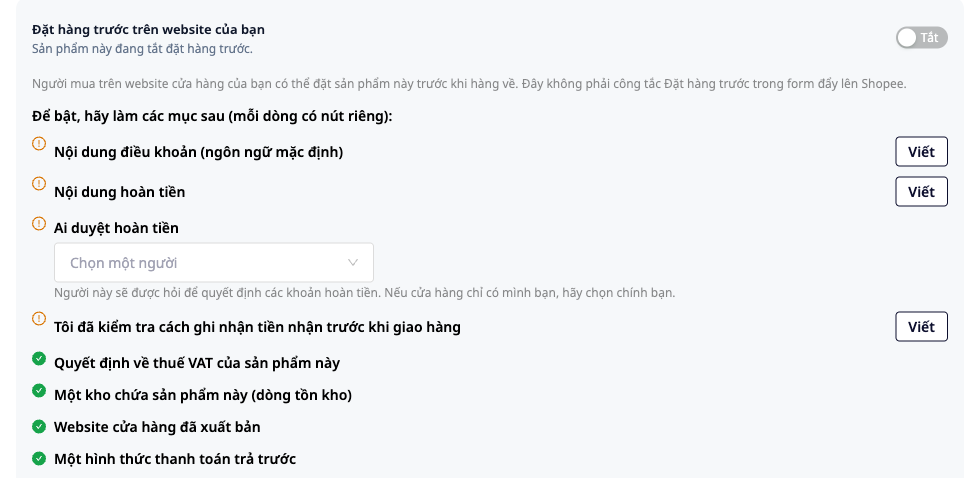
Đặt hàng trước bật theo từng sản phẩm, mặc định là Tắt. Công tắc chỉ bật được khi bạn đã trả lời hết các mục bắt buộc, vì tiền nhận trước khi giao hàng kéo theo những quyết định mà chỉ chủ shop mới quyết được.
- Ouvrez Ventes & CRM ▸ Catalogue ▸ Centre produits, ouvrez le produit à vendre en précommande pour le modifier, puis sélectionnez l'onglet Informations de vente.
- Repérez la carte Précommande sur votre site web. Sous la ligne « Pour l'activer, effectuez les actions suivantes (chaque ligne a son propre bouton) », figure la liste des éléments manquants. Traitez chaque ligne une à une à l'aide du bouton correspondant. Les intitulés peuvent légèrement différer, suivez les lignes affichées dans la carte. La carte demande actuellement : Contenu des conditions (langue par défaut) ; pour une boutique au Vietnam, ajoutez une ligne « Conditions rédigées en … » avec le nom de la langue (vietnamien), car les conditions doivent être rédigées en vietnamien pour que la fonctionnalité puisse être activée ; Contenu du remboursement (nécessaire pour le paiement intégral comme pour l'acompte) ; Personne habilitée à approuver les remboursements ; J'ai vérifié la manière dont les paiements reçus avant l'expédition sont comptabilisés (une phrase que vous rédigez vous-même, enregistrée avec votre nom et l'heure) ; Décision concernant la TVA de ce produit (à choisir vous-même dans le champ TVA du produit) ; Un entrepôt stockant ce produit (ligne de stock) ; Site web de la boutique publié ; Un mode de paiement anticipé ; ainsi que les deux champs Quantité que vous acceptez et Disponible à partir du (chacun dispose de son propre bouton d'enregistrement, voir l'étape suivante).
La carte comporte aussi un bloc Conditions de vente habituellement incluses sur votre marché : une liste de rappels couvrant les délais de livraison, les modalités de paiement et de remboursement, les retours et remboursements avec leurs délais et les frais à charge, les limites de quantité, la procédure de réclamation et la validité des offres. Ce ne sont que des rappels pour vous permettre de vérifier vos propres conditions : aucun texte n'est ajouté à votre contenu et aucun élément n'est obligatoire pour l'activation.
✅ Résultat attendu : chaque ligne effectuée disparaît de la liste ; lorsqu'il ne reste plus de lignes, l'interrupteur peut être activé.
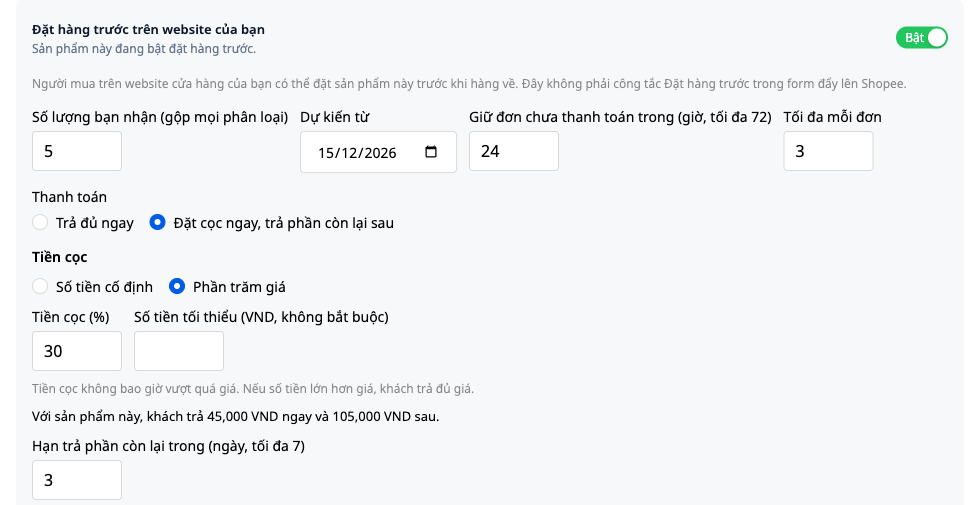
- Renseignez Quantité que vous acceptez (toutes variantes confondues) (le nombre total d'unités que vous acceptez de vendre, sans dépasser ce chiffre) et Disponible à partir du (la date prévue d'arrivée des marchandises, par exemple 15/12/2026), chacun étant enregistré séparément. Ces deux champs figurent dans la liste des tâches à effectuer : l'interrupteur ne peut pas être activé tant qu'ils sont vides. Passez ensuite l'interrupteur sur Activé, puis renseignez : Durée de conservation des commandes non payées (en heures, 72 maximum) (passé ce délai sans paiement, la commande est automatiquement annulée et la quantité est remise en vente ; le système refuse toute valeur supérieure à 72) ; Maximum par commande ; Annulation possible par l'acheteur, à choisir entre Uniquement après avoir contacté la boutique (par défaut) ou Jusqu'à la remise des marchandises à l'acheteur.
- Dans Paiement, sélectionnez Paiement intégral immédiat ou Acompte immédiat, solde payé ultérieurement.
✅ Résultat attendu : la carte affiche l'interrupteur Activé ainsi que les paramètres que vous venez de définir. Chaque modification est consignée dans le journal d'activité du produit, avec le nom de la personne qui l'a effectuée.
Si vous choisissez l'acompte, définissez une règle pour le produit :
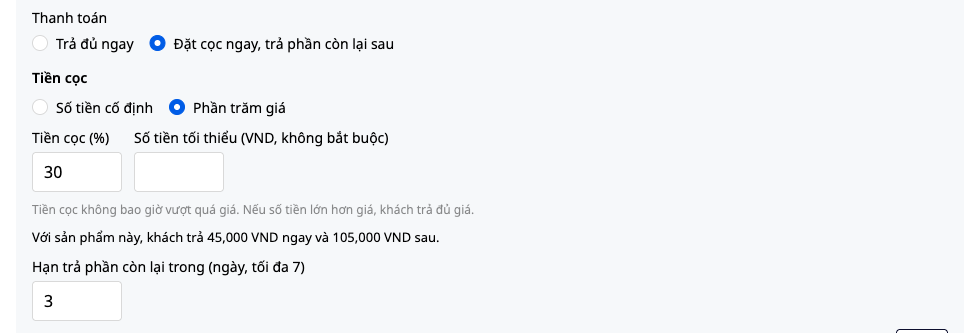
- Sélectionnez Montant fixe, ou Pourcentage du prix accompagné d'un Montant minimum (facultatif).
- Renseignez le Délai de paiement du solde (en jours, 7 maximum) : vous saisissez vous-même une valeur de 1 à 7 jours, aucun nombre de jours n'est prérempli.
- Rédigez vous-même ce qui se passe pour le premier paiement si la commande est annulée dans Ce qui advient du premier paiement si la commande est annulée, sans texte par défaut. Ce texte est celui que l'acheteur voit avant de passer commande.
Pour le dépôt de garantie (acompte), la carte doit renseigner ces trois éléments (règle d'acompte, nombre de jours pour le solde, contenu concernant le premier paiement) avant de pouvoir être activée ou enregistrée. La ligne juste sous le champ de saisie vous aide à vérifier le calcul : « Pour ce produit, le client paie … immédiatement et … plus tard. » Exemple : produit à 1 500 000 ₫, acompte fixe de 300 000 ₫ : le client paie 300 000 ₫ immédiatement et 1 200 000 ₫ plus tard. Produit à 2 000 000 ₫, acompte de 15 % avec un minimum de 500 000 ₫ : 15 % ne représente que 300 000 ₫, donc le client paie 500 000 ₫ immédiatement (porté au minimum) et 1 500 000 ₫ plus tard. L'acompte ne dépasse jamais le prix : si le montant fixe est supérieur au prix, l'acheteur paie le prix total immédiatement. Le solde que l'acheteur voit à l'étape de paiement est le solde réel de sa commande : une fois qu'il a choisi le mode de livraison, ce montant inclut les frais de livraison, il peut donc être supérieur au montant calculé sur cette ligne.
✅ Résultat attendu : la ligne calculée automatiquement correspond au montant que vous aviez prévu. Si ce n'est pas le cas, corrigez la règle avant de mettre le produit en vente.
💡 Astuce : la règle d'acompte et le texte sur le remboursement sont les éléments que les acheteurs lisent avec le plus d'attention. Rédigez-les de façon claire, avec des phrases que vous êtes prêt à répéter directement au client par message, puis passez vous-même une commande test pour voir comment ils sont compris.
Étape 2 — Voir la précommande du côté acheteur sur le site web
Avant de prévenir vos clients, mettez-vous une fois à la place de l'acheteur pour voir ce qu'il voit.
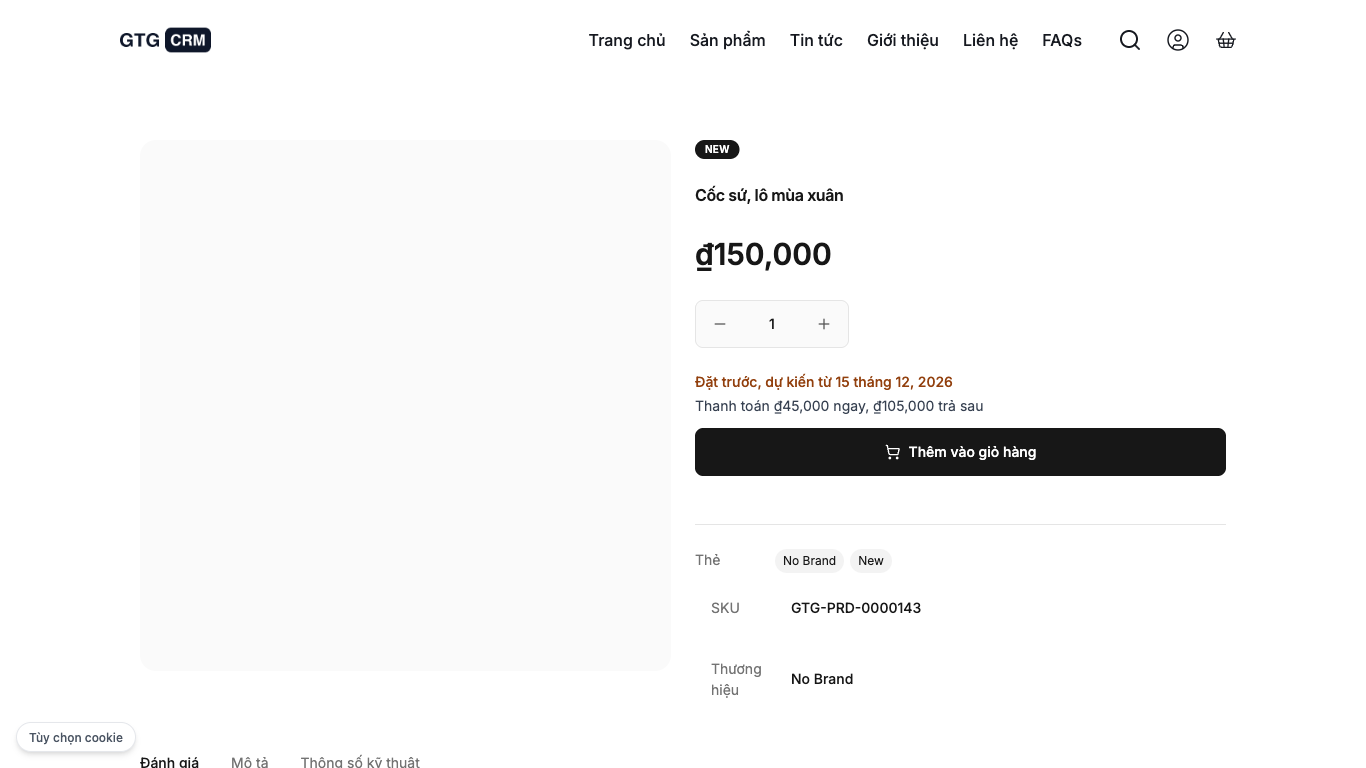
- Ouvrez la page produit sur le site de votre boutique (utilisez de préférence une fenêtre de navigation privée). La page affiche Précommande, disponible à partir de avec la date et le prix, ainsi que le bouton d'ajout au panier. Elle n'indique jamais « Épuisé » et ne révèle jamais le nombre maximal de places que vous acceptez. Lorsque le nombre de places est atteint, ou lorsque vous désactivez la précommande, la page produit et la liste reviennent à l'affichage normal d'un produit épuisé. Les acheteurs qui ont déjà placé le produit dans leur panier seront informés lors de la commande que le produit n'a plus de places en précommande, avec les coordonnées de la boutique.
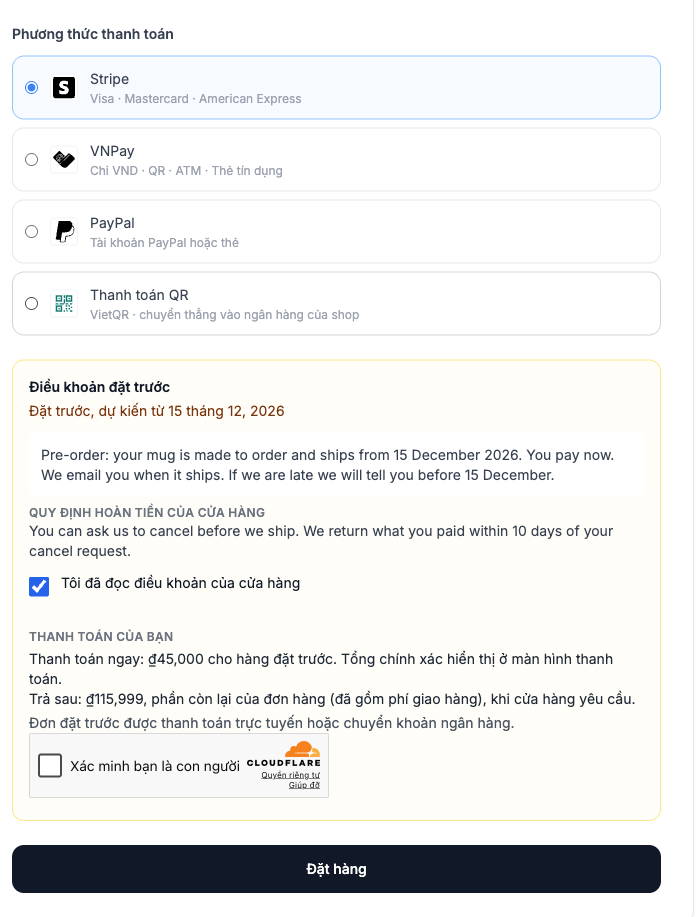
- Ajoutez le produit au panier et passez à l'étape de paiement. Le bloc Conditions de précommande contient : le bouton Lire les conditions de la boutique (les conditions s'ouvrent directement sur place), la case J'ai lu les conditions de la boutique (tant qu'elle n'est pas cochée, le bouton de commande ne peut pas être cliqué), la section Votre paiement (ce que vous payez immédiatement et ce que vous payez plus tard) et la Politique de remboursement de la boutique (le texte exact que vous avez rédigé à l'étape 1). Seuls le paiement en ligne et le virement bancaire sont acceptés, il n'y a pas de paiement à la livraison. Le système enregistre la version des conditions acceptée par l'acheteur au moment de la commande.
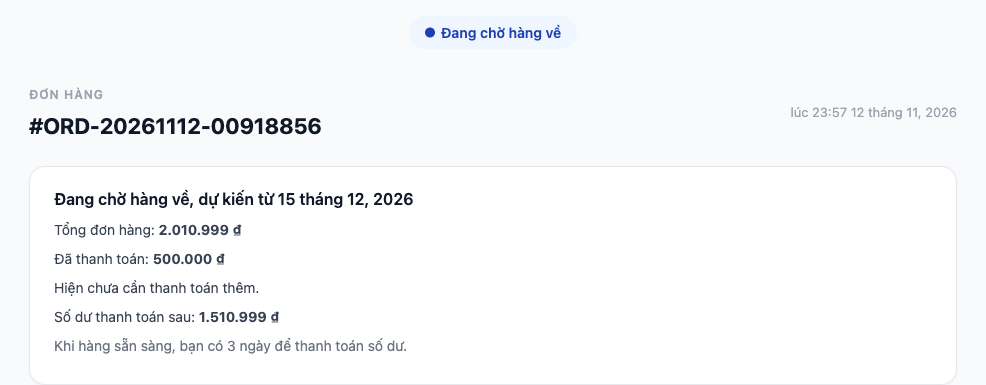
- Une fois la commande passée, l'acheteur voit la page de sa commande avec En attente de la marchandise, disponible à partir de accompagné de la date, ainsi que Payé ; pour une commande avec acompte, il voit en plus Solde restant à payer. La mention Paiement restant dû n'apparaît qu'après que vous avez expédié la commande (étape 4). Si vous n'autorisez l'annulation que sur demande auprès de la boutique, la page indique Pour annuler la commande, veuillez contacter la boutique.
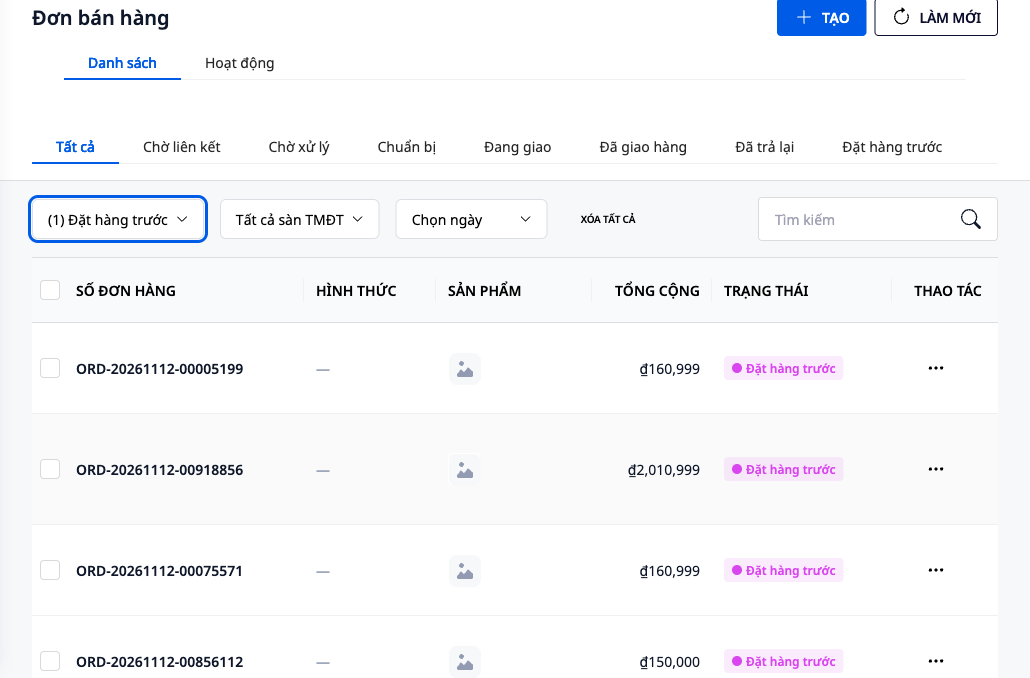
- Côté vous, ouvrez Opérations ▸ Commerce ▸ Commandes de vente. La nouvelle commande porte le statut Précommande (survolez-la pour lire « En attente de l'arrivée des marchandises. Elle sera expédiée lorsque vous la remettrez au client en attente. »).
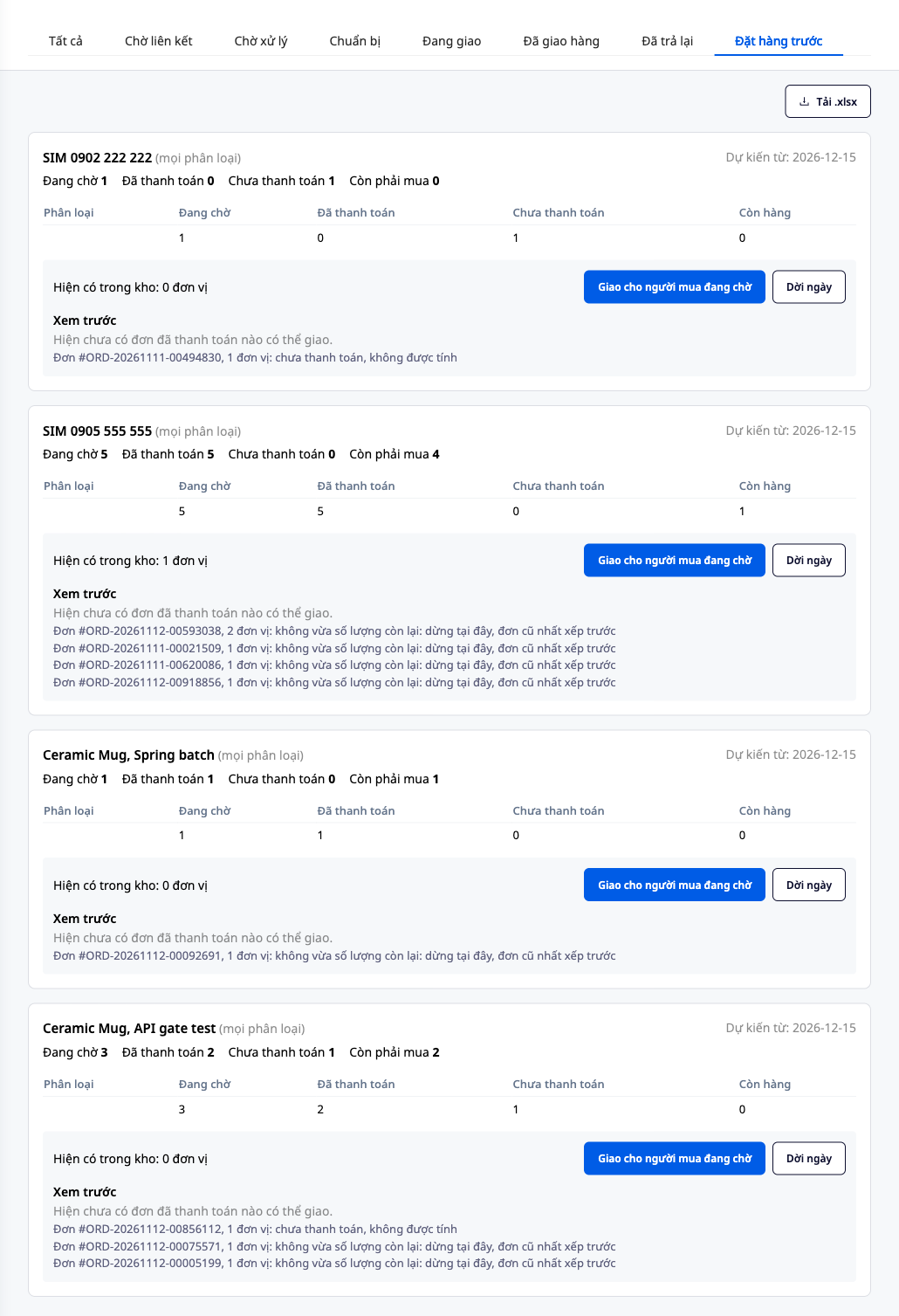
- Ouvrez le dernier onglet, Précommande. Pour chaque produit et variante, vous voyez En attente, Payé (l'acompte compte aussi comme payé), Non payé, Reste à acheter et En stock. Reste à acheter correspond au nombre d'unités que vous devez encore commander auprès du fournisseur. Cliquez sur Télécharger .xlsx si vous souhaitez utiliser ce tableau pour passer commande.
✅ Résultat attendu : la commande test figure dans Précommande, et les stocks du produit ne bougent pas : le disponible, le réservé et le vendable restent identiques, car les commandes en précommande sont enregistrées séparément et ne correspondent pas à du stock en entrepôt. Une commande non payée s'annule automatiquement à l'expiration du délai de réservation, et la quantité est remise à la disposition des autres clients. Cela vaut aussi pour les virements : confirmez la réception de l'argent (Étape 3) avant l'expiration du délai de réservation. Si le panier contient à la fois des articles disponibles et des articles en précommande, cela reste une seule commande, avec une note indiquant que les articles disponibles seront expédiés avec ceux en précommande, et l'acheteur peut retirer la ligne en précommande pour recevoir immédiatement le reste.
Étape 3 — Confirmer le virement
Un acheteur qui paie par virement envoie l'argent sur le compte bancaire de la boutique, que le système ne voit pas. C'est donc vous qui confirmez que l'argent est arrivé. Les commandes payées via une passerelle de paiement capable de confirmer le règlement sont validées automatiquement : il n'y a rien à cliquer.
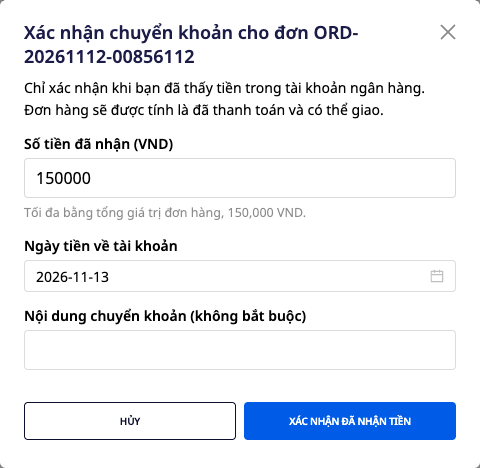
- Dans l'onglet Précommande, repérez la ligne non payée de l'acheteur (par exemple un acheteur ayant pris 2 unités, pour un total de 300.000 ₫) et cliquez sur Confirmer la réception du virement.
- Ouvrez l'application de votre banque et ne poursuivez que lorsque vous avez vu l'argent sur le compte. La boîte de dialogue vous le rappelle.
- Renseignez le Montant reçu (par défaut le montant à payer immédiatement, qui ne peut pas dépasser le total de la commande), la Date d'arrivée sur le compte (par défaut aujourd'hui, ne pouvant pas être une date future) et le Libellé du virement (facultatif).
- Cliquez sur Confirmer la réception de l'argent.
✅ Résultat attendu : la commande est considérée comme payée (ou l'acompte est reçu) et prête à être expédiée dans l'ordre. Si vous aviez déjà saisi ce paiement manuellement, le système reprend ce montant sans le compter deux fois. L'historique d'activité de la commande indique qui a confirmé, le montant et la date.
Étape 4 — Quand la marchandise arrive : vérifier et remettre au client en attente
- Une fois la marchandise reçue dans l'entrepôt, le système indique combien d'unités payées attendent ce lot, avec un lien Ouvrir les précommandes. Cliquez dessus, ou rouvrez manuellement l'onglet Précommandes.
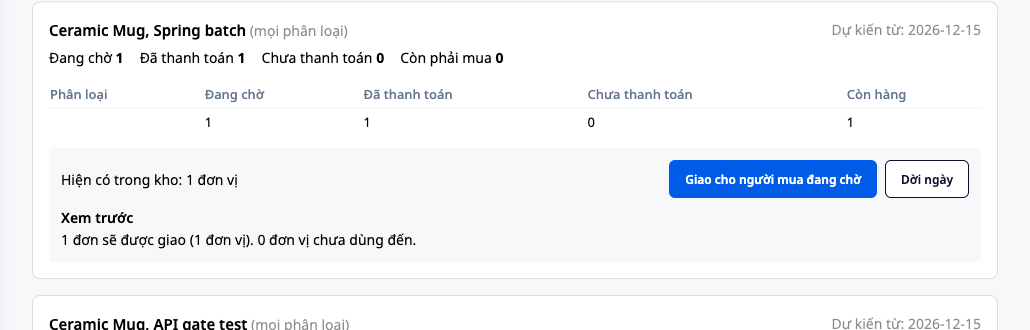
- La section Aperçu du produit est disponible dès l'arrivée de la marchandise : le système liste ce qui va se passer, sans rien modifier. L'ordre est les commandes payées les plus anciennes d'abord. Les commandes non payées ne sont jamais prises en compte. Si une commande est plus grande que la quantité restante, la livraison s'arrête immédiatement à cette commande afin que personne ne soit sauté par erreur ; les unités non utilisées restent disponibles.
- Si cela vous semble correct, cliquez sur Livrer aux acheteurs en attente, relisez la question « Livrer {n} unités à {m} commandes en attente ? », puis cliquez sur Oui, livrer.
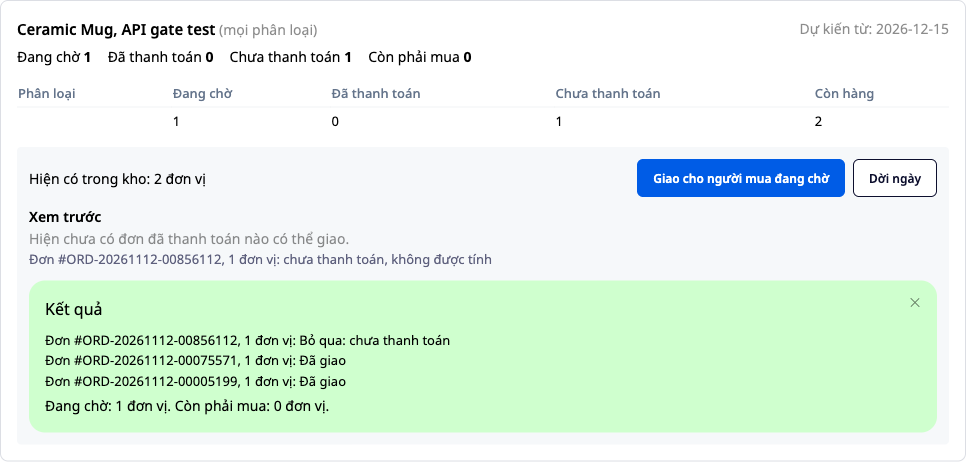
✅ Résultat attendu : le résultat est relu commande par commande : Livré, Ignoré : non payé ou Arrêté : dépasse la quantité restante, avec le nombre d'unités encore En attente. Les commandes sans entrepôt de retrait affichent Ignoré : pas d'entrepôt (dans l'aperçu : « aucun entrepôt sélectionné, sera ignoré »), donc saisissez la marchandise dans l'entrepôt exact d'où ces commandes sont retirées. Cliquer à nouveau juste après ne change rien. Les commandes livrées sortent de Précommandes, la quantité devient du stock réel, et la commande suit son cours comme toute commande du site : vous expédiez depuis l'entrepôt et remettez le colis au transporteur.
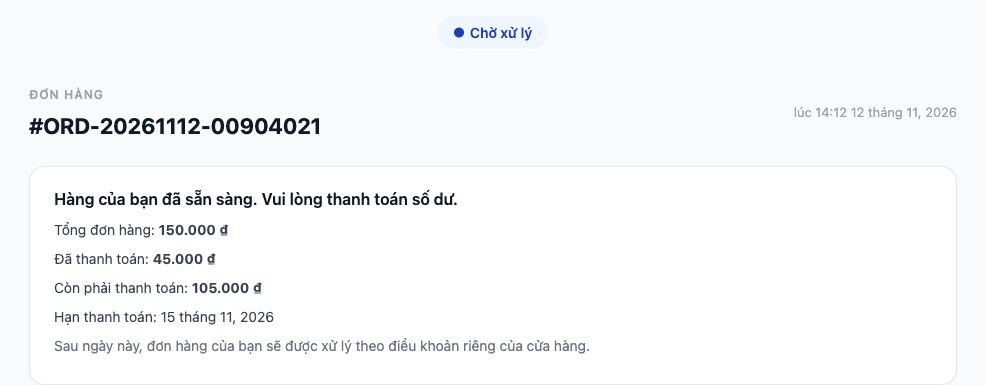
Pour les commandes avec acompte : après la livraison, l'acheteur reçoit un e-mail indiquant le solde restant à payer, et la page de commande affiche Payer le solde. La date limite de paiement correspond au nombre de jours que vous avez défini à l'étape 1 (7 jours maximum).
Si la marchandise n'est pas arrivée à temps : cliquez sur Reporter la date, le bouton qui ouvre la fiche produit dans le champ Disponible à partir du ; saisissez la nouvelle date et enregistrez-la à cet endroit pour changer la date pour les personnes en attente. L'acheteur ne reçoit la nouvelle date qu'après que vous avez approuvé le message dans Tâches, et cela passe par un modèle d'automatisation désactivé par défaut (voir la section Remarque). Tant que ce modèle reste désactivé, le système n'informe personne et c'est à vous de prévenir l'acheteur. L'e-mail annonçant la nouvelle date indique aussi à l'acheteur comment demander l'annulation si la nouvelle date ne lui convient plus (bouton d'annulation si vous lui avez permis de s'annuler à l'étape 1, sinon contacter la boutique), et rappelle que la boutique décide du remboursement selon les conditions qu'il a acceptées : aucun montant n'est remboursé automatiquement.
Étape 5 — Lorsque l'acheteur annule ou ne paie pas le solde
Le système ne rembourse pas automatiquement et ne retient pas automatiquement l'acompte. Il crée une tâche pour la personne que vous avez choisie, et cette personne consigne sa décision. L'e-mail envoyé à l'acheteur et le titre de la tâche désignent le montant reçu comme premier paiement, qu'il s'agisse d'un paiement intégral ou d'un acompte.
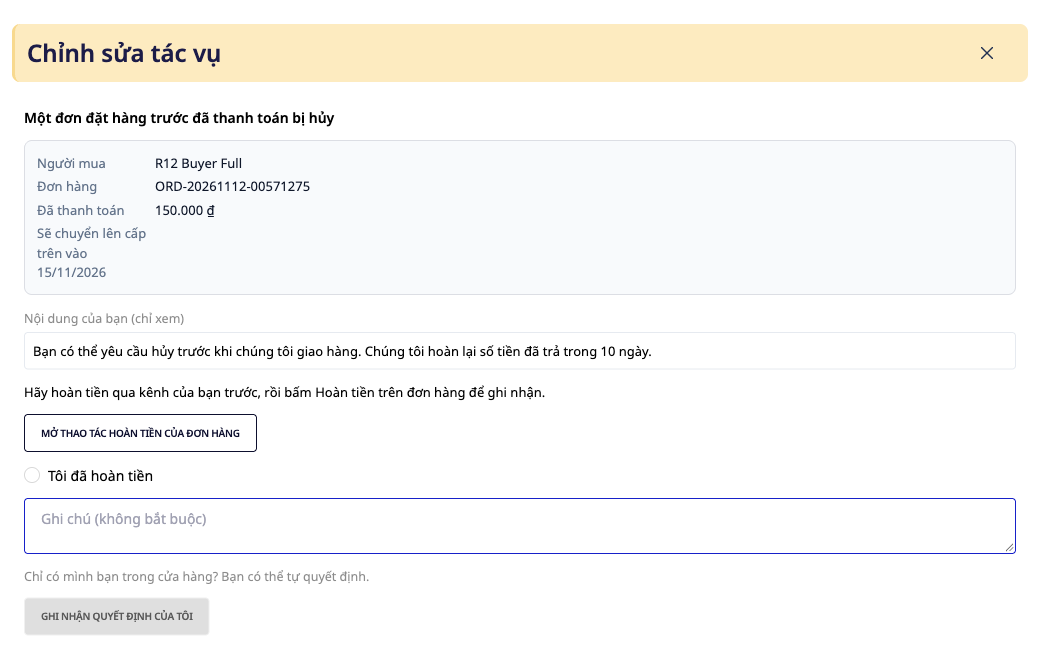
5a. Commande payée annulée. Par défaut, l'acheteur contacte la boutique, puis vous cliquez sur Annuler sur la page de la commande (un seul clic suffit, aucune boîte de confirmation ne s'affiche). La quantité est restituée. S'il a payé, la personne qui approuve les remboursements voit dans Tâches une tâche intitulée « Précommande {numéro de commande} : rembourser l'acheteur ». En l'ouvrant, elle trouve un bloc Une précommande payée a été annulée avec l'acheteur, la commande, le montant payé et le contenu du remboursement rédigé par vous (en lecture seule).
- Cliquez sur Ouvrir l'action Remboursement de la commande.
- Remboursez d'abord l'acheteur par votre propre canal (virement retour ou autre), puis cliquez sur Rembourser sur la commande pour l'enregistrer. Rembourser dans GTG CRM se contente d'enregistrer le remboursement dans vos comptes, il ne transfère pas l'argent à votre place.
- Revenez à la tâche, cochez J'ai remboursé et cliquez sur Enregistrer ma décision.
✅ Résultat attendu : votre décision est enregistrée. Si personne n'agit, la tâche est escaladée (remontée) à la date indiquée directement sur la tâche. Cette tâche fonctionne même si vous n'avez jamais ouvert la section Automatisation.
5b. L'acheteur annule lui-même. Cela n'arrive que si vous avez choisi Jusqu'à la livraison au client à l'Étape 1, et seulement après que vous avez cliqué sur Remettre au client en attente à l'Étape 4 pour cette commande. La page de commande de l'acheteur comporte une section Annuler ma précommande, avec votre contenu de remboursement juste au-dessus du bouton. Le lien n'est utilisable qu'une seule fois. Après l'annulation, il voit « Votre précommande a été annulée. La boutique a été invitée à rembourser le montant que vous avez payé. » et la tâche de remboursement ci-dessus est créée pour vous, à traiter comme en 5a.
5c. Commande avec acompte non soldée. Passé la date limite que vous avez fixée, si le solde n'a pas été payé, la commande s'annule automatiquement et les quantités retournent en stock. Le relecteur des remboursements reçoit la tâche Une commande préalable avec acompte a été annulée. Décidez du traitement de l'acompte. (si personne ne la traite, la tâche est remontée au propriétaire de la boutique), avec deux choix : J'ai remboursé ou Je ne rembourse pas (ma décision). Aucun choix n'est présélectionné. Dans la liste des Tâches, cette tâche porte le nom « Précommande {numéro de commande} : décision sur le premier paiement ». La tâche reprend textuellement la condition que cet acheteur a acceptée lors de la commande. Choisissez l'une des deux options et enregistrez.
✅ Résultat attendu : la décision est enregistrée comme prise par la personne qui l'a validée, avec l'horodatage. Vérifiez-la par rapport à la condition que vous avez rédigée à l'Étape 1. GTG CRM ne peut pas dire si le non-remboursement d'un acompte est valide : demandez à votre conseiller quelles sont les règles en vigueur dans votre pays.
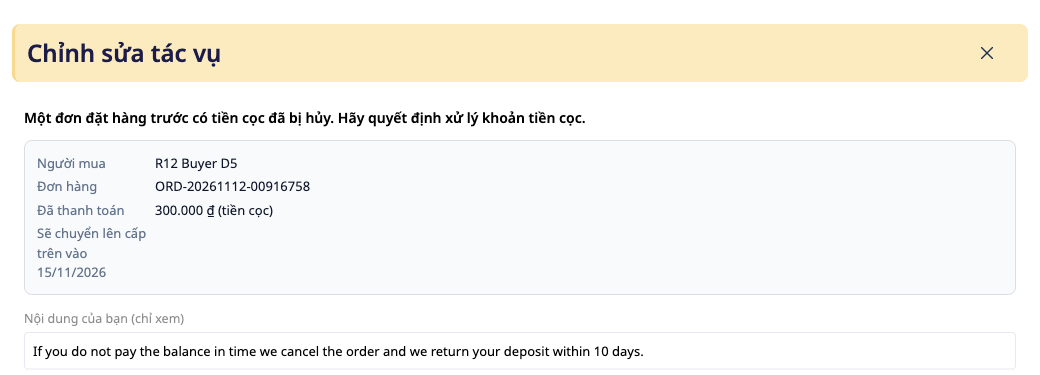
Tableau de référence rapide des résultats attendus
| Action | Résultat que vous verrez |
|---|---|
| Ouvrir la carte alors que toutes les étapes ne sont pas terminées | Liste "Pour activer, effectuez les étapes suivantes", le bouton d'activation reste inaccessible |
| Terminer toutes les étapes puis basculer sur Activé | Affichage des paramètres : quantité acceptée, date prévue, délai de maintien de commande, maximum par commande, paiement, droit d'annulation |
| Saisir un délai de maintien de commande supérieur à 72 | Le système refuse la saisie |
| Choisir l'acompte, prix 1 500 000 ₫, acompte fixe 300 000 ₫ | "Pour ce produit, le client paie 300 000 ₫ immédiatement et 1 200 000 ₫ ensuite." |
| Consulter la page produit sur le site web | "Précommande, date prévue à partir du …", aucune mention de rupture de stock, aucun maximum affiché |
| Quantité acceptée déjà atteinte, ou précommandes désactivées | La page s'affiche comme un produit en rupture de stock ordinaire |
| L'acheteur n'a pas coché la case des conditions | Le bouton de commande ne peut pas être cliqué |
| L'acheteur a passé commande | Commande au statut Précommande, stock inchangé |
| Cliquer sur Confirmer la réception du paiement | La commande est considérée comme payée (ou l'acompte est reçu); le journal enregistre la personne, le montant et la date |
| Ouvrir l'onglet Précommande avant l'arrivée des marchandises | La section Aperçu liste ce qui va se passer, sans rien modifier |
| Cliquer sur Oui, expédier | Expédiée. Ignorée : non payée, ou Arrêtée : dépasse la quantité restante, avec En attente; cliquer à nouveau ne change rien |
| Cliquer sur Reporter la date | La date prévue change; l'acheteur n'est informé qu'après votre validation du message dans Tâches (le modèle d'automatisation par défaut est désactivé) |
| Annuler une commande déjà payée | Tâche "Une commande en précommande payée a été annulée" pour le validateur de remboursement |
| Commande avec acompte dont le solde n'est pas payé à temps | La commande est annulée automatiquement, une tâche de décision sur l'acompte apparaît |
Remarques
- Droits d'accès, en termes simples : modifier la carte de précommande nécessite le droit de modifier les produits; consulter la carte nécessite seulement le droit de voir les produits. Le bouton de confirmation de virement n'apparaît qu'aux personnes autorisées à enregistrer les paiements de commandes; le validateur de remboursement a aussi besoin de ce droit pour enregistrer sa décision. L'expédition et le report de date nécessitent le droit de modifier les commandes. Un processus automatisé, une intégration ou un assistant IA ne peut pas confirmer un virement : que l'argent soit arrivé ou non, c'est à une personne de le déclarer.
- Rien n'est remboursé ni retenu automatiquement. Le remboursement et la retenue d'acompte sont des décisions de votre part, enregistrées comme telles. Le remboursement dans GTG CRM est une écriture comptable : il ne transfère pas d'argent.
- Aucun encaissement à la livraison. La précommande n'accepte que le paiement en ligne ou par virement bancaire.
- Les conditions, le contenu des remboursements, les règles d'acompte, la TVA et la manière d'enregistrer les sommes reçues d'avance relèvent de votre décision. Le système ne remplit rien à l'avance, ne propose aucune valeur par défaut et ne déclare rien comme valable. La comptabilisation et les obligations fiscales liées aux sommes reçues d'avance varient selon le shop et le pays; confirmez-les avec votre comptable.
- La date prévue est votre estimation, et non une promesse du système. Vous pouvez la reporter, et l'acheteur n'est averti qu'après votre validation.
- Trois modèles d'automatisation facultatifs existent (validation à l'arrivée des marchandises, tâche de remboursement, notification de changement de date), tous désactivés par défaut; l'onglet Précommande y donne accès. La tâche de remboursement et la décision sur l'acompte de l'étape 5 fonctionnent toujours, même si tout est désactivé.
- Parrainage : une commande en précommande encore en attente de l'arrivée des marchandises ne génère pas de commission de parrainage. Voir aussi Programme de parrainage client.
- La précommande ne concerne que le site web que vous publiez. Shopee et TikTok disposent de leurs propres options de précommande, qui sont un autre sujet.