
Tổng quan
Bạn đang xem danh sách Phiếu nhập kho, cần đổi mật khẩu nên bấm vào ảnh đại diện. Vài cú bấm sau, bạn đang ở một trang không còn menu bên trái, và chưa biết nút nào đưa mình về đúng chỗ đang làm dở. Hướng dẫn này chỉ cách mở tài khoản của bạn (thông tin cá nhân, mật khẩu, bảo mật) hoặc trang hóa đơn của workspace, rồi quay lại đúng trang đã rời bằng một cú bấm.
Làm xong, bạn sẽ :
- mở tài khoản của bạn từ menu ảnh đại diện, chỉ qua một mục là Tài khoản ;
- đọc nút Quay lại kèm tên workspace ở đầu trang để biết mình đến từ workspace nào ;
- chuyển giữa Thông tin cá nhân, Mật khẩu và Bảo mật ;
- bấm Quay lại để về đúng trang đã rời, kể cả sau khi tải lại trang ;
- mở trang Hóa đơn của workspace (nếu bạn có quyền) và quay lại từ đó.
Hướng dẫn dành cho chủ doanh nghiệp và nhân viên làm việc trong một workspace, tức nơi bạn cùng đội làm việc và có tên riêng của nó.
Chuẩn bị trước
| # | Điều kiện | Vì sao cần |
|---|---|---|
| 1 | Bạn đã đăng nhập và đang mở một workspace | Nút Quay lại chỉ hiện khi có một workspace đang mở, vì nó cần biết bạn đến từ đâu |
| 2 | Muốn mở Hóa đơn: bạn là chủ sở hữu workspace hoặc có quyền Xem hóa đơn | Thiếu quyền này, menu ảnh đại diện không có mục Hóa đơn |
Nên biết trước: trang tài khoản là của riêng bạn, không thuộc màn hình workspace. Vì vậy trên các trang đó bạn không thấy menu bên trái, tên workspace và số credit. Chúng hiện lại khi bạn quay lại.
Bước 1 : Mở menu ảnh đại diện
- Đang ở một trang trong workspace, ví dụ danh sách Phiếu nhập kho, bấm vào ảnh đại diện ở góc trên bên phải.
- Đọc các mục trong menu vừa mở.
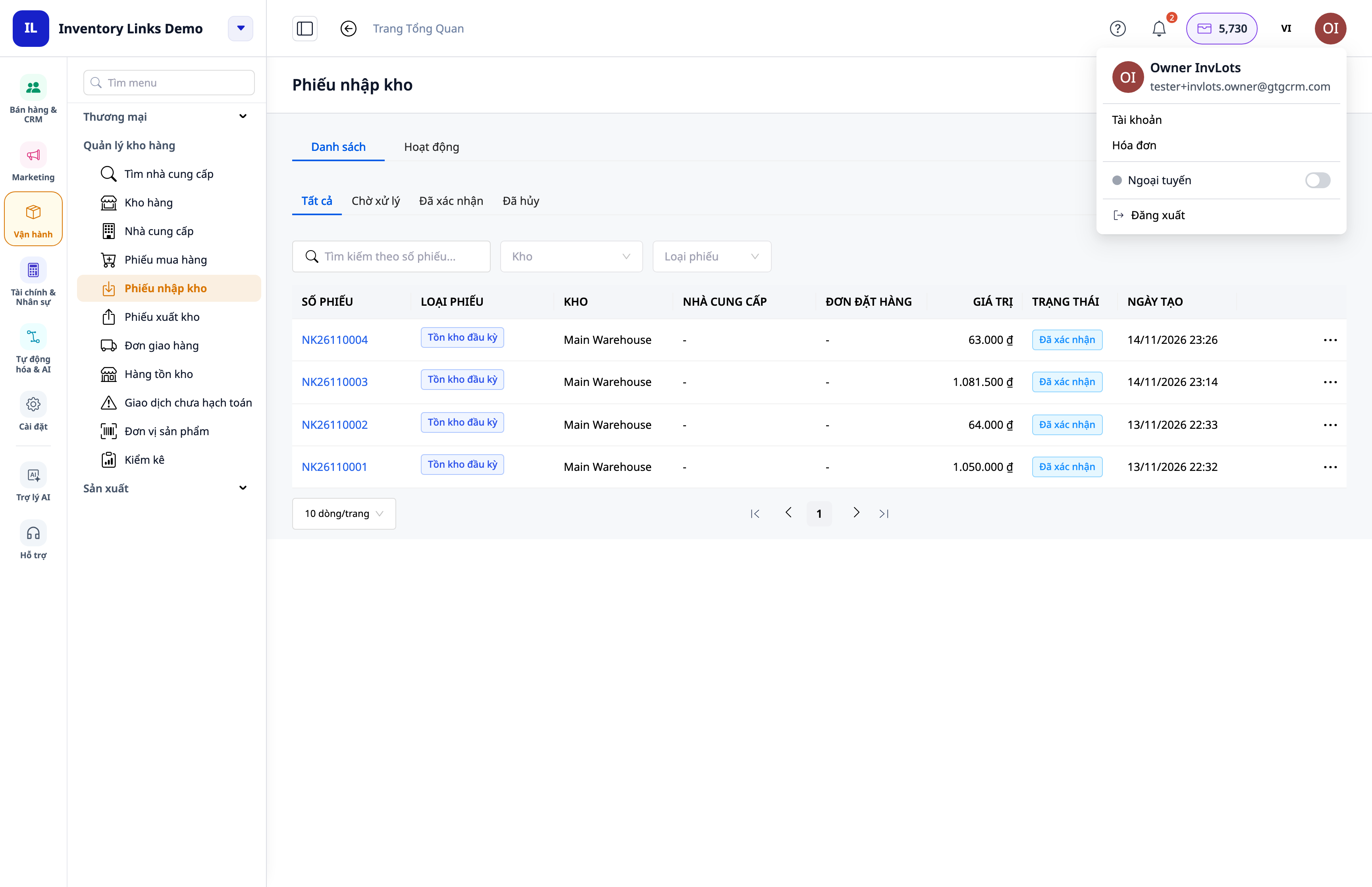
✅ Kết quả mong đợi : menu hiện tên và email của bạn, rồi lần lượt : Tài khoản ; Hóa đơn (chỉ hiện với chủ sở hữu workspace và thành viên có quyền Xem hóa đơn) ; công tắc Trực tuyến / Ngoại tuyến ; và cuối cùng là Đăng xuất. Menu không còn mục riêng tên Chi tiết hồ sơ : mở tài khoản chỉ có một mục là Tài khoản.
Bước 2 : Mở tài khoản của bạn
- Bấm Tài khoản.
- Nhìn lên đầu trang vừa mở.

✅ Kết quả mong đợi : trang mở ở Thông tin cá nhân. Menu bên trái, tên workspace và số credit không hiện, vì bạn đang ở tài khoản của mình, không ở trong workspace. Đầu trang có hai nút WORKSPACE và TÀI KHOẢN, và sau hai nút đó là nút ← Quay lại kèm tên workspace bạn vừa rời, ví dụ Quay lại Inventory Links Demo. Nhìn tên trong nút là biết mình đến từ workspace nào.
Bước 3 : Chuyển giữa các trang tài khoản
- Ở đầu trang, mở menu TÀI KHOẢN.
- Chọn Mật khẩu, rồi chọn Bảo mật.
Tout le monde voit les trois pages Informations personnelles, Mot de passe et Sécurité. Les deux pages Ajouter un moyen de paiement et Mettre à jour l'adresse de facturation ne s'affichent qu'aux propriétaires ou aux membres ayant le droit de paiement.
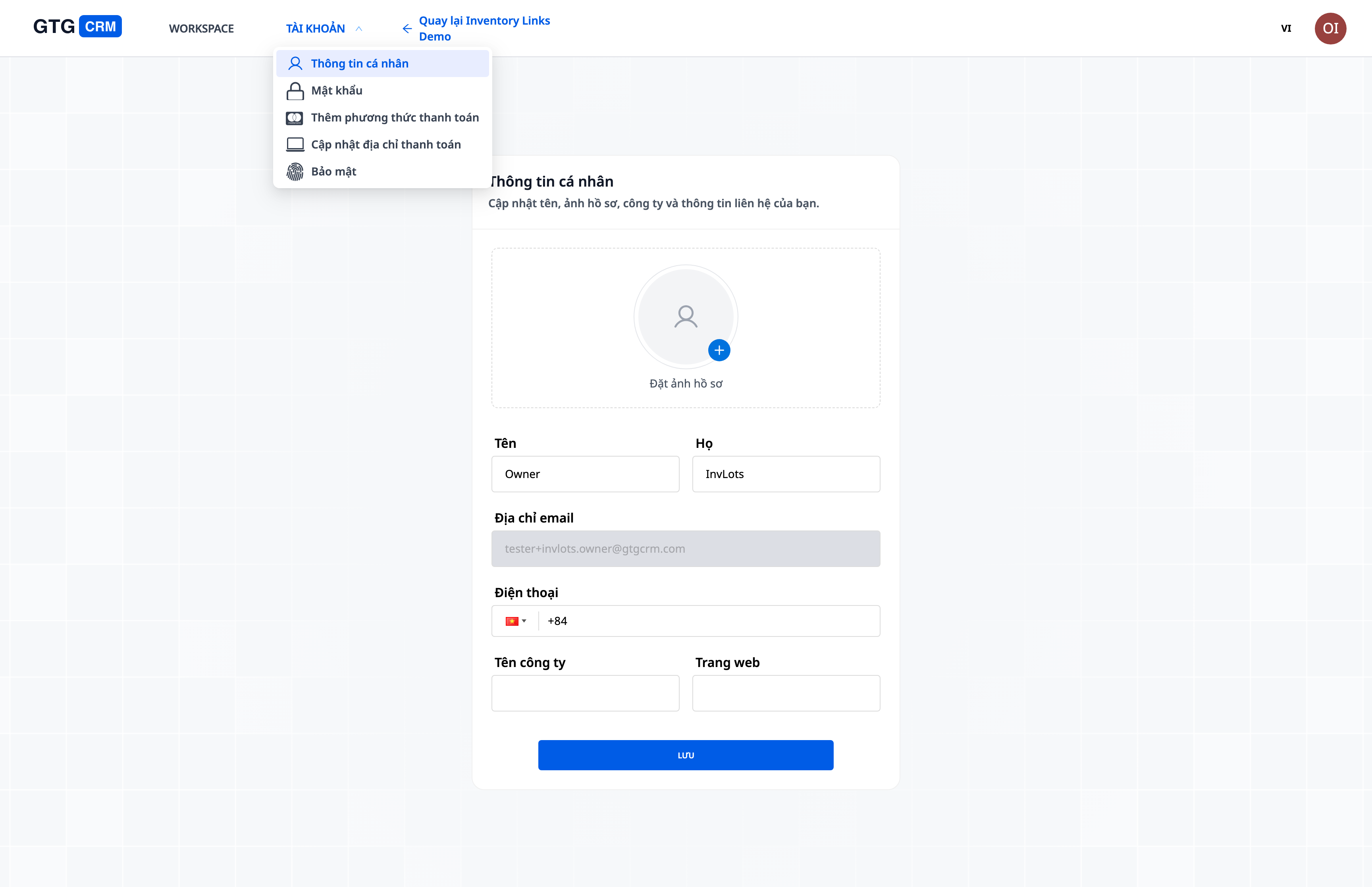
✅ Résultat attendu : à chaque sélection, le contenu passe à la page choisie. Le bouton Retour reste en haut de la page, sur toutes les pages du compte.
Étape 4 : Revenir au workspace
- Cliquez sur Retour accompagné du nom du workspace en haut de la page.
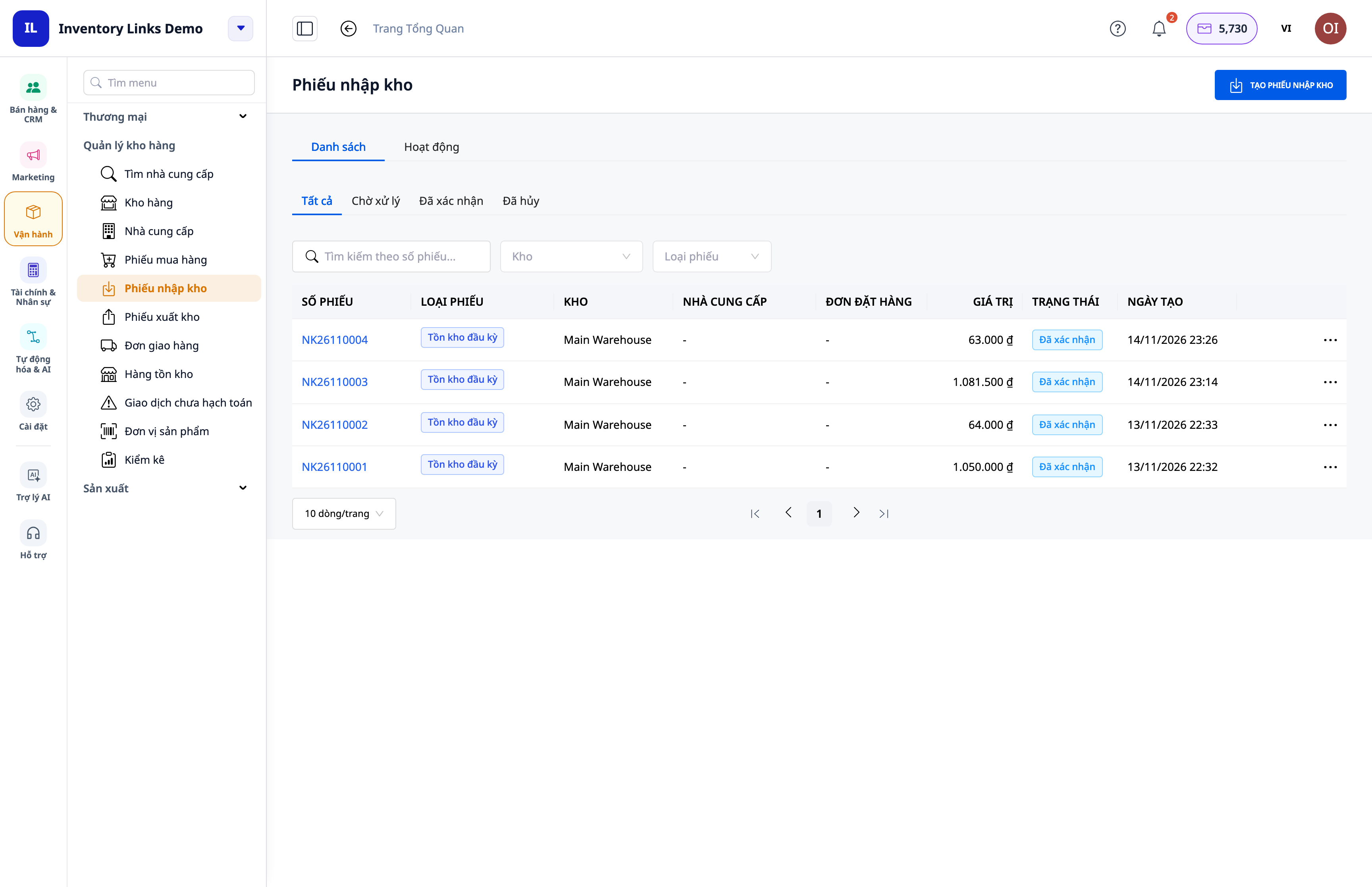
✅ Résultat attendu : vous revenez à la page exacte où vous étiez lorsque vous avez ouvert le compte, par exemple la liste des Bons d'entrée en stock, avec le menu de gauche, le nom du workspace et le nombre de crédits à nouveau affichés. Vous n'êtes pas renvoyé vers la liste des workspaces ni vers la page d'accueil du workspace. Le bouton vous ramène bien à la bonne page même après un rechargement de la page ou après avoir parcouru plusieurs pages du compte. Si aucune page n'a été mémorisée, le bouton ouvre la page d'accueil du workspace.
Étape 5 : Ouvrir la page Factures du workspace
Cette étape est destinée aux propriétaires du workspace et aux membres disposant du droit Voir les factures.
- Depuis une page du workspace, cliquez sur la photo de profil, puis sélectionnez Factures.
- Regardez en haut de la page qui s'ouvre.
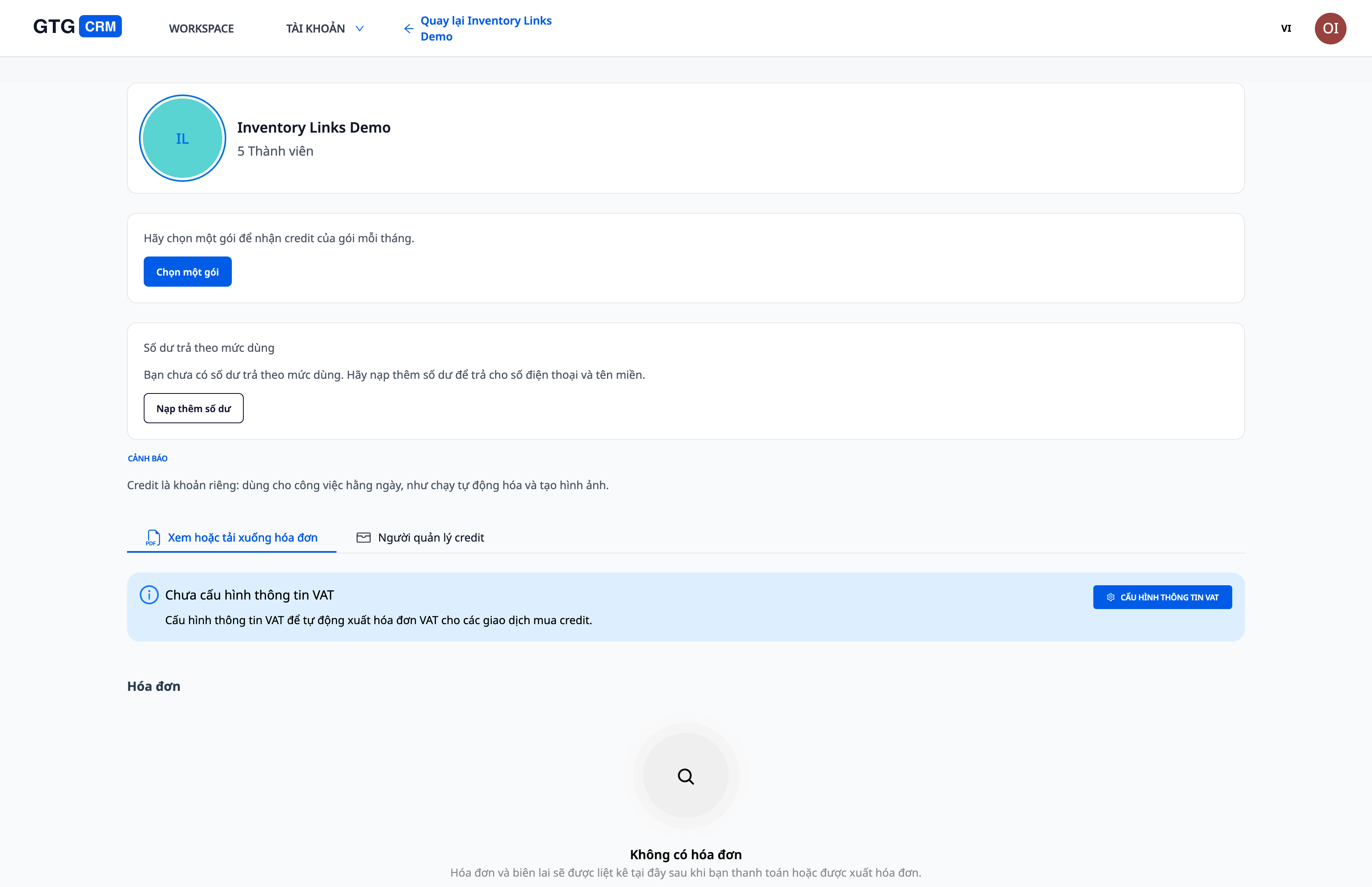
✅ Résultat attendu : la page de paiement du workspace s'ouvre, elle aussi en dehors de l'écran du workspace, avec le même bouton Retour accompagné du nom du workspace. Sur cette page, aucun bouton en haut de la page n'est mis en surbrillance. Cliquez sur Retour pour revenir à la page que vous avez quittée.
Le bouton WORKSPACE en haut de la page a une autre fonction : il ouvre la liste des workspaces pour vous permettre de passer à un autre workspace ou d'en créer un nouveau. Pour comprendre la page de paiement, consultez l'article Guide de paiement : crédits et solde à la consommation dans GTG CRM.
Étape 6 : Utiliser le téléphone
- Ouvrez votre compte comme à l'étape 2.
- Regardez à gauche, en haut de la page.
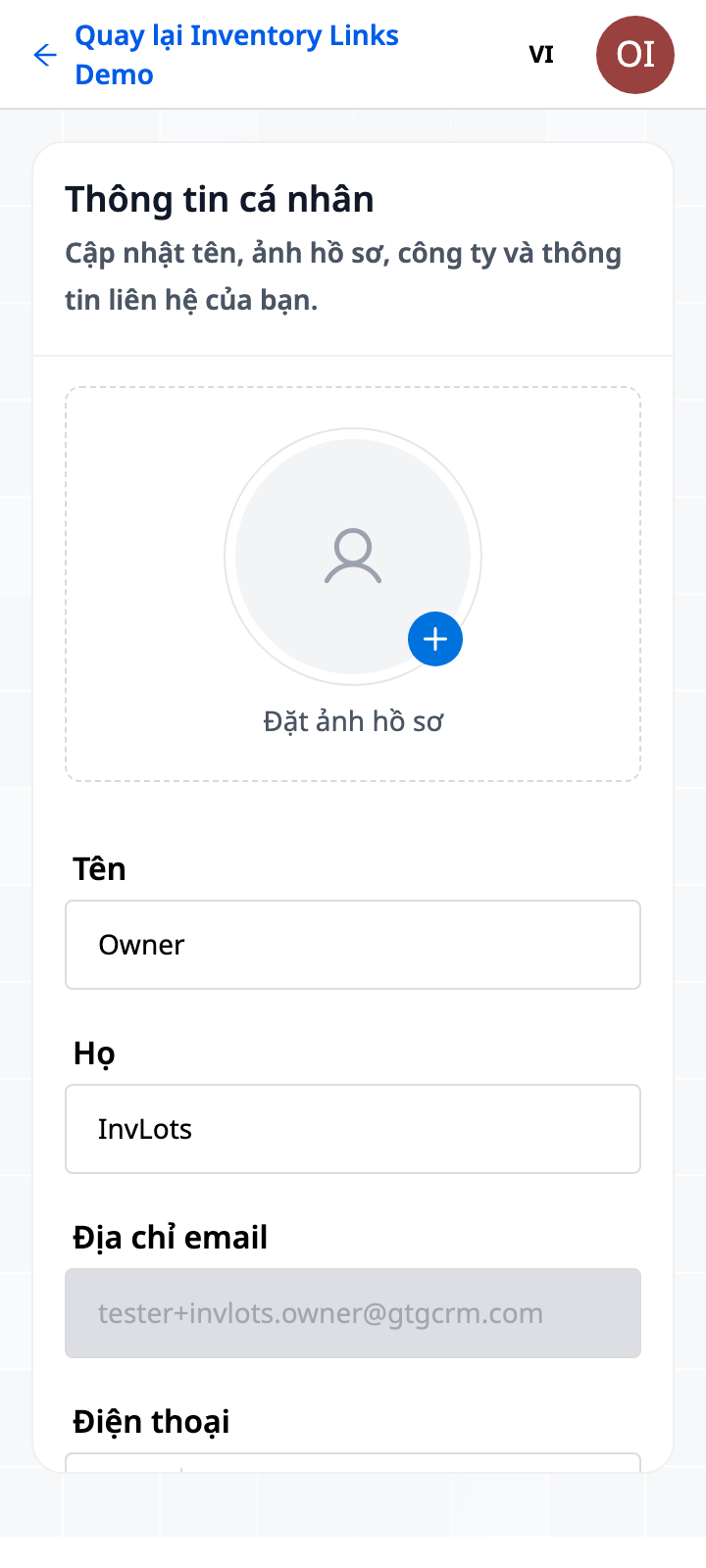
✅ Résultat attendu : le bouton Retour accompagné du nom du workspace se trouve à gauche, en haut de la page, à la place du logo. Si le nom du workspace est long, il peut s'afficher sur deux lignes. Il n'y a pas de deuxième ligne Retour sur la page : le bouton en haut de la page est le seul moyen de revenir en arrière.
Tableau de référence rapide des résultats attendus
| Thao tác | Kết quả bạn sẽ thấy |
|---|---|
| Bấm ảnh đại diện trong workspace | Tên và email, Tài khoản, Hóa đơn (nếu có quyền), công tắc Trực tuyến / Ngoại tuyến, Đăng xuất |
| Bấm Tài khoản | Trang Thông tin cá nhân, không có menu bên trái, tên workspace và số credit; đầu trang có Quay lại kèm tên workspace |
| Chọn trang trong menu TÀI KHOẢN | Nội dung đổi trang, nút Quay lại vẫn ở đầu trang |
| Bấm Quay lại | Về đúng trang đã rời, menu bên trái, tên workspace và số credit hiện lại |
| Bấm ảnh đại diện, rồi Hóa đơn | Trang thanh toán của workspace, cùng nút Quay lại, không nút nào được tô sáng |
| Làm trên điện thoại | Quay lại ở bên trái đầu trang, thế chỗ logo; không có hàng thứ hai trong trang |
Ai Thấy Gì
| Bạn là | Bạn thấy và làm được |
|---|---|
| Chủ sở hữu workspace | Tài khoản và Hóa đơn trong menu ảnh đại diện; các trang Thông tin cá nhân, Mật khẩu, Bảo mật, Thêm phương thức thanh toán, Cập nhật địa chỉ thanh toán; nút Quay lại |
| Thành viên có quyền Xem hóa đơn | Tài khoản và Hóa đơn; nút Quay lại trên cả hai |
| Thành viên không có quyền thanh toán | Tài khoản, các trang Thông tin cá nhân, Mật khẩu, Bảo mật và nút Quay lại; không có Hóa đơn |
Nếu Có Sự Cố
| Bạn gặp | Cách xử lý |
|---|---|
| Menu không có mục Hóa đơn | Tài khoản của bạn chưa có quyền Xem hóa đơn. Nhờ chủ sở hữu workspace cấp quyền. |
| Không thấy các trang Thêm phương thức thanh toán và Cập nhật địa chỉ thanh toán trong menu TÀI KHOẢN | Hai trang này chỉ dành cho chủ sở hữu hoặc thành viên có quyền thanh toán. |
| Không thấy nút Quay lại | Nút chỉ hiện khi có workspace đang mở. Ngay sau khi đăng nhập, hoặc ngay sau khi bạn tạo workspace từ danh sách, chưa có nút này và danh sách workspace là trang chủ. Hãy mở một workspace, rồi mở lại Tài khoản. |
| Tên trong nút Quay lại là workspace khác | Bạn đã chuyển sang workspace đó. Nút luôn ghi tên workspace bạn đang dùng. |
| Bấm Quay lại mà vào trang chủ của workspace, không vào trang cũ | Lúc đó không có trang nào được nhớ, nên nút mở trang chủ của workspace. |
| Trang tài khoản không có menu bên trái và số credit | Đúng như thiết kế: đó là tài khoản của riêng bạn, không phải màn hình workspace. Bấm Quay lại để thấy chúng. |
| Muốn chuyển sang workspace khác hoặc tạo workspace mới | Dùng nút WORKSPACE ở đầu trang, không phải nút Quay lại. |
| Mục Chi tiết hồ sơ đâu rồi? | Không còn mục riêng. Chỉ còn Tài khoản, mở đúng các trang tài khoản của bạn, bắt đầu từ Thông tin cá nhân. |
Bước Tiếp Theo
Vous souhaitez consulter la page Facturation, comprendre comment les crédits et le solde à paiement à l'usage fonctionnent selon le niveau d'utilisation, et recharger le bon montant ? Consultez l'article Guide de paiement : crédits et solde à paiement à l'usage dans GTG CRM.


