
Ce que vous pourrez faire après ce guide
Ouvrez l'écran Find Suppliers → décrivez ce que vous voulez acheter avec des mots → l'IA renvoie une liste de candidats réels classés → visualisez le profil et le lien source de chaque candidat → sélectionnez, modifiez et enregistrez dans le carnet d'adresses des fournisseurs du CRM (filtrage des doublons par numéro fiscal) → ou importez une liste existante à partir de n'importe quel fichier CSV/Excel avec l'IA pour faire correspondre les colonnes. De zéro à une liste de fournisseurs prêts à être contactés en quelques minutes.
Préparation
| # | Condition | Pourquoi c'est nécessaire |
|---|---|---|
| 1 | Connectez-vous à GTG CRM, ayez les droits d'accès au module Warehouse Management (Gestion d'entrepôt). | La fonctionnalité Find Suppliers fait partie du groupe Gestion d'entrepôt. |
| 2 | Sachez précisément ce que vous devez acheter (type de produit, zone géographique, exigences telles que MOQ, normes de qualité). | Plus la description est précise, plus l'IA trouvera de manière pertinente. |
| 3 | (Facultatif) Ayez un fichier CSV/Excel de votre ancienne liste de fournisseurs. | Pour utiliser le flux d'importation en masse à l'étape 5. |
Étape 1 — Ouvrir Find Suppliers et décrire vos besoins
- Dans le menu de gauche, ouvrez Warehouse Management puis sélectionnez Find Suppliers.
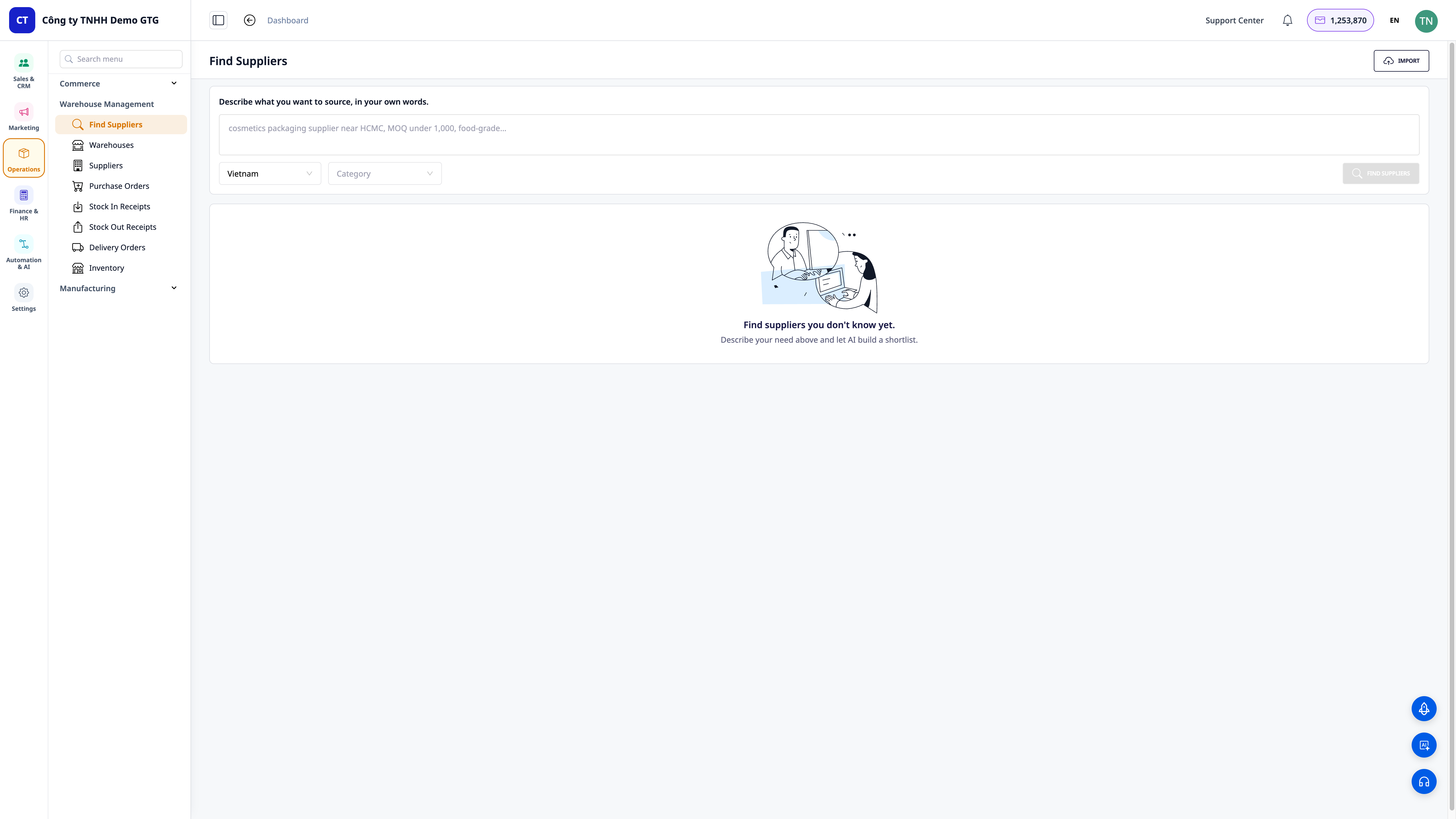
- Dans le champ "Describe what you want to source, in your own words", tapez votre description en langage courant, par exemple : "fournisseur d'emballages cosmétiques conformes aux normes alimentaires à Hô Chi Minh-Ville, MOQ inférieur à 1 000".
- Sélectionnez le Pays (par défaut Vietnam) et la Catégorie si vous souhaitez affiner les résultats.
✅ Résultat attendu : L'écran Find Suppliers affiche un champ de description, deux filtres Pays/Catégorie et le bouton Find Suppliers ; lorsqu'aucune recherche n'a été effectuée, la zone de résultats affiche l'état vide "Find suppliers you don't know yet."
💡 Astuce : Une description incluant la zone géographique + des exigences spécifiques (MOQ, normes de qualité, niveau de prix) donnera une liste plus pertinente.
Étape 2 — Lancer la recherche et consulter la liste classée
- Cliquez sur le bouton Find Suppliers.
- Attendez que l'IA recherche sur le web et renvoie les résultats.
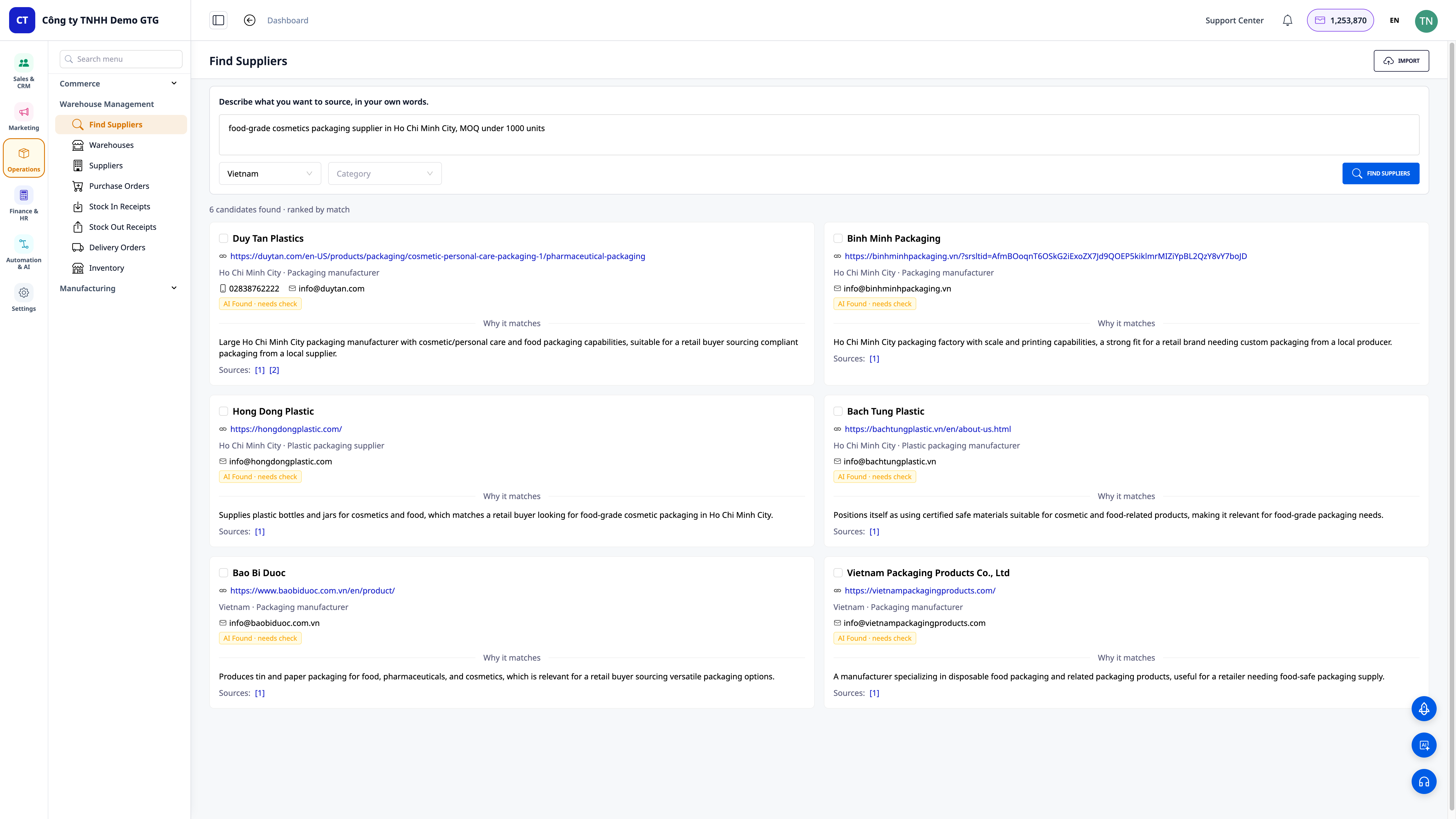
✅ Résultat attendu : Une ligne de résumé affiche le nombre de candidats trouvés et la méthode de classement (par exemple "4 candidates found · ranked by match"), suivi de cartes de fournisseurs classées par pertinence.
Étape 3 — Consulter les profils et vérifier chaque candidat
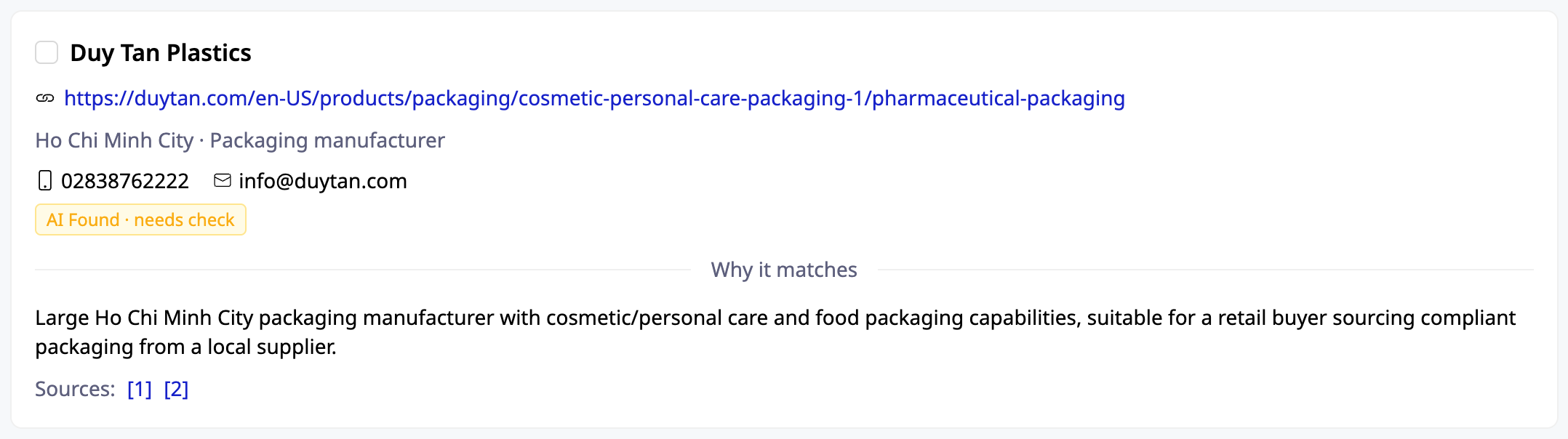
- Lisez chaque carte : nom de l'entreprise, site web, zone géographique, contact (téléphone/email si disponibles).
- Lisez la section "Why it matches" pour comprendre pourquoi l'IA considère ce candidat comme pertinent.
- Cliquez sur le lien source (Sources) sur la carte pour vérifier vous-même les informations.
✅ Résultat attendu : Chaque carte affiche les informations de contact complètes, la raison de la pertinence et au moins un lien source cliquable pour vous permettre de vérifier que le candidat est réel.
Étape 4 — Sélectionner, modifier et enregistrer dans le CRM
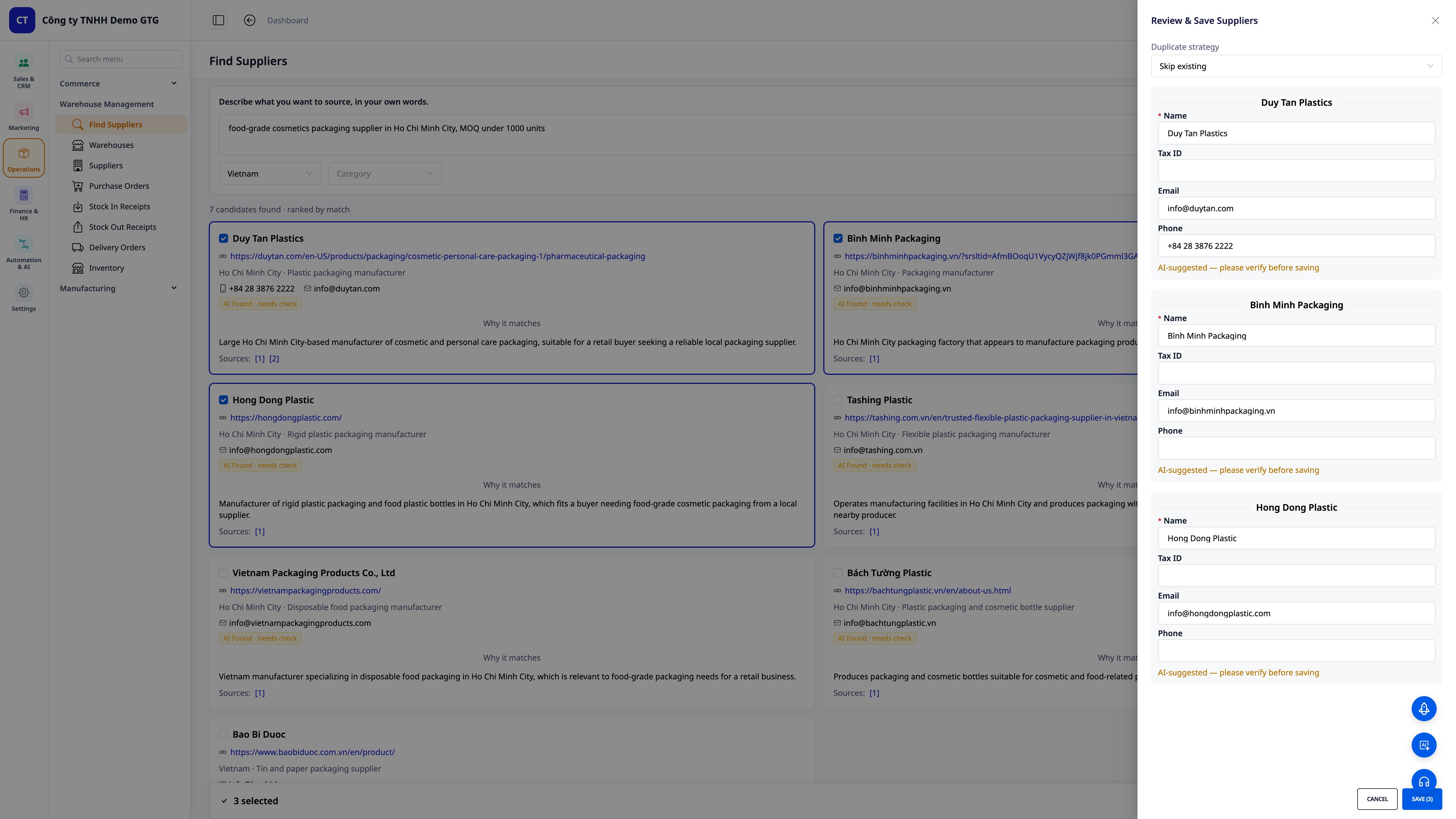
- Cochez les fournisseurs que vous souhaitez conserver.
- Ouvrez le panneau Review & Save ; modifiez rapidement les champs Name / Tax ID / Email / Phone si nécessaire.
- Dans Duplicate strategy, choisissez le mode de gestion des doublons (par exemple Skip existing pour ignorer les fournisseurs déjà présents).
- Cliquez sur le bouton d'enregistrement (par exemple Save (3) si vous avez sélectionné 3 fournisseurs).
✅ Résultat attendu : Le panneau affiche le bon nombre "X selected", les fournisseurs sélectionnés sont enregistrés dans le carnet d'adresses des fournisseurs ; le système filtre les doublons par numéro fiscal, évitant ainsi la création de doublons.
ℹ️ Après l'enregistrement, le fournisseur est déjà dans le CRM — vous pouvez lui envoyer directement un e-mail pour demander un devis (RFQ) sans avoir à le ressaisir.
Étape 5 — (Facultatif) Importer en masse une liste existante et laisser l'IA faire correspondre les colonnes
- Dans le coin supérieur droit de l'écran Find Suppliers, cliquez sur Import.
- Faites glisser et déposez le fichier CSV/Excel que vous possédez (format quelconque, pas besoin de suivre un modèle).
- À l'étape de review column mapping, vérifiez les colonnes que l'IA a automatiquement fait correspondre : par exemple Supplier Name ← Vendor, Tax ID ← MST, Email ← Mail, Phone ← Phone ; modifiez si nécessaire.
- Dans Duplicate handling (by Tax ID, fallback Email), choisissez Skip existing / Update existing / Create new.
- Cliquez sur Import (N) (N étant le nombre de lignes détectées).
✅ Résultat attendu : Le système indique le nombre de lignes détectées (par exemple "2 rows detected"), affiche un tableau de correspondance des colonnes à examiner ; après l'importation, vous verrez un tableau récapitulatif des résultats pour chaque ligne : created / updated / skipped (les doublons sont regroupés par numéro fiscal).
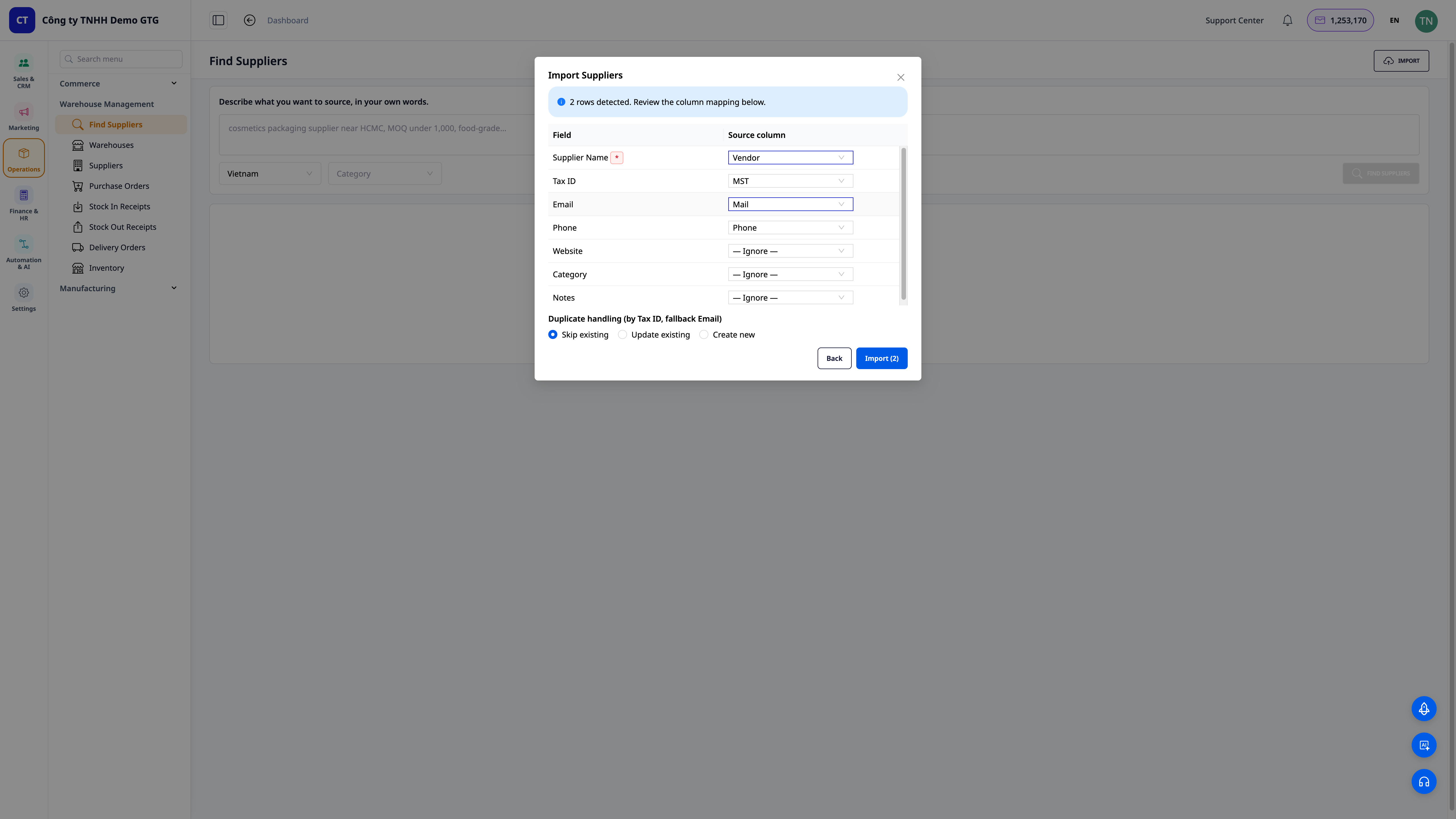
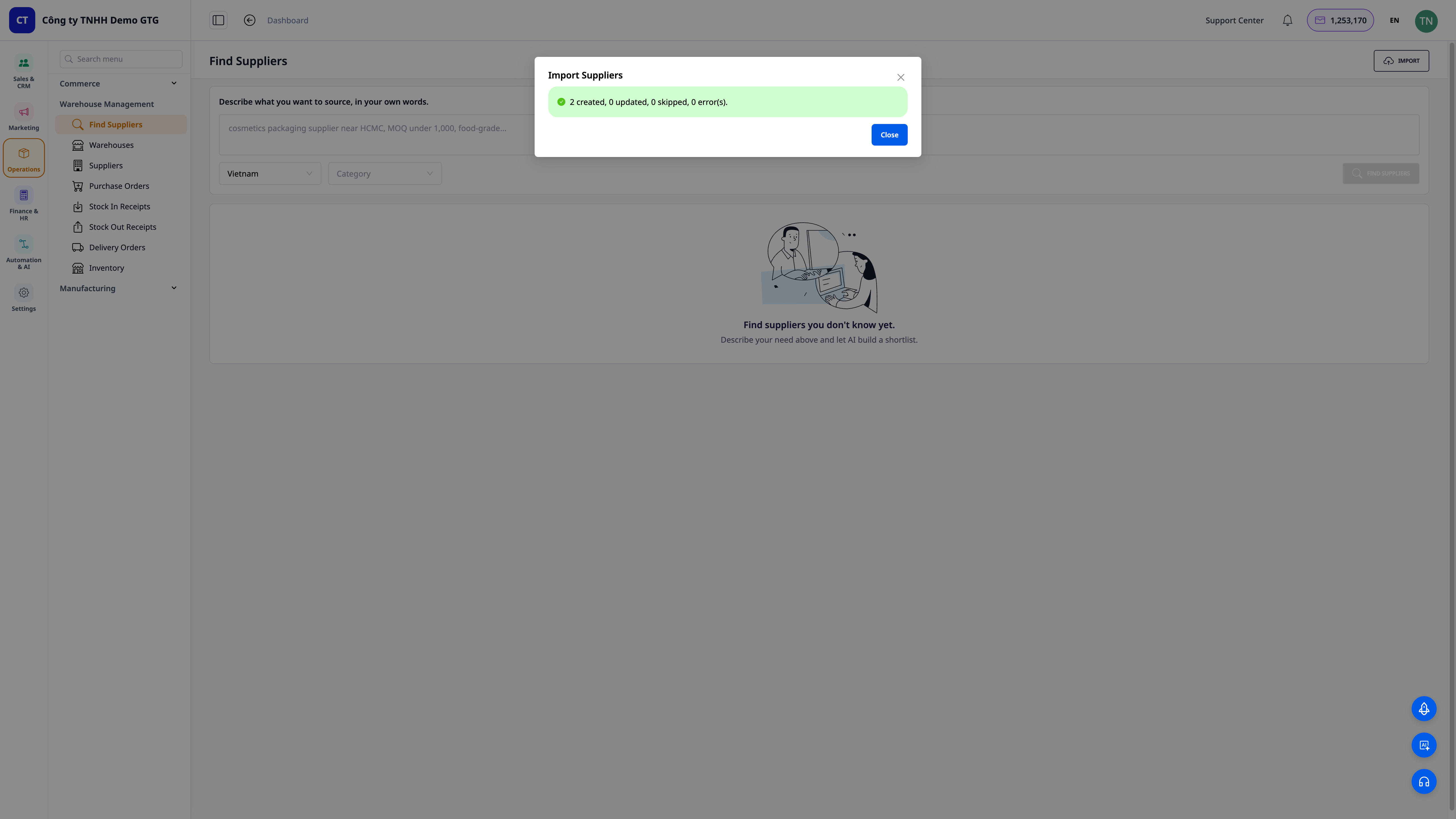
Tableau de référence rapide des résultats attendus
| Action | Résultat que vous verrez |
|---|---|
| Ouvrir Find Suppliers | Champ de description des besoins + filtres Pays/Catégorie + état vide |
| Cliquer sur Find Suppliers | "X candidates found · ranked by match" + cartes de candidats classés |
| Lire une carte | Nom, site web, zone géographique, contact, "Why it matches", lien Sources |
| Sélectionner + Save | "X selected" et les fournisseurs enregistrés dans le CRM, filtrage des doublons par numéro fiscal |
| Importer un fichier | "N rows detected" → tableau de correspondance des colonnes → récapitulatif created/updated/skipped |
Remarques
- L'IA renvoie des candidats suggérés basés sur des sources web — cliquez toujours sur le lien source pour vérifier vous-même avant de contacter ou de déposer un acompte.
- Le filtrage des doublons de fournisseurs est prioritaire par le numéro fiscal, avec l'e-mail comme solution de repli — veuillez renseigner le numéro fiscal lorsque vous l'avez pour une détection de doublons précise.
- Vous pouvez également demander à l'Assistant IA dans le CRM de trouver des fournisseurs à l'aide d'une commande en langage naturel ("trouve-moi 5 fournisseurs de [produit]").
- La fonctionnalité en est à sa phase initiale (Phase 1), axée sur le marché vietnamien ; la portée géographique et sectorielle sera étendue.


