
Vous avez un fichier de clients anciens dans Excel, quelques centaines ou quelques milliers de lignes, accumulées au fil de plusieurs années de vente. En fin d'année, vous voulez envoyer une offre promotionnelle. Avant de cliquer sur envoyer, essayez de répondre à une question : parmi eux, qui a accepté de recevoir vos offres, où et à quel moment l'a-t-il accepté, et où se trouve la preuve ? Le fichier ne contient que le nom, le numéro de téléphone et l'adresse e-mail. La colonne qui répond à cette question n'existe pas.
Au Vietnam, la réglementation sur la publicité par e-mail et SMS (Décret 91/2020/NĐ-CP) exige que l'annonceur n'envoie des messages qu'après avoir obtenu le consentement préalable du destinataire, et qu'il puisse le prouver en cas de question. Une adresse e-mail figurant dans votre carnet de clients ne constitue pas un consentement. Vous pouvez vous souvenir des clients qui se sont inscrits sur le site web, de ceux qui ont laissé leur carte de visite lors d'un salon, mais le jour où il faut le démontrer, la mémoire ne fait pas office de preuve. (Il s'agit d'une description générale, et non d'un conseil juridique.)
GTG CRM suspend l'envoi des offres jusqu'à ce qu'un consentement soit enregistré
Au Vietnam, l'offre de fin d'année ne parvient qu'aux personnes dont le consentement a été enregistré. Lorsqu'on vous demande « Ce client a-t-il donné son accord, quand, où, et où est la preuve ? », vous ouvrez la fiche du contact et voyez la réponse sur un seul écran, au lieu de retrouver le fichier Excel.
Si votre entreprise est située dans un pays qui exige un consentement préalable (dans cet article, il s'agit du Vietnam), GTG CRM n'envoie aucun e-mail marketing, SMS ou message de chat à un contact tant qu'une personne de votre entreprise n'a pas enregistré que ce contact a donné son accord. Vous n'avez rien à activer ni à surveiller pour chaque envoi : la vérification s'exécute avant chaque message marketing, qu'il s'agisse d'une campagne e-mail ou des processus de la section Automatisation.
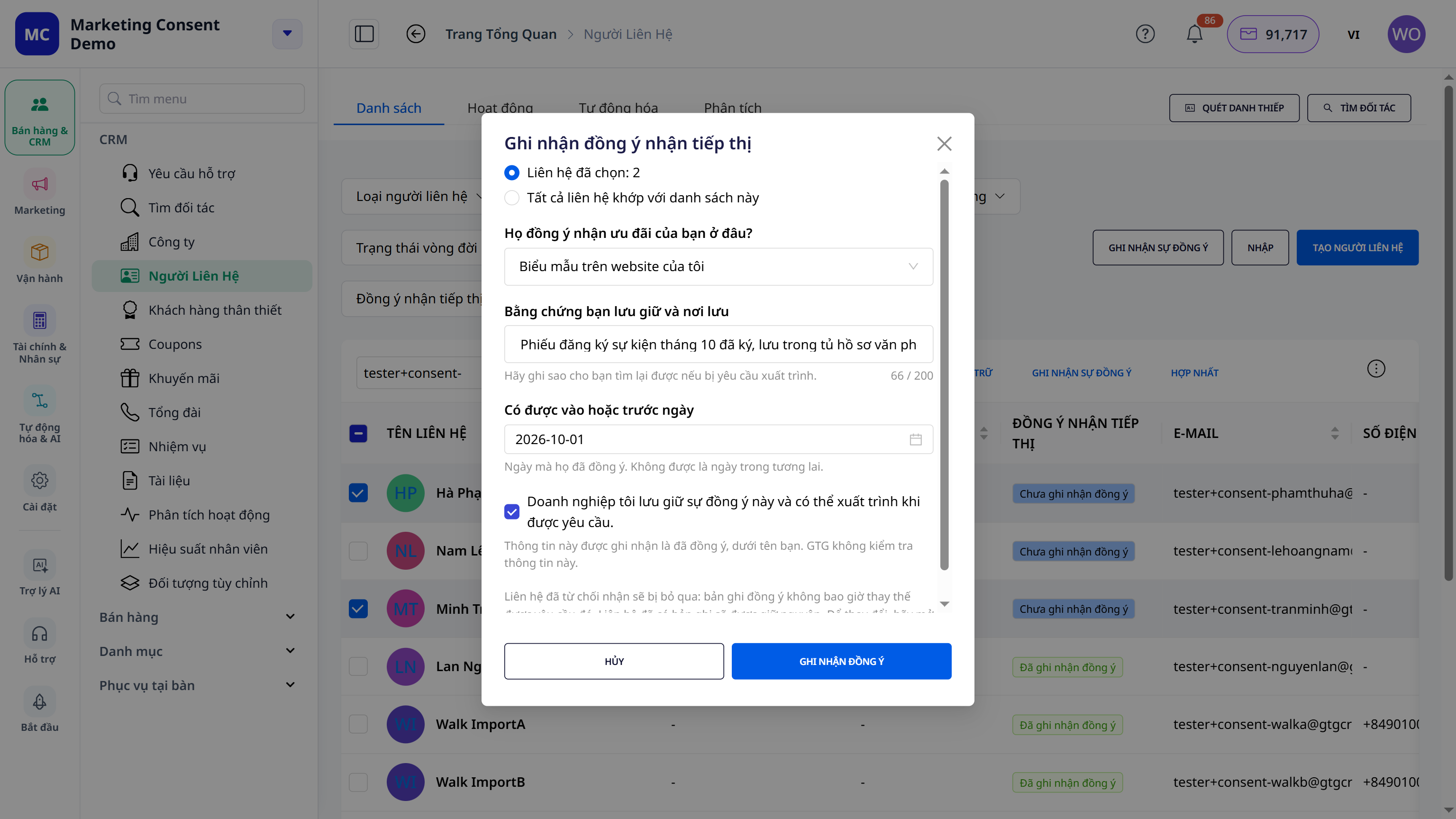
Vous renseignez trois informations et cochez une case de confirmation :
- Où ont-ils accepté de recevoir vos offres ? : formulaire sur le site web, en personne, bulletin papier, e-mail de réponse, lors d'un événement, appel téléphonique ou autre moyen.
- La preuve que vous conservez et son lieu de stockage, par exemple « Export de la liste d'inscriptions depuis mon formulaire, conservé sur Google Drive ».
- Date de l'accord ou date antérieure : le jour où ils ont donné leur consentement, qui ne peut pas être une date future.
La phrase de confirmation est : Mon entreprise conserve ce consentement et peut le présenter sur demande.
GTG CRM enregistre cette déclaration au nom de la personne qui l'a saisie, avec la date et l'heure de l'enregistrement. GTG CRM ne conserve pas votre justificatif et ne le vérifie pas : la preuve reste à l'endroit où vous l'avez consignée. Ne cochez donc la case de confirmation que si vous disposez réellement de cette preuve.
Trois façons d'enregistrer, selon le nombre de clients
Un client : directement sur la fiche du contact
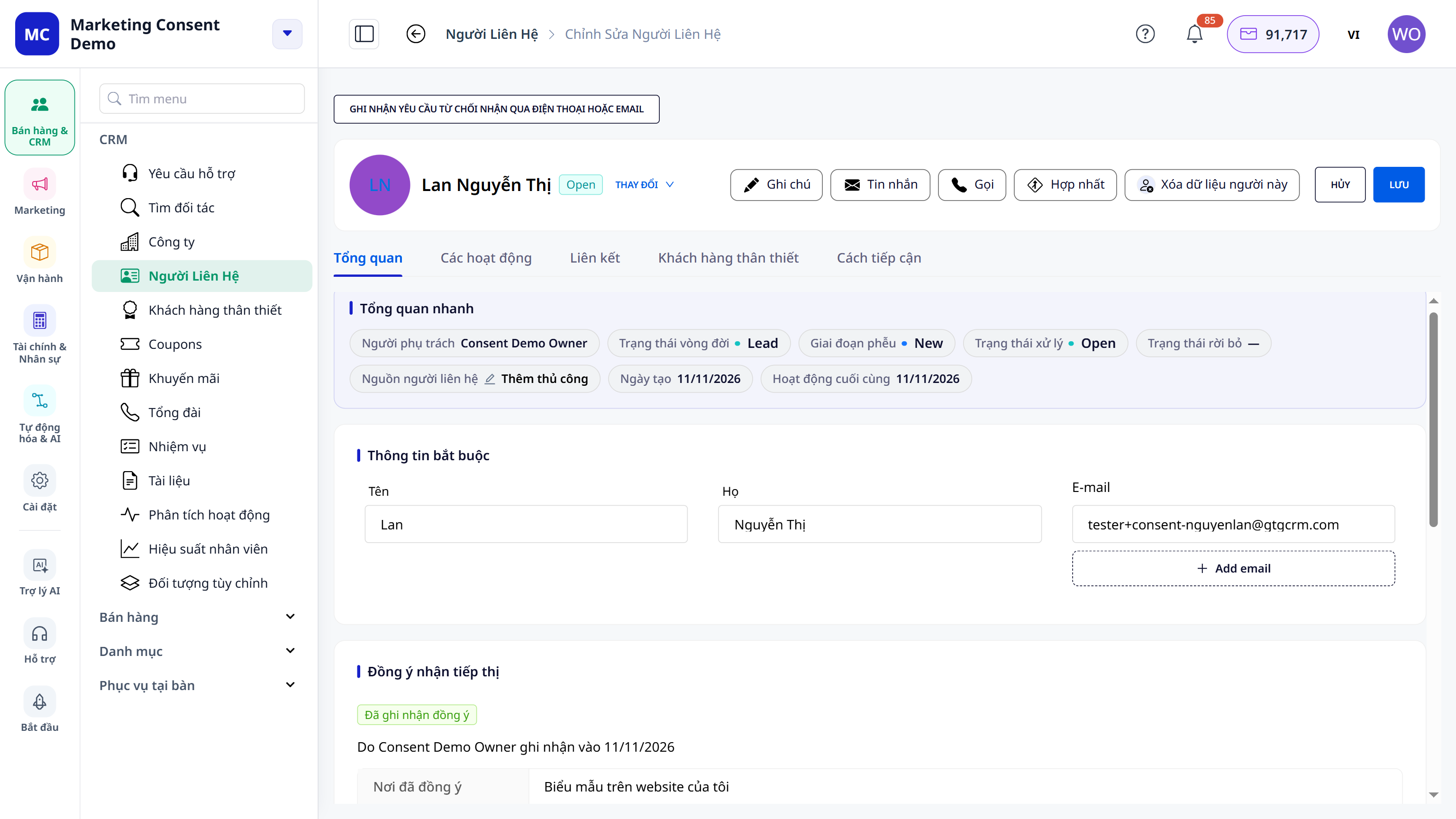
Allez dans Ventes & CRM → Contacts, ouvrez un client puis faites défiler jusqu'en bas de l'onglet Vue d'ensemble, jusqu'à la section Consentement à la prospection. Un client sans enregistrement affiche Consentement non enregistré avec le bouton Enregistrer le consentement. Remplissez les trois champs, cochez la case de confirmation, puis enregistrez. La section passe alors à Consentement enregistré, avec le nom de la personne ayant effectué l'enregistrement, la date d'enregistrement, le lieu du consentement et la preuve. L'onglet Activité du client reçoit une ligne supplémentaire qui consigne cette action.
Toute une liste : sélectionner puis enregistrer en une fois
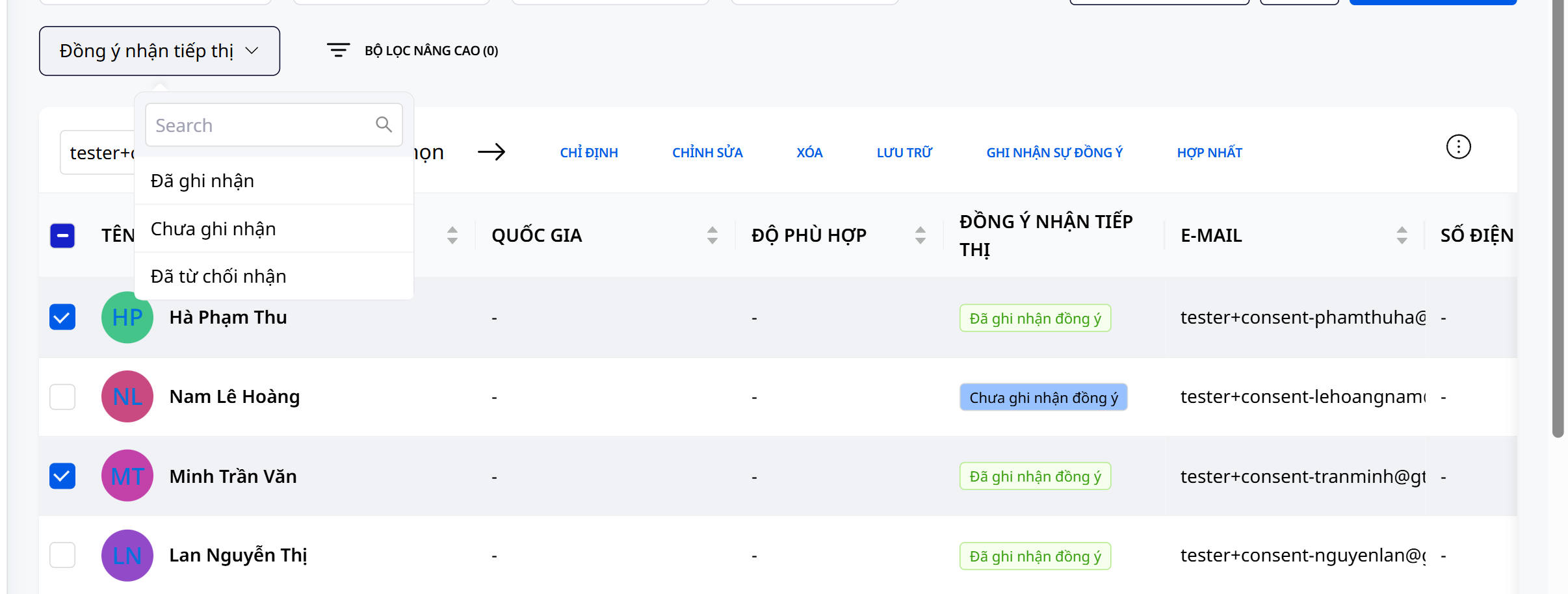
Dans la liste des contacts, ouvrez le filtre Consentement marketing et sélectionnez Non enregistré pour voir qui n'a pas encore de trace. La colonne Consentement marketing vous montre aussi le statut de chaque personne. Sélectionnez les personnes qui ont réellement donné leur accord, puis cliquez sur Enregistrer le consentement. Avant l'enregistrement, la fenêtre affiche le nombre de contacts sélectionnés, puis indique le résultat : combien de personnes ont désormais une trace, combien ont été conservées telles quelles parce qu'une trace existait déjà, et combien ont été ignorées parce qu'elles ont refusé de recevoir des messages.
Lors de l'importation d'un fichier : une seule case à cocher
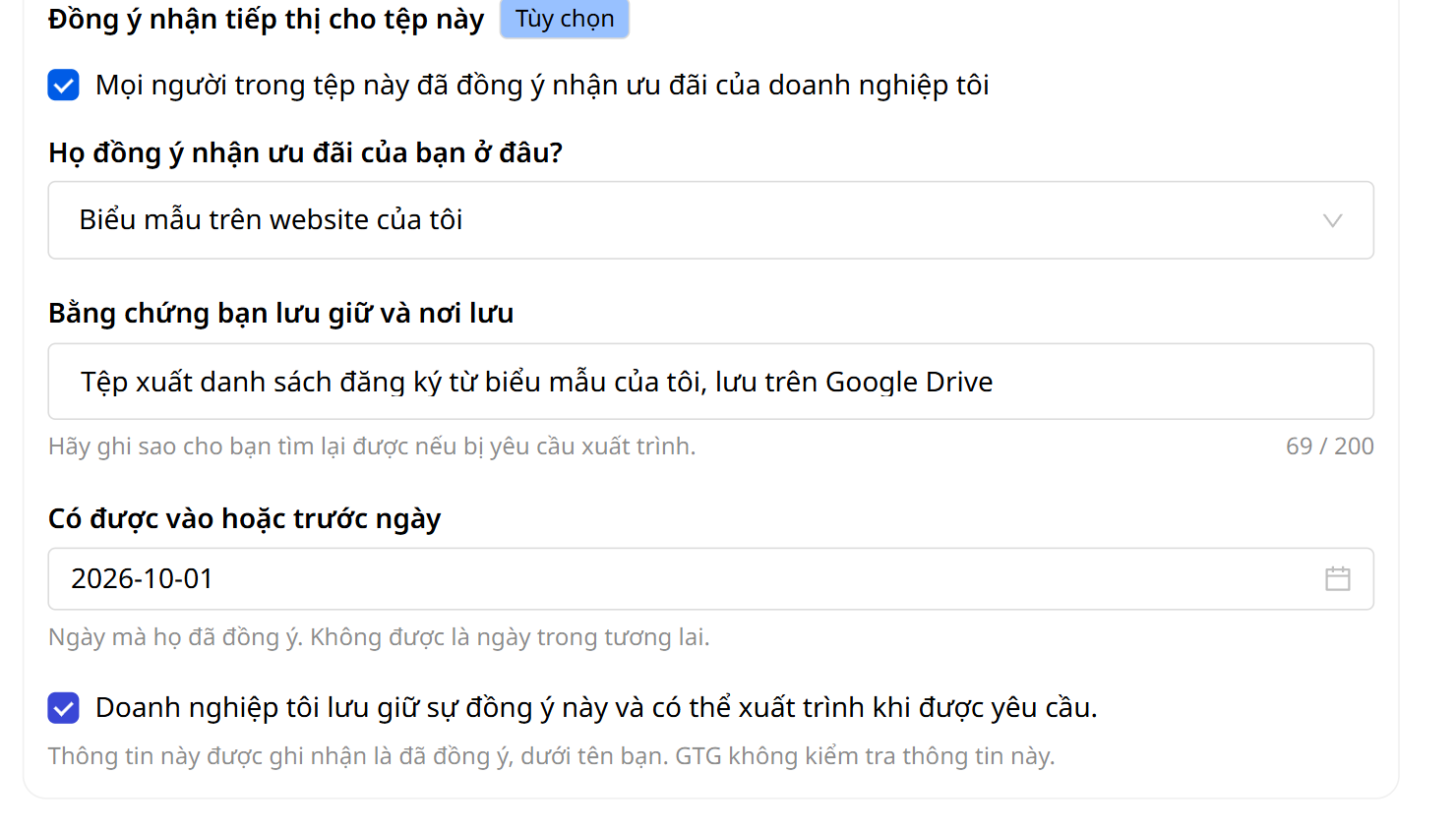
À l'étape Vérifier de l'écran Importer des données, un cadre Consentement marketing pour ce fichier (facultatif) comporte la case Toutes les personnes de ce fichier ont accepté de recevoir les offres de mon entreprise. Si vous cochez cette case, saisissez les trois informations demandées ci-dessus : chaque contact importé aura alors une trace de consentement à votre nom. Si vous ne la cochez pas, la liste est tout de même importée, mais les contacts restent au statut Consentement non enregistré.
Si vous associez une colonne du fichier (par exemple la colonne « Consentement ») à un champ de consentement, GTG CRM n'utilisera pas cette colonne pour enregistrer le consentement : elle sera ignorée, et l'écran final indique laquelle. Une colonne non associée n'est pas importée. L'écran final indique aussi Consentement enregistré pour N contacts sur M ; le reste correspond aux personnes ayant refusé de recevoir des messages, à celles qui disposaient déjà d'une trace, ou à celles qui n'ont pas été importées.
Avant d'envoyer une campagne e-mail, vous savez qui a une trace de consentement et qui n'en a pas
En Afrique et ailleurs, chaque offre ne parvient qu'aux personnes dont le consentement a été enregistré. Avec une campagne e-mail, vous voyez le nombre de personnes mises de côté juste avant de cliquer sur envoi, et non une fois l'envoi terminé.
Lorsque vous envoyez une campagne e-mail, l'étape Paramètres vous indique à l'avance : Contacts ignorés faute de consentement enregistré : 1 sur 2, accompagné du message « Enregistrez d'abord leur consentement, si vous l'avez, et ils seront inclus » et du lien Enregistrer le consentement, qui ouvre la fenêtre d'enregistrement pour les personnes que vous avez sélectionnées. Le bouton Envoyer n'est pas bloqué : les autres personnes reçoivent quand même l'e-mail.
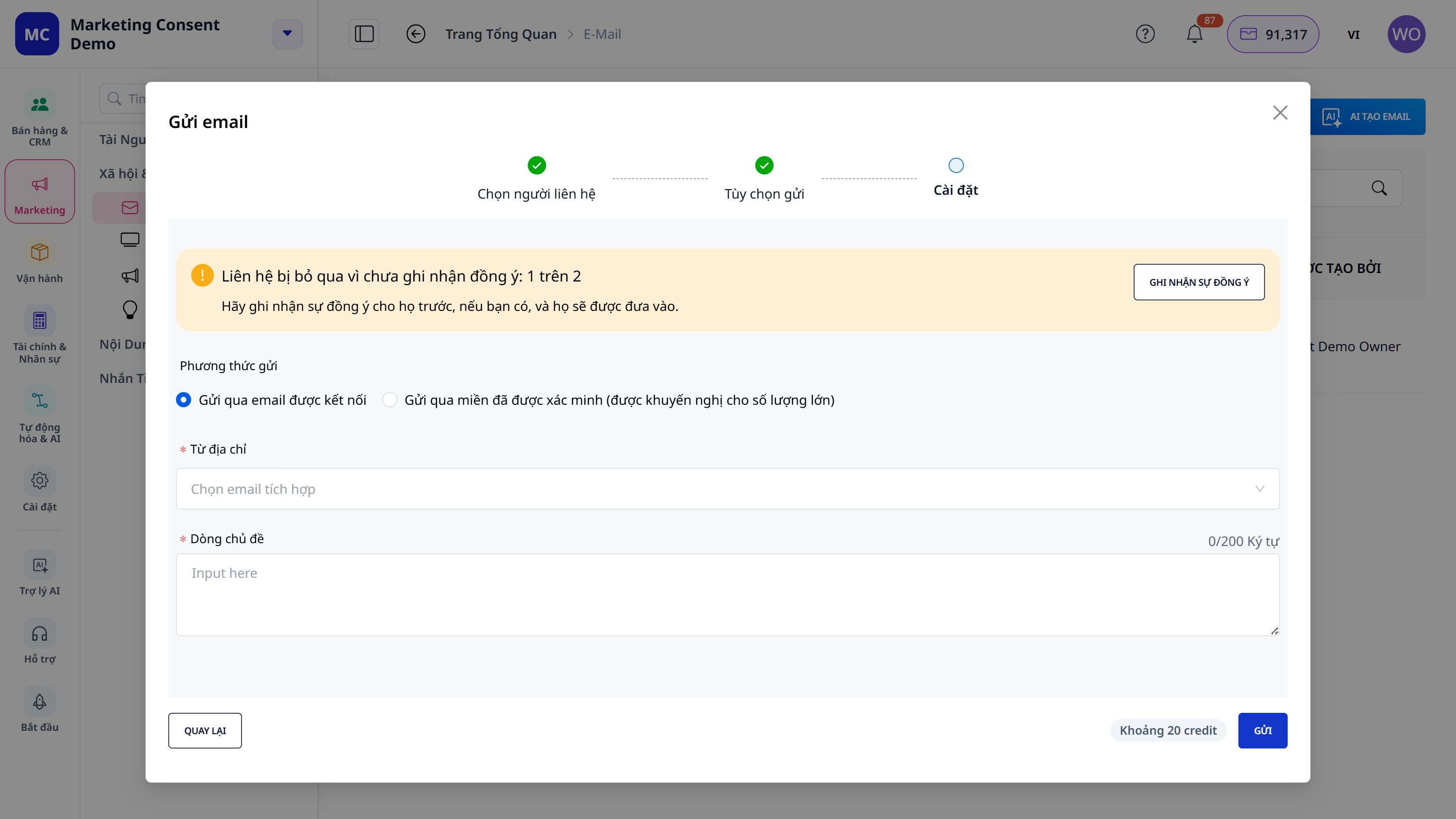
Chaque contact mis de côté a une ligne dans l'onglet Activité de sa fiche. Le titulaire du compte reçoit chaque jour une notification indiquant qu'une offre n'a pas été envoyée ; elle mentionne seulement la date, sans le nom des personnes concernées. Avec un processus dans la section Automatisation, l'étape d'envoi d'e-mail est ignorée et l'historique d'exécution du processus indique la raison, sans qu'une erreur ne soit signalée. Une offre bloquée ne peut pas être conservée pour être envoyée plus tard : une fois le consentement enregistré, le prochain envoi sera adressé à ce contact, tandis qu'une offre manquée devra être renvoyée par vos soins.
Qui peut être enregistré, et ce que GTG CRM ne fait pas
- Seules les personnes habilitées à enregistrer un consentement peuvent le faire. Un commercial qui n'a pas ce droit voit tout de même le statut du contact, mais les boutons sont grisés et un message indique « Demandez à un administrateur d'enregistrer le consentement. » Aucun processus automatisé ne peut enregistrer un consentement : c'est une décision humaine.
- Une personne qui a refusé de recevoir des communications ne recevra jamais d'e-mails marketing de votre part. Aucun enregistrement de consentement ne peut remplacer ce refus, et lors d'un enregistrement en masse, ces personnes sont ignorées.
- Une erreur de saisie peut être corrigée. Vous pouvez Remplacer l'enregistrement par une preuve plus exacte, ou Supprimer l'enregistrement. L'enregistrement précédent reste visible dans l'historique. Supprimer un enregistrement ne fait pas passer le contact au statut de personne ayant refusé : l'offre destinée à ce contact est simplement de nouveau retenue.
- GTG CRM ne fournit pas de conseil juridique. Les enregistrements sont la déclaration de votre entreprise. GTG CRM ne vérifie pas les preuves, et l'enregistrement ne rend pas à lui seul une liste valide. Si vous avez besoin d'être certain que votre liste est conforme, consultez votre conseiller juridique.
Commencez par le fichier que vous avez déjà : importez-le dans GTG CRM, filtrez sur Non enregistré pour voir immédiatement combien de contacts n'ont aucun enregistrement, puis enregistrez le consentement pour le groupe qui a réellement donné son accord. Le reste de la liste demeure en place, simplement sans offre tant que vous ne pouvez pas dire où et quand ces personnes ont donné leur accord.
Essai gratuit — aucune carte de crédit requise.


