
Guide IA pour créer un site web complet
Guide détaillé étape par étape

Équipe GTG CRM · GTG CRM
16 Avril 2026
Table des Matières
La fonction AI Création de Site Web Complet est un outil d'automatisation qui vous aide à construire un site web complet pour votre entreprise en quelques minutes seulement. Au lieu de devoir engager un designer, un développeur et passer des semaines pour obtenir un site web professionnel, vous n'avez plus qu'à fournir les informations de base sur votre entreprise et l'IA créera un site web entièrement fonctionnel, optimisé pour le SEO et responsive sur tous les appareils.
Fonctionnalités principales
- Création automatique d'un site web complet avec de simples informations d'entreprise
- Assistant simple en 2 étapes (secteur d'activité + style)
- Génération d'en-têtes/pieds de page avec menu de navigation automatique par IA
- Reconnaissance automatique de la marque (couleurs, logo, police)
- Vérification du crédit avant la création - connaître le coût, sans interruption
- Reprise du flux - continuer là où vous vous étiez arrêté en cas de déconnexion
- Optimisation SEO dès le départ
- Responsive automatique (ordinateur, tablette, téléphone)
- Référence de conception à partir de n'importe quelle URL
- Régénérer chaque section si vous n'êtes pas satisfait
Étape 1 : Accéder à la fonction AI Création de Site Web Complet
Connectez-vous à GTG CRM → allez dans la section Site Web dans la barre latérale → cliquez sur le bouton "Créer un nouveau site web" → sélectionnez l'onglet "Créer avec l'IA".
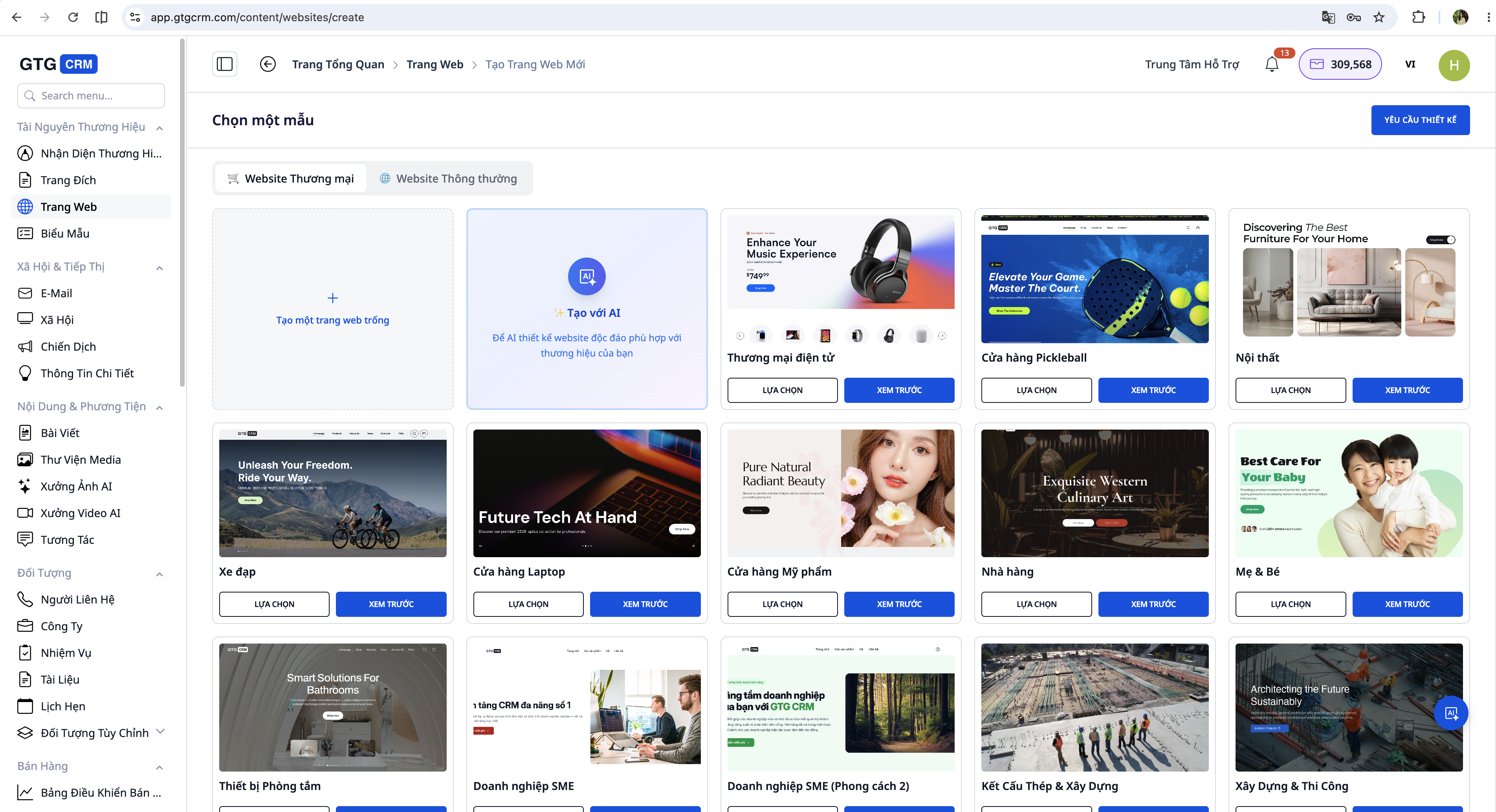
Choisir le type de site web
Avant de remplir les informations, choisissez le type de site web approprié :
| Type | Convient pour | Fonctionnalités spéciales |
|---|---|---|
| Site Web commercial | Boutique en ligne, vente de produits | Panier, paiement, catalogue de produits |
| Site Web général | Services, portfolio, présentation | Formulaire de contact, présentation d'informations |
Étape 2 : Vérifier le crédit avant la création
Avant de commencer, le système affiche un tableau Estimation des coûts :
┌─────────────────────────────────────────┐
│  Coût de création du site web            │
│                                         │
│  Site Web commercial :   2 500 crédits   │
│  Crédits disponibles :   3 200 crédits   │
│  Après création, il reste :  700 crédits   │
│                                         │
│  [✓ Crédit suffisant — Commencer la création]          │
└─────────────────────────────────────────┘
Si le crédit est insuffisant, le système affiche une notification et ne démarre pas la création :
┌─────────────────────────────────────────┐
│  ⚠️ Crédit insuffisant                    │
│                                         │
│  Besoin : 2 500 crédits                    │
│  Disponible : 800 crédits                  │
│  Manquant : 1 700 crédits                 │
│                                         │
│  [Acheter plus de crédits]  [Annuler]             │
└─────────────────────────────────────────┘
Coûts de référence : - Site web commercial complet : 2 500 crédits - Page de destination simple : 500 crédits
Étape 3 : Remplir les informations de l'entreprise
Étape 3.1 : Secteur d'activité & Contenu
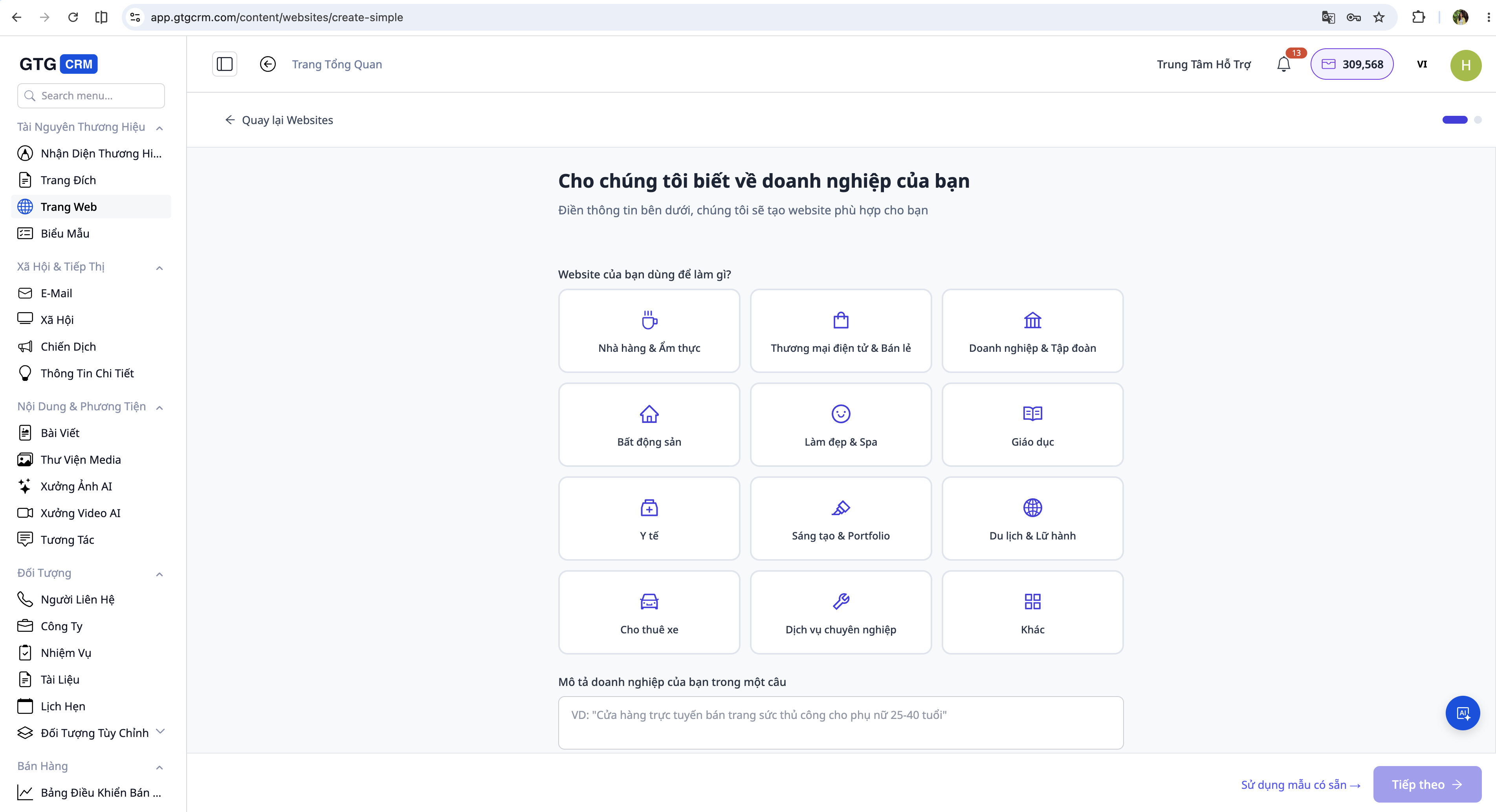
Informations obligatoires : - Nom de l'entreprise et slogan (si disponible) - Secteur d'activité - choisir dans la liste ou saisir librement - Brève description - 2-3 phrases sur ce que vous faites - Produits/services principaux - lister les 3 à 5 produits/services les plus importants - Informations de contact - numéro de téléphone, e-mail, adresse - Pages souhaitées - choisir parmi : Accueil, À propos, Produits, Services, Blog, Contact
Informations facultatives (pour un site web plus précis) : - Objectif du site web (vente / présentation / prise de rendez-vous / portfolio) - Langue du site web (Vietnamien / Anglais) - Public cible (âge, groupe sectoriel)
Étape 3.2 : Style & Référence
Style de conception : - Choisir la couleur principale (prise automatiquement de l'Identité de Marque si configurée) - Choisir l'inspiration du design : Jeune / Luxueux / Professionnel / Amical / Minimaliste
Référence à partir d'un site web existant (facultatif) :
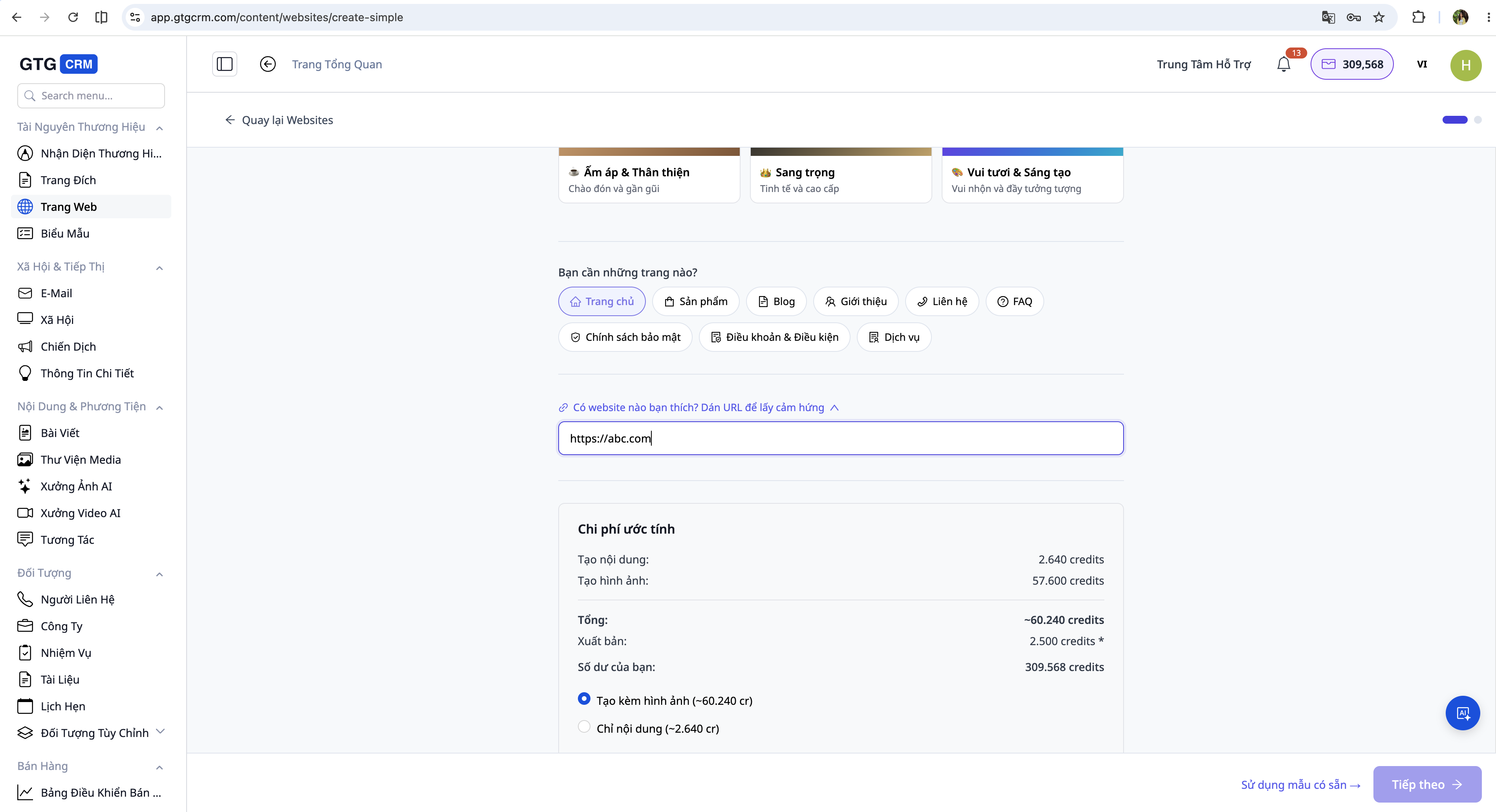
Collez l'URL de n'importe quel site web que vous aimez → l'IA analysera le style et l'appliquera à votre site web. C'est le moyen le plus rapide d'obtenir un site web à votre goût sans avoir à fournir de longues descriptions.
Une fois rempli → cliquez sur "Suivant".
Étape 4 : Reconnaissance automatique de la marque
Si vous avez configuré l'Identité de Marque dans GTG CRM, l'IA l'appliquera automatiquement :
| Informations d'Identité de Marque | Application au site web |
|---|---|
| Logo | En-tête, pied de page, favicon |
| Couleur principale | Boutons, titres, surlignages |
| Couleur secondaire | Arrière-plans, bordures, accents |
| Police de caractères | Tout le contenu textuel |
Pas encore d'Identité de Marque ? Allez dans Paramètres → Identité de Marque pour la configurer avant de créer votre site web. Le site web aura un style cohérent avec vos autres documents marketing.
Étape 5 : Suivre la création du site web par l'IA
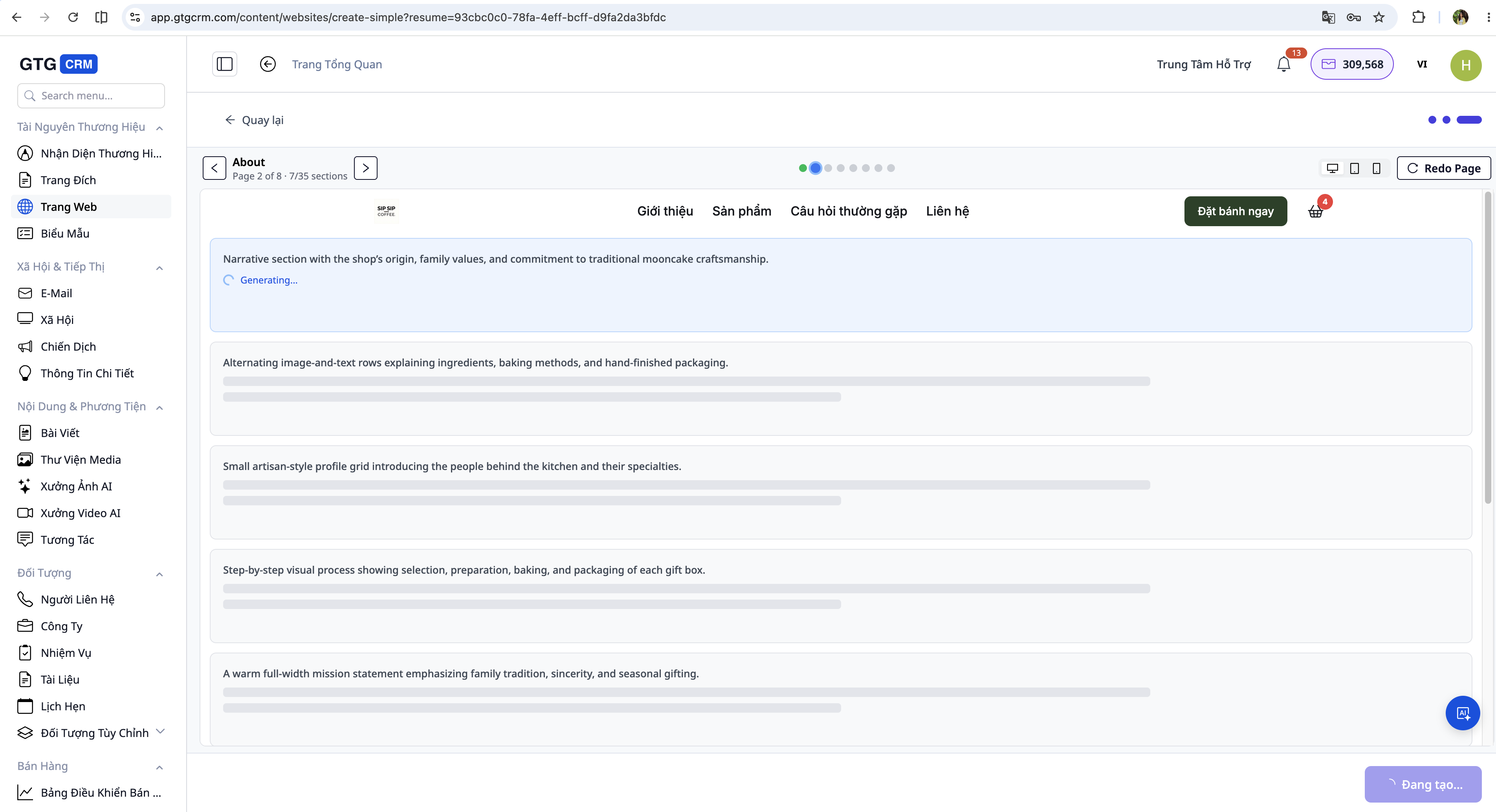
Le processus de création du site web par l'IA prend généralement 3 à 7 minutes selon le nombre de pages. Vous pouvez suivre : - La barre de progression globale - Chaque section en cours de création - Le nom de la page et la zone en cours de traitement
Pendant que vous attendez, l'IA effectue : 1. Analyse du secteur d'activité → sélection d'un style de conception approprié 2. Création de l'en-tête et du pied de page avec un menu de navigation 3. Génération de contenu pour chaque page (accueil, à propos, produits...) 4. Création de produits d'exemple à partir de vos données CRM (si disponibles) 5. Optimisation SEO pour toutes les pages 6. Assurer la compatibilité responsive sur tous les appareils
Étape 6 : Reprise du flux - Continuer en cas d'interruption
Si le processus est interrompu en cours de route (coupure de courant, fermeture de l'onglet, perte de connexion), ne vous inquiétez pas. GTG CRM a sauvegardé la progression automatiquement.
En revenant à un site web en cours de création
Le système affiche une notification :
┌─────────────────────────────────────────────┐
│  ↩️ Site web en cours de création            │
│                                             │
│  L'IA a créé 6/12 sections               │
│  Pages : Accueil ✅, À propos ✅         │
│  En cours : Produits, Blog, Contact          │
│                                             │
│  [Continuer la création]  [Démarrer à nouveau]            │
└─────────────────────────────────────────────┘
- "Continuer la création" → L'IA ne créera que les sections restantes, sans frais de crédit pour la partie déjà terminée
- "Démarrer à nouveau" → Créer un site web entièrement nouveau (coûte les crédits comme la première fois)
Note : Si vous ouvrez le même site web sur 2 appareils différents, un seul appareil pourra créer à la fois. Si la session précédente n'est pas active pendant 5 minutes, la nouvelle session prendra automatiquement le relais.
Étape 7 : Prévisualiser et vérifier le site web
Lorsque l'IA a terminé, vous verrez un aperçu complet :
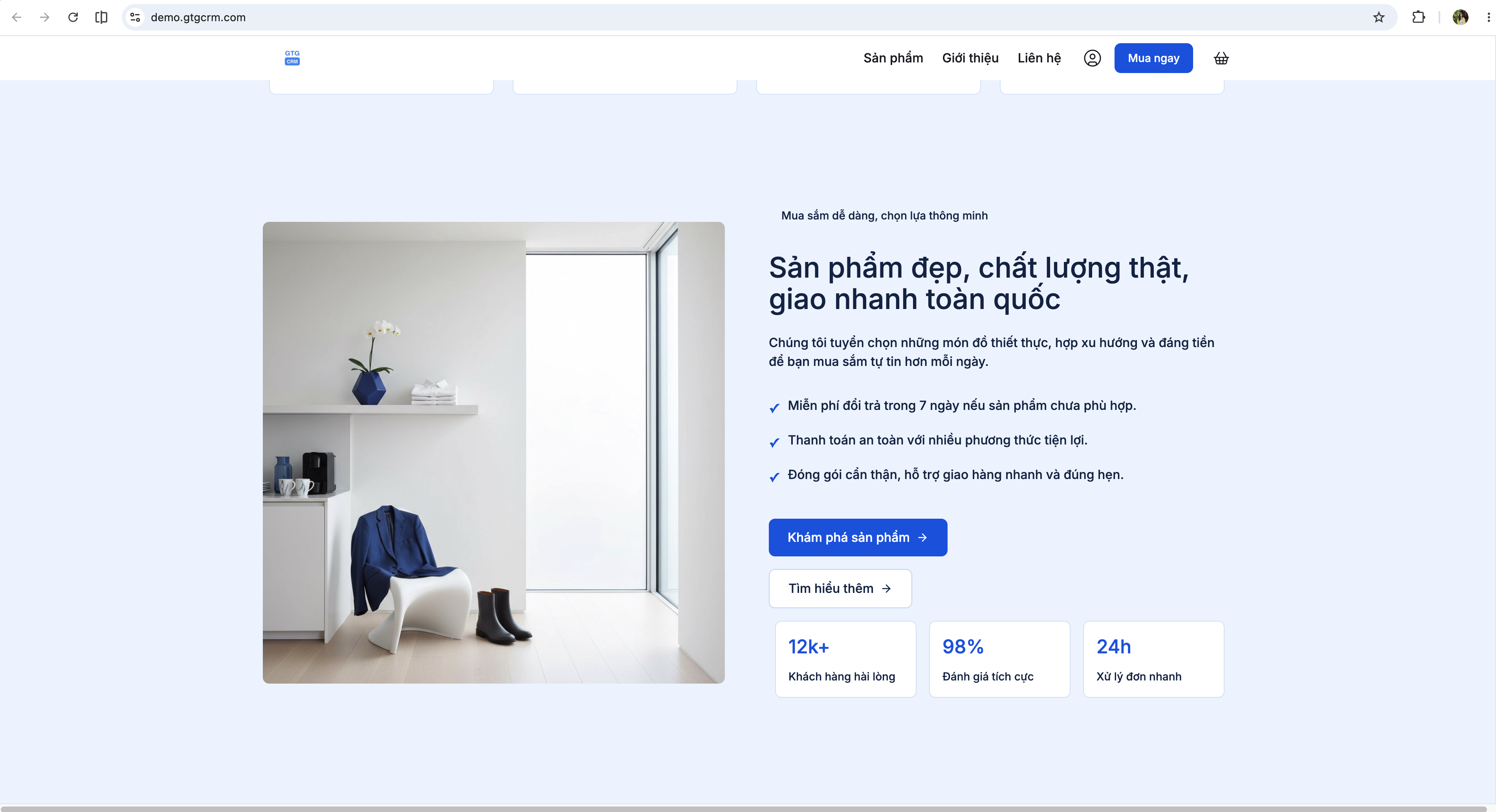
Vérifier les éléments : - En-tête : logo correct, menu complet, appel à l'action clair - Page d'accueil : section héroïque captivante, message correct - Produits/Services : informations exactes, images appropriées - À propos : histoire de la marque cohérente avec le positionnement - Contact : numéro de téléphone, adresse, e-mail corrects - Pied de page : liens rapides, liens sociaux, copyright - Mobile : vérifier sur téléphone
Étape 8 : Personnaliser le contenu (si nécessaire)
Si une partie nécessite des ajustements, vous avez deux options :
Option 1 : Régénérer une section
Cliquez sur la section que vous souhaitez recréer → cliquez sur "Régénérer" → l'IA créera une nouvelle version de cette section. Répétez plusieurs fois jusqu'à satisfaction.
Option 2 : Modifier manuellement
Cliquez sur chaque élément de la page pour le modifier : - Changer le texte, les titres, les descriptions - Remplacer les images par défaut par les images réelles de l'entreprise - Ajuster les couleurs et les polices - Ajouter ou supprimer des sections - Modifier les informations de contact
Toutes les modifications sont sauvegardées automatiquement et s'affichent immédiatement dans l'aperçu.
Étape 9 : Publier le site web
Lorsque vous êtes satisfait → cliquez sur le bouton "Publier" ou "Lancer le site web".
Le système vous demande la configuration de la publication : - Nom de domaine : sous-domaine gratuit (nomentreprise.gtg.in) ou connexion d'un nom de domaine personnalisé - Meta SEO : titre de la page, description, mots-clés - Suivi : Google Analytics, Pixel Facebook (si disponible)
Après confirmation, le site web est en ligne en quelques secondes.
Étape 10 : Gérer et mettre à jour le site web
Après la publication, vous pouvez : - Modifier le contenu à tout moment - Ajouter ou supprimer de nouvelles pages - Consulter les statistiques de visite - Recréer entièrement le site web avec un nouveau style - Connecter un nom de domaine personnalisé
Toutes les modifications sont sauvegardées automatiquement et peuvent être publiées à nouveau immédiatement.
Remarques importantes
Concernant les informations d'entrée : La qualité du site web dépend des informations que vous fournissez. Remplissez toutes les informations de l'entreprise de manière complète et précise. Plus les informations sont détaillées, meilleurs seront les résultats.
Concernant l'Identité de Marque : Configurer l'Identité de Marque avant de créer le site web permet à l'IA d'appliquer automatiquement les couleurs et le logo de la marque, ce qui vous fait gagner du temps pour les modifications ultérieures.
Concernant les images : Le site web créé automatiquement utilisera des images d'illustration. Pour que le site web soit professionnel, remplacez-les par les images réelles de l'entreprise lors de l'étape de personnalisation.
Concernant les noms de domaine : Les sous-domaines gratuits conviennent pour les tests. Pour accroître la confiance, il est recommandé d'enregistrer un nom de domaine personnalisé pour votre entreprise.
Concernant la Reprise du flux : La progression est automatiquement sauvegardée pendant le processus de création. En cas d'interruption, recherchez le site web avec le statut 🔄 dans la liste et cliquez sur "Continuer la création".
Questions fréquentes
Q : Combien de crédits me faut-il pour créer un site web ? R : Un site web commercial complet nécessite 2 500 crédits. Une page de destination simple nécessite 500 crédits. Le système affichera le coût exact avant de commencer.
Q : Si je ferme le navigateur en cours de route, est-ce que je perds tout ? R : Non. GTG CRM sauvegarde automatiquement la progression de chaque section. Lorsque vous revenez, sélectionnez "Continuer la création" pour que l'IA termine le reste sans frais de crédit pour la partie déjà terminée.
Q : Combien de temps faut-il à l'IA pour créer un site web ? R : Généralement 3 à 7 minutes selon le nombre de pages (un site web de 5 pages prend environ 5 minutes). Vous pouvez suivre la progression en temps réel à l'écran.
Q : Puis-je créer plusieurs sites web ? R : Oui. Chaque site web utilise des crédits séparés. Vous pouvez créer et gérer plusieurs sites web dans le même espace de travail.
Q : Le site web est-il optimisé pour le SEO ? R : Oui. L'IA crée automatiquement les méta-titres, méta-descriptions, la structure des titres (H1, H2, H3) et un sitemap de base pour chaque page.
Q : Puis-je connecter un nom de domaine personnalisé ? R : Oui. Une fois le site web en ligne sur le domaine gtg.in, vous pouvez connecter votre nom de domaine personnalisé dans la section des paramètres du site web.
Ça pourrait vous intéresser

Site Web dans GTG CRM

Créateur de sites web IA

IA pour la création de sections de site web

Créateur de pages de destination

Créer une identité de marque

Création de produits automatisée par IA

Hub d'intégration
AI Image Studio

Chatbot IA 24/7

Publicités Facebook

Génération d'articles par IA