

Présentation de la fonctionnalité
Vous vendez sur votre site web, sur Shopee, Lazada, TikTok Shop, et chaque canal a sa propre façon de gérer les produits. Votre liste de produits est éparpillée, les stocks ne concordent pas d'un canal à l'autre, et chaque nouvel article doit être ressaisi à chaque endroit. Quant aux catégories, elles sont imposées par l'arborescence rigide de la plateforme, et non selon la manière dont vous organisez réellement votre boutique. Et le point le plus souvent négligé : de nombreux produits sans photo, car faire appel à un photographe coûte cher et les prendre soi-même demande une semaine entière.
Tout cela prend fin aujourd'hui.
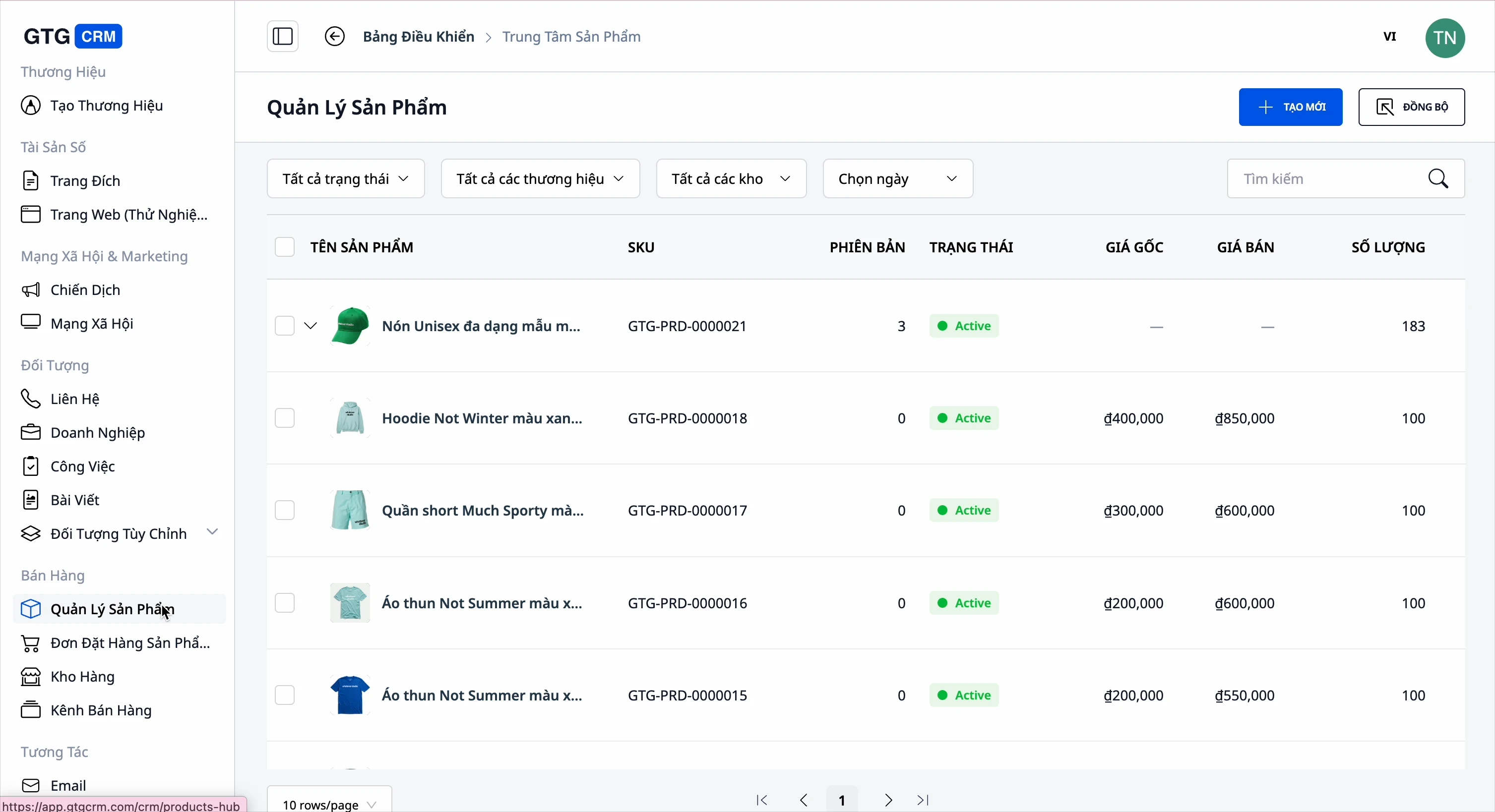
Product Hub dans GTG CRM vous offre un seul endroit pour gérer l'ensemble de vos produits, variantes, stocks et canaux de vente, juste à côté des commandes, factures, site web et comptabilité que vous utilisez déjà. La mise à jour vous permet aussi de importer tout votre catalogue dans le système en quelques minutes au lieu de le saisir manuellement : coller un lien de boutique pour que l'IA lise la page et crée les produits à votre place, glisser le catalogue PDF de votre fournisseur pour récupérer les images, créer vos propres catégories (jusqu'à 3 niveaux) selon votre manière d'organiser vos marchandises, et générer des images de produits par IA pour les articles qui n'ont pas encore de photo, le tout directement depuis l'écran produit.
Les problèmes rencontrés par les entreprises
Gestion séparée des produits sur chaque plateforme (Shopee, Lazada, TikTok, Site web) — Données dispersées, prix et quantités à mettre à jour plusieurs fois, erreurs fréquentes
Suivi manuel des stocks sur chaque canal — Vente au-delà des quantités disponibles, commandes reçues alors que le produit est en rupture
Saisie manuelle de chaque nouveau produit dans le système — Une demi-journée perdue pour ajouter quelques dizaines de produits, risque d'oublier des photos ou des caractéristiques
Catégories imposées par l'arborescence rigide de la plateforme — Impossible d'organiser les produits selon le fonctionnement réel de votre boutique
Produits importés en masse sans photo — Pages produits vides, les clients passent leur chemin sans acheter
Photos de produits mélangées, obligation d'utiliser un autre logiciel pour les recadrer ou les retoucher — Allers-retours entre les outils, lenteur et risque de choisir la mauvaise photo
GTG CRM regroupe tout dans une source de données unique : produit → catégorie personnalisée → photo → stock → canal de vente → commande → facture → comptabilité, d'un seul tenant, sans double saisie.
Points forts
1. Gestion centralisée des produits et des variantes
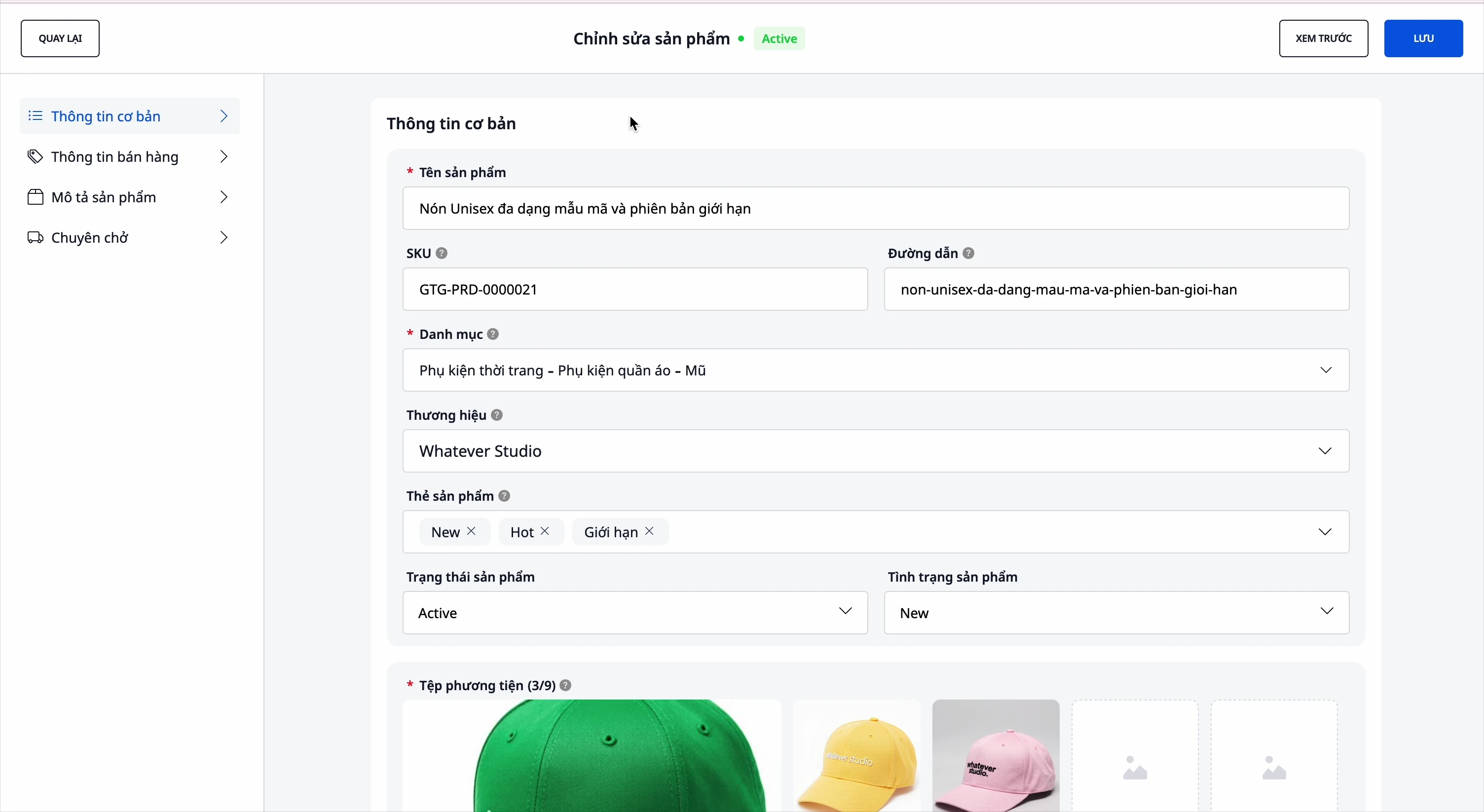
- Informations complètes : nom, SKU, catégorie, marque, description, caractéristiques techniques, images et vidéos.
- Variantes : couleur, taille… jusqu'à 3 attributs, chaque variante ayant son propre SKU et son propre prix.
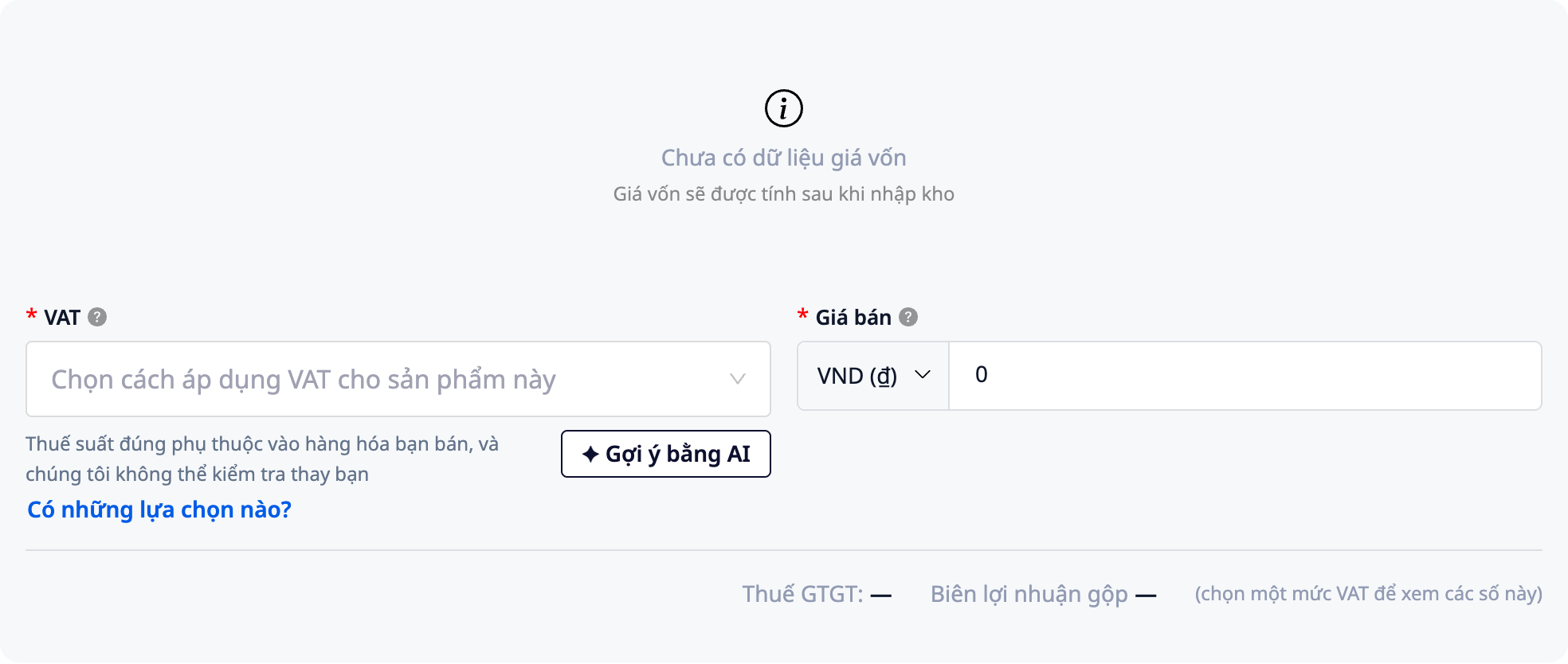
- Calcul automatique du prix et de la marge : saisissez le prix d'achat et le prix de vente, choisissez la TVA du produit, et le système calcule automatiquement la marge bénéficiaire, sans calcul manuel.
- TVA à votre choix : le champ TVA reste vide au départ, le système ne sélectionne aucun taux à votre place. Vous pouvez cliquer sur Suggestion par IA pour vous aider, et la barre Vérification de la TVA vous permet de confirmer ou d'appliquer la TVA en lot aux produits déjà existants.
- Statut du produit : Normal / Brouillon / Rupture de stock, pour contrôler ce qui est en vente et ce qui reste masqué.
2. Vos propres catégories de produits, jusqu'à 3 niveaux
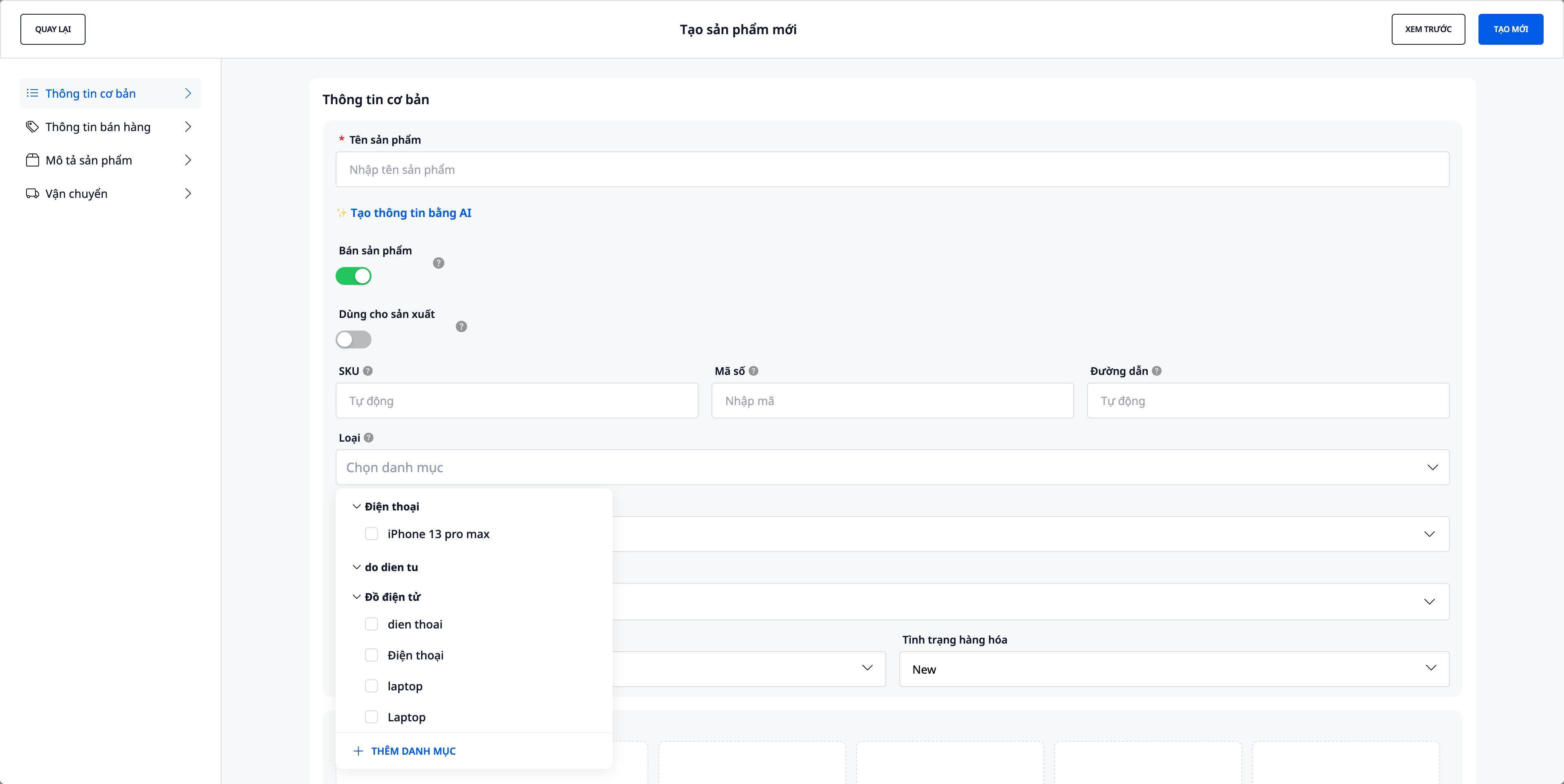
Auparavant, les catégories étaient verrouillées selon l'arborescence fixe de la plateforme. Désormais, vous créez vos propres catégories selon la façon dont votre boutique organise ses produits, exactement comme vous classez les articles de votre blog.
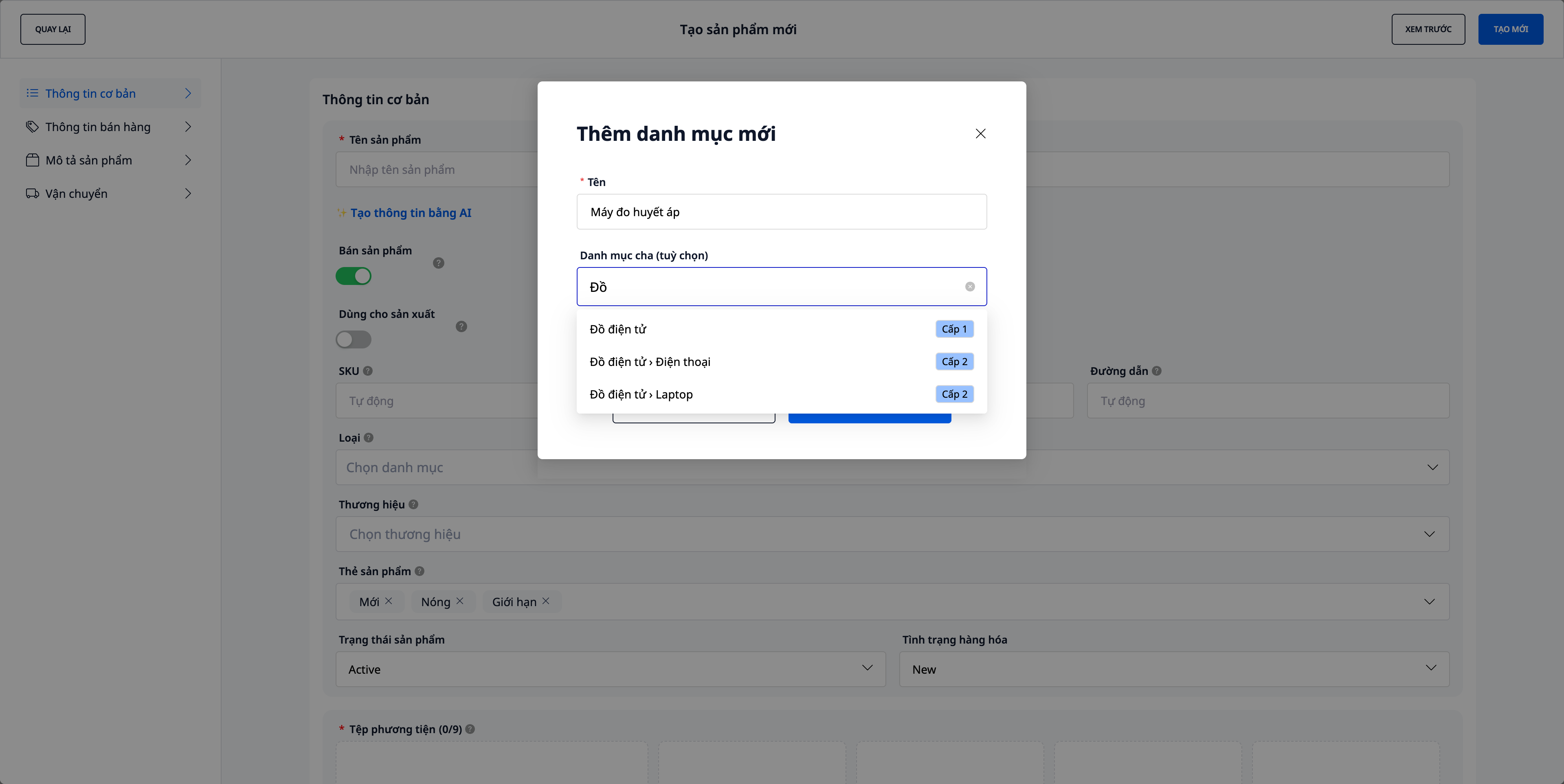
- Créer une catégorie pendant la saisie d'un produit : cliquez sur "Ajouter une nouvelle catégorie", saisissez le nom, choisissez la catégorie parente (facultatif). Le système reconstitue le chemin, par exemple
Électronique › Ordinateurs portables › Gaming. - Jusqu'à 3 niveaux, clairs dès la création : chaque catégorie parente porte l'étiquette Niveau 1 / Niveau 2, et la ligne Aperçu indique combien de niveaux vous allez créer. En choisissant une option "Niveau 2", vous obtenez exactement 3 niveaux, sans effort de devinette.
- Les anciennes catégories restent disponibles : les produits existants conservent leur catégorie de plateforme d'origine (affichée sous "Ancienne catégorie", en lecture seule) jusqu'à ce que vous les reclassiez. Aucune donnée n'est perdue.
3. Importer des produits depuis un lien web : l'IA lit la page et prépare les produits
Vous avez déjà une boutique en ligne ou une page produit ? Collez le lien, le système analyse la page et prépare les produits pour que vous les vérifiiez, sans rien saisir à la main.
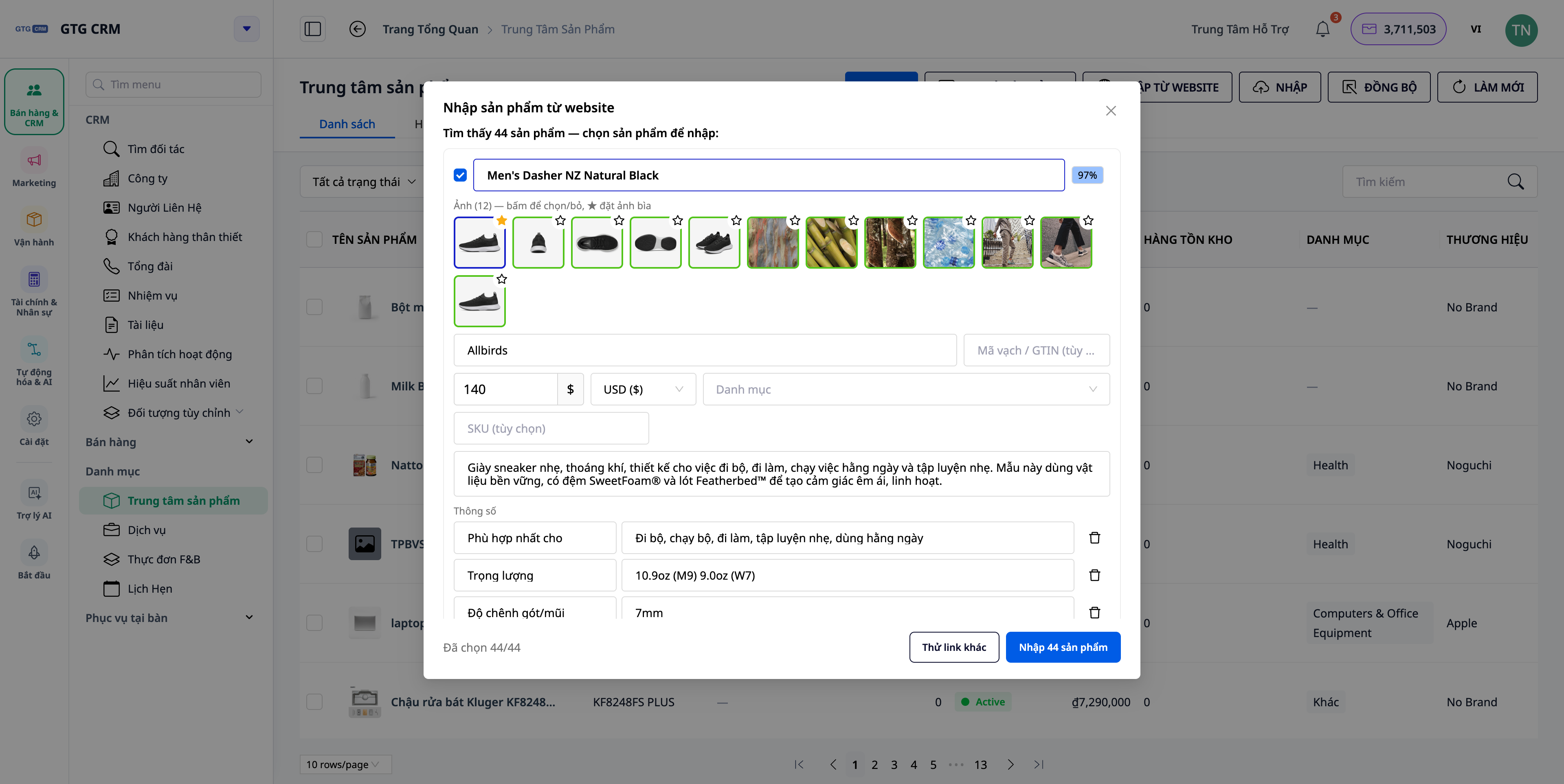
- Une page ou toute une boutique : collez le lien d'un produit (crée 1 brouillon) ou le lien d'une page de catégorie / de "tous les produits" (crée plusieurs brouillons en une seule fois).
- Des informations complètes : l'IA extrait le nom, la référence (SKU), la description, la marque, le code-barres (GTIN), les caractéristiques techniques, le prix et la devise, les variantes ainsi que l'ensemble des photos, et pas seulement une seule.
- Option "récupérer tous les détails" : activez-la pour que le système ouvre chaque page produit afin de récupérer l'intégralité des photos, des descriptions, des caractéristiques et des variantes (plus précis, mais un peu plus lent).
- Vérifier avant de créer : modifiez n'importe quel champ, décochez les produits inutiles, choisissez les photos à conserver et celle qui servira de photo principale (★). Rien n'est enregistré tant que vous n'avez pas cliqué sur Créer.
- Rattacher directement vos catégories : les catégories suggérées sont associées à vos catégories propres de la boutique, et restent synchronisées avec le reste du Product Hub.
💡 L'import depuis un site web consomme une petite quantité de crédits pour chaque analyse de page. Vous voyez le coût clairement avant de lancer l'opération.
4. Médiathèque : importer des photos depuis un catalogue PDF et les recadrer ou retoucher sur place
Lors de la création ou de la modification d'un produit, cliquez sur la zone photo pour ouvrir la Médiathèque. La mise à jour ajoute deux nouvelles façons d'y ajouter des photos, sans quitter le formulaire :
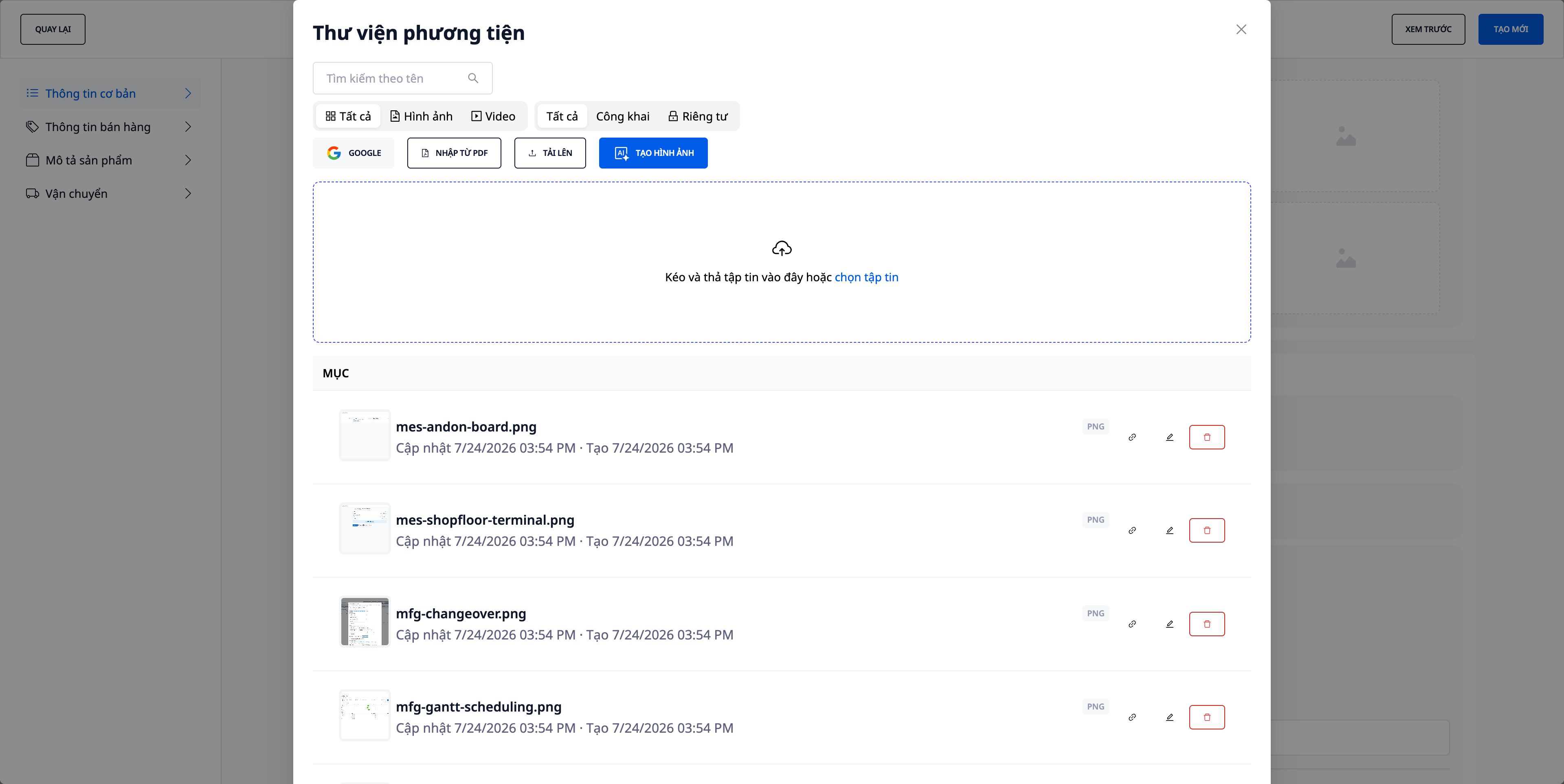
- Importer des images depuis un catalogue PDF : votre fournisseur vous envoie un catalogue PDF ? Glissez-déposez le fichier pour extraire les images qu'il contient immédiatement, sans avoir à faire des captures d'écran et à les recadrer manuellement (avec la liste des images en erreur, le cas échéant, pour que vous gardiez le contrôle).
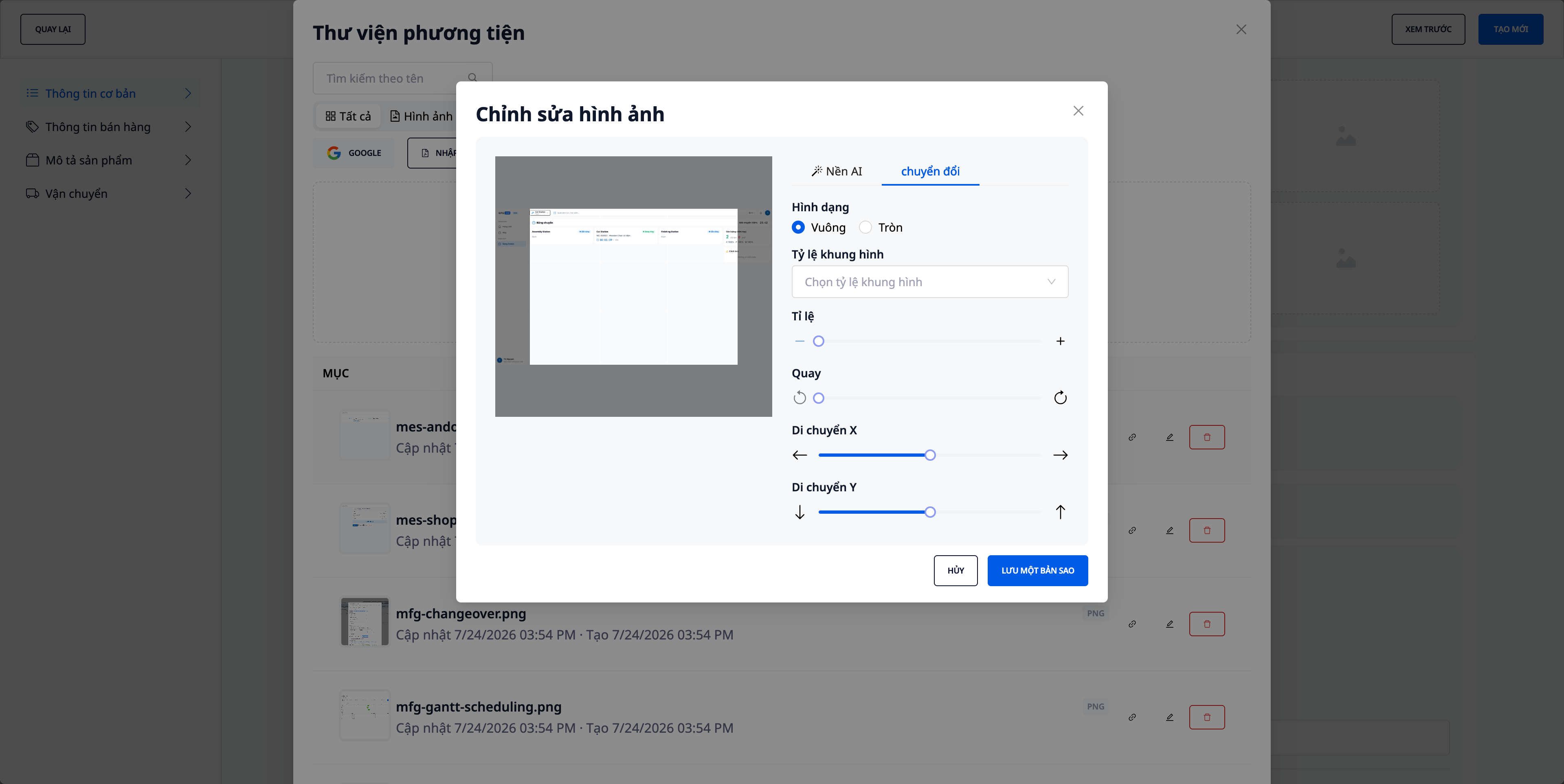
- Recadrer et retoucher les images directement dans la bibliothèque : recadrez, faites pivoter et ajustez le cadrage sur place, sans avoir à ouvrir un autre outil puis revenir.
- Conserver le nom de fichier d'origine : les images téléchargées ou importées gardent leur nom de fichier initial, ce qui facilite leur identification et limite les erreurs de sélection.
- Les méthodes habituelles restent disponibles : téléversement depuis votre ordinateur, import depuis Google (Drive/Photos) et création d'images produit par IA (voir la section 5).
5. Créer et compléter les images produit grâce à l'IA
Beaucoup de produits n'ont pas encore d'image ? Qu'ils aient été importés depuis un fichier, une marketplace ou saisis manuellement, ouvrez AI Images dans Product Hub, sélectionnez le périmètre « Tous les produits sans image », et le système génère des images produit à partir du nom et de la description (+ catégorie/marque). Vous prévisualisez les résultats avant de décider de les enregistrer, et les images existantes ne sont jamais remplacées sans votre accord.
- Prévisualiser avant d'enregistrer : la grille de résultats indique clairement « N images prêtes, M erreurs » ; vous examinez chaque image avant de cliquer sur Appliquer.
- Transparence des coûts : la génération d'images par IA consomme des crédits. Le système affiche le coût et demande confirmation avant l'exécution, et ne débite que le nombre d'images effectivement générées.
- Traiter immédiatement lors de l'import : à la fin du processus d'import de produits, si certains articles n'ont toujours pas d'image, un bouton « Générer des images IA pour les produits sans image » apparaît pour vous permettre d'agir aussitôt.
- Ne traiter que les produits qui en ont besoin : si votre fichier d'import contient déjà une colonne de chemin d'image, le système utilise cette image et exclut ces produits du périmètre « sans image ». L'IA ne génère donc des images que pour les produits réellement dépourvus d'image.
6. Entrepôts et stocks multi-entrepôts
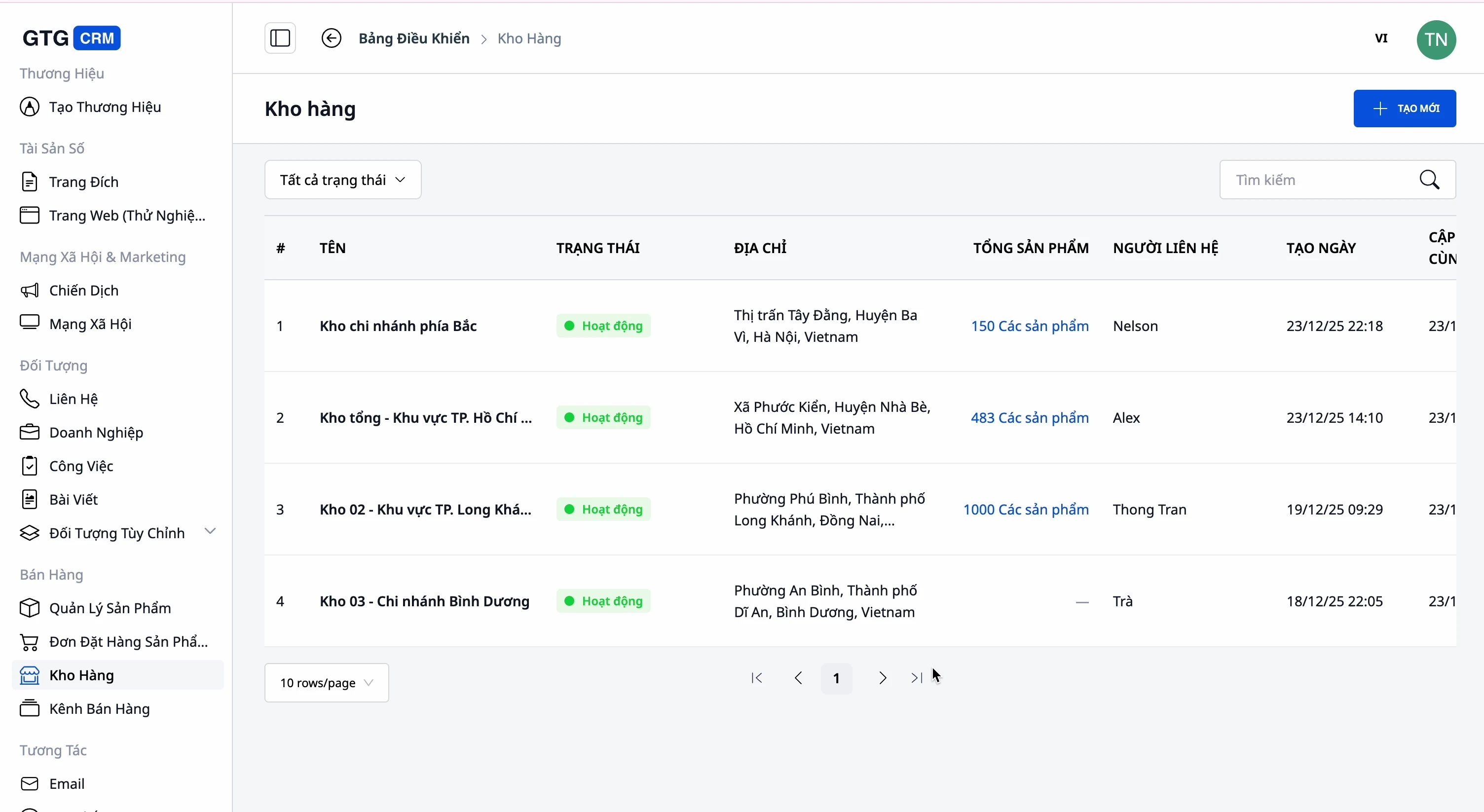
- Plusieurs entrepôts : entrepôt principal, entrepôt secondaire, entrepôts de succursales, avec leur nom, leur code, leur adresse et leur contact.
- Suivi des stocks par entrepôt : sachez précisément combien d'unités de chaque produit sont disponibles, et où.
- Association produits ↔ entrepôts : identifiez clairement l'entrepôt auquel appartient chaque produit.
7. Vente multicanale et synchronisation bidirectionnelle avec les marketplaces
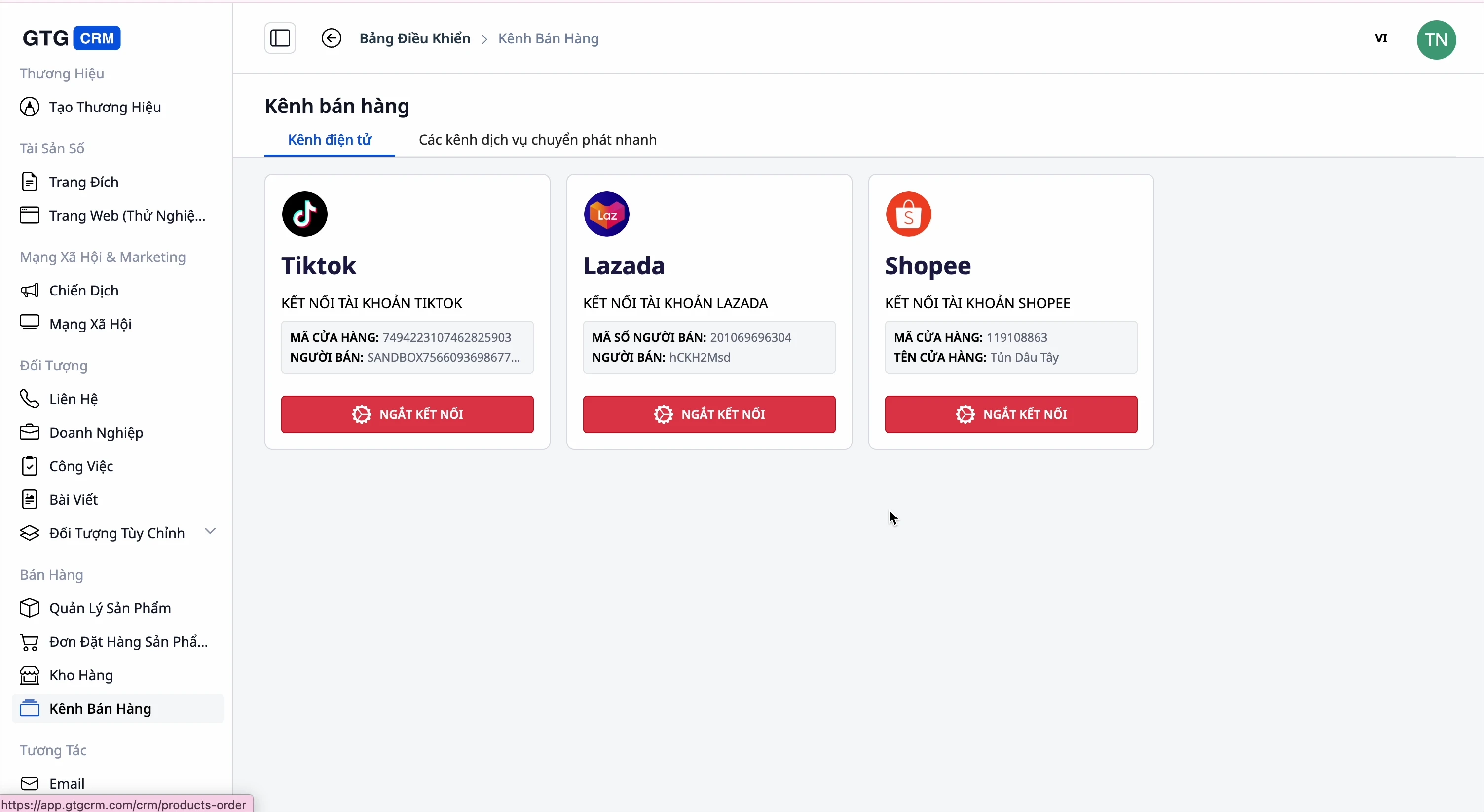
- Connexion aux marketplaces : Shopee, Lazada, TikTok Shop.
- Récupération : importez les produits depuis les marketplaces vers GTG CRM (tous ou un par un).
- Publication : envoyez les produits de GTG CRM vers les marketplaces et configurez les informations propres à chacune.
- Mise en correspondance des catégories lors de la publication : comme vous utilisez vos propres catégories, lors de la publication sur Shopee, Lazada ou TikTok, le système suggère la catégorie correspondante de la marketplace pour que vous la confirmiez. Il mémorise cette correspondance pour les publications suivantes, sans que vous ayez à tout resélectionner.
8. Intégration à l'ensemble du système
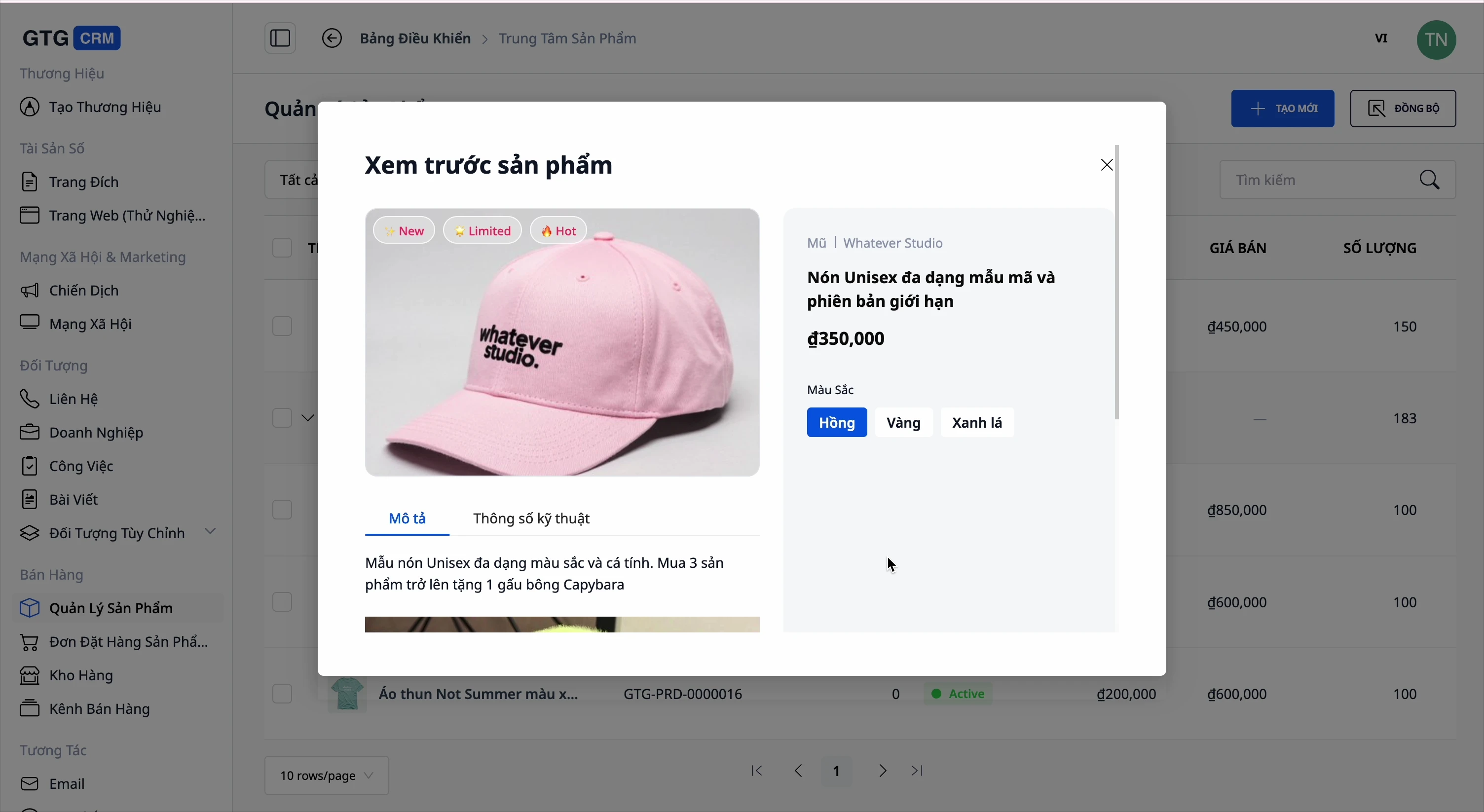
- Commande : créez une commande directement depuis un produit.
- Site web & Landing Page : affichez les produits sur votre site, intégrez-les à une landing page, prévisualisez-les avant publication.
- Facture électronique : émettez des factures pour les produits vendus.
- Assistant IA : posez rapidement des questions comme quels produits se vendent le mieux, et où en est le stock.
Avantages Pour Votre Entreprise
Gestion centralisée des produits, variantes et prix — Tout gérer au même endroit, calcul automatique des bénéfices, fini les erreurs de prix
Catégories personnalisées jusqu'à 3 niveaux — Organisez vos produits selon le fonctionnement de votre boutique, sans être contraint par la plateforme
Import de produits depuis un lien de site web (IA) — Créez tout un catalogue en quelques minutes, avec images, marques, spécifications et variantes
Import d'images depuis un catalogue PDF + recadrage et retouche sur place — Récupérez rapidement les images du fournisseur, sans quitter le formulaire, en conservant le nom de fichier d'origine
Création d'images produits par IA — Illustrez tout votre catalogue en quelques minutes, sans avoir besoin de faire appel à un photographe ; prévisualisez avant d'enregistrer, et connaissez le coût à l'avance
Stock multi-entrepôts — Sachez ce qui reste et où, évitez la survente et les ruptures de stock inattendues
Synchronisation multicanal + mappage des catégories lors de la publication — Vendez sur Shopee, Lazada, TikTok et votre site web depuis un seul endroit, sans avoir à resélectionner les catégories à chaque publication
Connexion des commandes, du site web, des factures et de la comptabilité — Moins de logiciels à acheter, un seul endroit pour tout vérifier
À Qui S'adresse Cette Solution ?
- Boutiques en ligne vendant sur plusieurs plateformes qui ont besoin d'un seul endroit pour gérer produits et stock.
- PME disposant de plusieurs entrepôts qui souhaitent suivre le stock entrepôt par entrepôt.
- Distributeurs / importateurs travaillant à partir de catalogues qui veulent ajouter rapidement des centaines de produits depuis un site web ou un catalogue PDF de fournisseur.
- Commerçants souhaitant organiser leurs catégories selon leur façon de travailler, et non selon l'arborescence rigide d'une plateforme.
- Startups e-commerce souhaitant disposer d'une vitrine complète avec images, sans budget pour faire appel à un photographe.
Comment Commencer ?
Rendez-vous dans Products (Produits) dans GTG CRM. Créez quelques catégories personnalisées (cliquez sur "Ajouter une nouvelle catégorie"), puis ajoutez votre premier produit — ou collez le lien d'une boutique pour un import en masse, ou faites glisser un catalogue PDF dans la Médiathèque. Pour les produits sans image, ouvrez AI Images pour en générer en quelques minutes seulement. Connectez vos entrepôts et vos plateformes de vente lorsque vous êtes prêt. Consultez le guide d'utilisation pas à pas de Product Hub, ou lisez comment importer tout votre catalogue produits dans le système en un après-midi.
Essai gratuit — aucune carte bancaire requise.


