

Présentation des fonctionnalités
Chaque jour, votre équipe répète une série d'actions manuelles : envoi d'e-mails de bienvenue aux nouveaux clients, attribution de tâches de suivi, rappel à l'équipe lorsque les affaires stagnent, mise à jour du statut des commandes. Plus il y a d'étapes manuelles, plus il est facile d'oublier, de prendre du retard, et que chacun fasse les choses à sa manière.
C'est terminé à partir d'aujourd'hui.
Automatisation pour vous permettre de créer des processus qui s'exécutent automatiquement dans le même système selon le modèle familier Déclencheur → Condition → Action, entièrement sans code. Cette mise à niveau ajoute plus de 120 actions couvrant diverses opérations, des suggestions d'étapes par IA lorsque vous ne savez pas quoi choisir, un historique d'exécution visuel pour voir précisément où le processus en est, et garde tous les scénarios organisés dans un catalogue d'automatisation à deux niveaux.
Problèmes Rencontrés par les Entreprises
Travail manuel étape par étape et répétitif — Chronophage, oubli facile des étapes, réponses lentes aux clients
Chacun traite différemment — Processus incohérents, contrôle qualité difficile
Ne pas savoir à quelle étape une exécution est arrivée, où elle s'est arrêtée — Processus défaillants sans raison claire, difficiles à corriger
Tableau de configuration d'étape vide, difficile de commencer — Les nouveaux utilisateurs hésitent à l'utiliser, les processus ne sont jamais finalisés
L'automatisation rassemble tous les processus en un seul endroit, vous montrant clairement chaque exécution et automatisant les opérations à travers de multiples fonctions.
Points Forts
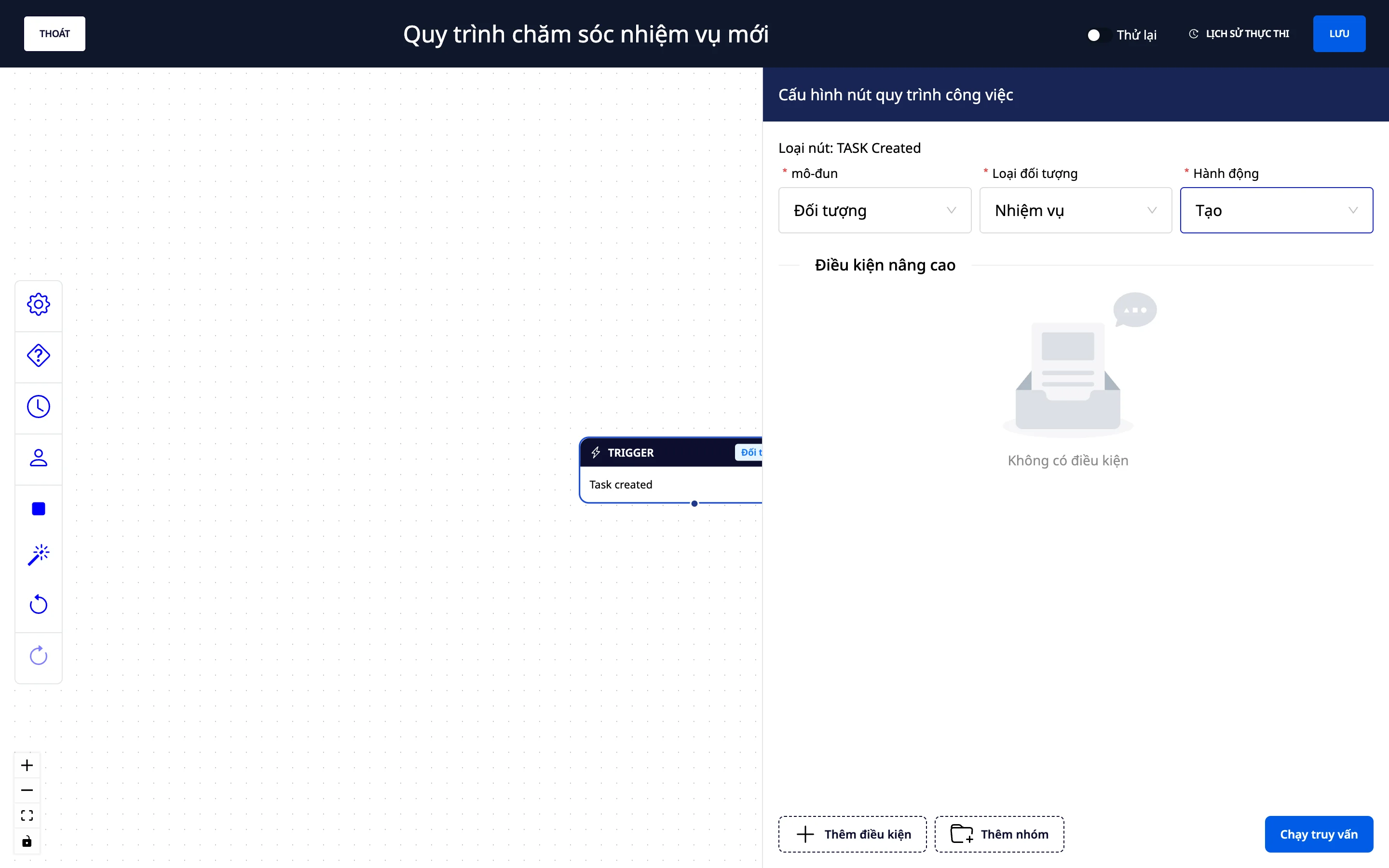
1. Modèle Déclencheur → Condition → Action, sans code
L'automatisation fonctionne selon trois blocs faciles à comprendre :
- Déclencheur (Trigger) : l'événement qui lance le processus — par exemple, la création d'un nouveau contact, la mise à jour d'une tâche.
- Condition (Condition) : la condition qui doit être remplie avant de continuer — par exemple, statut = "À faire".
- Action (Action) : l'opération automatisée effectuée — par exemple, envoyer un e-mail, créer/attribuer une tâche.
Il existe également Attendre/Délai (Wait/Delay) (attendre une période : minutes/heures/jours) et Humain (Human) (insérer une étape qui nécessite une intervention humaine avant de continuer).
2. Constructeur de Flux Visuel — Glisser-déposer, vue d'ensemble
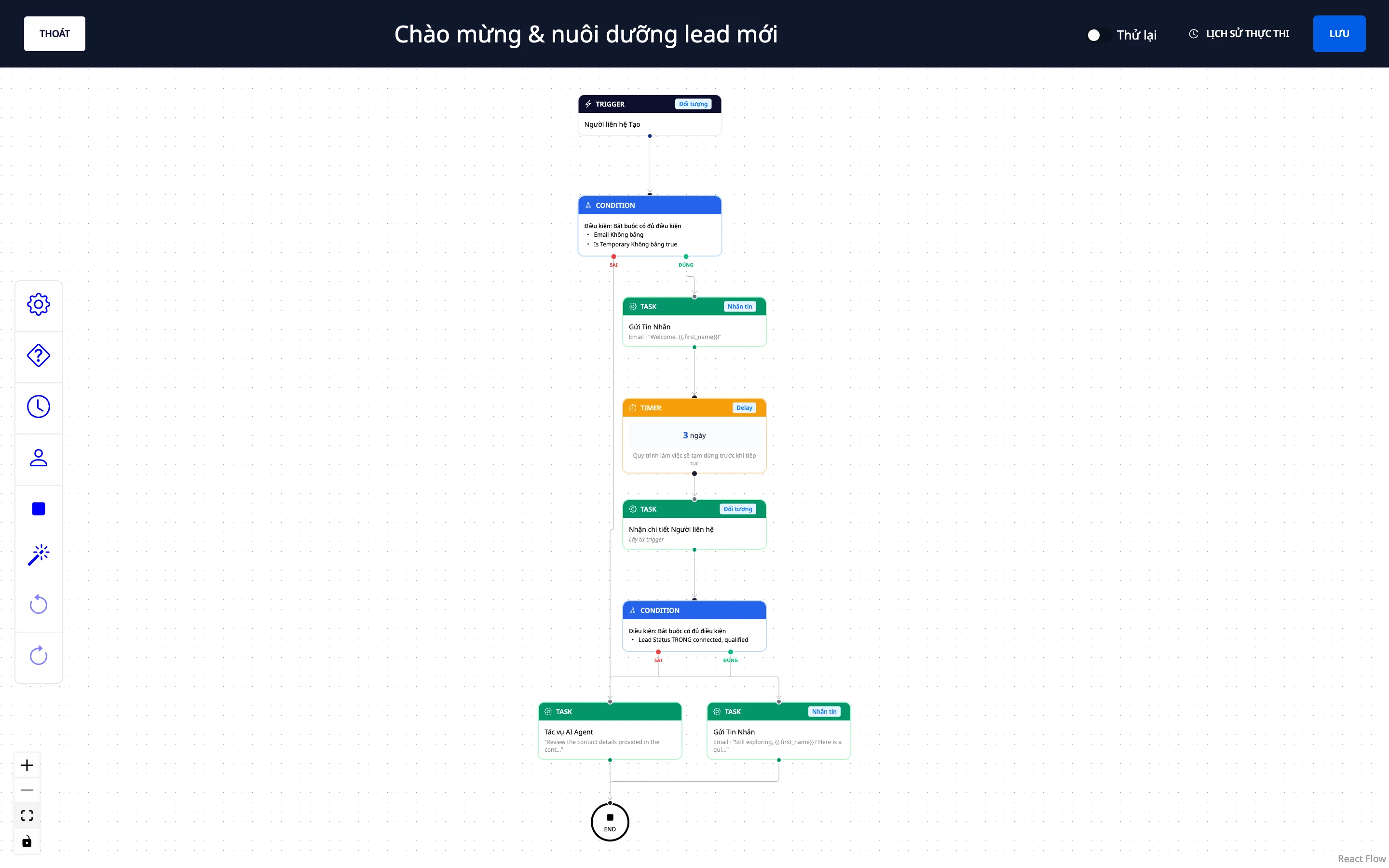
- Glisser et déposer facilement les étapes, les connectant en un diagramme.
- Voir l'intégralité du processus sous forme de diagramme visuel, organiser automatiquement la disposition.
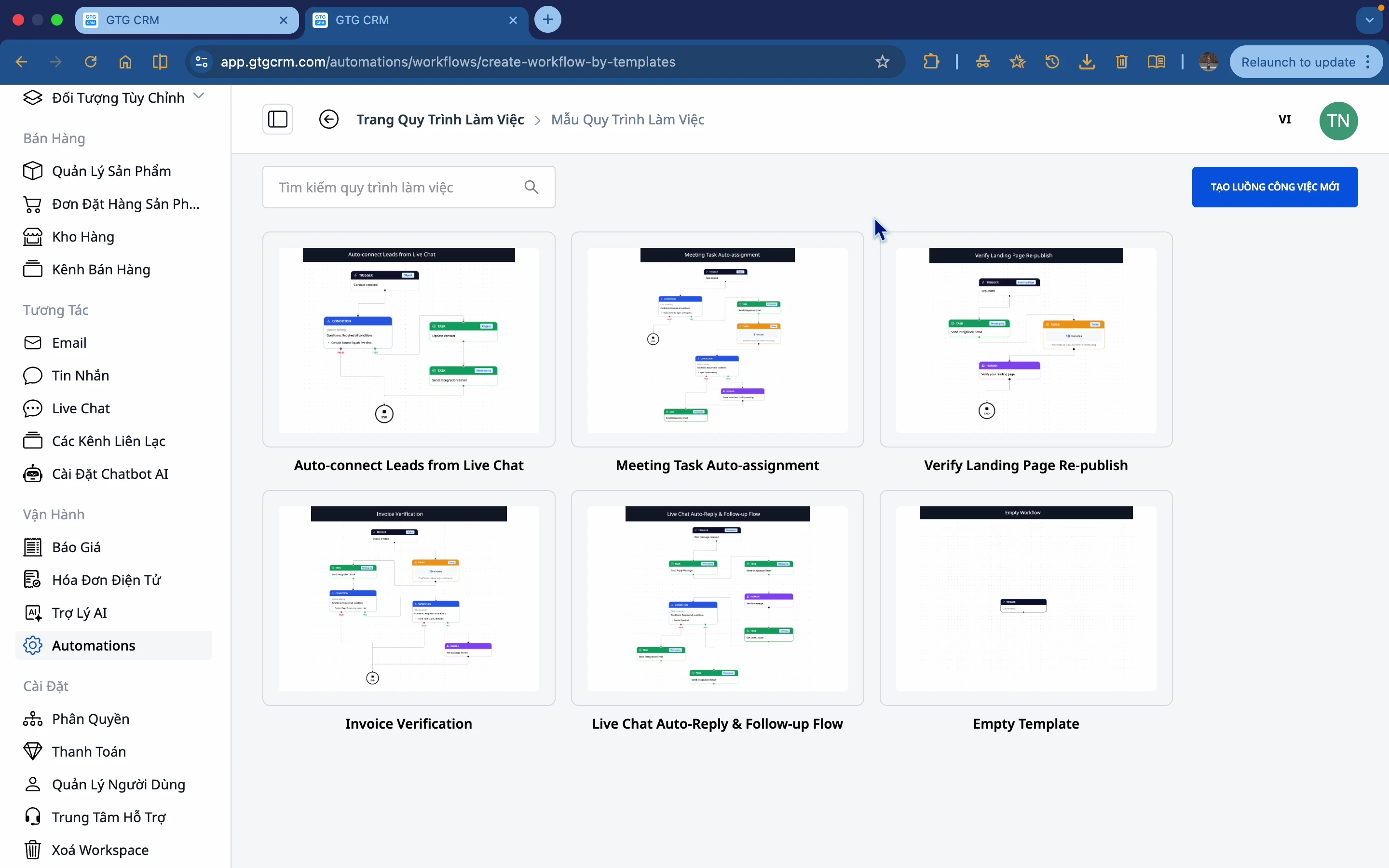
- Modèles prédéfinis : commencez rapidement à partir de modèles de processus courants.
3. Plus de 120 actions — couvrant diverses opérations
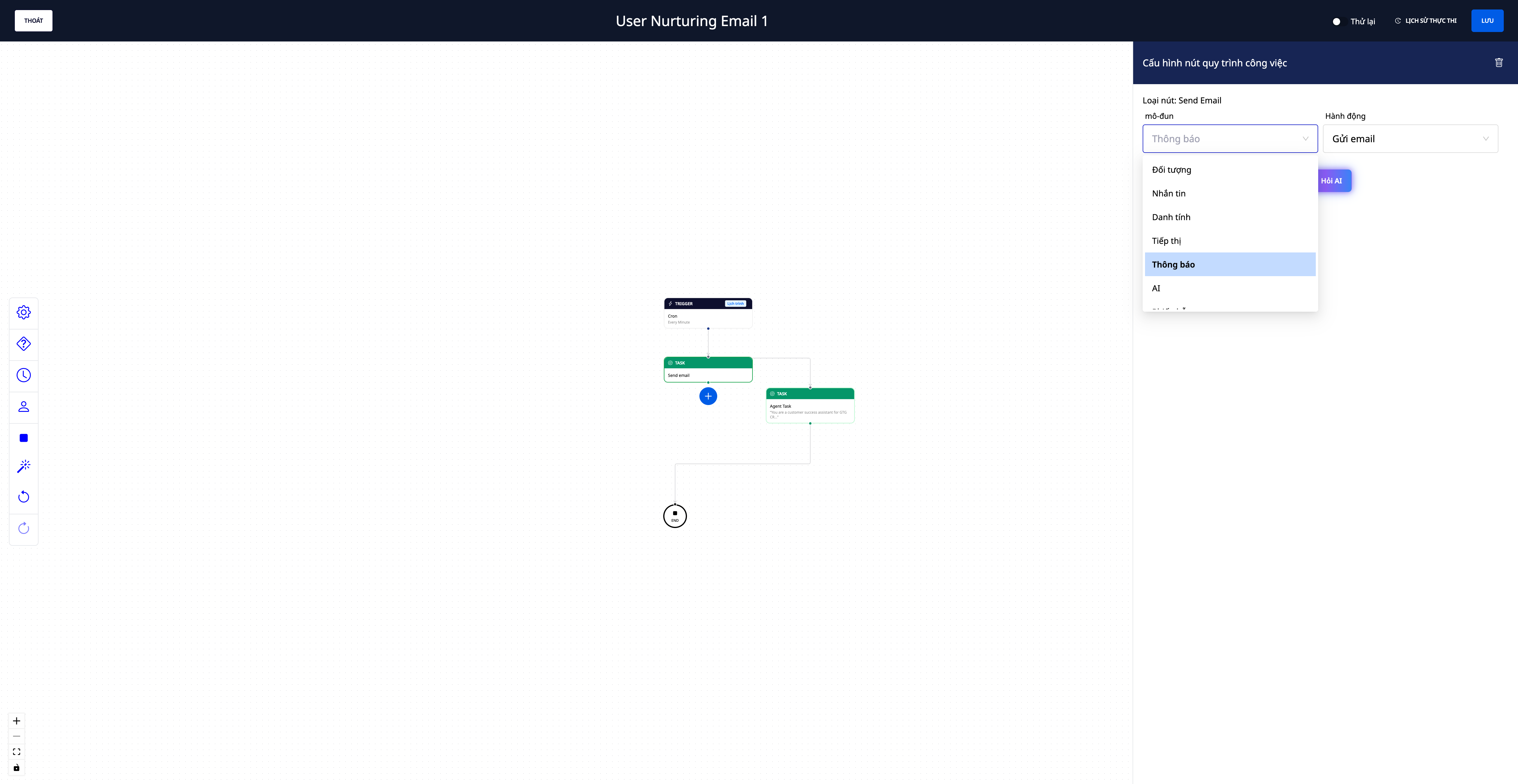
- Plus de 120 actions automatisées à intégrer dans le processus, couvrant : CRM (contacts, entreprises, affaires), ventes et commandes, inventaire (entrées/sorties/transferts), comptabilité et facturation, messagerie et e-mail, notifications et webhooks, support (tickets), tâches et plus encore.
- Un processus, plusieurs opérations : par exemple, "Nouveau contact → envoyer un e-mail de bienvenue → créer une affaire → attribuer une tâche de suivi" s'exécute de manière transparente à travers plusieurs parties du système.
- Il existe également des étapes d'IA : demander à l'assistant IA de traiter une partie du processus (par exemple, rédiger du contenu) lorsque nécessaire.
4. Suggestions d'étapes par IA — fin du problème de la "page blanche difficile à utiliser"

- Tapez ce que vous voulez en toutes lettres : par exemple, "envoyer un e-mail de remerciement à un nouveau client" — l'IA choisit automatiquement l'action appropriée et préremplit la configuration de l'étape, il ne vous reste plus qu'à remplir les détails.
- Sécurité : l'IA ne suggère que des actions que le système peut réellement exécuter, elle n'invente pas d'étapes.
- Suggérer l'étape suivante en fonction du contexte : cliquez sur "+ ajouter une étape" sous une étape, le système propose les actions appropriées pour cet objet (par exemple, après "Contact created" → Envoyer un e-mail · Créer une transaction · Mettre à jour le contact · Créer une tâche), en sélectionnez une, vous obtenez une étape déjà configurée.

5. Historique d'exécution visuel — voyez exactement où le processus en est

- Liste des exécutions avec leur statut (en cours · en attente · succès · échec).
- Visualisez sur le schéma du processus lui-même : chaque étape est colorée selon son statut (vert = terminée, bleu = en cours, ambre = en attente, rouge = erreur), l'étape actuelle/en pause est mise en surbrillance.
- Cliquez sur une étape pour voir les données métier qu'elle a traitées (à qui l'e-mail a été envoyé, condition vraie/fausse, en attente de qui pour traitement...) — découvrez immédiatement la raison de l'arrêt et à quel endroit.
6. Exécution fluide à travers plusieurs métiers
- Pas de blocage en cours de route : les étapes automatiques disposent des autorisations nécessaires pour effectuer toutes les opérations internes associées — par exemple, envoyer un message à un nouveau client tout en mettant à jour son profil — de sorte que les processus traversant plusieurs métiers s'exécutent complètement au lieu de s'arrêter à mi-chemin.
7. Catalogue d'Automatisation — répertoire à deux niveaux, facile à trouver et à activer
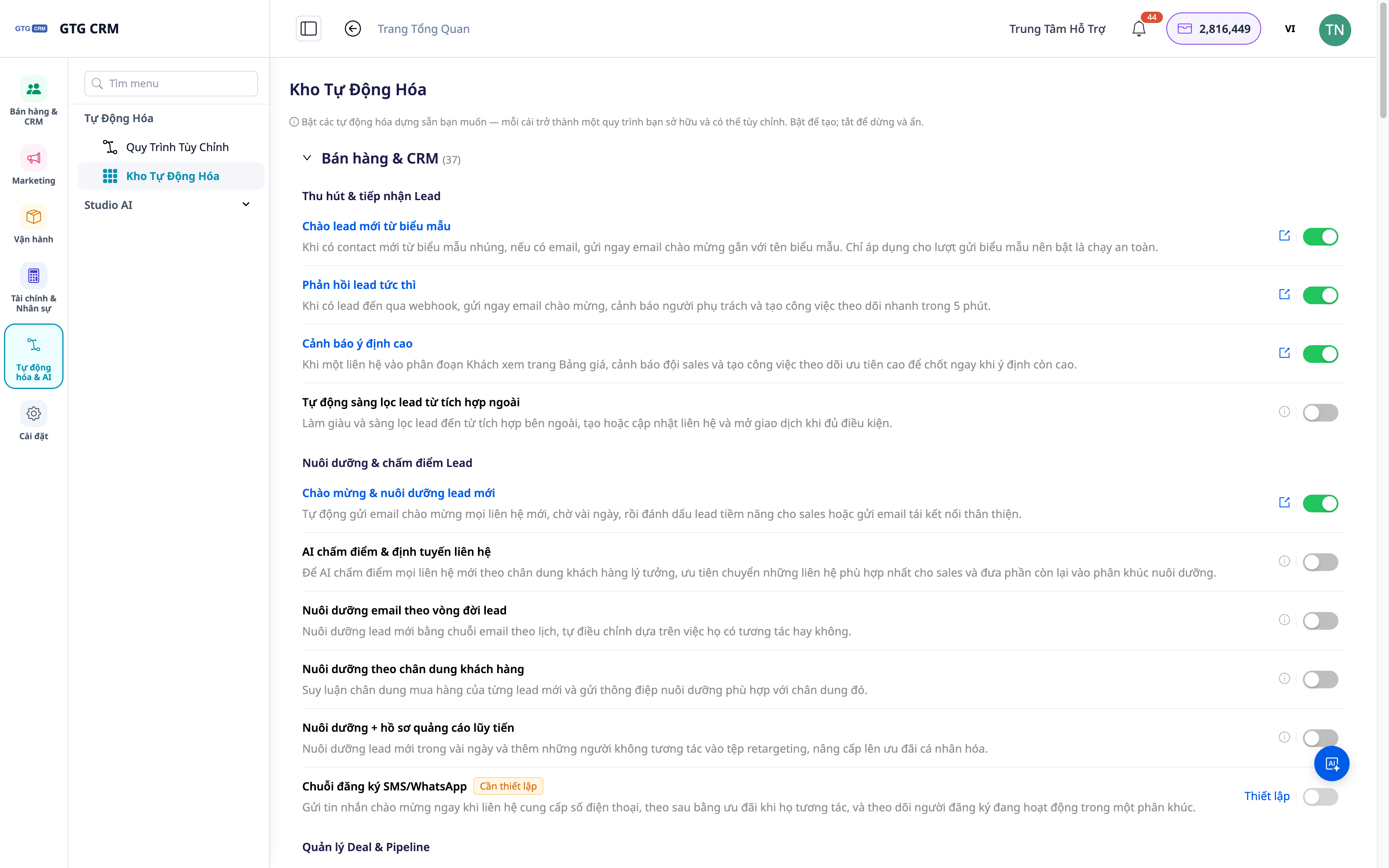
- Regroupement par fonctionnalités (CRM/clients, comptabilité, ressources humaines, affectation de tâches...) puis par scénario (playbook) à l'intérieur — la comptabilité et les ressources humaines sont maintenant dans le même endroit, plus rapide à trouver et à activer.
- Scénarios prêts à l'emploi pour les contacts/entreprises : bienvenue, suivi, rappel de suivi.
- Scénarios pour trouver des partenaires et des prospects : appliquez immédiatement une séquence de prospection aux contacts/entreprises que vous venez d'importer d'un outil de recherche par IA.
- Activation/désactivation soignée : les scénarios inutilisables sont masqués ; une fois activés, ils s'exécutent.
Avantages pour l'entreprise
Déclencheur–Condition–Action sans code — Créez des processus sans avoir besoin de développeurs
Plus de 120 actions multi-métiers — Un processus peut interagir avec le CRM, les ventes, l'inventaire, la comptabilité, la messagerie, le support...
Suggestions d'étapes par IA + suggestions de prochaines étapes — Les nouveaux utilisateurs créent des processus rapidement, sans "page blanche"
Historique d'exécution visuel — Sachez exactement où en est le processus, où il s'arrête, pourquoi
Exécution fluide à travers plusieurs métiers — Le processus ne s'arrête pas à mi-chemin en raison d'opérations internes bloquantes
Catalogue d'Automatisation à deux niveaux — Trouvez et activez rapidement les scénarios existants
À qui cela convient-il ?
- Les propriétaires de PME souhaitent normaliser leurs processus sans embaucher plus d'opérateurs.
- Les équipes de vente et marketing ont besoin d'accueillir automatiquement, de faire des suivis, de rappeler les affaires, et de nourrir les prospects.
- Les équipes opérationnelles et comptables souhaitent automatiser l'attribution des tâches, les notifications, et les étapes répétitives entre les processus métier.
Comment Commencer ?
Allez dans Automations dans la barre latérale gauche, cliquez sur Créer maintenant, choisissez un modèle ou construisez à partir de zéro ; essayez le bouton "Demander à l'IA" sur une étape pour que l'IA pré-remplisse l'action, puis ouvrez l'Historique d'exécution pour voir jusqu'où le processus est allé. Consultez le guide étape par étape pour créer une automatisation pour suivre. Vous voulez automatiser spécifiquement vos tâches ? Découvrez la gestion des tâches 2.0.
Essai gratuit — aucune carte de crédit requise.

