
Présentation des fonctionnalités
Une tâche se résume rarement à une simple ligne « à faire ». « Préparer le lancement du produit » comprend en réalité dix sous-tâches ; « Conclure la vente avec le client A » inclut les appels, l’envoi de devis et la planification de la signature. Avec une liste de tâches trop simple, soit on condense tout sur une seule ligne et on oublie où l’on s’est arrêté, soit on crée des dizaines de tâches décousues et sans objectif clair. La communication est éparpillée entre les messageries instantanées et les e-mails, et lorsque votre supérieur demande « qui gère le plus de travail ? », vous ne pouvez que deviner.
Cela prend fin aujourd'hui.
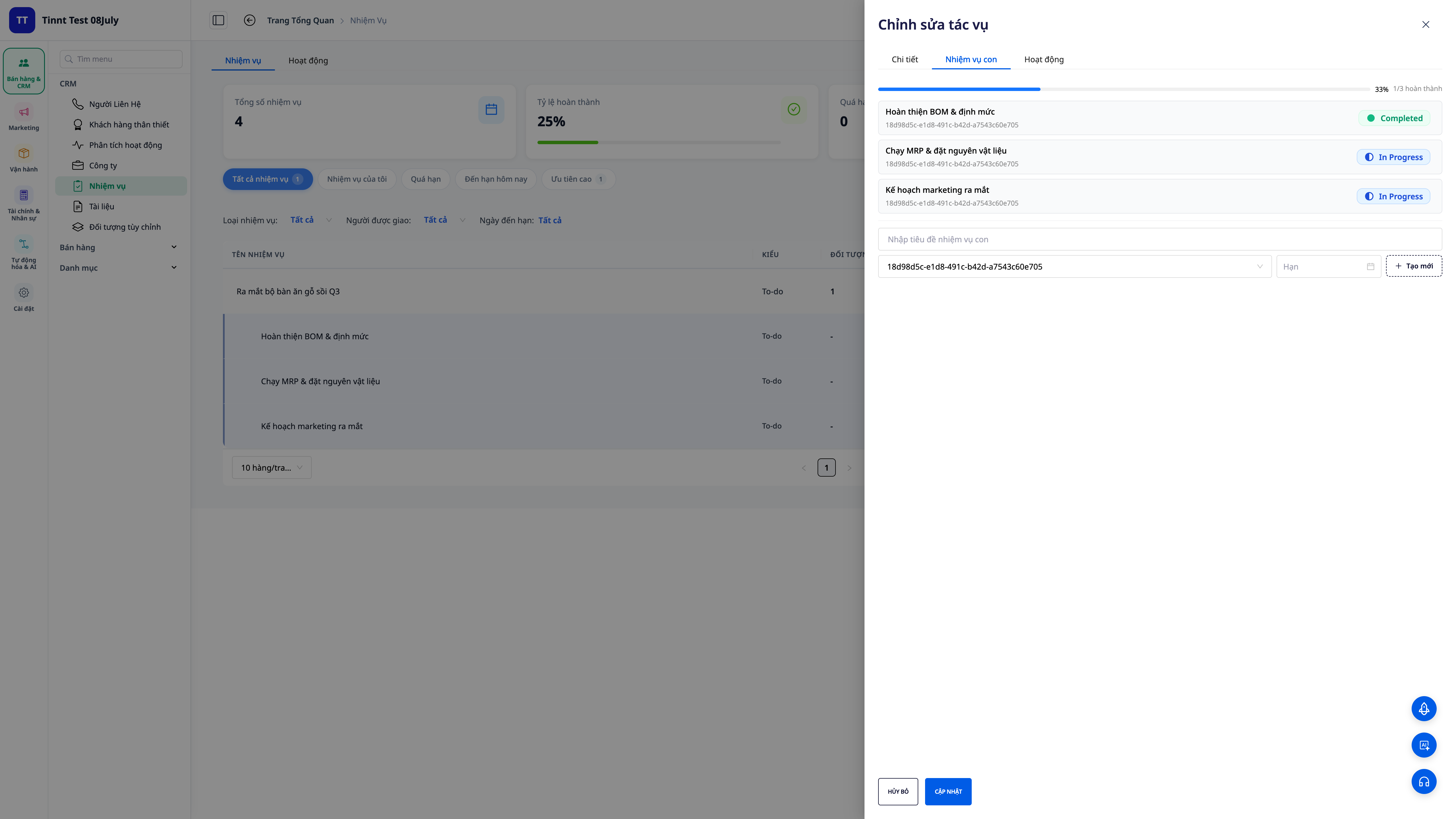
La Gestion des tâches 2.0 centralise toutes les informations : chaque tâche peut être divisée en sous-tâches à deux niveaux avec une progression automatique , inclut des listes de contrôle , des commentaires et des rappels (@mention) pour les membres de l'équipe directement dans la tâche , peut être liée aux transactions, produits, commandes et factures , et dispose d'un onglet « Analyse » affichant la charge de travail de chaque personne. La liste a été repensée et utilise un code couleur selon le statut et l'échéance pour identifier facilement les tâches qui risquent d'être en retard.
Les problèmes auxquels les entreprises sont confrontées
Une liste de tâches plate et non segmentée — Les tâches importantes sont listées sur une seule ligne vague, ce qui facilite l'oubli des détails.
Ne pas savoir dans quelle mesure une tâche importante est accomplie — Les rapports d'avancement sont basés sur l'intuition, le patron n'a pas une vision claire de la réalité.
Aucune tâche n'approche de son échéance ni ne l'a dépassée — Se souvenir des échéances par cœur peut facilement mener à oublier des tâches sans s'en rendre compte.
Les communications professionnelles sont dispersées entre messagerie instantanée et courriels — des informations se perdent et les personnes concernées ne sont pas averties.
On ne sait pas exactement qui est surchargé de travail : répartition inégale, personnel surchargé et direction qui ne s'en aperçoit pas.
Task Management 2.0 transforme les tâches en une arborescence structurée, avec des alertes d'échéance codées par couleur, un espace de communication et des indicateurs transparents, le tout étroitement lié à vos données d'entreprise.
Points forts
1. Sous-tâches à deux niveaux + progression automatiquement cumulée.
- Décomposer les tâches : séparer une tâche importante en sous-tâches plus petites (jusqu'à deux niveaux), chacune avec sa propre personne responsable, sa propre échéance et son propre statut.
- Suivi automatique de la progression : une fois les sous-tâches terminées, la progression de la tâche principale est automatiquement ajoutée ; il n’est pas nécessaire de mettre à jour manuellement le pourcentage.
- Un simple coup d'œil suffit pour voir ce qui reste à faire : la barre de progression indique immédiatement l'avancement du projet principal.
2. Liste de contrôle lors de la création d'une tâche.
- Commencez par un début clair : ajoutez la liste des étapes dès la création de la tâche, afin de ne pas avoir à les ajouter ultérieurement.
- Aucune étape n'est négligée : tout ce qui doit être fait est soigneusement organisé au même endroit, contribuant ainsi à l'avancement du projet.
3. Terminé grâce à la standardisation du système.
- Délai d'exécution fiable : l'état et le délai d'exécution sont enregistrés par le serveur et non à partir de l'horloge de l'ordinateur personnel — des données cohérentes pour la comparaison et la création de rapports.
4. Lien vers les transactions, les produits, les commandes, les factures et l'activité à 360°
- Liaison pertinente avec les objets : associez la tâche à une transaction, un produit, une commande ou une facture pour comprendre à quelle opportunité/commande elle se rapporte.
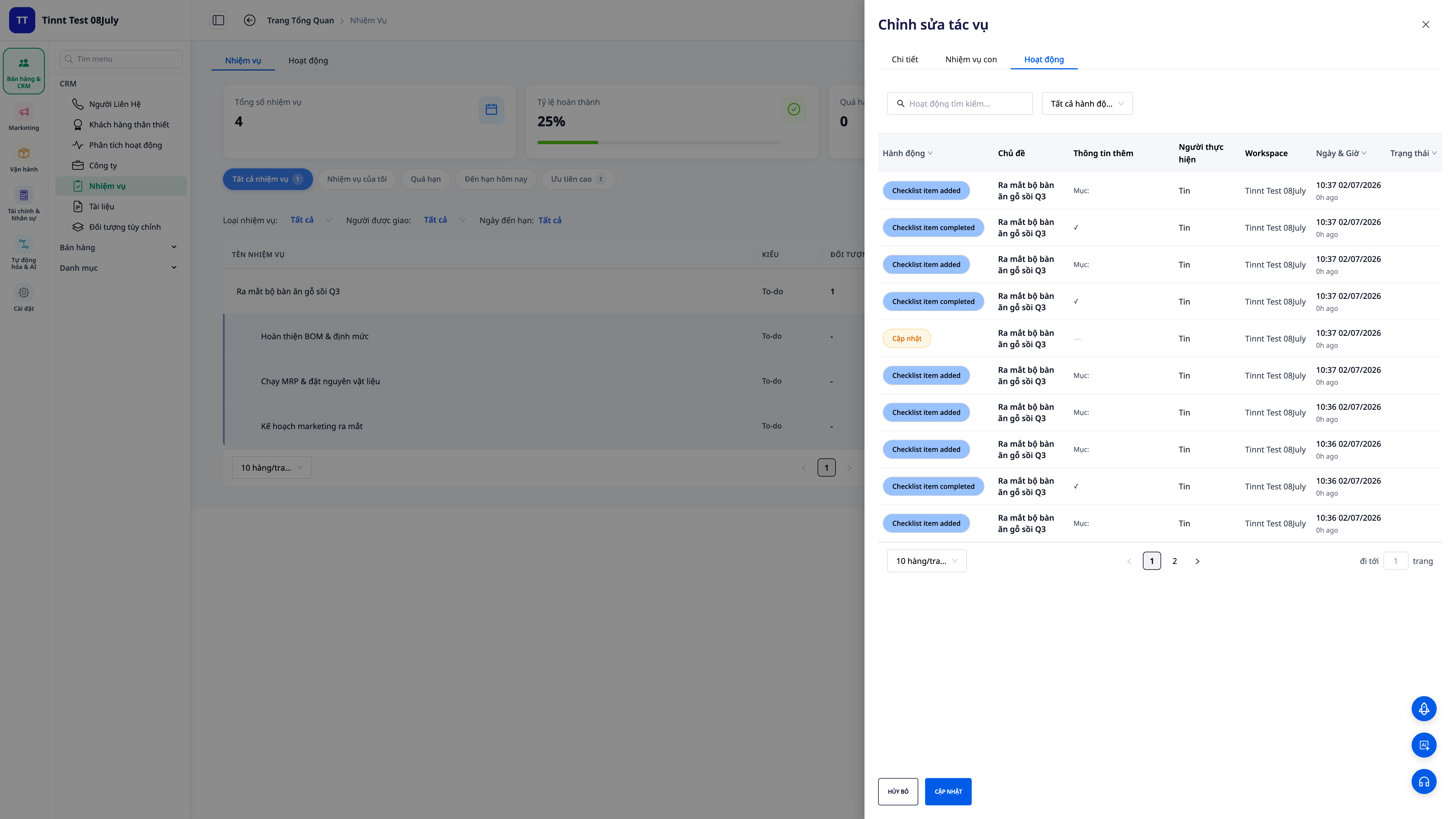
- Activity 360 : une chronologie facile à lire montrant tout ce qui se passe autour d'un travail — qui fait quoi et quand.
- Facile à suivre : à partir d'une transaction ou d'une commande, vous pouvez immédiatement voir les tâches associées et leur statut.
5. Liste repensée — code couleur par statut et échéance + tableau « Aujourd'hui »

- Les couleurs indiquent le statut : À faire, En cours, Terminé, Annulé – chaque statut possède une tonalité subtile et facile à lire.
- Les alertes de date limite s'affichent directement sur la ligne : les échéances à venir sont surlignées en orange, les échéances dépassées en rouge ; consulter la liste vous permet de savoir laquelle traiter en premier.
- Le tableau « Aujourd’hui » en haut de la page comprend des options préfiltrées telles que « En retard · À faire aujourd’hui · À faire prochainement · Haute priorité · Mes tâches ». Cliquer dessus vous mènera directement à la liste filtrée.
💡 Besoin d'un planning priorisé pour la journée ? Cliquez sur « Suggestions IA » pour que l'assistant organise les tâches dans l'ordre où vous devriez les effectuer (cette fonctionnalité utilise des crédits).
6. Commentez les sujets liés au travail + mentionnez (@mention) vos coéquipiers.

- La communication doit se concentrer directement sur la tâche à accomplir : toutes les discussions doivent avoir lieu en parallèle du travail lui-même, et non pas dévier vers les messageries instantanées ou les courriels.
- Mentionner le nom d'un coéquipier (@mention) : tapez
@et sélectionnez un coéquipier ; le nom mentionné s'affichera en bleu vif et cette personne recevra immédiatement une notification dans l'application . - Ajoutez les adresses e-mail si nécessaire : activez l’option d’envoi de rappels par e-mail pour inclure même les personnes hors ligne.
7. Tableau de répartition des tâches — charge de travail par personne

- Aperçu instantané : nombre total de tâches, tâches en cours, tâches terminées, tâches en retard, taux d’achèvement et taux de ponctualité — avec comparaisons à la période précédente.
- Charge de travail par personne : le graphique indique qui est surchargé de travail et qui a du temps libre — répartissez les tâches en conséquence.
- Cliquez sur une personne : voyez en détail ce que cette personne fait sur différentes tâches.
8. Réviseurs et rapporteurs — prend désormais en charge plusieurs réviseurs, avec l’heure de début et les personnes associées.

- Plusieurs réviseurs : Attribuez un ou plusieurs réviseurs à une tâche nécessitant plusieurs étapes d'approbation.
- Reporter : la personne qui crée/surveille la tâche afin de suivre le résultat final.
- Date de début et parties prenantes : Définissez un point de départ et ajoutez une liste de parties prenantes afin qu’elles puissent suivre les progrès.
9. Joindre depuis la bibliothèque et insérer des liens internes

- Joindre depuis la bibliothèque multimédia : sélectionnez des fichiers/images existants dans l’espace de travail, inutile de les télécharger à nouveau depuis votre ordinateur.
- Insérer des liens internes : ajoutez rapidement des liens à votre site web, votre page de destination ou votre publication d’espace de travail ; plus besoin de coller manuellement les URL.
10. Automatiser les tâches — attribuer des tâches, modifier leur statut, les terminer, envoyer des rappels par e-mail.

- Auto-attribution : processus de création/attribution automatique de tâches aux personnes compétentes lorsqu'un événement survient (transition d'accord, nouvelle commande, etc.).
- Notification de changement de statut/d'achèvement : notifie automatiquement les parties concernées lorsqu'un changement de statut ou un achèvement survient.
- E-mail sur les mentions : activez cette option pour que les personnes mentionnées dans la @mention reçoivent des e-mails supplémentaires ; activez-la/désactivez-la dans l’onglet Automatisation de la tâche.
- Ces scénarios se trouvent dans le référentiel d'automatisation (voir l'article sur l'automatisation).
Avantages pour les entreprises
Sous-tâches + suivi automatique de l'avancement — Les tâches principales sont clairement divisées, l'avancement est transparent, aucune mise à jour manuelle n'est nécessaire.
Listes de tâches à code couleur + tableau « Aujourd'hui » — Visualisez instantanément les tâches à venir/en retard et démarrez votre journée de travail du bon pied.
Commentaire + mention (@mention) — Soyez concis, informez la bonne personne — pas de désinformation
Analyse individuelle des performances — Identifier les personnes surchargées et redistribuer rapidement les ressources.
Plusieurs examinateurs/rapporteurs — Responsabilités claires, plusieurs étapes d'approbation si nécessaire.
Pièce jointe depuis la bibliothèque + lien interne — Réutilisez les ressources de l'espace de travail, ne quittez pas le système.
Associer les transactions/produits/commandes/factures + Activity 360 — Toutes les tâches sont liées aux données commerciales, ce qui les rend facilement traçables.
Automatisez les tâches — Plus de tâches abandonnées, moins de rappels manuels.
À qui convient-il ?
- L'équipe commerciale gère de nombreuses tâches liées à chaque transaction (appels, devis, rendez-vous de signature).
- L'équipe des opérations/du projet doit décomposer les tâches importantes en tâches plus petites, communiquer immédiatement pendant leur exécution et suivre de près leur progression.
- Les responsables doivent pouvoir consulter la charge de travail de chaque personne et rendre compte précisément des progrès réalisés au lieu de demander à chaque personne individuellement.
Comment commencer ?
Accédez à CRM → Tâches , créez une tâche, ajoutez des listes de contrôle et des sous-tâches, liez-la à l'affaire/commande correspondante, puis essayez d'ajouter un commentaire en mentionnant un collègue et ouvrez l'onglet Analyse . Consultez le guide pas à pas de Gestion des tâches 2.0 pour la suite et la section Automatisation pour plus d'informations sur l'exécution automatique des tâches.
Essayez-le gratuitement — aucune carte de crédit n'est requise.

