
Pengenalan Fitur
Di akhir periode rekonsiliasi, Anda menyadari bahwa biaya listrik kantor sudah keliru dibukukan ke akun perlengkapan kantor. Jurnalnya sudah terlanjur dibukukan. Jika dihapus, jejaknya hilang; jika ditimpa, orang yang membacanya nanti tidak tahu apa yang berubah dan mengapa. Dan kalau jurnal itu dibuat oleh Anda sendiri, bisa jadi tidak ada yang meninjaunya lagi sebelum masuk ke buku besar.
Di GTG CRM, jurnal manual melewati persetujuan terlebih dahulu baru kemudian dibukukan (secara default oleh orang lain). Jurnal yang sudah dibukukan bisa dibalik atau diperbaiki dengan jurnal baru, sementara versi aslinya tetap utuh. Ada empat hal yang bisa Anda lakukan:
- Balik atau koreksi jurnal yang sudah dibukukan: versi asli tidak dihapus atau ditimpa.
- Kirim ke persetujuan: secara default, jurnal baru masuk ke buku besar hanya setelah disetujui oleh orang lain.
- Buat jurnal manual: Anda mengisi sendiri tanggal, nomor dokumen, alasan, serta baris Debit dan Kredit.
- Impor saldo awal dari file: file saldo dari buku lama (CSV atau Excel), periksa kembali, lalu kirim untuk disetujui. Hanya pada tanggal 01/01, satu kali untuk setiap perusahaan; batas lengkapnya ada di bawah.

Saldo Awal: batasan saat ini
- Hanya bisa diimpor pada tanggal 01/01: saat ini GTG CRM mendukung tahun fiskal mengikuti tahun kalender. Setiap perusahaan (workspace) hanya memiliki satu saldo awal.
- Tidak boleh ada jurnal yang dibukukan sebelum tanggal saldo awal; jika ada, GTG CRM akan menolak saat Anda menekan Kirim untuk disetujui.
- Saldo pada tanggal selain awal tahun belum dapat diinput. Perusahaan yang mulai di tengah tahun menginput saldo awal tahun, lalu mencatat transaksi dari awal tahun hingga sekarang melalui layar faktur, faktur pembelian, dan mutasi bank.
- Saldo piutang, utang, persediaan, dan aset tetap masuk ke buku besar, tetapi tidak ditampilkan di daftar faktur penjualan, faktur pembelian, layar persediaan, atau buku aset tetap.
Masalah yang Dihadapi Perusahaan
| Cara lama | Dampak |
|---|---|
| Jurnal diinput manual, pembuatnya juga yang membukukan | Satu baris salah langsung masuk ke buku tanpa ada yang meninjau lagi |
| Mengoreksi jurnal salah dengan menghapus atau menimpa | Jejak siapa yang mengubah, kapan, dan alasannya hilang |
| Setiap orang mengoreksi dengan caranya sendiri, tanpa alasan | Sulit menjelaskan angka ketika ditanya kembali |
| Mengetik ulang saldo awal tahun baris demi baris dari buku lama | Mudah salah angka, mudah tertukar titik dan koma |
GTG CRM menempatkan pembuatan, persetujuan, pembalikan, atau koreksi dalam satu layar Jurnal.
Keunggulan
1. Buat jurnal manual: Anda yang menulis, sistem tidak mengisi otomatis
Masuk ke Keuangan & SDM ▸ Akuntansi ▸ Jurnal, klik + Jurnal baru, lalu pilih Jurnal manual. Tanggal jurnal, tanggal dokumen, dan nomor dokumen dibiarkan kosong; sistem tidak mengisi otomatis. Baris ringkasan di bagian bawah halaman menampilkan Seimbang atau Belum seimbang beserta selisihnya, dan jurnal yang belum seimbang tidak bisa dikirim. File dokumen belum bisa dilampirkan (ada kolom Dokumen asli terlampir untuk catatan), dan jurnal hanya dicatat dalam mata uang buku.

- Manfaat: alasan, nomor dokumen, dan dokumen asli dicatat bersama jurnal, sehingga nanti siapa pun yang membukanya bisa memahami mengapa jurnal itu dibukukan.
2. Secara default, jurnal hanya dibukukan setelah disetujui oleh orang lain
Klik Kirim untuk persetujuan, draf berpindah ke tab Draf dengan status Menunggu persetujuan. Orang lain yang memiliki hak Menyetujui jurnal manual mengeklik Tinjau, membaca tanggal, dokumen, alasan, serta baris Debit dan Kredit dalam satu layar, lalu memilih Setujui dan posting atau Tolak beserta alasan untuk dibaca oleh pembuat. Secara default, pembuat tidak dapat menyetujui jurnalnya sendiri: layar menampilkan "Anda telah membuat jurnal ini. Orang lain harus menyetujui." dan sistem juga menolak jika tetap mencoba. Jurnal yang sudah diposting menampilkan Pembuat dan Penyetuju; tab Aktivitas menunjukkan setiap langkah, siapa yang melakukannya, dan kapan.
Bisnis satu orang? Orang yang memiliki hak Mengelola pengguna workspace dan hak Mengelola pengaturan akuntansi dapat mengaktifkan sakelar agar pembuat dapat menyetujui sendiri, di Akuntansi ▸ Pengaturan, bagian Persetujuan jurnal manual. Sakelar ini nonaktif secara default. Saat diaktifkan, kotak konfirmasi menjelaskan konsekuensinya, orang-orang yang memiliki hak persetujuan diberi tahu, sistem mencatat nama dan tanggal pengaktifan, dan jurnal diberi label Disetujui oleh pembuat sendiri.
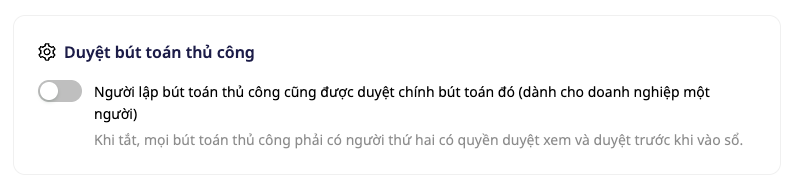
Dua notifikasi bawaan (untuk penyetuju dan pembuat) berada di Pusat Otomatisasi dan nonaktif sampai ada yang mengaktifkannya; tombol Otomatisasi di layar Jurnal membuka langsung ke sana.
- Manfaat: buku besar mencatat jurnal mana dibuat oleh siapa, disetujui oleh siapa, dan jika langkah persetujuan dilewati, siapa yang memutuskan dan pada tanggal berapa.
3. Membalik atau mengoreksi jurnal yang sudah diposting: versi asli tetap ada, dua jurnal saling terhubung
Pada jurnal manual atau saldo awal yang sudah diposting, klik Balikkan atau koreksi. Pertanyaan pertama adalah Mengapa Anda melakukan ini?, dengan dua pilihan dan tidak ada yang terpilih secara default. Setelah itu GTG CRM hanya menanyakan hal-hal yang relevan dengan kasus Anda, termasuk cara koreksi: Hanya menyesuaikan selisih (satu jurnal penyesuaian hanya mencatat selisih) atau Balik seluruh jurnal, lalu catat jurnal yang benar; kedua cara ini Anda pilih sendiri.

Jawaban-jawaban tersebut adalah milik Anda: GTG CRM mencatatnya persis seperti yang Anda jawab, tidak memverifikasi, dapat dibaca oleh penyetuju, dan tidak memberikan saran pajak atau akuntansi. Secara default, jurnal pembalik, jurnal yang benar, atau jurnal penyesuaian juga memerlukan persetujuan orang lain.
Versi asli tidak diubah atau dihapus: setelah dibalik, jurnal tersebut berlabel Telah dibalik dan baris Telah dibalik oleh beserta nomor jurnal pembalik. Saat seluruhnya dibalik lalu jurnal yang benar dicatat, jurnal itu juga memiliki baris Telah dikoreksi oleh beserta nomor jurnal yang benar; saat hanya selisih yang disesuaikan, jurnal tersebut tetap Telah diposting dan menampilkan baris itu.
- Manfaat: ketika seseorang bertanya mengapa sebuah angka berubah, Anda membuka jurnal asli lalu mengeklik baris tautannya untuk melihat jurnal koreksi, pembuat, penyetuju, dan alasannya.
ℹ️ Jurnal yang dibuat oleh bagian lain GTG CRM (faktur, transaksi bank, penggajian, persediaan, dan beberapa alur lain) tidak dibalik dari layar ini: layar akan memberi tahu jurnal tersebut berasal dari bagian mana. Jurnal pembalik tidak dapat dibalik lagi. Jika saldo awal dimasukkan salah, pilih Balikkan atau koreksi, jawab "Jurnal ini salah", lalu masukkan ulang. Ada beberapa koreksi yang belum dapat diposting oleh GTG CRM, dan layar akan menjelaskan alasannya serta tidak mengizinkan pengiriman; misalnya untuk kesalahan material tahun sebelumnya, layar akan menampilkan: "Kesalahan material tahun sebelumnya memerlukan penyesuaian retrospektif, tetapi versi ini belum dapat mempostingnya. Silakan hubungi akuntan Anda."
4. Saldo awal: unggah file buku besar lama, periksa kembali, lalu kirim untuk persetujuan
Di + Jurnal baru, pilih Saldo awal periode: empat langkah, dan belum ada yang tersimpan sampai Kirim untuk persetujuan di langkah terakhir. Anda memerlukan file saldo dari buku lama (ekspor dari perangkat lunak atau dibuat sendiri), dengan baris nama kolom; layar ini tidak menyediakan tempat untuk mengetik angka langsung. Seret file CSV atau Excel (maksimal 5 MB, Excel hanya membaca lembar kerja pertama) ke sini; urutan kolom bebas, nama kolom dalam bahasa Indonesia atau Inggris sama-sama bisa, karena di langkah berikutnya Anda memberi tahu GTG CRM kolom mana yang mana. File dibaca langsung di browser, belum ada data yang keluar sebelum Anda memilih Saran dengan AI atau Kirim untuk persetujuan. Saran dengan AI menggunakan kredit untuk setiap file (jumlah kredit ditampilkan di layar sebelum Anda menekan) dan mengirim nama kolom beserta maksimal 8 baris contoh ke layanan AI; AI hanya menyarankan pemetaan kolom, Anda yang memeriksa setiap kolom. Jika Anda memilih Gunakan pemetaan saya (petakan kolom sendiri), tidak ada kredit yang terpakai.
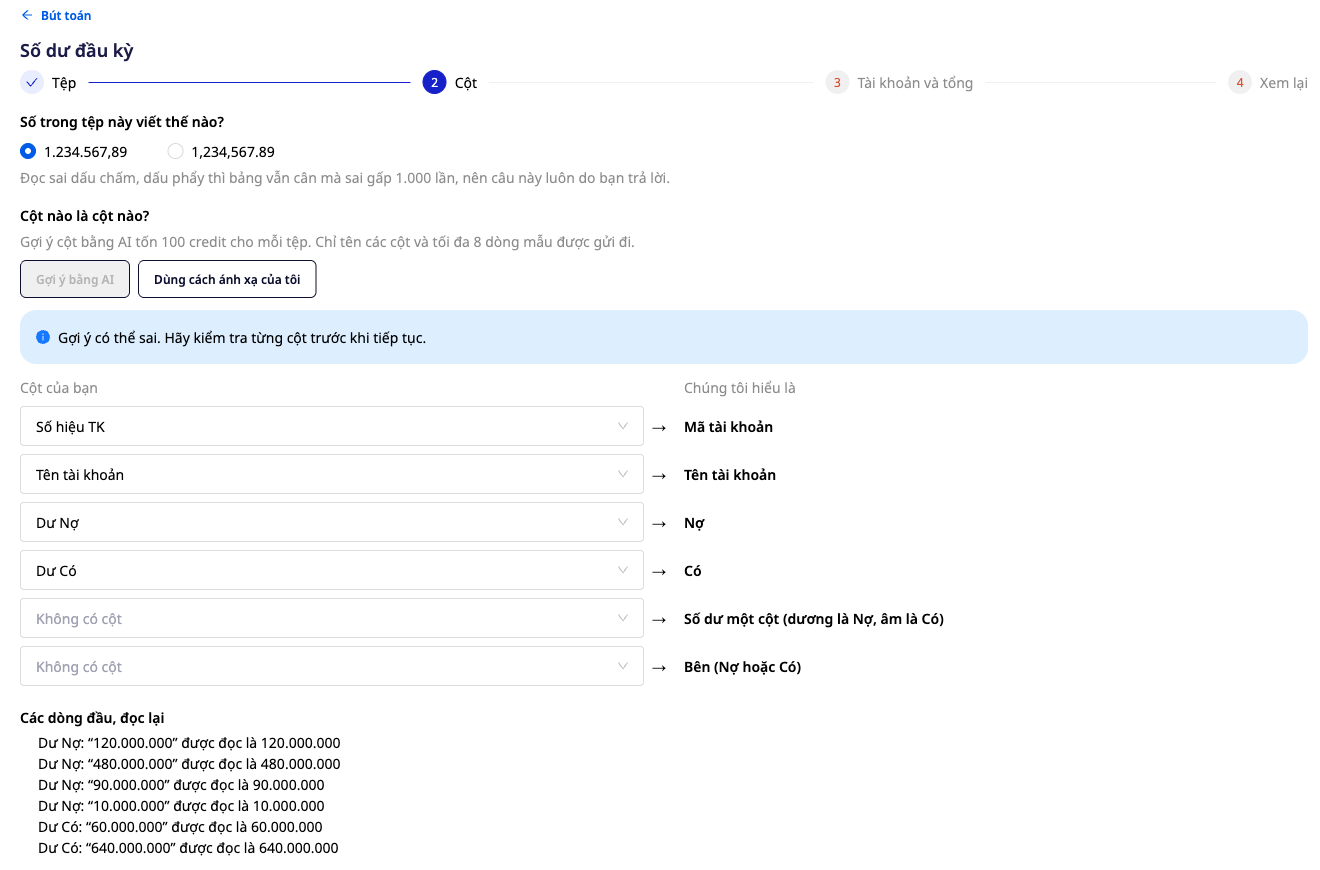
Cara penulisan angka (1.234.567,89 atau 1,234,567.89) adalah jawaban yang Anda tentukan sendiri, dan baris-baris awal dibaca ulang agar Anda langsung melihat jika ada kesalahan. Setiap baris dicocokkan dengan akun di bagan akun Anda berdasarkan kode, lalu nama; baris yang berstatus Belum cocok harus Anda pilih sendiri, GTG CRM tidak menebak akun. Saldo awal periode hanya menerima akun aset, liabilitas, dan ekuitas, dan total Debit harus sama dengan total Kredit. Setelah disetujui, Neraca saldo akan diawali dengan angka Anda pada dua kolom Saldo awal Debit dan Saldo awal Kredit. Secara default, saldo awal periode juga memerlukan persetujuan orang lain; batasan di bagian atas berlaku untuk fitur ini.
- Manfaat: Anda dapat melihat angka yang akan membuka buku sebelum dikirim untuk persetujuan, dan tidak perlu mengganti nama kolom.
Manfaat untuk Bisnis
| Fitur | Manfaat nyata bagi Anda |
|---|---|
| Draf dan penyetuju | Penyetuju dapat melihat tanggal, bukti, alasan, serta baris Debit dan Kredit dalam satu layar |
| Sakelar untuk bisnis satu orang | Tanpa penyetuju khusus pun tetap bisa digunakan; keputusan untuk melewati langkah persetujuan dicatat dengan nama dan tanggal |
| Balik atau perbaiki | Bukti asli tetap utuh, terhubung dengan jurnal baru, beserta jawaban dan alasannya |
| Saldo awal periode dari file | Periksa kolom dan baris yang dibaca ulang sebelum dikirim untuk persetujuan |
Cocok untuk Siapa?
- Akuntan, kepala akuntan yang ingin jurnal yang mereka buat dibaca ulang oleh orang lain, dan menjaga dokumen asli tetap utuh saat diperbaiki.
- Jasa akuntansi yang membutuhkan setiap jurnal manual mencantumkan siapa yang membuat, siapa yang menyetujui, dan kapan.
- Pemilik usaha kecil yang mengelola pembukuan sendiri yang menginginkan sakelar khusus, dengan nama dan tanggal tercatat, untuk persetujuan mandiri.
- Bisnis yang memulai tahun fiskal baru di GTG CRM dan ingin mengimpor saldo awal periode dari file, dalam batasan yang dijelaskan di bagian atas.
Bagaimana Cara Memulai?
Masuk ke Keuangan & SDM ▸ Akuntansi ▸ Jurnal dan klik + Jurnal baru (gambaran umum akuntansi ada di artikel Akuntansi Berpasangan Langsung di CRM); aktifkan Akuntansi dan terapkan bagan akun perusahaan terlebih dahulu, jika belum ada, layar akan menampilkan dengan jelas apa yang perlu dilakukan. Workspace perlu satu orang dengan izin Buat jurnal untuk menyusun, dan orang lain dengan izin Setujui jurnal manual untuk menyetujui, yang diatur di Pengaturan ▸ Kontrol tingkat akses dan Pengaturan ▸ Manajemen pengguna (izin Setujui jurnal untuk faktur pembelian adalah izin yang berbeda). Perlu langkah demi langkah dengan gambar? Lihat artikel Panduan Jurnal Manual: Membuat, Menyetujui, Membalik, atau Mengedit dan artikel Panduan Memasukkan Saldo Awal dari File CSV atau Excel.
Coba gratis — tanpa perlu kartu kredit.

