
Yang bisa Anda lakukan setelah panduan ini
Di akhir pekan, Anda membuka Dasbor Penjualan dan melihat Pesanan yang sudah dibuat: 6, tetapi Nilai pesanan hanya tertulis 4 dari 6 pesanan yang dihitung. Kedua angka itu tidak bertentangan. Panduan ini menjelaskan alasannya: apa yang dihitung oleh setiap kartu di halaman, pesanan mana yang dijumlahkan ke nilai, pesanan mana yang hanya dihitung, dan cara memeriksa angka tersebut sendiri dengan daftar pesanan penjualan dalam beberapa menit.
Langkah-langkah: buka halaman dan pilih periode → baca enam kartu → ketahui pesanan mana yang dihitung → cocokkan angka dengan daftar pesanan → pahami mengapa Sudah Dikirim belum berarti Selesai → baca grafik dan dua tabel di bawah.
Perlu diketahui sebelumnya
- Kartu yang dulu bernama Total Pendapatan kini bernama Nilai Pesanan. Ini adalah total nilai pesanan Anda, bukan angka akuntansi atau pajak; angka akuntansi diambil dari buku besar di Akuntansi.
- Pesanan dari kasir (POS) dan pesanan dari meja kini dihitung ke dalam nilai pesanan. Sebelumnya pesanan ini dihitung 0, sehingga jika Anda berjualan di kasir, angkanya mungkin lebih tinggi dari sebelumnya.
Persiapan
| # | Syarat | Mengapa diperlukan |
|---|---|---|
| 1 | Workspace sudah memiliki pesanan pada periode yang ingin Anda lihat (pesanan dari website, pesanan yang dibuat manual, penjualan di kasir, penjualan di meja, atau dari marketplace). | Jika workspace belum memiliki pesanan, halaman menampilkan pratinjau dengan angka contoh, bukan angka asli Anda. Jika workspace sudah punya pesanan tetapi periode yang Anda pilih belum ada pesanan (misalnya Hari ini belum ada penjualan), kartu-kartu akan menampilkan 0. |
| 2 | Izin untuk melihat daftar Pesanan Penjualan, jika Anda ingin melakukan langkah 4. | Daftar pesanan adalah tempat Anda mencocokkan setiap angka. |
Langkah 1: Buka halaman dan pilih periode
- Buka Penjualan & CRM → Penjualan → Dasbor Penjualan.
- Di pojok kanan atas, buka kotak pilihan periode dan pilih salah satu dari empat periode: Hari Ini, Kemarin, 7 Hari Terakhir, 30 Hari Terakhir. Halaman terbuka dengan 30 Hari Terakhir secara default.
- Baca baris di bawah judul: Pesanan dan nilai pesanan. Untuk melihat alur penjualan, buka Thương Vụ. Halaman ini membahas pesanan; peluang dan tahap penjualan ada di Thương Vụ (tautan langsung di baris tersebut).
✅ Hasil yang diharapkan: enam kartu menampilkan angka untuk periode yang Anda pilih. Saat halaman sedang dimuat, Anda akan melihat indikator loading, bukan angka 0. Jika data utama gagal dimuat, Anda akan melihat blok Gagal memuat data dengan tombol Coba lagi.

Langkah 2: Membaca enam kartu
| Kartu | Yang dihitung |
|---|---|
| Nilai pesanan | Total nilai pesanan yang dihitung (langkah 3). Baris kecil bertuliskan N dari M pesanan dihitung |
| Pesanan dibuat | Semua pesanan dalam periode, apa pun statusnya, termasuk Draf dan Dibatalkan. Baris kecil: semua status |
| Rata-rata nilai pesanan | Nilai pesanan dibagi jumlah pesanan yang dihitung (baris kecil: per pesanan yang dihitung) |
| Pelanggan yang memesan | Jumlah pelanggan yang memiliki pesanan yang dihitung dalam periode; baris kecil menunjukkan berapa pelanggan yang memesan untuk pertama kali |
| Pesanan selesai | Jumlah pesanan yang sudah berstatus Selesai, dan persentasenya dari pesanan dibuat |
| Produk terjual | Total jumlah produk dari pesanan yang dihitung. Tiga helai baju yang sama dalam satu pesanan dihitung 3, bukan 1 |
✅ Hasil yang diharapkan: di bawah enam kartu terdapat paragraf teks yang sudah terlihat (tanpa perlu arahkan kursor) yang menjelaskan status yang dihitung, dan menyatakan bahwa pesanan dengan mata uang berbeda dijumlahkan sebagai angka, tanpa dikonversi.
Langkah 3: Mengetahui pesanan mana yang dihitung dalam Nilai pesanan
Pesanan dijumlahkan ke Nilai pesanan ketika berada di salah satu dari enam status: Dikonfirmasi, Sedang disiapkan, Menunggu diambil, Sedang dikirim, Telah dikirim, atau Selesai. Pesanan dimasukkan ke periode berdasarkan tanggal pemesanan.
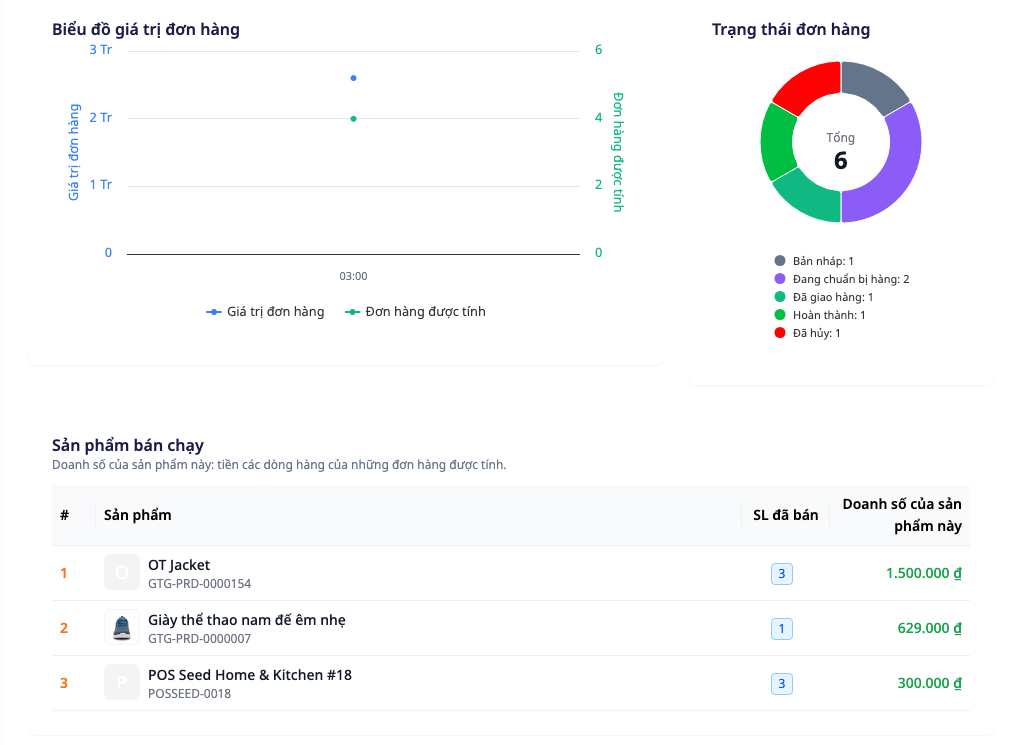
- Pesanan dengan status lain, misalnya Draf atau Dibatalkan, tidak dijumlahkan ke nilai, tetapi tetap termasuk dalam Pesanan dibuat. Itulah alasan 4 dari 6 tidak bertentangan: 6 adalah jumlah pesanan yang dibuat, 4 adalah jumlah pesanan yang berada dalam status yang dihitung.
- Kartu Pelanggan yang memesan, kartu Produk terjual, Grafik nilai pesanan, dan tabel Produk terlaris menggunakan pesanan yang dihitung yang sama ini.
- Pesanan penjualan di kasir dan pesanan penjualan di meja dihitung seperti pesanan online.
✅ Hasil yang diharapkan: paragraf teks di bawah enam kartu mencantumkan tepat enam status di atas.
Langkah 4: Mencocokkan angka dengan daftar pesanan
- Buka Operasional → Perdagangan → Penjualan pesanan.
- Biarkan tab Semua dan filter lain di Semua… tetap seperti semula. Pada kolom Pilih tanggal, pilih periode yang sama dengan halaman dasbor.
- Jumlahkan nominal pesanan yang statusnya dihitung pada langkah 3 (abaikan Draf, Dibatalkan, dan semua status di luar enam status di atas).
✅ Hasil yang diharapkan: total yang Anda jumlahkan sama dengan angka pada kartu Nilai pesanan, dan jumlah pesanan yang Anda hitung sama dengan N pada baris N dari M pesanan dihitung. Jumlah pesanan dalam daftar (termasuk Draf dan Dibatalkan) sama dengan M.
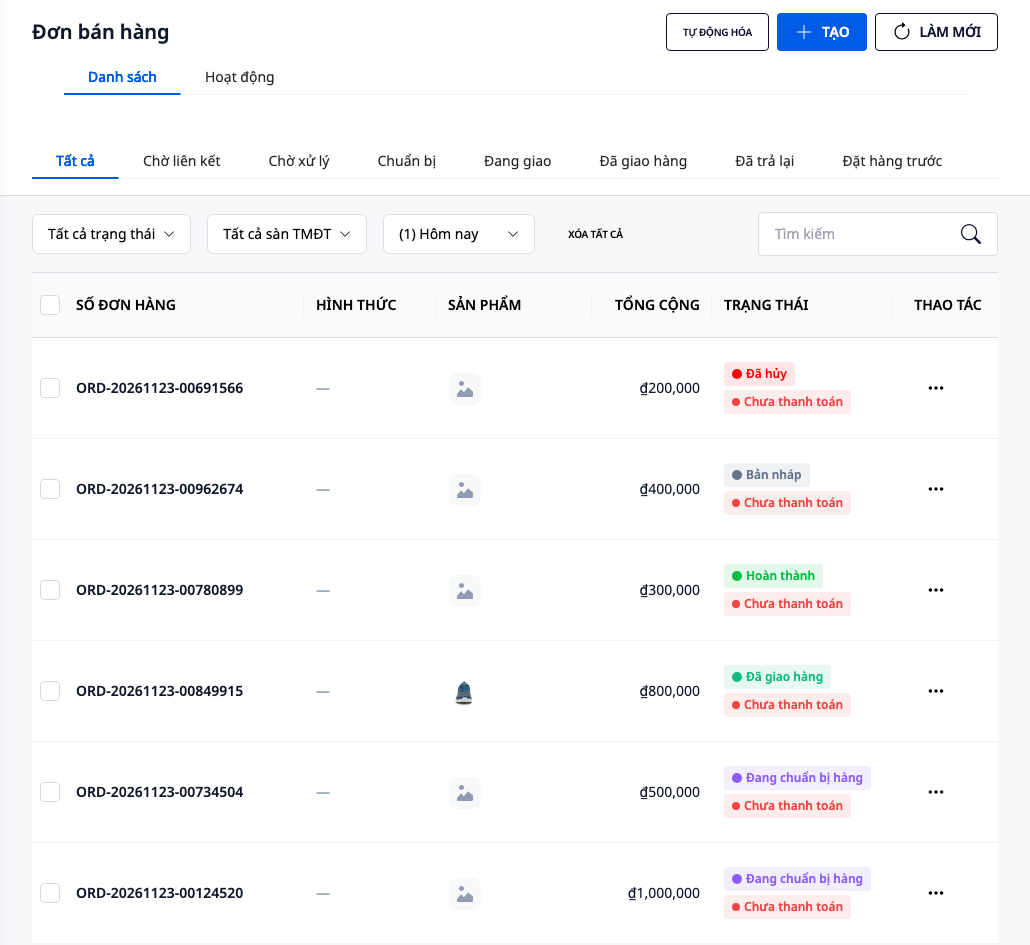
Catatan tentang Hari ini dan Kemarin: di dasbor, Hari ini dan Kemarin dihitung berdasarkan tanggal UTC (hari baru dimulai pukul 07.00 WIB), sedangkan kotak Pilih tanggal pada daftar pesanan dihitung berdasarkan tanggal di zona waktu Anda. Pesanan yang dibuat antara pukul 00.00 sampai 07.00 WIB bisa masuk ke tanggal yang berbeda di dasbor dan di daftar. Agar selisihnya lebih kecil, gunakan periode 7 hari terakhir atau 30 hari terakhir (tetap bisa ada selisih di hari pertama dan hari terakhir), atau abaikan pesanan yang dibuat antara pukul 00.00 sampai 07.00 WIB saat menjumlahkan.
Langkah 5: Memahami mengapa Sudah dikirim belum berarti Selesai
Sudah dikirim berarti barang sudah sampai ke tangan pelanggan, tetapi pesanan belum ditutup. Pesanan yang dibuat di GTG CRM baru berubah menjadi Selesai ketika seseorang menekan Selesai di detail pesanan; pesanan penjualan di toko langsung berstatus selesai saat transaksi; pesanan dari marketplace mengikuti status dari marketplace tersebut. Karena itu, kartu Pesanan selesai bisa menunjukkan 0 meskipun sudah ada pesanan berstatus Sudah dikirim.
- Lihat kartu Pesanan selesai: jika masih ada pesanan yang sudah dikirim tetapi belum selesai, kartu akan menampilkan baris tambahan N sudah dikirim, belum selesai.
- Untuk menutup pesanan yang sudah dikirim, buka pesanan tersebut di Operasional → Perdagangan → Pesanan penjualan lalu tekan Selesai.
✅ Hasil yang diharapkan: N sudah dikirim, belum selesai adalah jumlah pesanan yang sudah dikirim dan sedang menunggu untuk ditutup (untuk pesanan dari GTG CRM, Anda perlu menekan Selesai). Status Sudah dikirim dan Selesai sama-sama sudah dihitung dalam Nilai pesanan, jadi menekan Selesai tidak mengubah nilainya.
Langkah 6: Membaca grafik dan dua tabel di bawahnya
- Grafik nilai pesanan: nilai dari waktu ke waktu selama periode, disertai jumlah Pesanan yang dihitung. Untuk Hari ini dan Kemarin, sumbu horizontal dibagi per jam UTC (tertinggal 7 jam dari WIB), sehingga jamnya bisa berbeda dengan tabel Pesanan terbaru.
- Status pesanan: jumlah pesanan per status, dengan nama status yang sama seperti di daftar Pesanan penjualan. Bagian Status lainnya mengumpulkan pesanan dengan status yang tidak memiliki bagian sendiri, sehingga seluruh bagian selalu menjumlahkan total Pesanan yang dibuat yang ada di tengah lingkaran.
- Produk terlaris: setiap produk memiliki satu baris, dan varian dari produk yang sama dijumlahkan. Kolom Penjualan produk ini adalah total barang dari pesanan yang dihitung, jadi jumlah sepuluh baris tidak selalu sama dengan kartu Nilai pesanan.
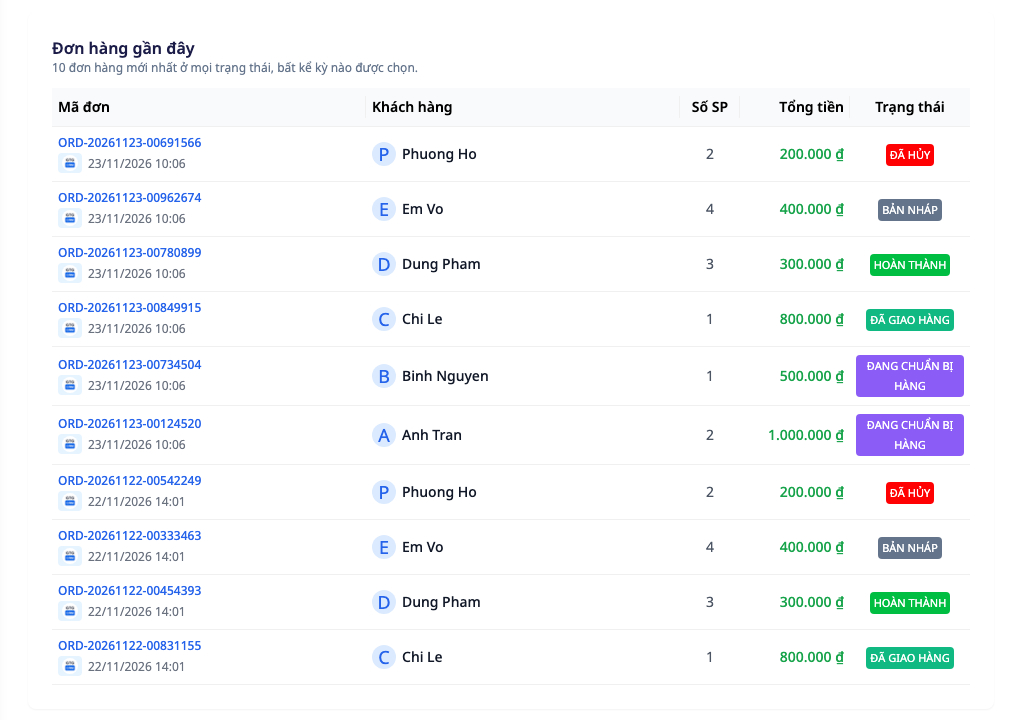
- Pesanan terbaru: 10 pesanan terbaru dari semua status, tanpa memperhatikan periode yang dipilih (keterangan di bawah judul tabel menyebutkan hal ini). Setiap baris menampilkan jumlah produk sesuai kuantitasnya, sama seperti kartu Produk terjual.
✅ Hasil yang diharapkan: nama status di grafik dan di tabel Pesanan terbaru sama dengan tulisan di daftar Pesanan penjualan.
Ringkasan cepat hasil yang diharapkan
| Yang Anda lihat | Artinya |
|---|---|
| 4 dari 6 pesanan dihitung | 6 pesanan dibuat dalam periode ini, 4 pesanan berada dalam enam status yang dihitung ke nilai |
| semua status di bawah Pesanan yang dibuat | Kartu ini menghitung Draf dan Dibatalkan juga |
| N terkirim, belum selesai | N pesanan sudah dikirim, menunggu ditutup (pesanan dibuat di GTG CRM: menunggu Anda klik Selesai) |
| Produk terjual lebih besar dari jumlah baris item | Kartu menghitung jumlah unit, bukan jumlah baris |
| Blok Gagal memuat data dan tombol Coba lagi | Pembacaan angka utama gagal; halaman tidak menampilkan angka 0 sebagai pengganti error |
Catatan
- Pesanan dengan mata uang berbeda dijumlahkan sebagai angka biasa, tanpa konversi. Workspace yang menjual dalam beberapa mata uang sebaiknya membaca nilai ini bersama daftar pesanannya.
- Di Beranda, kotak angka penjualan juga membaca Nilai pesanan dengan baris 30 hari terakhir, dan grafik bernama Tren nilai pesanan: dengan cara hitung yang sama (nilainya sama dengan dasbor saat Anda memilih 30 hari terakhir; Beranda menampilkan versi ringkas).
- Di ponsel, kartu disusun ulang agar ringkas, tabel ditampilkan sebagai kartu, dan teks dibungkus dengan baik.
Langkah berikutnya: lihat Panduan Penjualan di GTG CRM dari A-Z untuk seluruh alur, dari pesanan hingga faktur.


