
Apa yang Akan Anda Capai Setelah Panduan Ini
Buka bagian Sumber Pengetahuan → unggah dokumen Anda → tunggu sistem selesai memproses → aktifkan kemampuan yang Anda inginkan agar bot lakukan → coba tanyakan pada bot untuk menguji tanggapan berdasarkan dokumen. Kemudian bot Anda akan menjawab pelanggan sesuai dengan bisnis dan melakukan tugas yang sebenarnya.
Persiapan Sebelumnya
| # | Kondisi | Mengapa Dibutuhkan |
|---|---|---|
| 1 | Masuk ke GTG CRM, Chatbot AI telah diaktifkan untuk setidaknya satu saluran. | Sumber Pengetahuan adalah konfigurasi chatbot AI. |
| 2 | Memiliki dokumen bisnis yang tersedia (kebijakan, daftar harga, FAQ, panduan). | Ini adalah konten yang akan menjadi dasar bot untuk menjawab. |
| 3 | (Opsional) Memiliki data pesanan, produk, kalender agar bot dapat mencarinya. | Untuk mengaktifkan kemampuan pencarian pesanan/pemeriksaan stok/penjadwalan. |
Langkah 1 — Buka Sumber Pengetahuan dan Unggah Dokumen
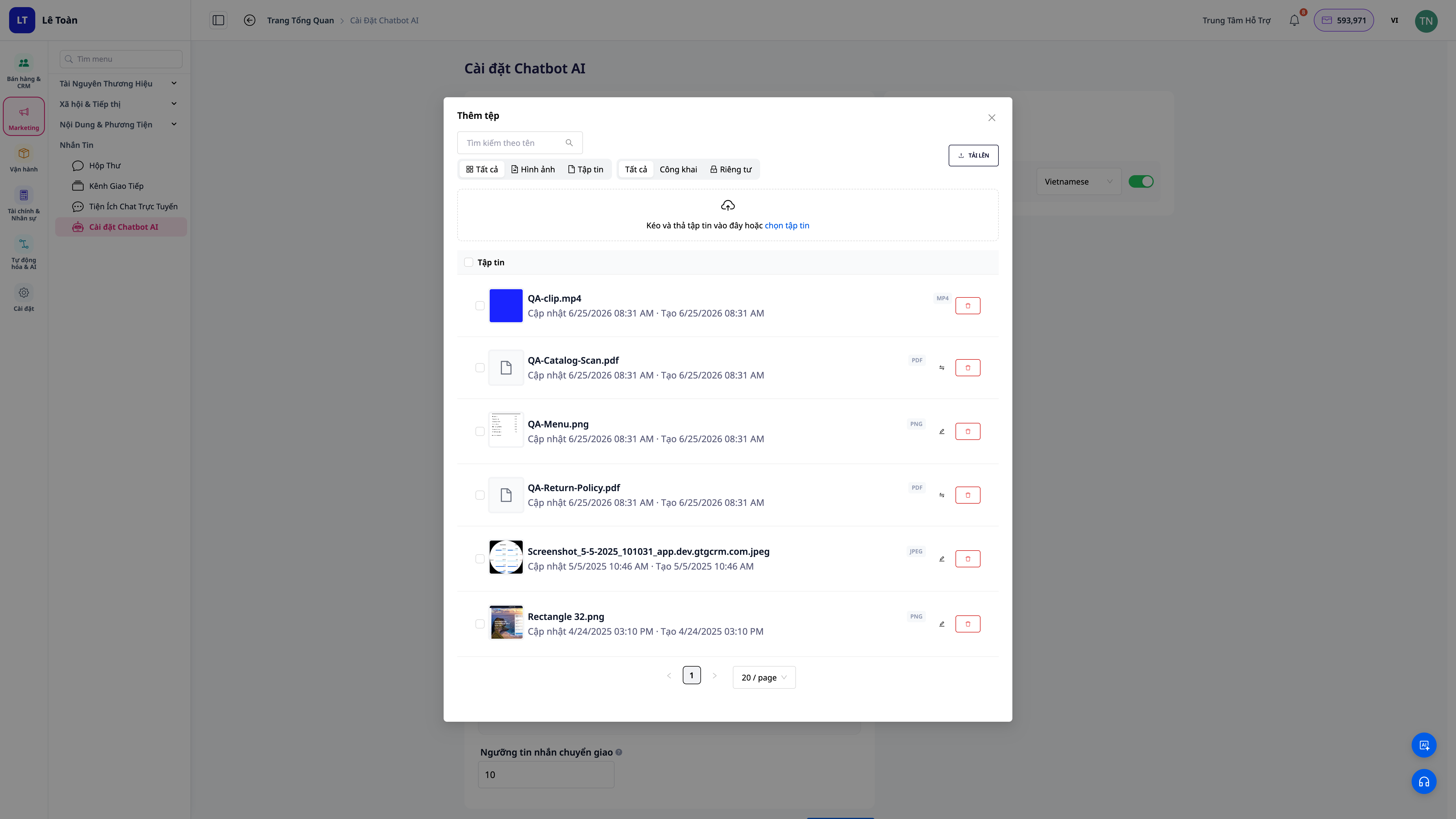
- Masuk ke bagian konfigurasi Chatbot AI, buka item Sumber Pengetahuan (Knowledge Sources).
- Unggah dokumen Anda (kebijakan, daftar harga, FAQ, panduan produk).
✅ Hasil yang Diharapkan: Dokumen muncul dalam daftar sumber pengetahuan dan beralih ke status pemrosesan.
Langkah 2 — Tunggu Sistem Selesai Memproses
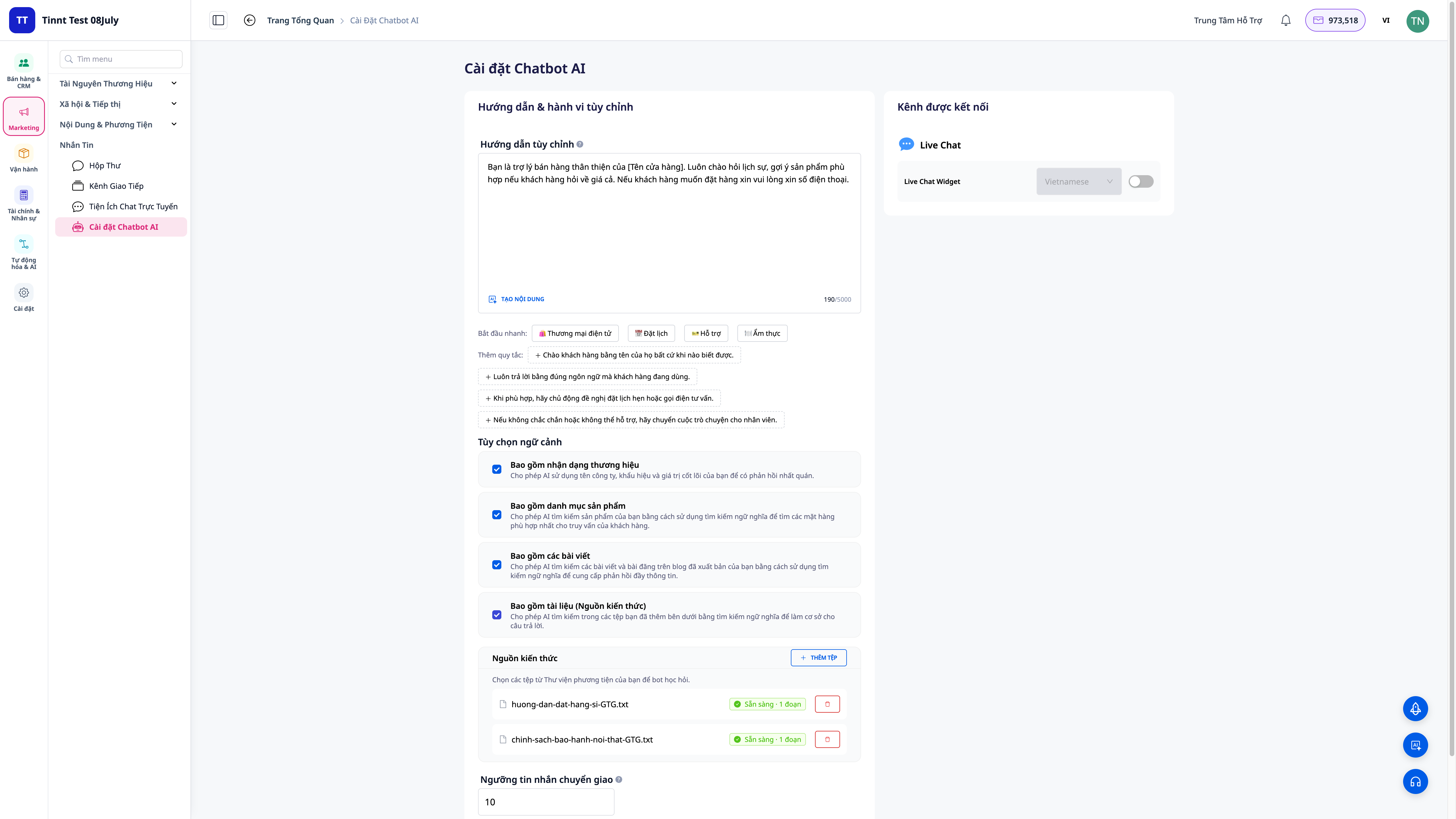
- Tunggu status dokumen beralih ke siap.
✅ Hasil yang Diharapkan: Setiap dokumen menampilkan status pemrosesan; setelah selesai, bot dapat mencari konten tersebut untuk menjawab.
Langkah 3 — Aktifkan Kemampuan yang Anda Inginkan agar Bot Lakukan
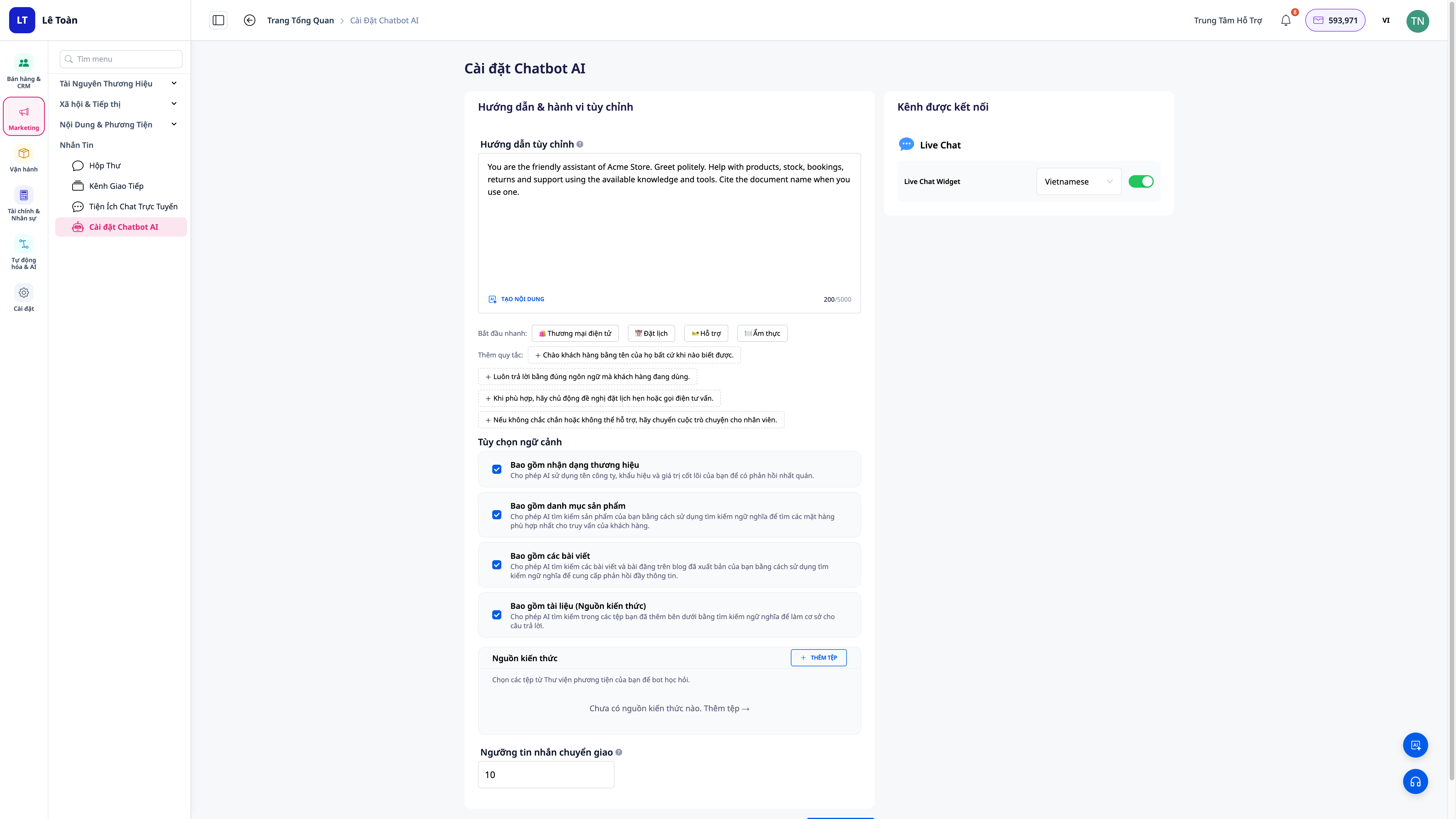
- Buka bagian pengaktifan/penonaktifan kemampuan (capabilities) bot.
- Aktifkan grup kemampuan yang Anda inginkan: tanggapan dari dokumen, pencarian pesanan, pemeriksaan stok, pembuatan tiket dukungan, penjadwalan...
✅ Hasil yang Diharapkan: Hanya kemampuan yang Anda aktifkan yang akan berfungsi; tindakan pencarian menghormati cakupan data Anda.
Langkah 4 — Coba Tanyakan pada Bot untuk Menguji
- Buka jendela obrolan percobaan dan ajukan beberapa pertanyaan yang ada dalam dokumen (misalnya, tanyakan tentang kebijakan pengembalian).
- Coba pertanyaan tindakan (misalnya, tanyakan status pesanan).
✅ Hasil yang Diharapkan: Bot menjawab berdasarkan dokumen yang Anda unggah (sesuai bisnis, tidak mengarang); untuk pertanyaan tindakan, bot mencari dan memberikan data sebenarnya atau melakukan tindakan yang diizinkan.
Tabel Pencarian Cepat Hasil yang Diharapkan
| Tindakan | Hasil yang Akan Anda Lihat |
|---|---|
| Unggah dokumen | Dokumen masuk daftar, status sedang diproses |
| Selesai memproses | Status siap, bot dapat mencari |
| Aktifkan kemampuan | Hanya kemampuan yang diaktifkan yang berfungsi |
| Coba bertanya | Bot menjawab dari dokumen, melakukan tugas sebenarnya dalam batas |
Catatan
- Bot menjawab berdasarkan dokumen yang Anda berikan — semakin lengkap dokumennya, semakin akurat tanggapannya. Tambahkan dokumen jika bot memberikan tanggapan yang kurang.
- Tindakan bot (pencarian pesanan, pemeriksaan stok, pembuatan tiket, penjadwalan) menghormati cakupan data dan izin Anda, dirancang untuk melindungi privasi.
- Pantau rasio perpindahan ke agen manusia (handoff) — handoff yang tinggi adalah tanda perlunya menambahkan dokumen.


