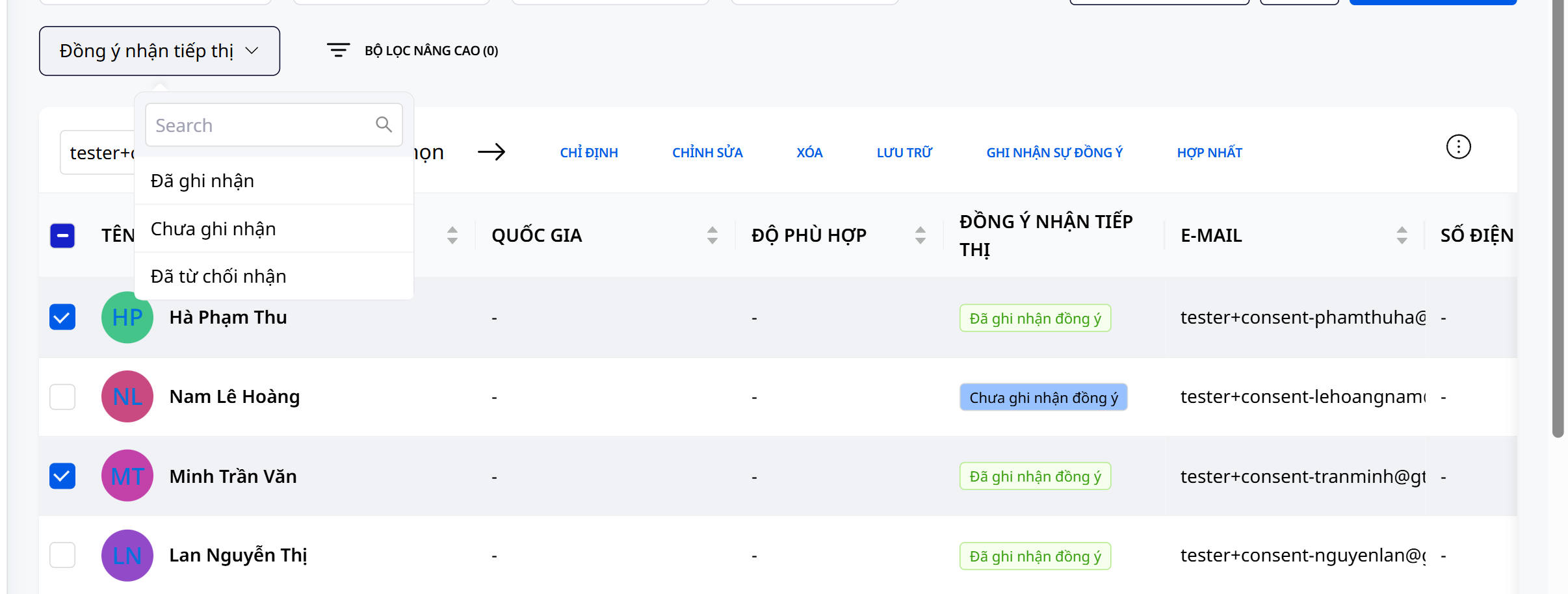
Sản phẩm đang hết hàng, nhưng bạn biết một đợt hàng sẽ về sau vài tuần và đã có người hỏi mua. Hướng dẫn này đi qua trọn vòng đó trên website của chính bạn: bật đặt hàng trước cho một sản phẩm, nhận đơn và tiền cọc khi hàng chưa về, xác nhận chuyển khoản, giao cho người mua đang chờ khi hàng về, và xử lý khi có người hủy hoặc không trả nốt phần còn lại. Trong cả quá trình, số tồn kho trên hệ thống vẫn đúng.
Dành cho chủ shop hoặc người phụ trách bán hàng đã có website xuất bản trong GTG CRM. Có ba người tham gia: bạn (người thiết lập và giao hàng), người duyệt hoàn tiền do bạn chọn tên (nếu shop chỉ có mình bạn thì chọn chính bạn), và người mua, họ chỉ dùng website của shop, không cần tài khoản vào GTG CRM. Tính năng này dành cho website của shop bạn, không phải nút đặt trước của Shopee hay TikTok.
Bạn sẽ làm được gì sau hướng dẫn này
Bật đặt hàng trước cho một sản phẩm → người mua đặt và thanh toán trên website → bạn xác nhận khoản chuyển khoản đã vào tài khoản → hàng về, bạn kiểm tra trước rồi giao cho người mua đang chờ theo thứ tự → khi có người hủy hoặc không trả phần còn lại, bạn quyết định việc hoàn tiền hoặc giữ tiền cọc theo điều khoản của chính bạn.
Chuẩn bị trước
| # | Điều kiện | Vì sao cần |
|---|---|---|
| 1 | Website cửa hàng đã được xuất bản | Người mua đặt hàng trước trên website của bạn. Chưa xuất bản thì công tắc không bật được, và thẻ sẽ có nút Xuất bản website |
| 2 | Một hình thức thanh toán trả trước (thanh toán trực tuyến hoặc chuyển khoản) | Đặt hàng trước chỉ nhận tiền trước theo hai cách này, không có thu tiền khi giao hàng |
| 3 | Một dòng tồn kho của sản phẩm trong một kho, số lượng 0 cũng được | Phí giao hàng của người mua được tính từ kho này |
| 4 | Nội dung điều khoản và nội dung hoàn tiền do chính bạn viết (shop ở Việt Nam: điều khoản phải có bằng tiếng Việt) | Hệ thống không điền sẵn chữ nào. Người mua đọc và tích đồng ý đúng nội dung này khi đặt. Với shop ở Việt Nam, công tắc chưa bật được khi chưa có điều khoản tiếng Việt |
| 5 | Tên người duyệt hoàn tiền | Khi một đơn đã trả tiền bị hủy, việc hoàn tiền giao cho người này |
| 6 | Quyền sửa sản phẩm để thiết lập; quyền ghi nhận thanh toán đơn hàng để xác nhận chuyển khoản | Người chỉ có quyền xem sản phẩm đọc được thẻ nhưng không đổi được gì |
Bước 1 — Bật đặt hàng trước cho một sản phẩm
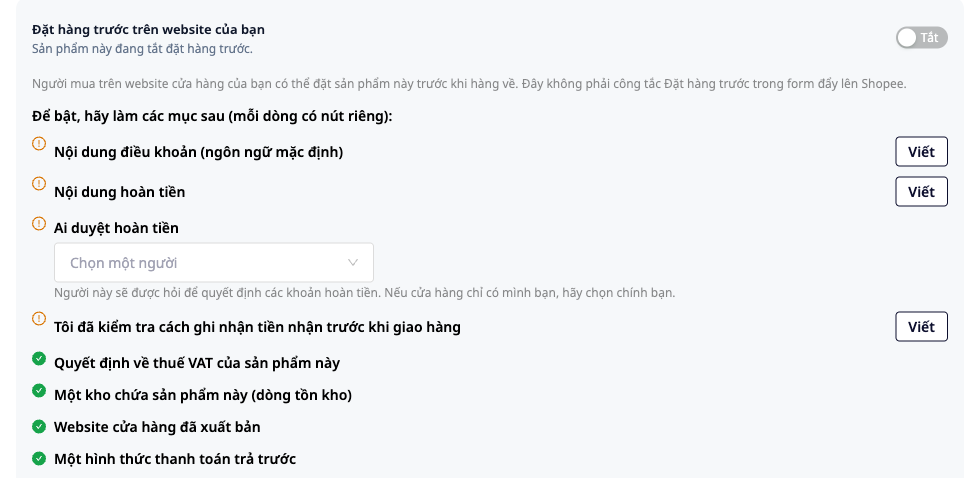
Đặt hàng trước được bật theo từng sản phẩm, mặc định là Tắt. Công tắc chỉ bật được khi bạn đã trả lời hết các mục bắt buộc, vì tiền nhận trước khi giao hàng kéo theo những quyết định mà chỉ chủ shop mới có thể quyết định.
- Buka Penjualan & CRM ▸ Katalog ▸ Pusat produk, buka produk yang ingin dijual untuk diedit, lalu pilih tab Informasi penjualan.
- Cari kartu Pre-order di situs web Anda. Di bawah baris "Untuk mengaktifkan, lakukan item berikut (setiap baris punya tombolnya sendiri)" terdapat daftar hal yang masih kurang. Kerjakan satu per satu dengan tombol di setiap baris. Nama item mungkin sedikit berbeda, ikuti baris yang ditampilkan kartu. Saat ini kartu meminta: Isi syarat dan ketentuan (bahasa default); untuk toko di Vietnam, tambahkan baris "Syarat dan ketentuan dalam …" dengan nama bahasa (bahasa Vietnam), karena syarat dan ketentuan harus tersedia dalam bahasa Vietnam agar fitur ini bisa diaktifkan; Isi pengembalian dana (diperlukan untuk pembayaran penuh maupun uang muka); Siapa yang menyetujui pengembalian dana; Saya sudah memeriksa cara mencatat uang yang diterima sebelum pengiriman (satu kalimat yang Anda tulis sendiri, disimpan beserta nama dan waktunya); Keputusan tentang PPN produk ini (Anda pilih sendiri di kolom PPN produk); Satu gudang untuk produk ini (baris stok); Situs web toko sudah dipublikasikan; Satu metode pembayaran di muka; serta dua kolom Jumlah yang Anda terima dan Perkiraan mulai dari (masing-masing punya tombol simpan sendiri, lihat langkah berikutnya).
Kartu ini juga memiliki bagian Syarat penjualan yang biasanya dicantumkan di pasar Anda: daftar pengingat berisi waktu pengiriman, cara pembayaran dan pengembalian dana, penukaran dan pengembalian beserta batas waktu dan pihak yang menanggung biaya, batas jumlah, cara pengajuan keluhan, serta berlakunya promo. Ini hanya pengingat agar Anda mencocokkannya dengan syarat Anda sendiri: tidak ada kata yang otomatis ditambahkan ke isi Anda dan tidak ada item yang wajib untuk mengaktifkan fitur.
✅ Hasil yang diharapkan: setiap baris yang selesai akan hilang dari daftar; setelah tidak ada baris lagi, sakelar dapat diaktifkan.
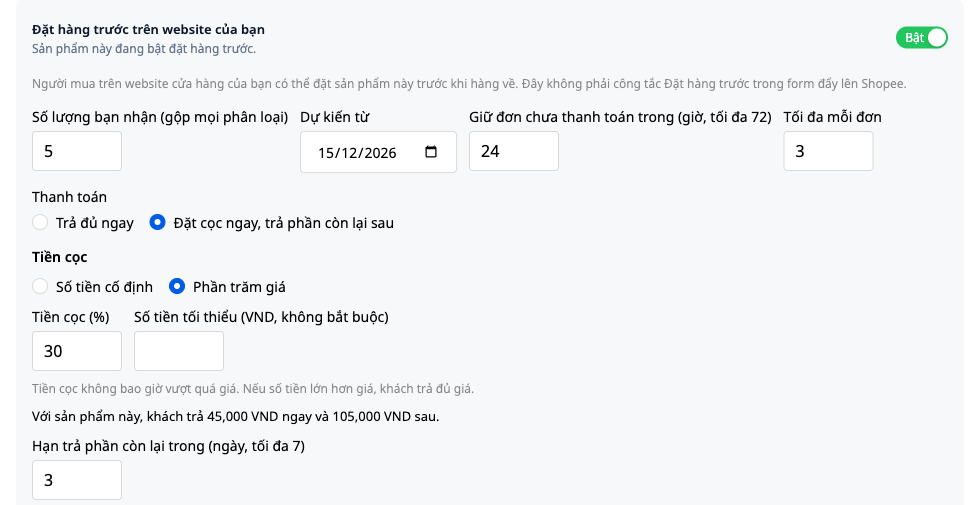
- Atur Jumlah yang Anda terima (gabungan semua varian) (total unit yang siap Anda terima, jangan menerima lebih dari angka ini) dan Perkiraan mulai dari (tanggal barang diperkirakan tiba, misalnya 15/12/2026), masing-masing disimpan terpisah. Kedua kolom ini termasuk dalam daftar tugas: sakelar belum bisa diaktifkan selama masih ada yang kurang. Geser sakelar ke Aktif, lalu atur: Tahan pesanan yang belum dibayar selama (jam, maksimal 72) (jika belum dibayar sampai waktu habis, pesanan otomatis dibatalkan dan jumlahnya dikembalikan untuk pembeli lain; sistem menolak angka lebih dari 72); Maksimal per pesanan; Pembeli boleh membatalkan, pilih Hanya saat menghubungi toko (default) atau Sampai barang dikirim kepada mereka.
- Di Pembayaran, pilih Bayar penuh sekarang atau Bayar uang muka sekarang, sisanya dibayar kemudian.
✅ Hasil yang diharapkan: kartu menampilkan sakelar Aktif beserta pengaturan yang baru saja Anda tetapkan. Setiap perubahan dicatat di riwayat aktivitas produk, lengkap dengan nama orang yang melakukannya.
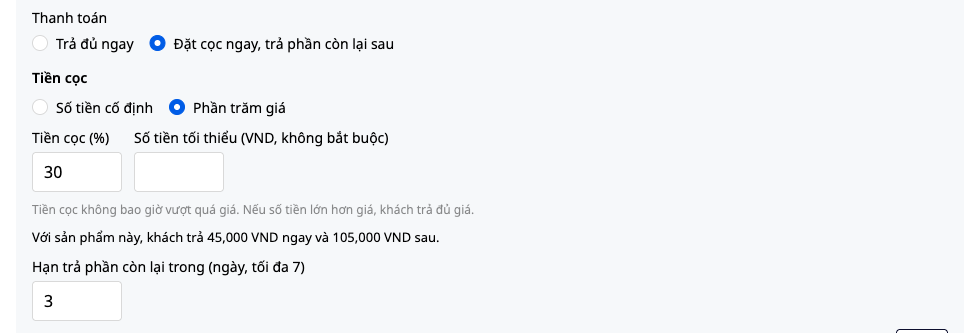
Jika memilih uang muka, Anda menetapkan satu aturan untuk produk:
- Pilih Jumlah tetap, atau Persentase harga dengan Jumlah minimum (opsional).
- Atur Batas pelunasan sisa dalam (hari, maksimal 7): Anda sendiri memasukkan 1 sampai 7 hari, tidak ada jumlah hari yang sudah ditentukan sebelumnya.
- Tulis Apa yang terjadi dengan pembayaran pertama jika pesanan dibatalkan dengan kata-kata Anda sendiri, tidak ada isi default. Ini adalah teks yang dilihat pembeli sebelum memesan.
Pada format uang muka, kartu harus memiliki ketiga bagian ini (aturan uang muka, jumlah hari pelunasan sisa, dan keterangan tentang pembayaran pertama) baru bisa diaktifkan atau disimpan. Baris tepat di bawah kolom isian yang dihitung otomatis akan membantu Anda: "Untuk produk ini, pembeli membayar … sekarang dan … nanti." Contoh: produk seharga Rp1.500.000, uang muka tetap Rp300.000, maka pembeli membayar Rp300.000 sekarang dan Rp1.200.000 nanti. Produk seharga Rp2.000.000, uang muka 15% dengan minimum Rp500.000: 15% hanya Rp300.000, sehingga pembeli membayar Rp500.000 sekarang (dinaikkan ke batas minimum) dan Rp1.500.000 nanti. Uang muka tidak pernah melebihi harga: jika jumlah tetap lebih besar dari harga, pembeli membayar penuh harganya sekarang. Saldo yang dilihat pembeli di langkah pembayaran adalah saldo sebenarnya dari pesanan. Setelah mereka memilih cara pengiriman, jumlah ini sudah termasuk ongkos kirim, sehingga bisa lebih besar dari angka yang dihitung pada baris ini.
✅ Hasil yang diharapkan: baris hitung otomatis sesuai dengan angka yang Anda perkirakan. Jika tidak sesuai, perbaiki aturannya sebelum membuka penjualan.
💡 Tips: aturan uang muka dan isi pengembalian dana adalah bagian yang paling teliti dibaca pembeli. Tulis dengan kalimat yang siap Anda sampaikan langsung kepada pelanggan lewat pesan, lalu coba buat satu pesanan uji untuk melihat bagaimana mereka membacanya.
Langkah 2 — Melihat pre-order pembeli di website
Sebelum memberi tahu pelanggan, cobalah berdiri di sisi pembeli sekali untuk mengetahui apa yang mereka lihat.
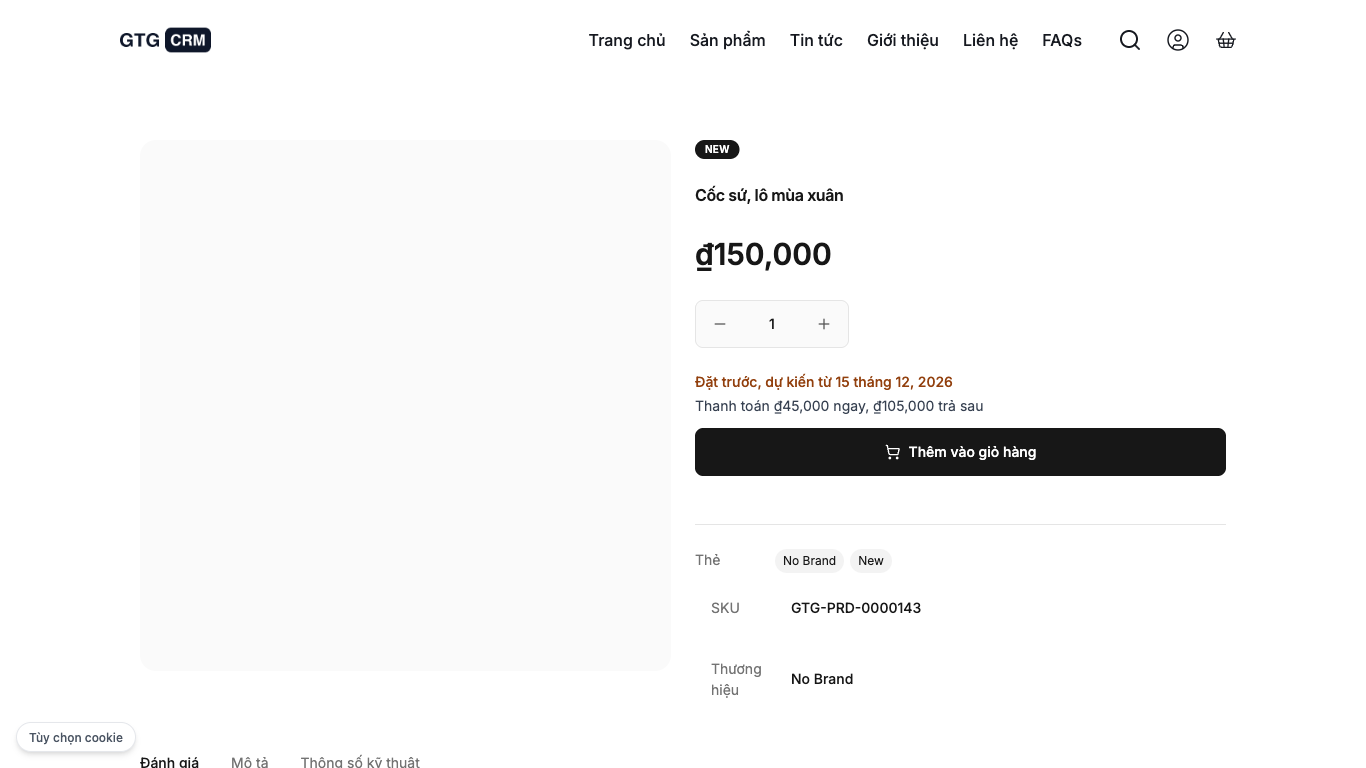
- Buka halaman produk di website toko (sebaiknya gunakan jendela penyamaran/incognito). Halaman menampilkan Pre-order, perkiraan mulai beserta tanggal dan harga, serta tombol tambah ke keranjang. Halaman tidak menulis "habis" dan tidak pernah memperlihatkan jumlah maksimum yang bisa Anda terima. Ketika jumlah pemesanan sudah penuh, atau Anda mematikan pre-order, halaman produk dan daftar akan kembali seperti produk habis biasa. Pembeli yang sudah memasukkan produk ke keranjang akan diberi tahu saat checkout bahwa kuota pre-order produk tersebut sudah habis, beserta kontak toko.
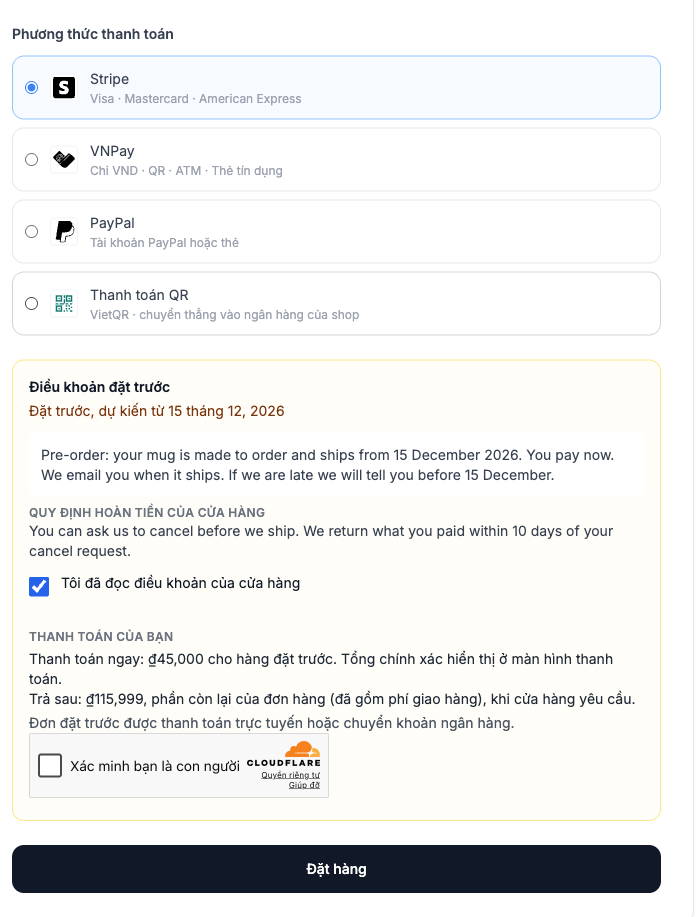
- Tambahkan ke keranjang dan lanjut ke halaman pembayaran. Blok Syarat pre-order berisi: tombol Baca syarat toko (syarat langsung terbuka di tempat), kotak centang Saya sudah membaca syarat toko (jika belum dicentang, tombol pesan tidak bisa diklik), bagian Pembayaran Anda (berapa dibayar sekarang, berapa nanti) dan Kebijakan pengembalian dana toko (tulisan asli yang Anda buat di Langkah 1). Hanya tersedia pembayaran online atau transfer bank, tidak ada pembayaran saat barang diantar. Sistem mencatat versi syarat yang disetujui pembeli saat memesan.
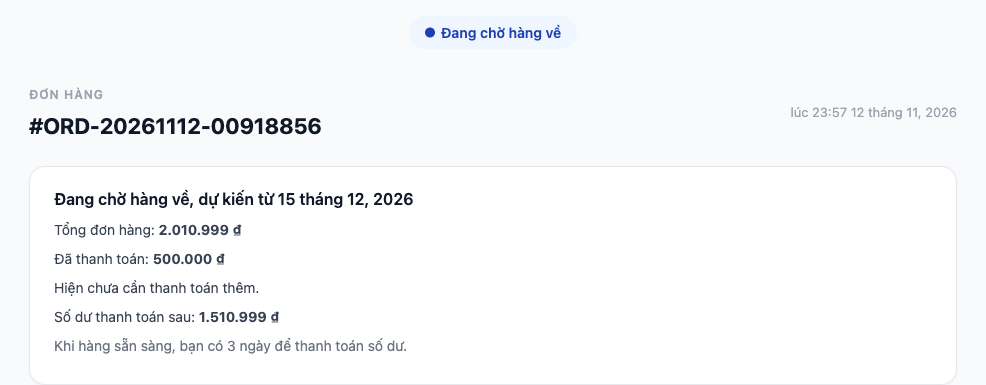
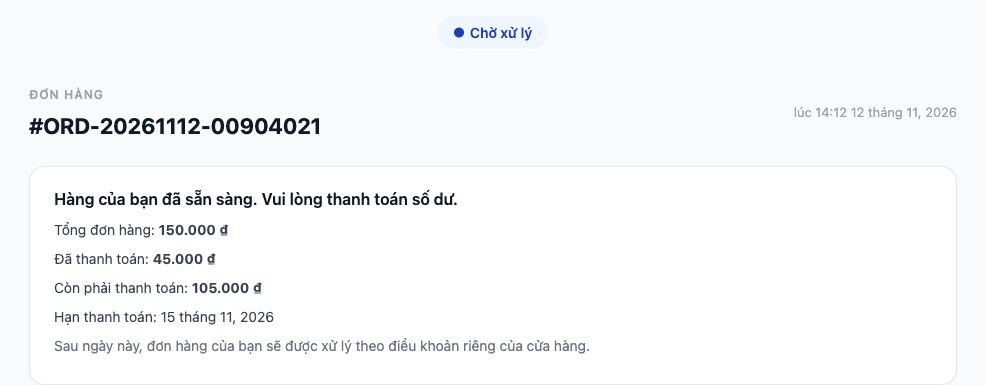
- Setelah memesan, pembeli melihat halaman pesanan dengan Menunggu barang tiba, perkiraan mulai beserta tanggal dan Sudah dibayar; untuk pesanan uang muka ditambah Sisa pembayaran nanti. Masih perlu dibayar hanya muncul setelah Anda mengirim barang (Langkah 4). Jika Anda hanya mengizinkan pembatalan saat menghubungi toko, halaman akan menulis Untuk membatalkan pesanan, silakan hubungi toko.
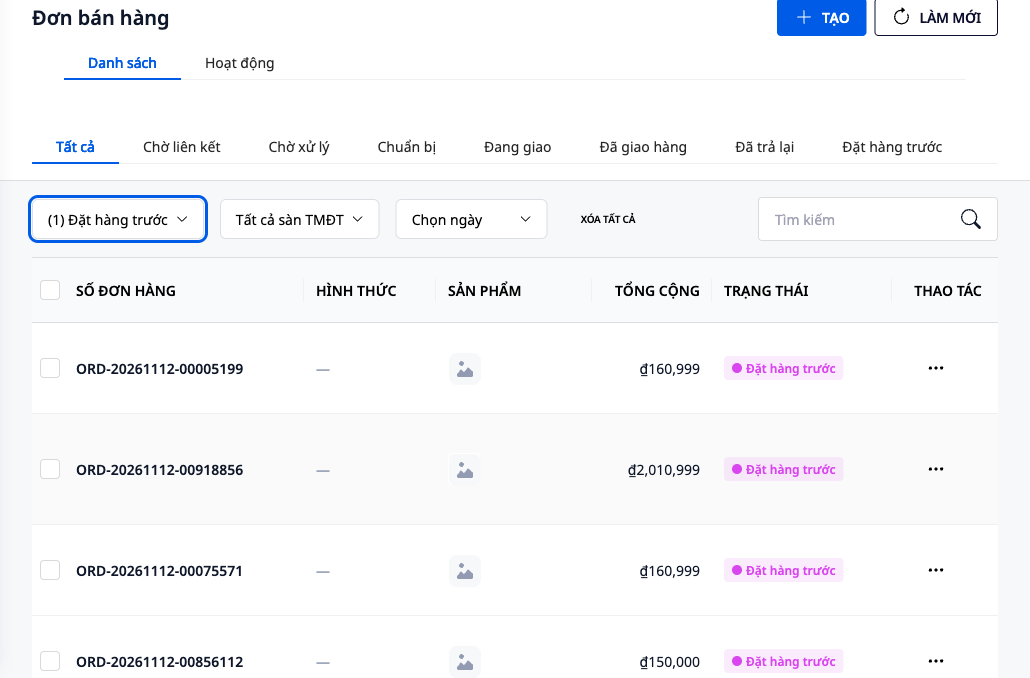
- Di sisi Anda, buka Operasional ▸ Perdagangan ▸ Pesanan Penjualan. Pesanan baru memiliki status Pre-order (arahkan kursor dan Anda akan melihat "Menunggu stok masuk. Akan dikirim saat Anda serahkan kepada pembeli yang menunggu.").
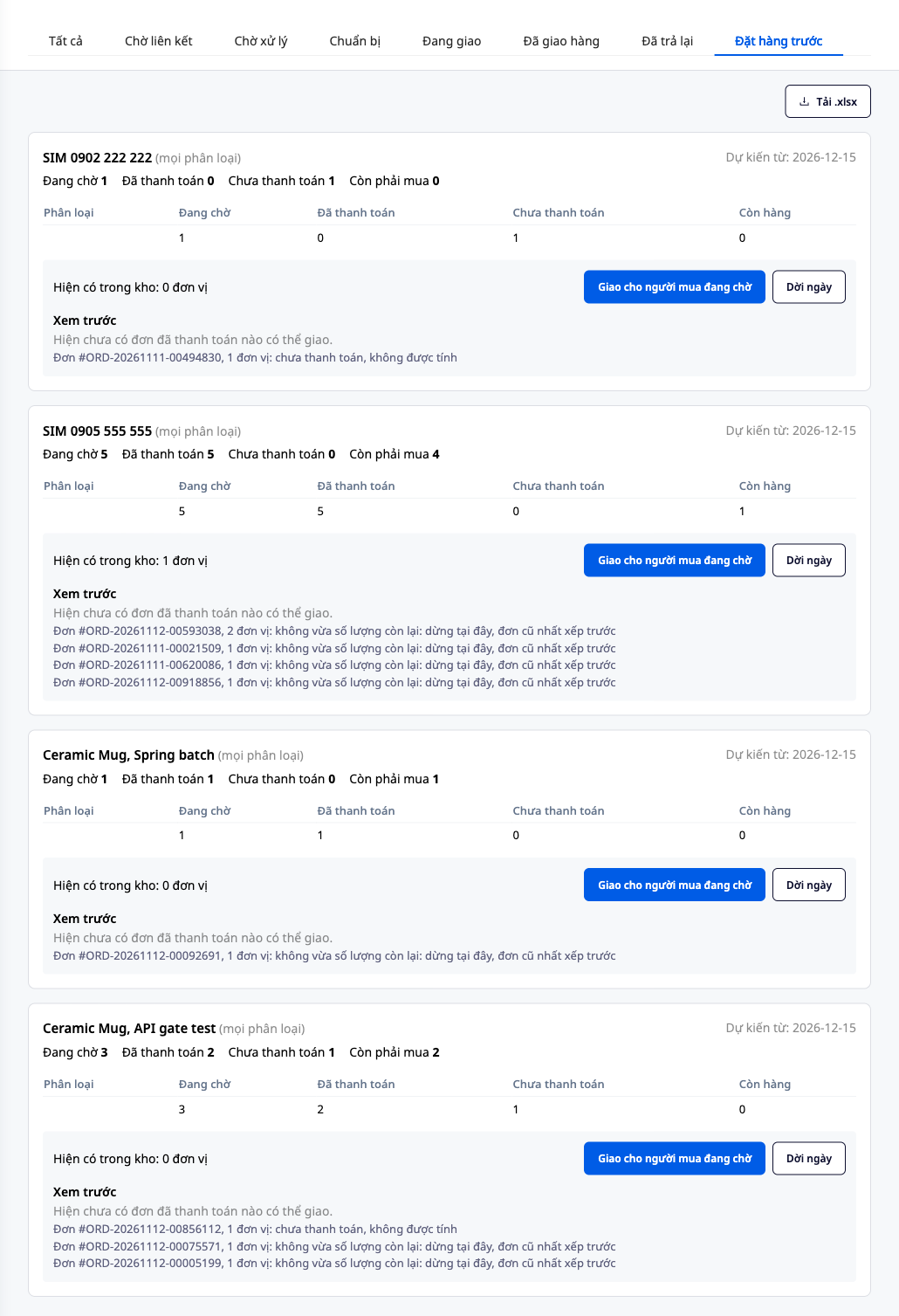
- Buka tab terakhir, Pre-order. Untuk setiap produk dan varian, Anda akan melihat Menunggu, Sudah dibayar (uang muka juga dihitung sebagai sudah dibayar), Belum dibayar, Perlu dibeli, dan Stok tersedia. Perlu dibeli adalah jumlah unit yang masih harus Anda pesan dari pemasok. Klik Unduh .xlsx jika ingin membawa tabel ini untuk melakukan pemesanan.
✅ Hasil yang diharapkan: pesanan uji berada di Pre-order, dan jumlah stok produk tidak berubah: stok yang ada, yang ditahan, dan yang masih bisa dijual tetap sama seperti sebelumnya, karena pesanan pre-order dicatat terpisah, bukan sebagai stok gudang. Pesanan yang belum dibayar akan otomatis dibatalkan saat masa penahanannya habis, dan jumlahnya dikembalikan untuk pembeli lain. Hal ini juga berlaku untuk pesanan transfer bank: pastikan Anda sudah mengonfirmasi uang masuk (Langkah 3) sebelum masa penahanan berakhir. Jika keranjang berisi barang yang tersedia dan barang pre-order sekaligus, tetap dihitung sebagai satu pesanan, dengan catatan bahwa barang yang tersedia akan dikirim bersama barang pre-order, dan pembeli dapat menghapus baris pre-order agar bisa langsung menerima sisanya.
Langkah 3 — Konfirmasi transfer bank
Pembeli yang membayar dengan transfer bank mengirim uang ke rekening bank toko, yang tidak dapat dilihat oleh sistem. Oleh karena itu, Andalah yang mengonfirmasi bahwa uang sudah masuk. Pesanan yang dibayar melalui gerbang pembayaran yang dapat mengonfirmasi sendiri akan terkonfirmasi otomatis, jadi tidak ada yang perlu diklik.
- Di tab Pre-order, cari baris pembeli yang belum membayar (misalnya seorang pembeli dengan 2 unit, total Rp300.000) dan klik Konfirmasi transfer diterima.
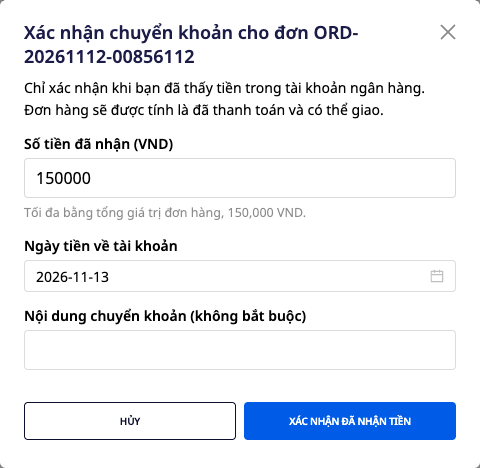
- Buka aplikasi bank dan lanjutkan hanya setelah Anda melihat uangnya di rekening. Kotak dialog akan mengingatkan hal ini.
- Isi Jumlah yang diterima (secara default adalah jumlah yang harus dibayar sekarang, tidak boleh melebihi total pesanan), Tanggal uang masuk ke rekening (secara default hari ini, tidak boleh tanggal di masa depan), dan Keterangan transfer (opsional).
- Klik Konfirmasi uang diterima.
✅ Hasil yang diharapkan: pesanan dihitung sebagai sudah dibayar (atau uang muka sudah diterima) dan siap dikirim sesuai urutan. Jika Anda sebelumnya sudah mencatat manual pembayaran ini, sistem akan menggunakan catatan tersebut dan tidak menghitungnya dua kali. Riwayat aktivitas pesanan mencatat siapa yang mengonfirmasi, berapa jumlahnya, dan pada tanggal berapa.
Langkah 4 — Saat barang tiba: periksa dan kirim ke pembeli yang menunggu
- Setelah stok diterima, sistem menampilkan berapa banyak pembeli yang sudah membayar dan sedang menunggu batch ini, disertai tautan Buka Pra-pesanan. Klik tautan itu, atau buka kembali tab Pra-pesanan secara manual.
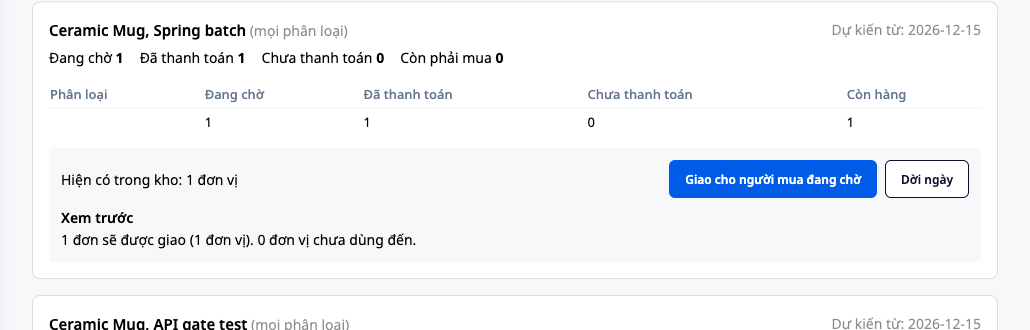
- Bagian Pratinjau produk sudah tersedia saat stok datang: sistem menampilkan daftar apa yang akan terjadi, tanpa mengubah apa pun. Urutannya adalah pesanan yang sudah dibayar paling lama dikirim lebih dulu. Pesanan yang belum dibayar tidak pernah dihitung. Jika satu pesanan lebih besar dari sisa stok, pengiriman berhenti tepat di pesanan itu agar tidak ada yang terlewat secara tidak sengaja; sisa stok yang belum terpakai tetap kosong.
- Jika sudah sesuai, klik Kirim ke pembeli yang menunggu, baca lagi pertanyaan "Kirim {n} unit ke {m} pesanan yang menunggu?", lalu klik Ya, kirim.
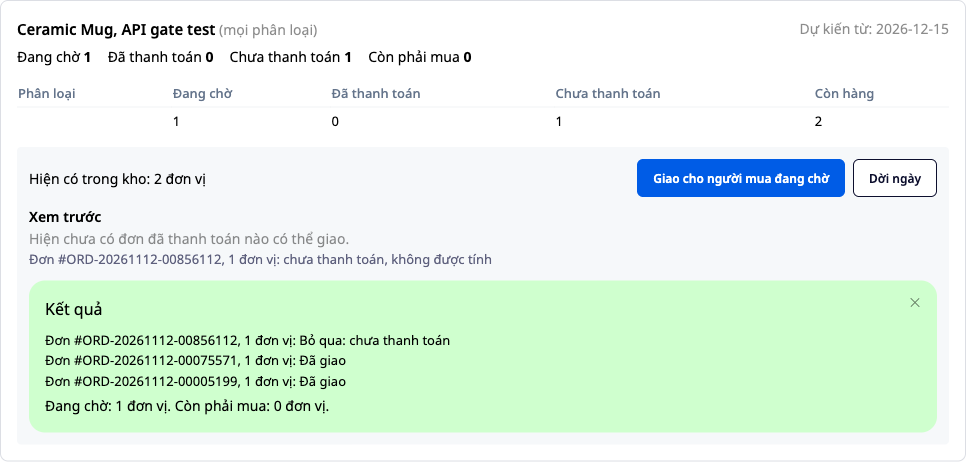
✅ Hasil yang diharapkan: hasil ditampilkan per pesanan: Terkirim, Dilewati: belum dibayar atau Berhenti: melebihi sisa stok, beserta jumlah unit Masih menunggu. Pesanan yang belum memiliki gudang pengambilan akan ditampilkan sebagai Dilewati: belum ada gudang (di pratinjau: "belum pilih gudang, akan dilewati"), jadi masukkan stok ke gudang tempat pesanan-pesanan itu diambil. Klik lagi segera setelahnya tidak mengubah apa pun. Pesanan yang sudah terkirim akan keluar dari Pra-pesanan, jumlahnya menjadi stok nyata yang tersimpan, dan pesanan berjalan seperti pesanan website lainnya: Anda mengeluarkan barang dari gudang dan menyerahkannya ke jasa pengiriman.
Untuk pesanan dengan uang muka: setelah pengiriman, pembeli menerima email yang memberitahu bahwa mereka masih harus membayar sisa pembayaran, dan halaman pesanan menampilkan Bayar sisa pembayaran. Batas waktu pembayaran adalah jumlah hari yang Anda atur di Langkah 1 (maksimal 7 hari).
Jika stok belum sempat datang: klik Ubah tanggal, tombol yang membuka kartu produk pada kolom Perkiraan mulai; masukkan tanggal baru dan simpan di sana untuk mengubah tanggal bagi pembeli yang sedang menunggu. Pembeli hanya diberi tahu tanggal baru setelah Anda menyetujui pesan di Tugas, dan proses ini melalui templat otomatisasi yang secara default nonaktif (lihat bagian Catatan). Selama templat masih nonaktif, sistem tidak memberi tahu siapa pun secara otomatis dan Anda sendiri yang memberi tahu pembeli. Email pemberitahuan tanggal baru juga menjelaskan kepada pembeli cara meminta pembatalan jika tanggal baru tidak lagi sesuai (tombol batalkan jika Anda sudah mengizinkan mereka membatalkan sendiri di Langkah 1, jika tidak, hubungi toko), dan mengingatkan bahwa toko yang memutuskan pengembalian dana sesuai ketentuan yang telah mereka setujui, dan tidak ada dana yang dikembalikan secara otomatis.
Langkah 5 — Ketika pembeli membatalkan atau tidak membayar sisa pembayaran
Sistem tidak mengembalikan dana secara otomatis dan tidak menahan uang muka secara otomatis. Sistem membuat satu tugas untuk orang yang sudah Anda pilih, dan orang tersebut mencatat keputusannya. Email yang dikirim ke pembeli dan judul tugas menyebut jumlah yang sudah diterima sebagai pembayaran pertama, baik itu pembayaran lunas maupun uang muka.
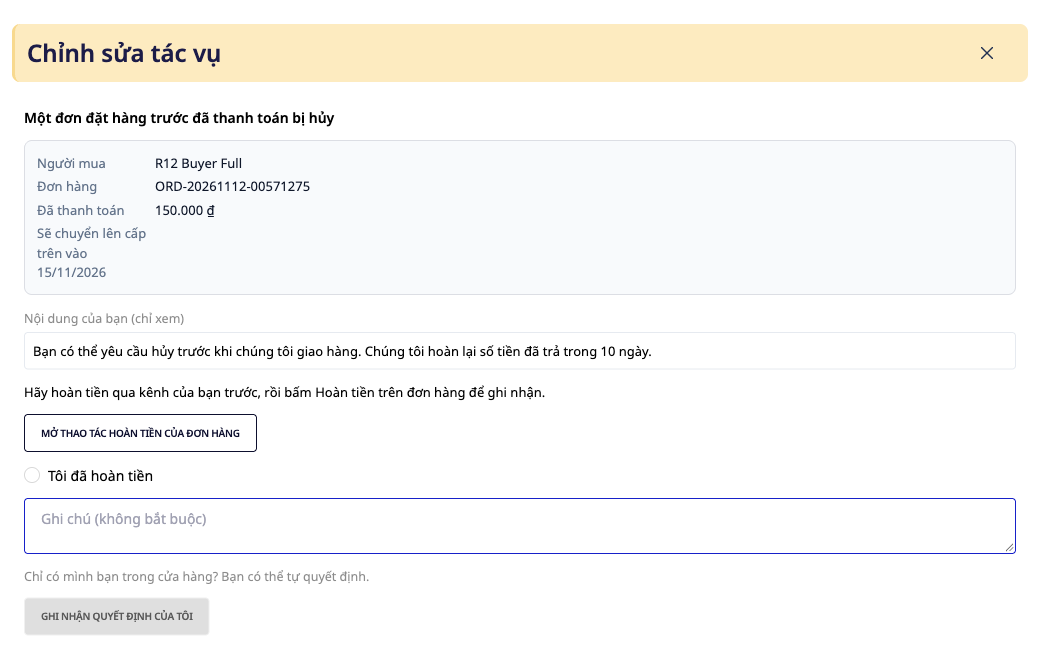
5a. Pesanan yang sudah dibayar dibatalkan. Secara default, pembeli menghubungi toko, lalu Anda klik Batalkan di halaman pesanan (sekali klik langsung membatalkan, tanpa kotak konfirmasi). Jumlah unit dikembalikan ke stok. Jika pembeli sudah membayar, orang yang bertugas mengembalikan dana akan melihat di Tugas sebuah tugas berjudul "Pesanan pra-pesanan {nomor pesanan}: kembalikan dana ke pembeli". Jika dibuka, tugas itu berisi blok Satu pesanan pra-pesanan yang sudah dibayar dibatalkan dengan pembeli, nomor pesanan, jumlah yang sudah dibayar, dan catatan pengembalian dana dari Anda (hanya untuk dibaca).
- Nhấn Mở thao tác Hoàn tiền của đơn hàng.
- Hoàn tiền cho người mua qua kênh của bạn trước (chuyển khoản lại, hoặc cách khác), rồi nhấn Hoàn tiền trên đơn hàng để ghi vào sổ. Hoàn tiền trong GTG CRM chỉ ghi nhận khoản hoàn vào sổ sách, không chuyển tiền thay bạn.
- Quay lại nhiệm vụ, tick Tôi đã hoàn tiền và nhấn Ghi nhận quyết định của tôi.
✅ Kết quả mong đợi: quyết định của bạn được ghi lại. Nếu không ai làm, nhiệm vụ được đẩy lên (leo thang) vào ngày ghi ngay trên nhiệm vụ. Nhiệm vụ này chạy cả khi bạn chưa từng mở phần Tự động hóa.
5b. Người mua tự hủy. Chỉ xảy ra khi bạn chọn Cho đến khi hàng được giao cho họ ở Bước 1, và chỉ sau khi bạn nhấn Giao cho người mua đang chờ ở Bước 4 cho đơn đó. Trang đơn hàng của họ có mục Hủy đơn đặt trước của tôi, kèm nội dung hoàn tiền của bạn ngay phía trên nút. Liên kết dùng được một lần. Sau khi hủy, họ thấy "Đơn đặt trước của bạn đã được hủy. Cửa hàng đã được yêu cầu hoàn lại số tiền bạn đã thanh toán." và nhiệm vụ hoàn tiền ở trên được tạo cho bạn, làm tiếp như 5a.
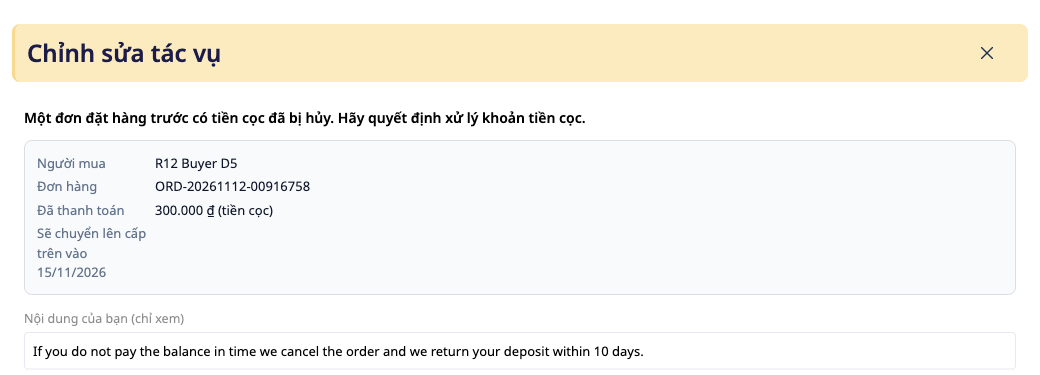
5c. Đơn đặt cọc không trả phần còn lại. Quá hạn bạn đặt mà phần còn lại chưa được trả, đơn tự hủy và số lượng quay về kho. Người duyệt hoàn tiền nhận nhiệm vụ Một đơn đặt hàng trước có tiền cọc đã bị hủy. Hãy quyết định xử lý khoản tiền cọc. (nếu không ai xử lý, nhiệm vụ được đẩy lên chủ shop) với hai lựa chọn: Tôi đã hoàn tiền hoặc Tôi không trả lại (quyết định của tôi). Không lựa chọn nào được chọn sẵn. Trong danh sách Nhiệm vụ, nhiệm vụ này mang tên "Đơn đặt trước {số đơn}: quyết định về khoản thanh toán đầu tiên". Nhiệm vụ hiển thị nguyên văn điều khoản người mua này đã chấp nhận khi đặt. Chọn một và ghi nhận.
✅ Kết quả mong đợi: quyết định được ghi là của người đã ghi nhận, kèm thời điểm. Hãy đối chiếu với điều khoản bạn đã viết ở Bước 1. GTG CRM không thể xác định việc không trả lại tiền có hợp lệ hay không: hãy hỏi người tư vấn của bạn về quy định hiện hành ở nước bạn.
Bảng tra nhanh kết quả mong đợi
| Thao tác | Kết quả bạn sẽ thấy |
|---|---|
| Mở thẻ khi chưa làm đủ các mục | Danh sách "Để bật, hãy làm các mục sau", công tắc chưa bật được |
| Làm xong mọi mục rồi gạt sang Bật | Hiện các thông số: số lượng nhận, ngày dự kiến, giờ giữ đơn, tối đa mỗi đơn, thanh toán, quyền hủy |
| Nhập giờ giữ đơn lớn hơn 72 | Hệ thống từ chối |
| Chọn đặt cọc, giá 1.500.000 ₫, cọc cố định 300.000 ₫ | "Với sản phẩm này, khách trả 300.000 ₫ ngay và 1.200.000 ₫ sau." |
| Xem trang sản phẩm trên website | "Đặt trước, dự kiến từ …", không có chữ hết hàng, không có số tối đa |
| Số lượng nhận đã đầy, hoặc tắt đặt hàng trước | Trang như một sản phẩm hết hàng bình thường |
| Người mua chưa tích ô điều khoản | Nút đặt hàng chưa bấm được |
| Người mua đặt xong | Đơn ở trạng thái Đặt hàng trước, số tồn kho không đổi |
| Bấm Xác nhận đã nhận tiền | Đơn tính là đã thanh toán (hoặc đã nhận cọc); nhật ký ghi người, số tiền, ngày |
| Mở tab Đặt hàng trước khi hàng về | Phần Xem trước liệt kê điều sẽ xảy ra, chưa đổi gì |
| Bấm Có, giao | Đã giao, Bỏ qua: chưa thanh toán hoặc Dừng: vượt quá số lượng còn lại, kèm Vẫn đang chờ; bấm lại thì không đổi gì |
| Bấm Dời ngày | Ngày dự kiến đổi; người mua chỉ được báo sau khi bạn duyệt tin nhắn trong Nhiệm vụ (mẫu tự động hóa mặc định tắt) |
| Hủy một đơn đã trả tiền | Nhiệm vụ "Một đơn đặt hàng trước đã thanh toán bị hủy" cho người duyệt hoàn tiền |
| Đơn cọc quá hạn trả phần còn lại | Đơn tự hủy, nhiệm vụ quyết định tiền cọc xuất hiện |
Catatan
- Izin, dalam bahasa sehari-hari: mengubah kartu pre-order memerlukan izin edit produk; hanya melihat kartu memerlukan izin lihat produk. Tombol konfirmasi transfer hanya muncul bagi orang yang memiliki izin mencatat pembayaran pesanan; pemeriksa pengembalian dana juga memerlukan izin ini untuk mencatat keputusannya. Pengiriman dan penjadwalan ulang tanggal memerlukan izin edit pesanan. Sebuah alur otomatis, sebuah integrasi, atau asisten AI tidak dapat mengonfirmasi transfer: apakah uang sudah masuk atau belum harus dinyatakan oleh seseorang.
- Tidak ada yang otomatis dikembalikan atau ditahan sendiri. Pengembalian dana dan penahanan deposit adalah keputusan Anda, dicatat sebagai keputusan Anda. Pengembalian dana di GTG CRM hanya dicatat dalam pembukuan, tidak mentransfer uang.
- Tidak ada penagihan saat pengiriman. Pre-order hanya menerima pembayaran online atau transfer bank.
- Syarat ketentuan, isi pengembalian dana, aturan deposit, PPN, dan cara mencatat uang muka ditentukan oleh Anda. Sistem tidak mengisi otomatis, tidak memberi nilai default, dan tidak menyatakan apa pun sah atau tidak. Cara pembukuan dan kewajiban pajak atas uang muka berbeda untuk setiap toko dan setiap negara; harap konfirmasi dengan staf akuntansi Anda.
- Tanggal perkiraan adalah estimasi Anda, bukan janji dari sistem. Anda dapat menjadwalkan ulang, dan pembeli hanya menerima pemberitahuan setelah Anda menyetujuinya.
- Ada tiga template otomatisasi opsional (setujui saat barang tiba, tugas pengembalian dana, pemberitahuan perubahan tanggal), semuanya default-nya nonaktif; tab Pre-order memiliki tautan ke template tersebut. Tugas pengembalian dana dan keputusan deposit di Langkah 5 tetap berjalan meskipun semuanya nonaktif.
- Komisi referral: pesanan pre-order yang masih menunggu barang tiba tidak menghasilkan komisi referral. Baca selengkapnya di Program referral pelanggan.
- Pre-order hanya berlaku untuk website yang Anda terbitkan sendiri. Shopee dan TikTok memiliki pengaturan pre-order tersendiri, dan itu hal yang berbeda.