
Tổng Quan
Bạn đang xem danh sách Phiếu nhập kho, cần đổi mật khẩu nên bấm vào ảnh đại diện. Vài thao tác sau, bạn đang ở một trang không còn menu bên trái, và chưa biết nút nào đưa mình về đúng chỗ đang làm dở. Hướng dẫn này chỉ cách mở tài khoản của bạn (thông tin cá nhân, mật khẩu, bảo mật) hoặc trang hóa đơn của workspace, rồi quay lại đúng trang đã rời chỉ bằng một cú bấm.
Sau khi làm xong, bạn sẽ:
- mở tài khoản của bạn từ menu ảnh đại diện, chỉ qua một mục là Tài khoản;
- đọc nút Quay lại kèm tên workspace ở đầu trang để biết mình đến từ workspace nào;
- chuyển giữa Thông tin cá nhân, Mật khẩu và Bảo mật;
- bấm Quay lại để về đúng trang đã rời, kể cả sau khi tải lại trang;
- mở trang Hóa đơn của workspace (nếu bạn có quyền) và quay lại từ đó.
Hướng dẫn dành cho chủ doanh nghiệp và nhân viên làm việc trong một workspace, tức nơi bạn cùng đội làm việc và có tên riêng của nó.
Chuẩn Bị Trước
| # | Điều kiện | Vì sao cần |
|---|---|---|
| 1 | Bạn đã đăng nhập và đang mở một workspace | Nút Quay lại chỉ hiện khi có một workspace đang mở, vì nó cần biết bạn đến từ đâu |
| 2 | Muốn mở Hóa đơn: bạn là chủ sở hữu workspace hoặc có quyền Xem hóa đơn | Thiếu quyền này, menu ảnh đại diện sẽ không có mục Hóa đơn |
Nên biết trước: trang tài khoản là của riêng bạn, không thuộc màn hình workspace. Vì vậy trên các trang đó bạn không thấy menu bên trái, tên workspace và số credit. Chúng sẽ hiện lại khi bạn quay lại.
Bước 1: Mở menu ảnh đại diện
- Đang ở một trang trong workspace, ví dụ danh sách Phiếu nhập kho, bấm vào ảnh đại diện ở góc trên bên phải.
- Đọc các mục trong menu vừa mở.
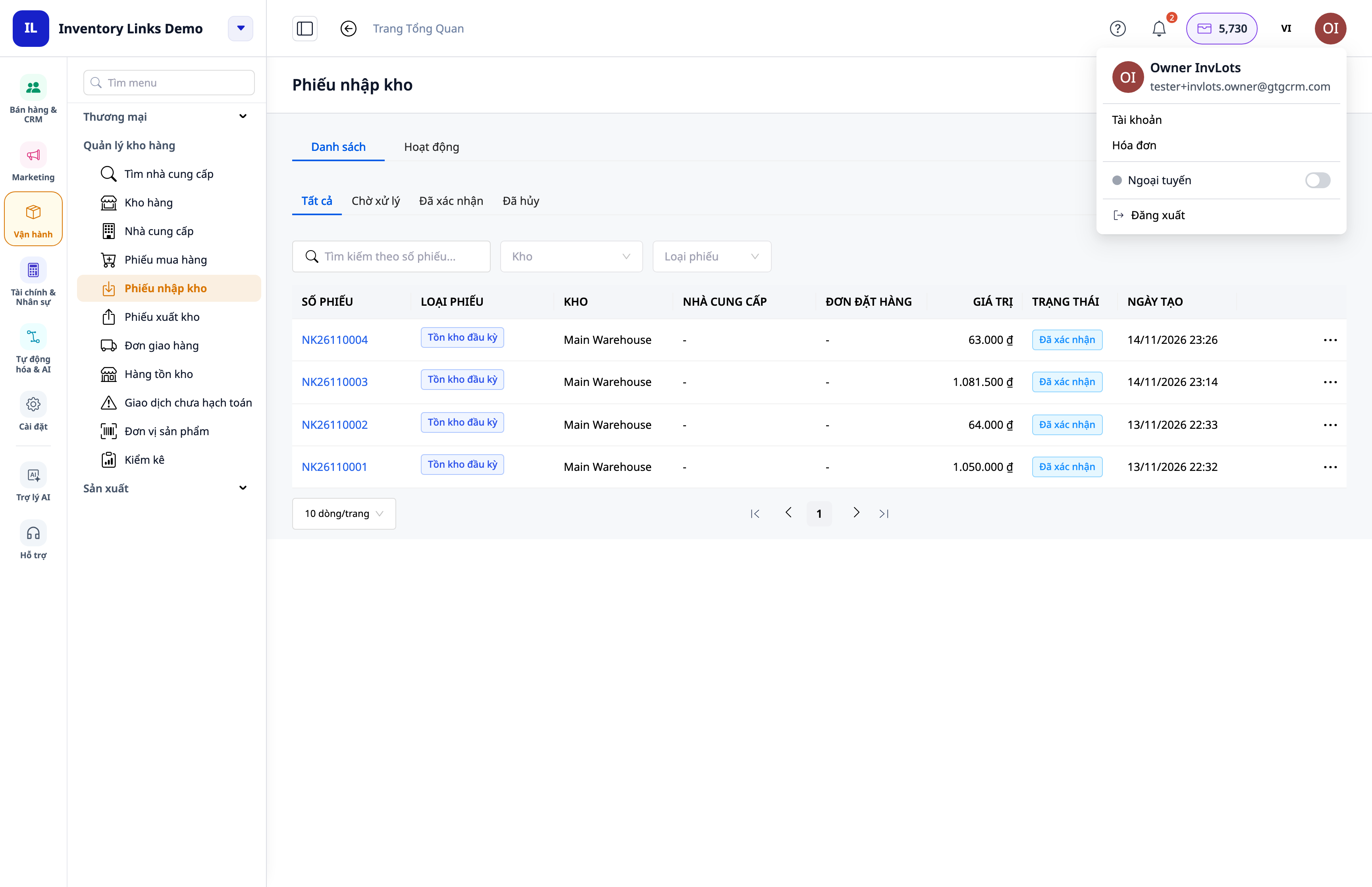
✅ Kết quả mong đợi: menu hiển thị tên và email của bạn, rồi lần lượt: Tài khoản; Hóa đơn (chỉ hiện với chủ sở hữu workspace và thành viên có quyền Xem hóa đơn); công tắc Trực tuyến / Ngoại tuyến; và cuối cùng là Đăng xuất. Menu không còn mục riêng tên Chi tiết hồ sơ: để mở tài khoản chỉ có một mục là Tài khoản.
Bước 2: Mở tài khoản của bạn
- Bấm Tài khoản.
- Nhìn lên đầu trang vừa mở.

✅ Kết quả mong đợi: trang mở ở Thông tin cá nhân. Menu bên trái, tên workspace và số credit không hiển thị, vì bạn đang ở tài khoản của mình, không ở trong workspace. Đầu trang có hai nút WORKSPACE và TÀI KHOẢN, và sau hai nút đó là nút ← Quay lại kèm tên workspace bạn vừa rời, ví dụ Quay lại Inventory Links Demo. Nhìn tên trong nút là biết mình đến từ workspace nào.
Bước 3: Chuyển giữa các trang tài khoản
- Ở đầu trang, mở menu TÀI KHOẢN.
- Chọn Mật khẩu, rồi chọn Bảo mật.
Ai cũng thấy ba trang Informasi pribadi, Kata sandi dan Keamanan. Dua halaman Tambah metode pembayaran dan Perbarui alamat penagihan hanya muncul bagi pemilik atau anggota yang memiliki izin pembayaran.
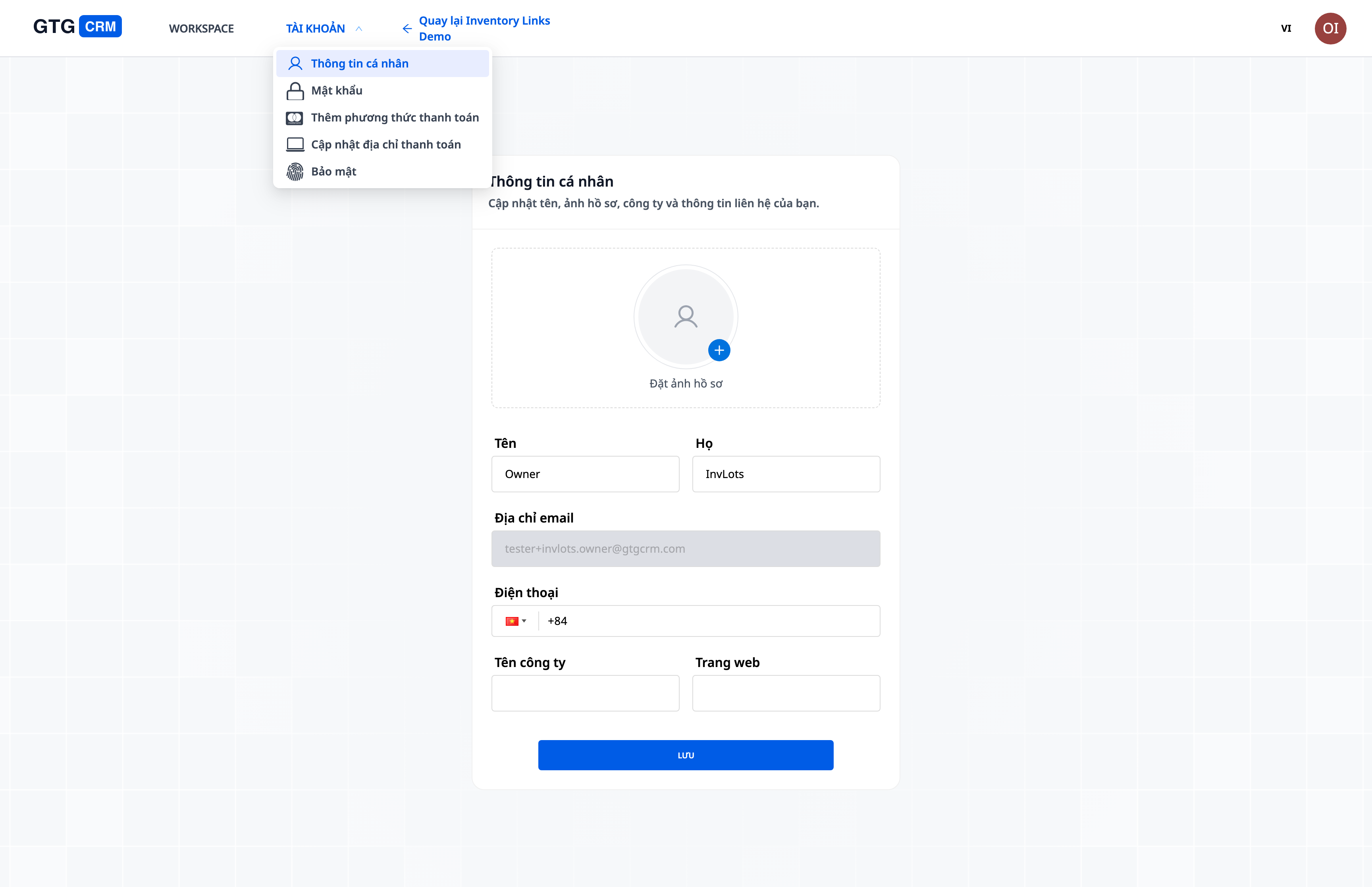
✅ Hasil yang diharapkan: setiap kali memilih, konten berubah ke halaman yang Anda pilih. Tombol Kembali tetap berada di bagian atas halaman, di semua halaman akun.
Langkah 4: Kembali ke workspace
- Klik Kembali beserta nama workspace di bagian atas halaman.
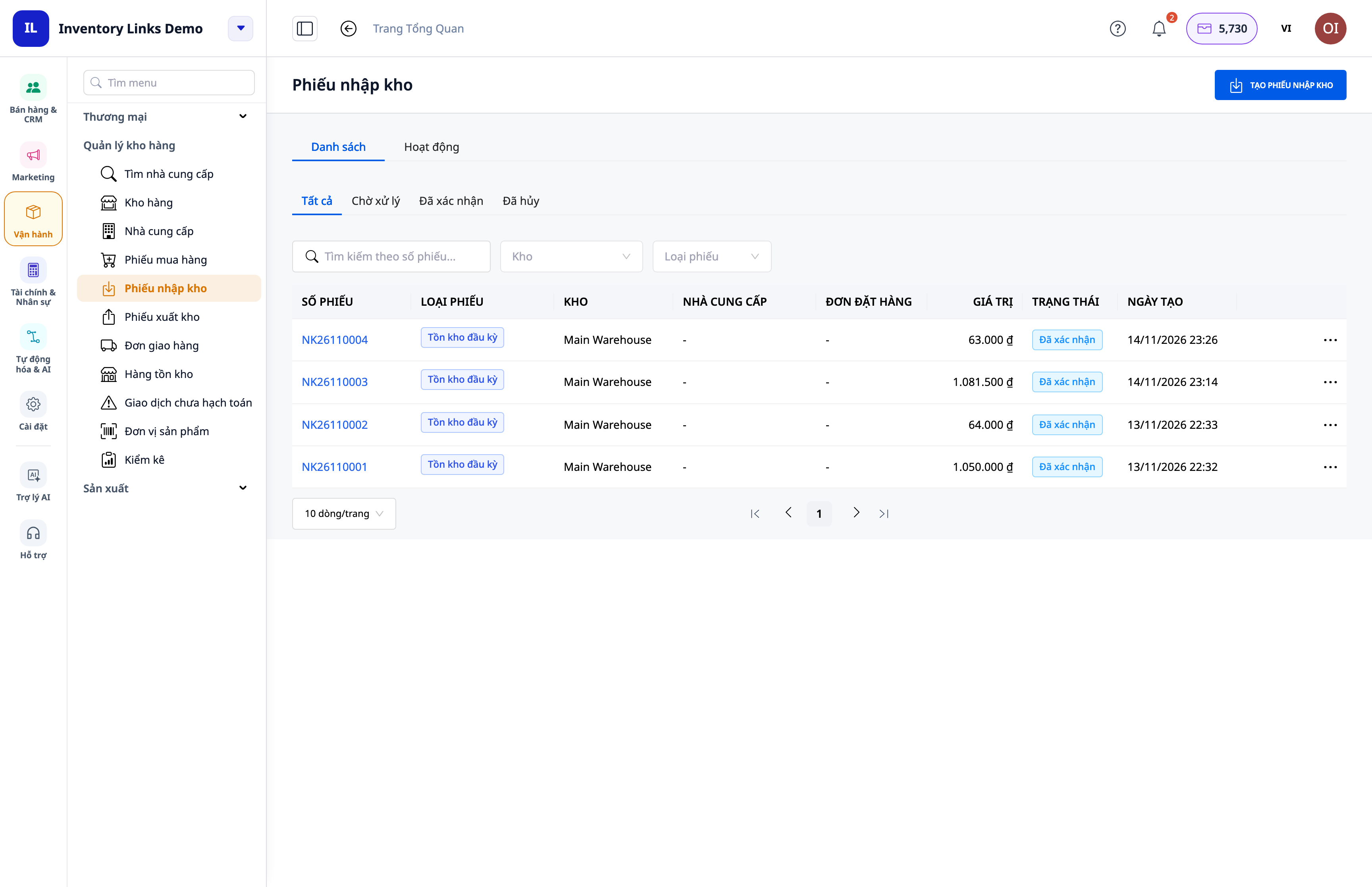
✅ Hasil yang diharapkan: Anda kembali ke halaman tempat Anda berada saat membuka akun, misalnya daftar Dokumen penerimaan stok, dengan menu di sebelah kiri, nama workspace, dan jumlah kredit yang tampil kembali. Anda tidak dibawa ke daftar workspace atau beranda workspace. Tombol ini tetap membawa Anda ke halaman yang sama setelah Anda memuat ulang halaman atau berpindah melalui beberapa halaman akun. Jika tidak ada halaman yang tersimpan, tombol akan membuka beranda workspace.
Langkah 5: Buka halaman Tagihan workspace
Langkah ini diperuntukkan bagi pemilik workspace dan anggota yang memiliki izin Lihat tagihan.
- Dari salah satu halaman di dalam workspace, klik foto profil, lalu pilih Tagihan.
- Lihat ke bagian atas halaman yang terbuka.
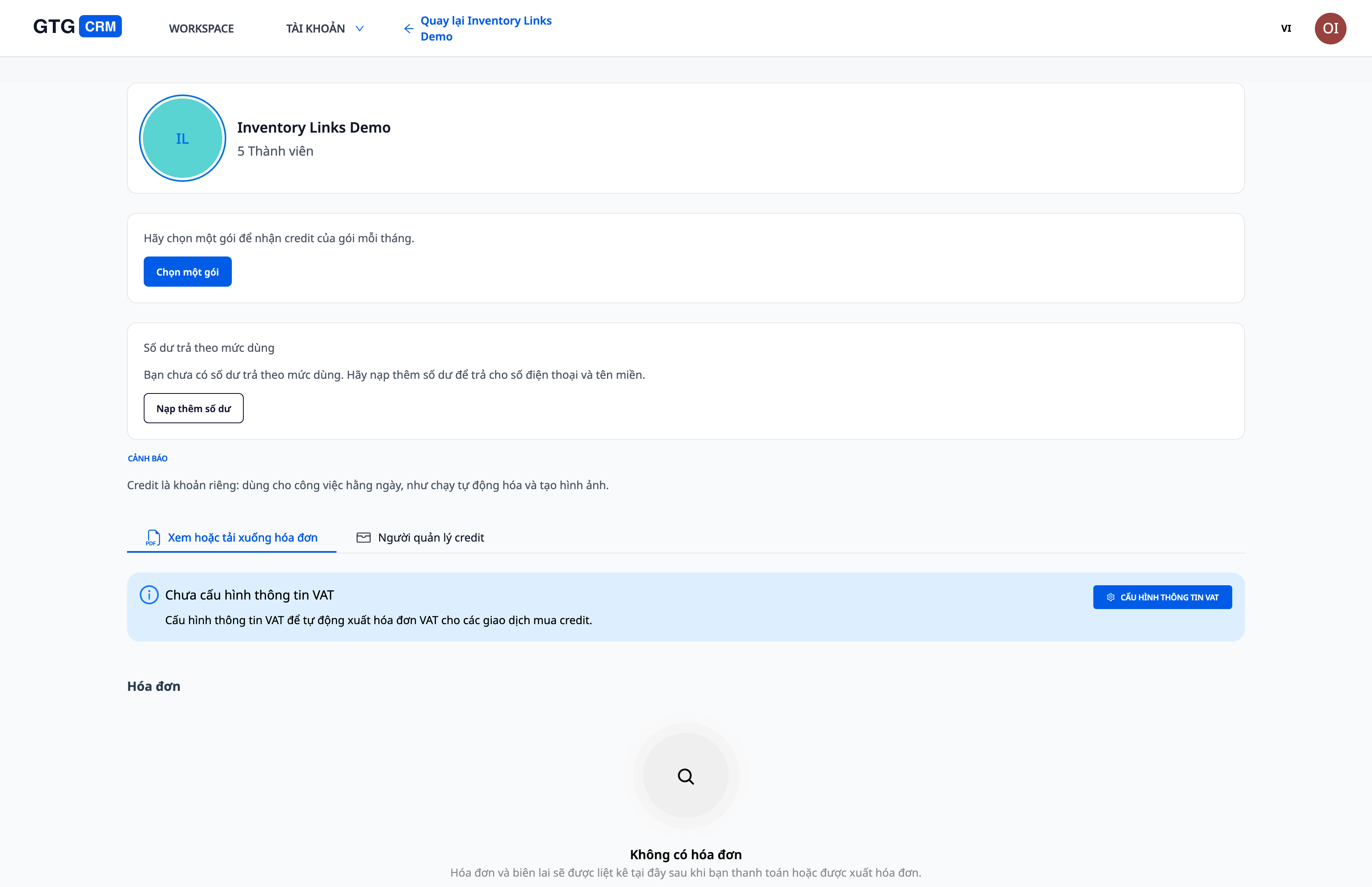
✅ Hasil yang diharapkan: halaman pembayaran workspace terbuka, juga di luar tampilan workspace, dengan tombol Kembali yang sama beserta nama workspace. Di halaman ini tidak ada tombol di bagian atas yang disorot. Klik Kembali untuk kembali ke halaman yang sudah Anda tinggalkan.
Tombol WORKSPACE di bagian atas memiliki fungsi lain: tombol ini membuka daftar workspace agar Anda dapat beralih ke workspace lain atau membuat workspace baru. Untuk memahami halaman pembayaran, lihat artikel Panduan Pembayaran: Kredit dan Saldo Bayar Sesuai Pemakaian di GTG CRM.
Langkah 6: Menggunakan di ponsel
- Buka akun Anda seperti pada Langkah 2.
- Lihat ke sisi kiri bagian atas halaman.
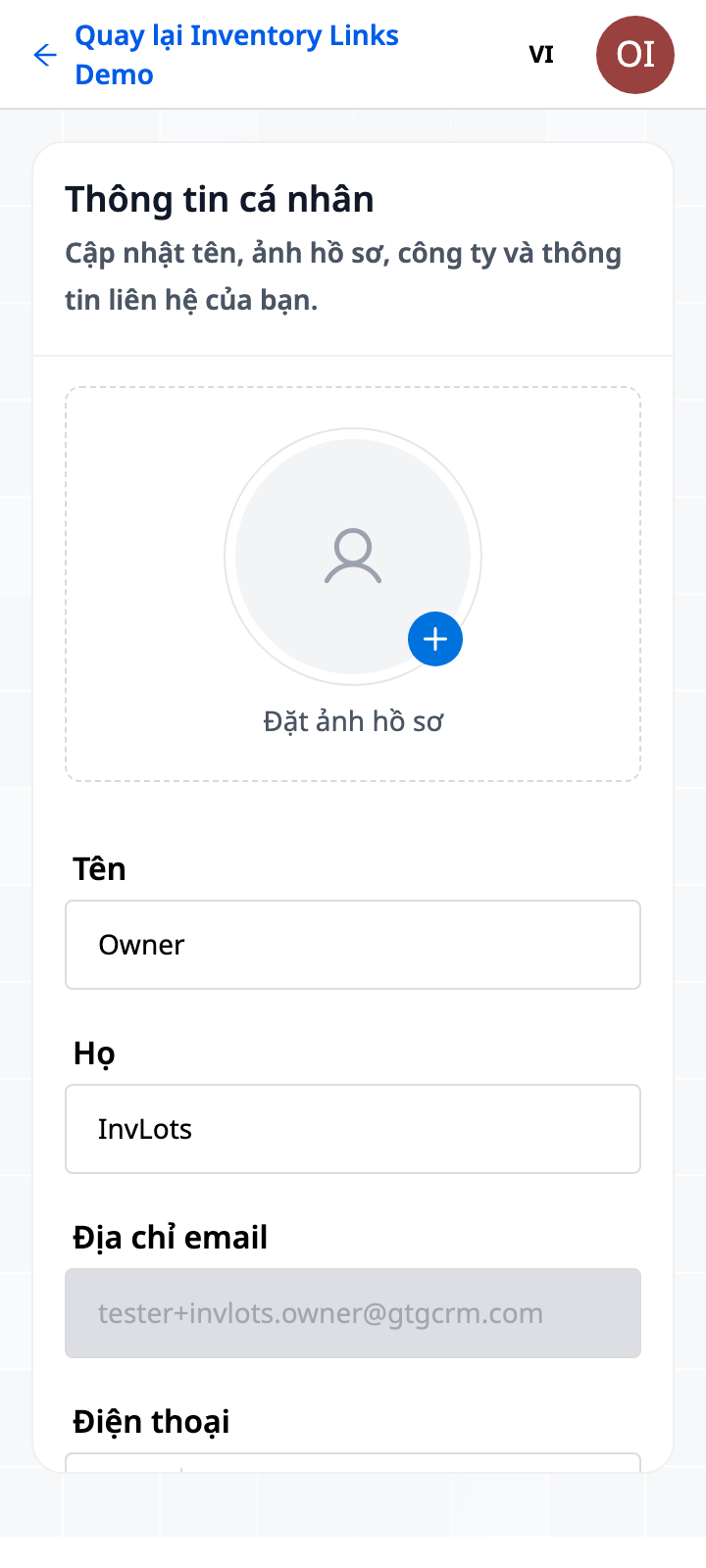
✅ Hasil yang diharapkan: tombol Kembali beserta nama workspace berada di sisi kiri bagian atas halaman, menggantikan logo. Jika nama workspace panjang, nama tersebut dapat turun menjadi dua baris. Di halaman ini tidak ada baris Kembali kedua: tombol di bagian atas adalah satu-satunya cara untuk kembali.
Tabel Referensi Cepat Hasil yang Diharapkan
| Tindakan | Hasil yang akan Anda lihat |
|---|---|
| Klik avatar di workspace | Nama dan email, Akun, Tagihan (jika memiliki izin), sakelar Daring / Luring, Keluar |
| Klik Akun | Halaman Informasi Pribadi, tidak ada menu di sebelah kiri, nama workspace dan jumlah kredit; di bagian atas ada Kembali beserta nama workspace |
| Pilih halaman di menu AKUN | Konten berganti halaman, tombol Kembali tetap ada di bagian atas |
| Klik Kembali | Kembali ke halaman yang sebelumnya Anda tinggalkan, menu di sebelah kiri, nama workspace dan jumlah kredit muncul kembali |
| Klik avatar, lalu Tagihan | Halaman pembayaran workspace, bersama tombol Kembali, dan tidak ada tombol yang disorot |
| Menggunakan ponsel | Kembali berada di sebelah kiri atas, menggantikan logo; tidak ada baris kedua di halaman |
Siapa Melihat Apa
| Anda adalah | Yang bisa Anda lihat dan lakukan |
|---|---|
| Pemilik workspace | Akun dan Tagihan di menu avatar; halaman Informasi Pribadi, Kata Sandi, Keamanan, Tambah metode pembayaran, Perbarui alamat penagihan; tombol Kembali |
| Anggota dengan izin Lihat tagihan | Akun dan Tagihan; tombol Kembali pada keduanya |
| Anggota tanpa izin pembayaran | Akun, halaman Informasi Pribadi, Kata Sandi, Keamanan, dan tombol Kembali; tidak ada Tagihan |
Jika Terjadi Masalah
| Yang Anda alami | Cara mengatasinya |
|---|---|
| Menu tidak memiliki item Tagihan | Akun Anda belum memiliki izin Lihat tagihan. Minta pemilik workspace untuk memberikan izin. |
| Tidak melihat halaman Tambah metode pembayaran dan Perbarui alamat penagihan di menu AKUN | Kedua halaman ini hanya tersedia untuk pemilik atau anggota yang memiliki izin pembayaran. |
| Tidak melihat tombol Kembali | Tombol hanya muncul saat ada workspace yang sedang dibuka. Tepat setelah masuk, atau tepat setelah Anda membuat workspace dari daftar, tombol ini belum ada dan daftar workspace adalah halaman utama. Silakan buka sebuah workspace, lalu buka Akun kembali. |
| Nama di tombol Kembali adalah workspace lain | Anda sudah berpindah ke workspace tersebut. Tombol selalu menampilkan nama workspace yang sedang Anda gunakan. |
| Klik Kembali tetapi masuk ke halaman utama workspace, bukan ke halaman sebelumnya | Saat itu tidak ada halaman yang tersimpan, sehingga tombol membuka halaman utama workspace. |
| Halaman akun tidak memiliki menu di sebelah kiri dan jumlah kredit | Ini sesuai desain: itu adalah akun pribadi Anda, bukan tampilan workspace. Klik Kembali untuk melihatnya. |
| Ingin berpindah ke workspace lain atau membuat workspace baru | Gunakan tombol WORKSPACE di bagian atas halaman, bukan tombol Kembali. |
| Di mana bagian Detail profil? | Bagian itu sudah tidak ada. Sekarang hanya ada Akun, yang membuka halaman akun Anda, dimulai dari Informasi Pribadi. |
Langkah Selanjutnya
Ingin membaca halaman Tagihan, memahami perbedaan cara kredit dan saldo pascabayar dihitung berdasarkan penggunaan, serta mengisi ulang jumlah yang tepat, silakan baca artikel Panduan Pembayaran: Kredit dan Saldo Pascabayar Berdasarkan Penggunaan di GTG CRM.


