
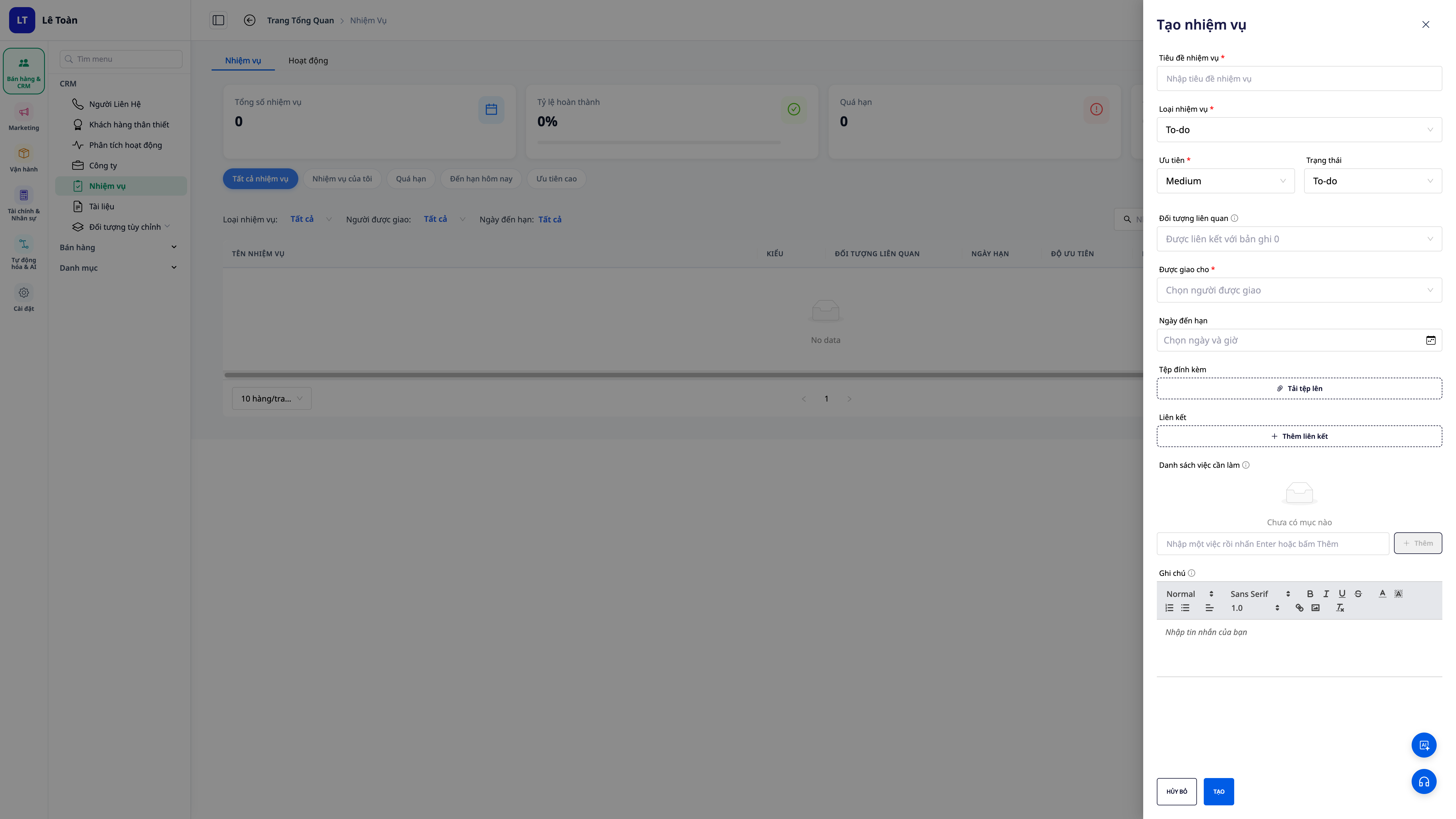
Apa yang dapat Anda lakukan setelah panduan ini
Baca sekilas daftar tugas berdasarkan warna status/batas waktu dan papan "Hari Ini" → buat tugas dengan daftar periksa, waktu mulai, banyak peninjau, dan orang terkait → lampirkan file dari Perpustakaan dan sisipkan tautan internal → pecah menjadi sub-tugas dan lihat kemajuan yang terakumulasi secara otomatis → tautkan tugas ke Kesepakatan/Pesanan → komentar dengan @mention rekan tim → selesaikan tugas → lihat tab Analisis dan lacak Aktivitas 360 → aktifkan otomatisasi tugas.
Belum memahami gambaran umum fitur? Lihat artikel Manajemen Tugas 2.0 terlebih dahulu.
Persiapan Sebelumnya
1. Masuk ke GTG CRM, akses modul CRM → Tasks. — Tempat membuat dan mengelola tugas.
2. (Direkomendasikan) Sudah ada Kesepakatan/Pesanan/Faktur untuk ditautkan. — Untuk menggunakan fitur penautan objek terkait.
3. (Direkomendasikan) Beberapa rekan tim di workspace. — Untuk menetapkan peninjau, orang terkait, dan @mention dalam komentar.
Langkah 1 — Baca sekilas daftar tugas: warna status/batas waktu + papan "Hari Ini"
- Buka CRM → Tasks.
- Perhatikan baris tugas: setiap status memiliki nuansa warna; tugas yang mendekati batas waktu diberi warna kuning, tugas yang terlambat diberi warna merah.
- Di bagian atas halaman, lihat papan "Hari Ini": klik grup "terlambat / jatuh tempo hari ini / mendekati batas waktu / prioritas tinggi / tugas saya" untuk pemfilteran cepat.
✅ Hasil yang Diharapkan: Daftar menampilkan warna berdasarkan status dan batas waktu; mengklik grup di papan "Hari Ini" akan memfilter daftar dengan benar ke grup tersebut.
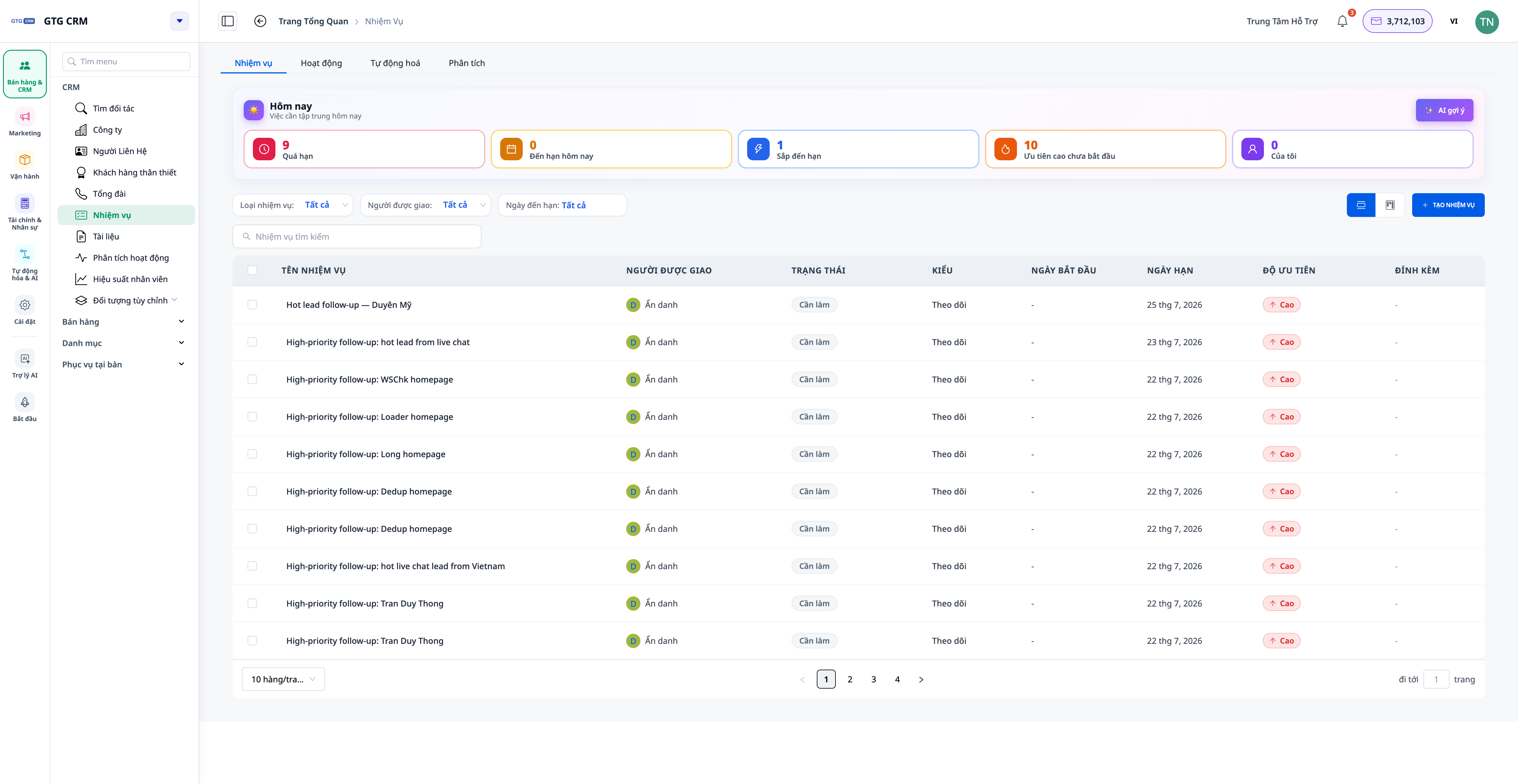
💡 Klik "AI Sarankan" untuk mendapatkan rencana prioritas harian (fitur menggunakan kredit).
Langkah 2 — Buat tugas dengan daftar periksa, waktu mulai, peninjau & orang terkait
- Klik untuk membuat tugas baru.
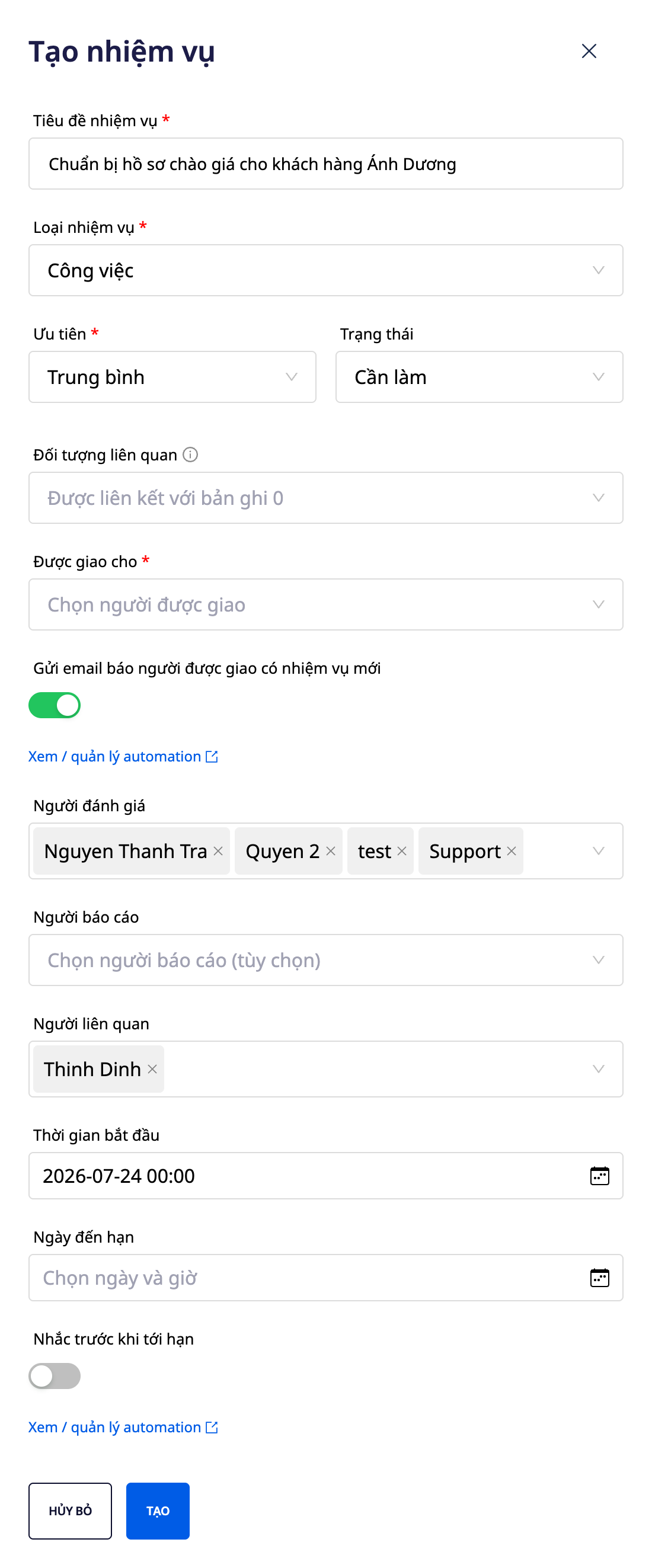
- Masukkan Judul, Deskripsi, Batas Waktu, Tingkat Prioritas, Penanggung Jawab.
- Atur Waktu Mulai dan tambahkan Orang Terkait (orang yang perlu memantau tugas).
- Di bagian peran, tetapkan satu atau beberapa Peninjau (Reviewers) dan Pelapor (Reporter) jika alur kerja memerlukan persetujuan/pemantauan.
- Tambahkan daftar periksa langkah-langkah yang perlu dilakukan saat membuat.
✅ Hasil yang Diharapkan: Tugas dibuat dengan daftar periksa, waktu mulai, daftar peninjau (beberapa orang), dan orang terkait ditampilkan sepenuhnya.
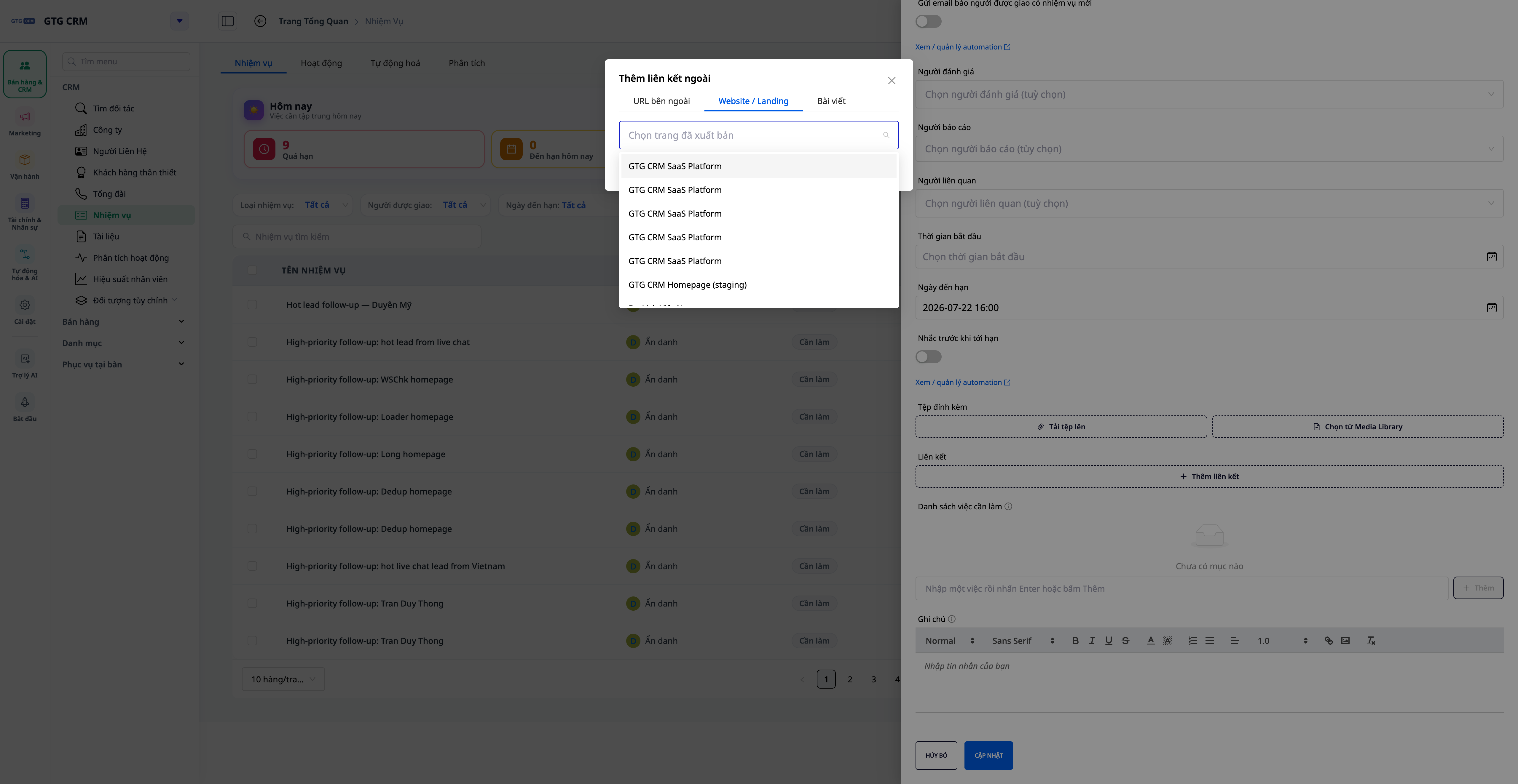
Langkah 3 — Lampirkan file dari Perpustakaan & sisipkan tautan internal
- Di dalam tugas, buka bagian Lampiran → pilih tab "Pilih dari Perpustakaan" untuk mengambil file/gambar yang sudah ada di workspace.
- Buka bagian Tautan → pilih "Sisipkan Tautan Internal" untuk menautkan situs web, halaman arahan, atau postingan dari workspace.
✅ Hasil yang Diharapkan: File dari Perpustakaan dan tautan internal ditautkan ke tugas tanpa perlu mengunggah ulang atau menempelkan URL secara manual.
Langkah 4 — Pecah menjadi sub-tugas dan lihat kemajuan yang terakumulasi secara otomatis
- Buka tugas yang baru saja dibuat, tambahkan sub-tugas — dapat membuat hingga dua level; setiap sub-tugas memiliki penanggung jawab, batas waktu, dan statusnya sendiri.
- Selesaikan sub-tugas secara bertahap.
✅ Hasil yang Diharapkan: Bilah kemajuan tugas induk terakumulasi secara otomatis berdasarkan jumlah sub-tugas yang diselesaikan — Anda tidak perlu memasukkan % secara manual.
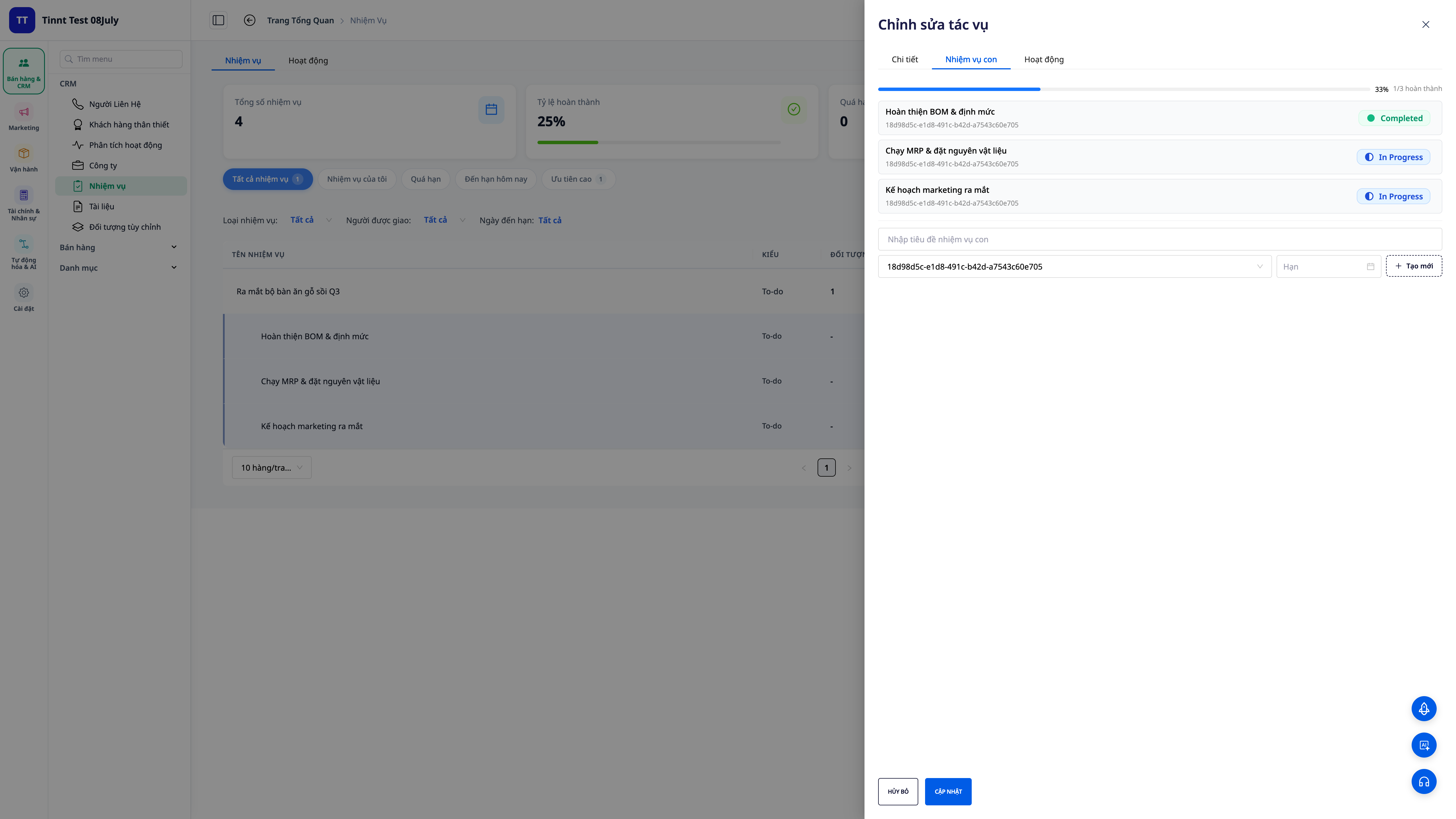
Langkah 5 — Tautkan tugas ke Kesepakatan, Produk, Pesanan, Faktur
- Di dalam tugas, buka bagian objek terkait (related objects).
- Tautkan Kesepakatan / Produk / Pesanan / Faktur yang sesuai.
✅ Hasil yang Diharapkan: Tugas menampilkan objek yang ditautkan; dari Kesepakatan/Pesanan tersebut, Anda juga dapat melihat tugas terkait secara terbalik.
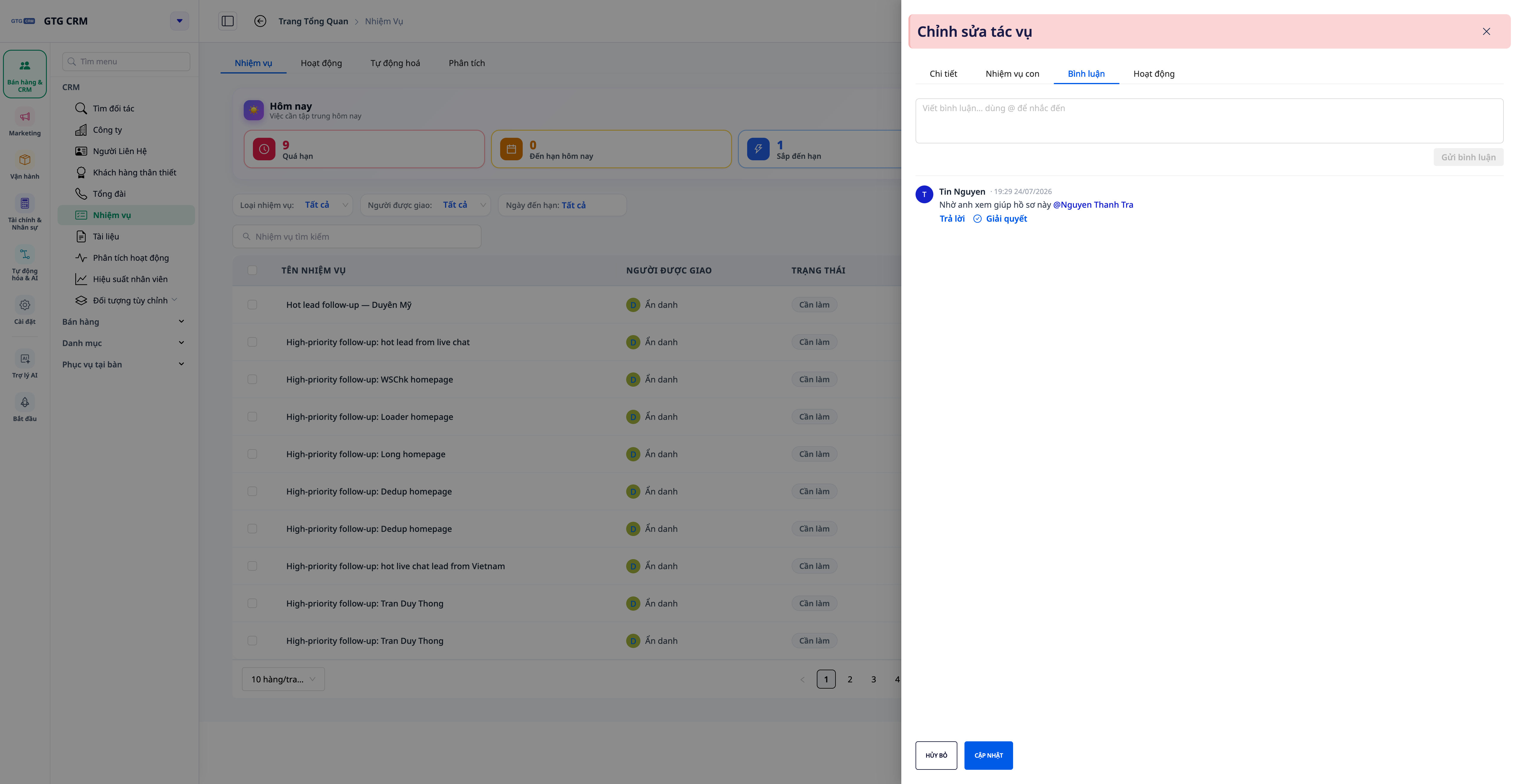
Langkah 6 — Komentar & @mention rekan tim
- Buka tab Komentar tugas, masukkan konten.
- Ketik
@lalu pilih nama rekan tim untuk @mention; posting komentar.
✅ Hasil yang Diharapkan: Nama yang di-mention ditampilkan berwarna hijau; orang yang di-mention menerima notifikasi dalam aplikasi (dan email jika otomatisasi email @mention aktif — lihat Langkah 10).
Langkah 7 — Selesaikan tugas
- Tandai tugas sebagai selesai.
✅ Hasil yang Diharapkan: Status dan waktu penyelesaian dicatat oleh sistem (tidak diambil dari jam komputer pribadi), sehingga angka konsisten saat pencocokan dan pelaporan.
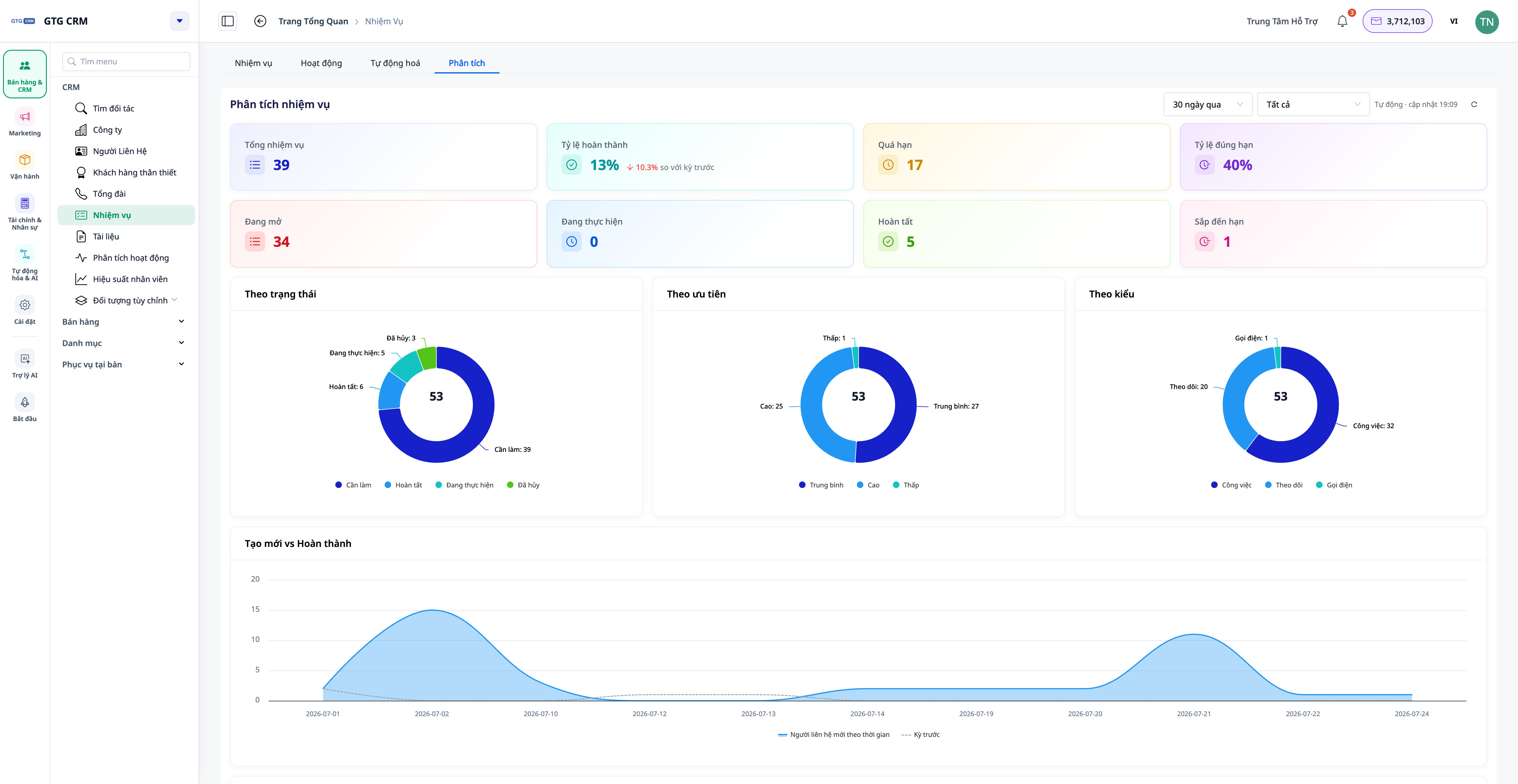
Langkah 8 — Lihat tab Analisis: volume per orang
- Di menu Tasks, buka tab Analisis (Analytics).
- Lihat kartu ringkasan dan grafik; klik anggota untuk melihat lebih detail apa yang sedang dikerjakan orang tersebut.
✅ Hasil yang Diharapkan: Tab Analisis menampilkan total tugas / sedang dikerjakan / selesai / terlambat / rasio penyelesaian + tren, dan grafik volume per orang.
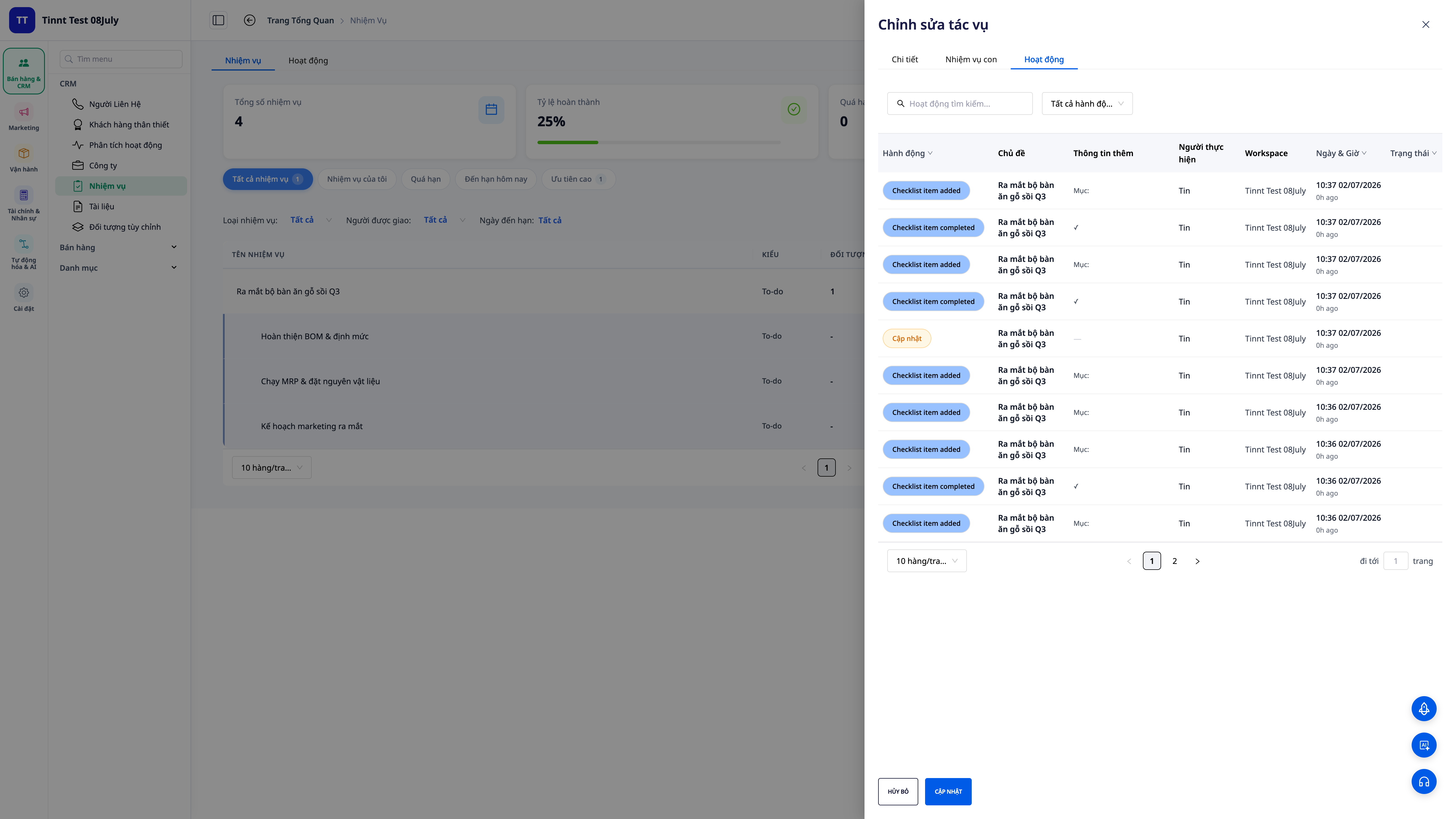
Langkah 9 — Lacak perkembangan di Aktivitas 360
- Buka tab Aktivitas 360 tugas.
✅ Hasil yang Diharapkan: Linimasa yang mudah dibaca menunjukkan semua perkembangan seputar tugas (pembuatan, pembaruan, penyelesaian, tautan, komentar) — siapa melakukan apa, kapan.
Langkah 10 — Aktifkan otomatisasi tugas
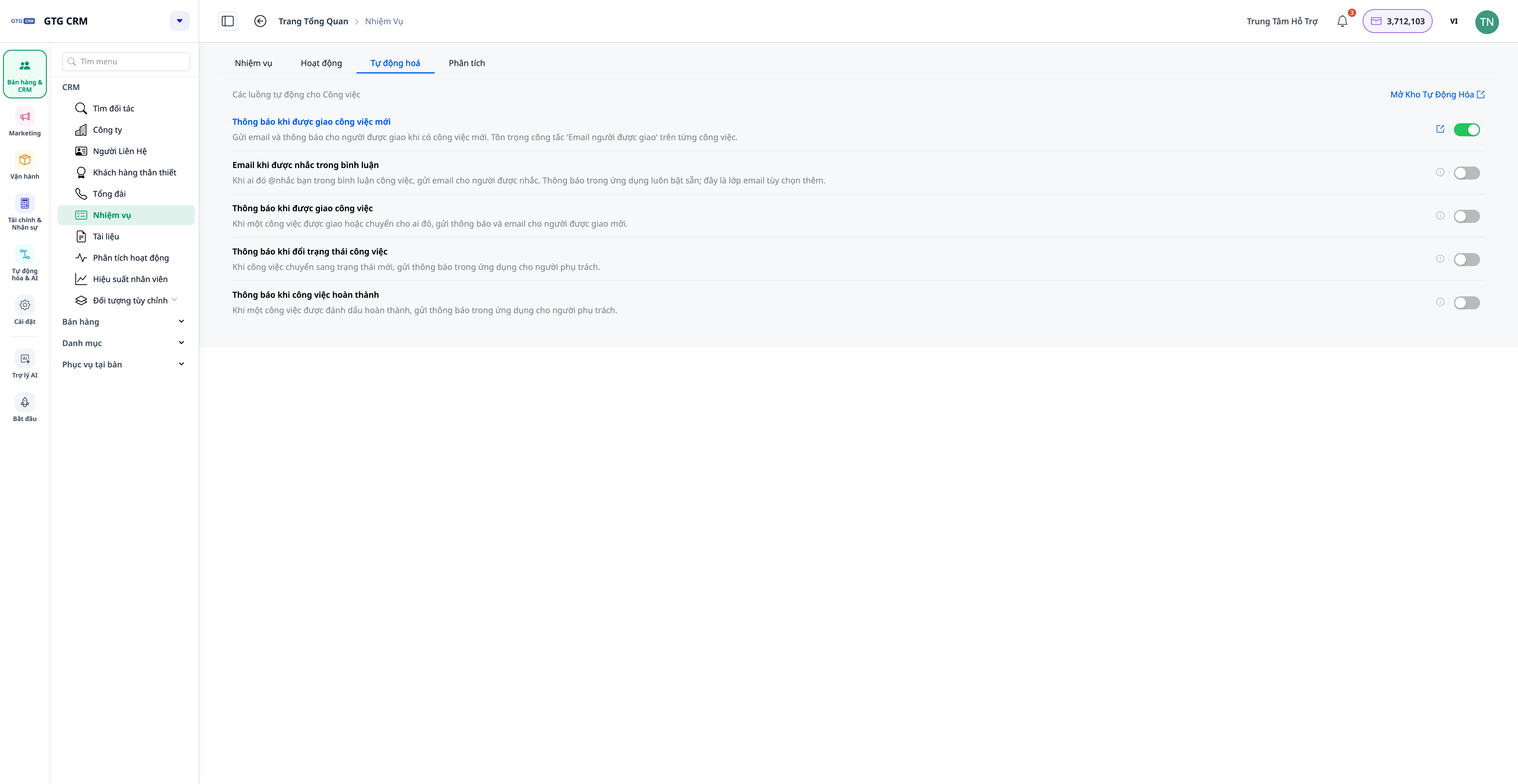
- Di menu Tasks, buka tab Otomatisasi (atau masuk ke Katalog Otomatisasi, bagian Tugas).
- Aktifkan skenario yang sesuai: notifikasi saat ditugaskan tugas baru, saat status tugas berubah, saat tugas selesai, dan email saat di-mention dalam komentar.
✅ Hasil yang Diharapkan: Notifikasi yang sesuai dikirim secara otomatis; saat email @mention diaktifkan, orang yang di-@mention menerima email selain notifikasi dalam aplikasi.
Tabel referensi cepat hasil yang diharapkan
Buka daftar Tugas — Baris tugas diberi warna berdasarkan status/batas waktu; papan "Hari Ini" mengelompokkan tugas yang perlu diproses
Buat tugas + daftar periksa + peninjau — Tugas dengan daftar periksa, banyak peninjau, waktu mulai, orang terkait
Lampirkan dari Perpustakaan / tautan internal — File dan tautan internal ditautkan ke tugas tanpa perlu mengunggah/menempelkan URL
Tambahkan sub-tugas — Kemajuan tugas induk terakumulasi secara otomatis
Tautkan objek terkait — Kesepakatan/Produk/Pesanan/Faktur ditautkan dua arah
Komentar + @mention — Nama yang di-mention berwarna hijau; orang yang di-mention menerima notifikasi (dan email jika diaktifkan)
Selesaikan tugas — Waktu penyelesaian dicatat oleh sistem
Buka tab Analisis — Volume per orang + tren penyelesaian
Buka Aktivitas 360 — Linimasa perkembangan tugas
Aktifkan otomatisasi — Notifikasi penugasan/perubahan status/penyelesaian tugas + email @mention
Catatan
- Sub-tugas mendukung hingga dua level — cukup untuk memecah tanpa kerumitan.
- Kemajuan tugas induk adalah akumulasi otomatis dari sub-tugas — ubah status sub-tugas, jangan ubah % tugas induk secara manual.
- Peninjau kini bisa beberapa orang; Pelapor tetap satu orang.
- Email saat di-mention adalah opsi aktif/nonaktif untuk seluruh workspace; notifikasi dalam aplikasi selalu dikirim ke orang yang di-@mention.
- Lampiran dari Perpustakaan mengambil file dalam cakupan seluruh workspace; tautan internal hanya menyarankan situs web/halaman arahan/posting yang sudah diterbitkan.
- Otomatisasi masih dapat membuat/menugaskan tugas kepada Anda seperti sebelumnya (misalnya saat kesepakatan berpindah tahap).


