
Apa yang bisa Anda lakukan setelah panduan ini
Buat lowongan kerja + JD dengan AI → cari kandidat di LinkedIn → tambahkan kandidat dengan drag-and-drop CV (AI membaca + menilai) → kelola proses kanban → buat dan kirim penawaran → jadwalkan & kirim undangan wawancara → rekrut kandidat menjadi karyawan.
Persiapan sebelumnya
| # | Kondisi | Mengapa perlu |
|---|---|---|
| 1 | Masuk ke GTG CRM, memiliki izin HRM_MANAGE_RECRUITMENT (atau HRM_MANAGE_EMPLOYEE). | Untuk membuat lowongan, mencari sumber, menilai, menawarkan, mewawancarai, merekrut. |
| 2 | (Opsional) Kotak surat yang terhubung di Pengaturan SDM. | Hanya diperlukan saat mengirim undangan / tawaran wawancara. |
| 3 | Workspace memiliki kredit. | Membaca CV + menilai AI + membuat JD + mencari sumber LinkedIn dikenakan biaya. |
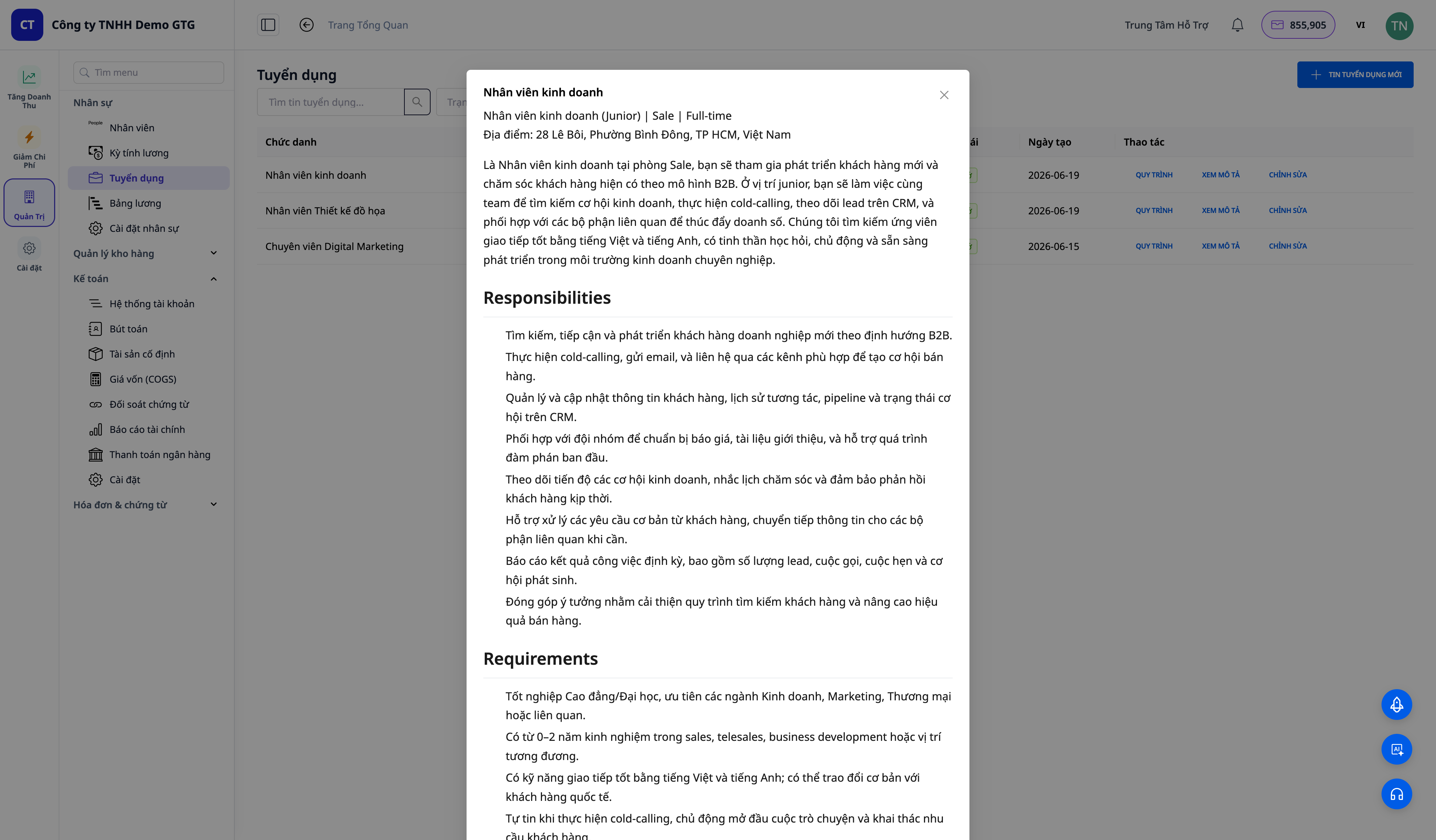
Langkah 1 — Buat lowongan kerja + JD dengan AI
- Navigasi kiri → SDM → Rekrutmen (Recruitment) → + Lowongan Kerja Baru.
- Isi: Jabatan, Departemen, Lokasi, Tingkat, Jenis, Negara, Jumlah.
- Masukkan Persyaratan Utama → klik ✨ Buat dengan AI di samping kolom Deskripsi Pekerjaan → klik Simpan.
✅ Hasil yang diharapkan: Kolom gaji menampilkan pemisah ribuan + pilihan mata uang. Jika ada skala gaji yang berlaku, tampilkan dropdown Terapkan Skala Gaji yang terisi otomatis dengan kisaran gaji. Setelah beberapa detik, kolom Deskripsi Pekerjaan akan terisi dengan JD terstruktur (tanggung jawab / persyaratan / nilai tambah / manfaat). Setelah disimpan, lowongan muncul dalam daftar dengan status OPEN/Draft.
Langkah 2 — Cari kandidat di LinkedIn
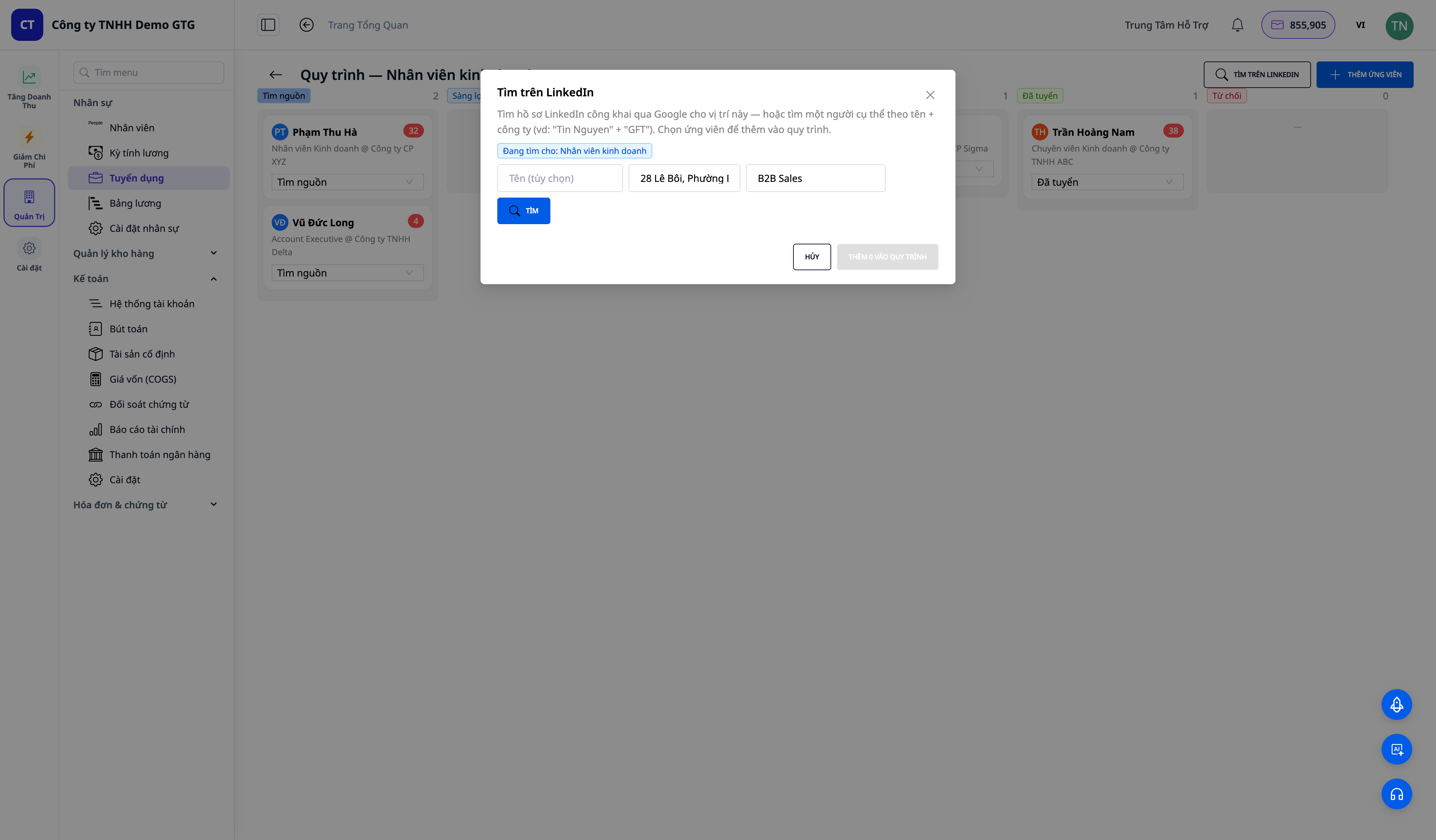
- Pada baris lowongan kerja, klik PROSES (Pipeline) → panel kanban terbuka → klik CARI DI LINKEDIN.
- Lokasi terisi otomatis dari lowongan. Tentukan Perusahaan/keterampilan (misalnya
Solution Architect) → klik CARI. - Centang 1–2 kandidat → TAMBAHKAN KE PROSES.
✅ Hasil yang diharapkan: Daftar profil LinkedIn publik muncul (avatar huruf, nama, jabatan @ perusahaan, lokasi, label "sedang mencari kerja" jika ada). Kandidat yang dipilih muncul di kolom Sumber dengan profil dasar; tombol Muat Lebih Banyak mengambil halaman kandidat baru.
Langkah 3 — Tambahkan kandidat dengan drag-and-drop CV (AI membaca + menilai)
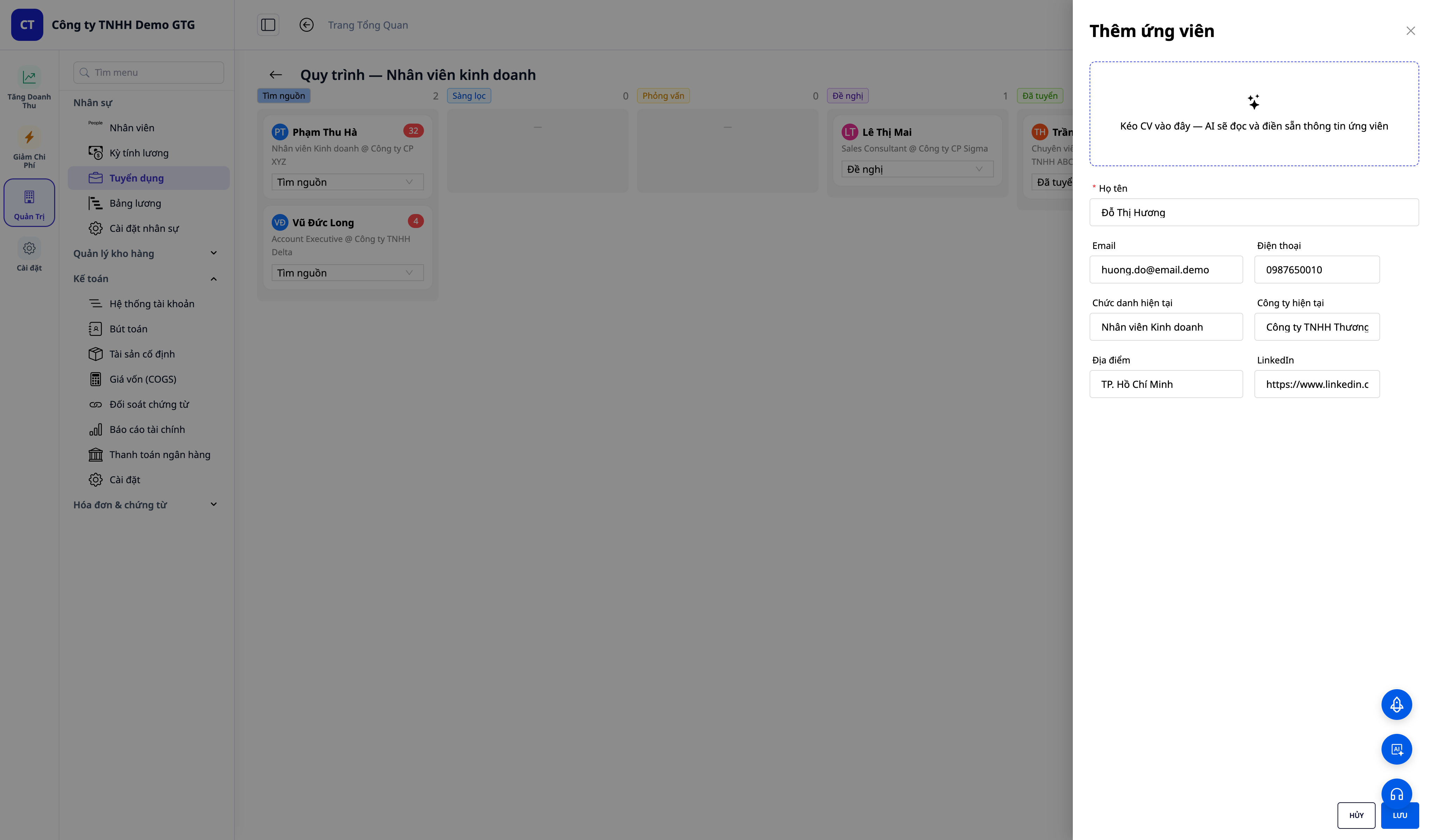
- Pada panel proses, klik TAMBAHKAN KANDIDAT → seret CV (PDF/DOCX) ke dalam kotak drop.
- Tunggu "Membaca CV…" → kolom (nama, email, telepon, jabatan) terisi otomatis dari CV.
- Klik Simpan.
✅ Hasil yang diharapkan: Muncul "AI sedang menilai…" lalu notifikasi "Berhasil ditambahkan — skor kecocokan AI: NN/100". Kandidat muncul di kolom Sumber dengan kartu skor berwarna (hijau ≥75, kuning 50–74, merah <50).
Langkah 4 — Kelola proses kanban + catatan
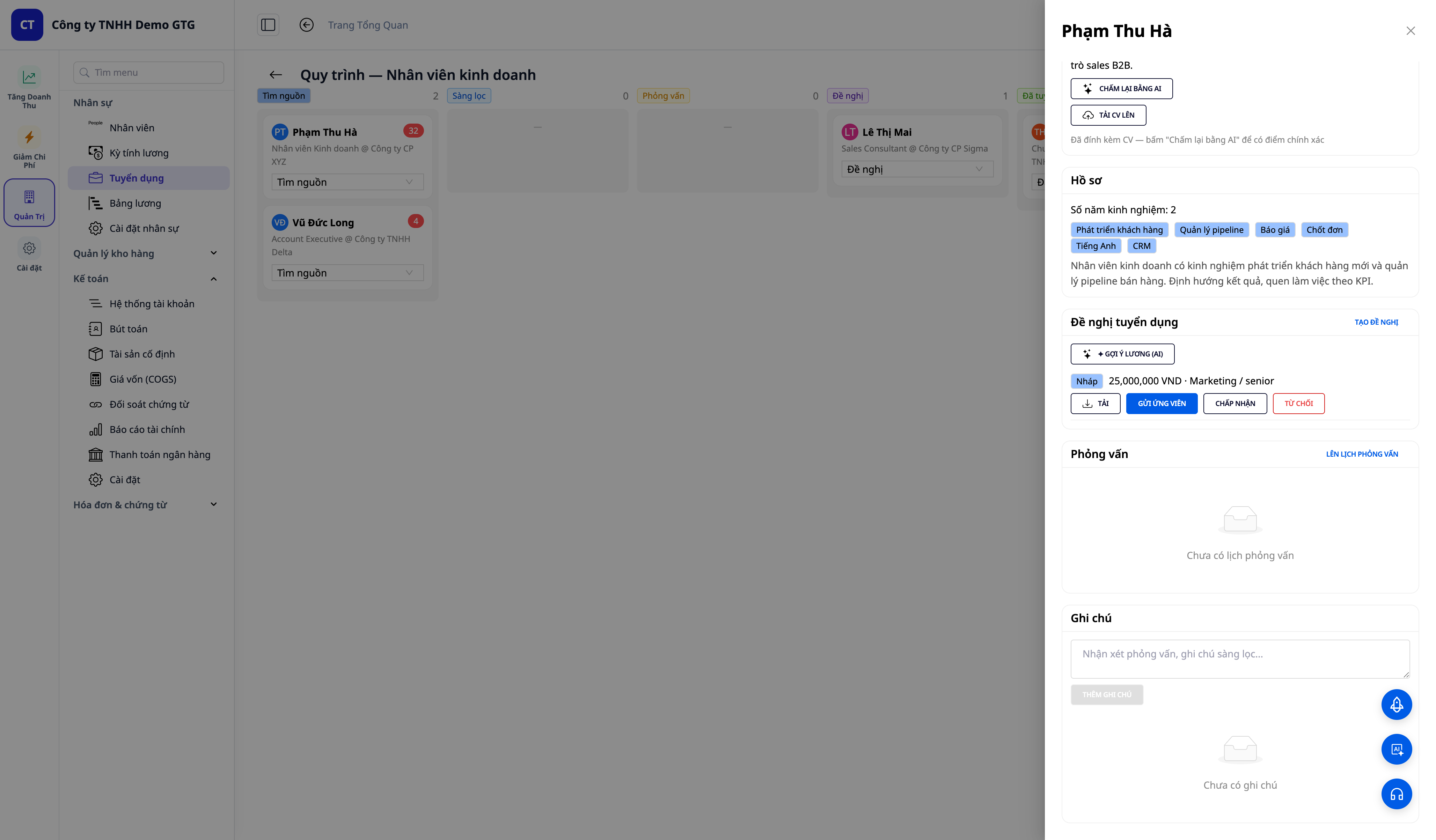
- Klik kartu kandidat → buka detail kandidat.
- Lihat kartu Kontak (email/telepon/tautan LinkedIn/unduh CV), skor AI + penjelasan, profil.
- Ubah status melalui dropdown → misalnya
Screening. Tambahkan Catatan lalu Tambahkan Catatan.
✅ Hasil yang diharapkan: Kartu berpindah ke kolom baru, jumlah terhitung diperbarui. Catatan muncul dengan tanda waktu dan disimpan setelah memuat ulang halaman.
Langkah 5 — Buat penawaran dan kirim ke kandidat
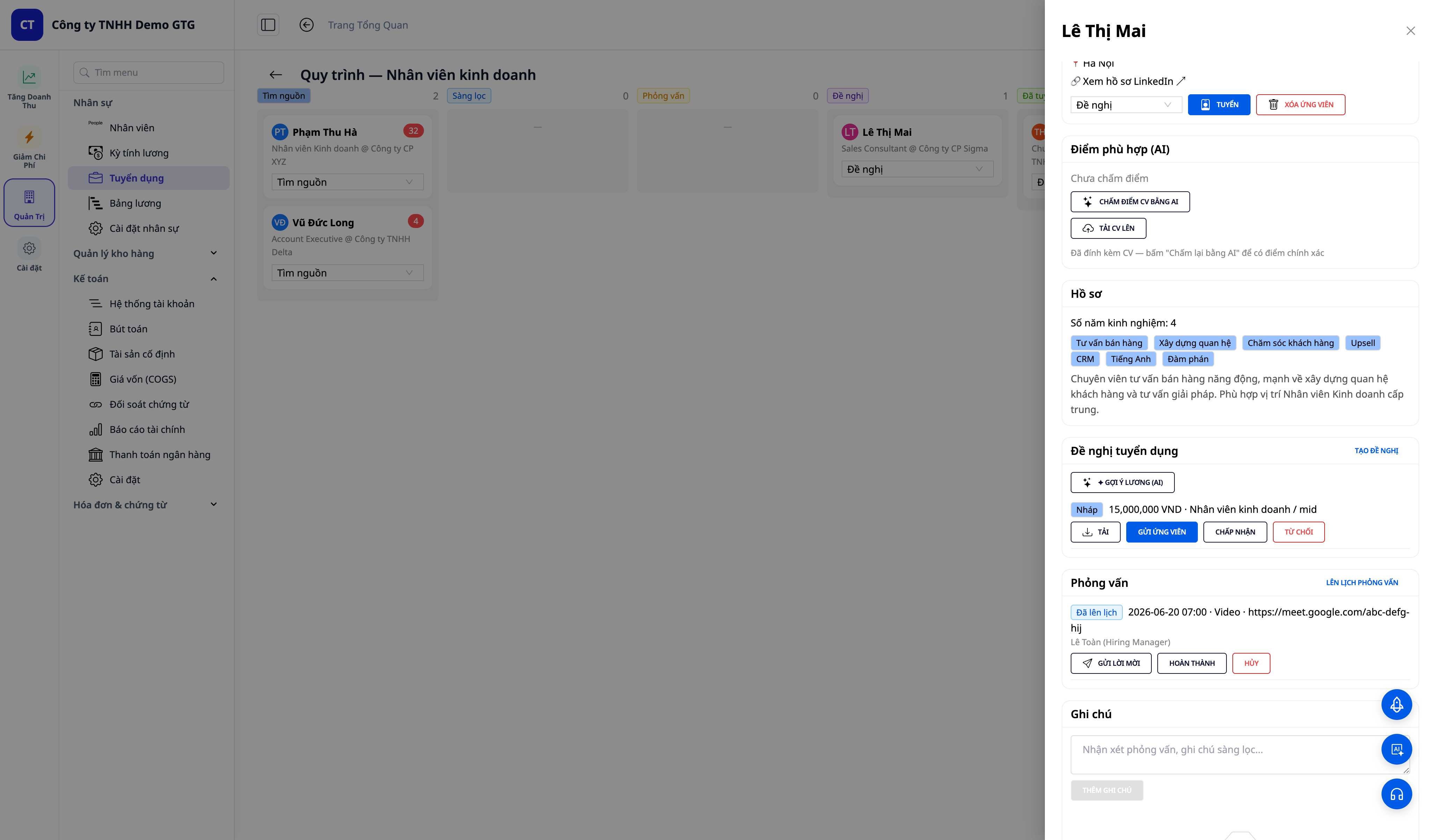
- Dalam detail kandidat → kartu Penawaran Rekrutmen (Offers) → BUAT PENAWARAN (Create offer) (jabatan, gaji, mata uang; bisa klik ✦ Saran Gaji (AI)) → Simpan. Penawaran muncul dalam status Draft.
- Pada baris penawaran Draft, klik UNDUH (Download) untuk mendapatkan surat penawaran resmi dalam format .docx (sesuai negara). (Tidak ada tombol "Buat Surat Penawaran (AI)" terpisah — teks surat penawaran dibuat dan diunduh langsung dari tombol UNDUH/Download pada penawaran.)
- (Memerlukan email kandidat + kotak surat terhubung) Klik KIRIM KE KANDIDAT (Send to candidate).
✅ Hasil yang diharapkan: Penawaran Draft muncul disertai gaji + jabatan; klik UNDUH akan mengunduh file surat penawaran (misalnya Job_Offer_Letter_(Formal).docx). Saat dikirim: notifikasi "email terkirim", status berubah menjadi Terkirim. Jika kandidat belum memiliki email, tombol Kirim ke Kandidat terkunci dengan tooltip yang mengingatkan untuk menambahkan email (tidak ada error backend).
Langkah 6 — Jadwalkan dan kirim undangan wawancara
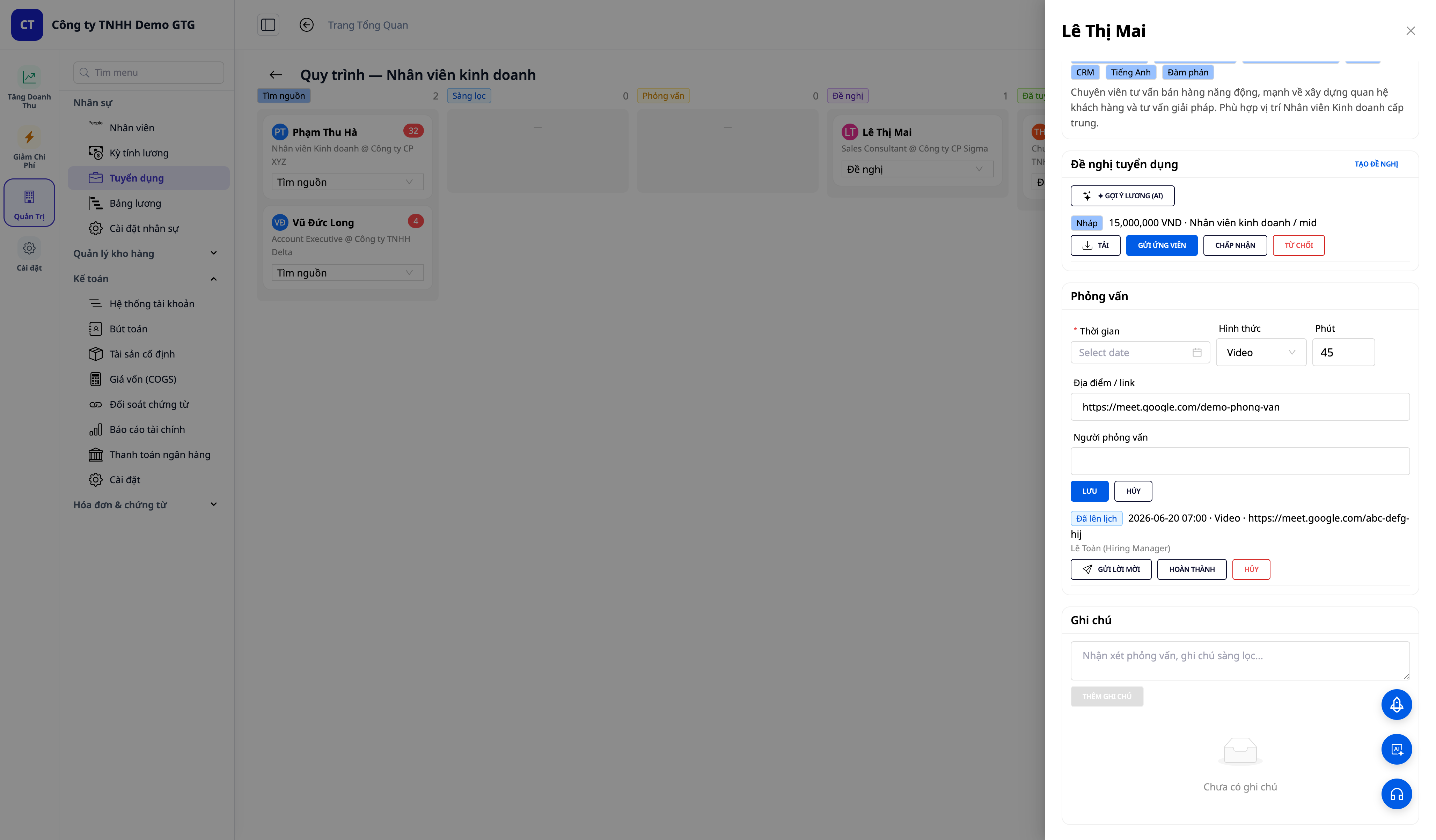
- Dalam detail kandidat → kartu Wawancara (Interviews) → JADWALKAN WAWANCARA (Schedule interview) → isi Kapan (waktu), Tipe (format, default Video), Durasi (menit), Lokasi / tautan (alamat atau tautan rapat), Pewawancara (orang yang mewawancarai) → SIMPAN (Save).
- (Memerlukan email + kotak surat) Pada baris wawancara yang baru dibuat, klik KIRIM UNDANGAN (Send invite).
✅ Hasil yang diharapkan: Muncul baris wawancara Terjadwal (Scheduled) dengan tanggal · format · tautan · pewawancara, disertai tombol KIRIM UNDANGAN / SELESAIKAN (Complete) / BATALKAN (Cancel). Saat mengirim undangan: notifikasi "terkirim", kandidat menerima email berisi tanggal/format/tautan — waktu ditampilkan sesuai zona waktu Anda, subjek email berisi nama perusahaan.
Langkah 7 — Rekrut kandidat → otomatis menjadi karyawan
- Pada kandidat yang sudah memiliki penawaran yang diterima (dengan gaji), klik Rekrut (Hire) (atau pilih status Tersekrut lalu konfirmasi).
✅ Hasil yang diharapkan: Notifikasi "Berhasil merekrut — karyawan EMP-xxxx dibuat"; kandidat berpindah ke kolom Tersekrut. Buka SDM → Karyawan untuk melihat orang ini sebagai karyawan sungguhan (CV + profil terbawa) dan draf kontrak kerja yang sudah dibuat dari penawaran — cukup tinjau lalu Aktifkan.
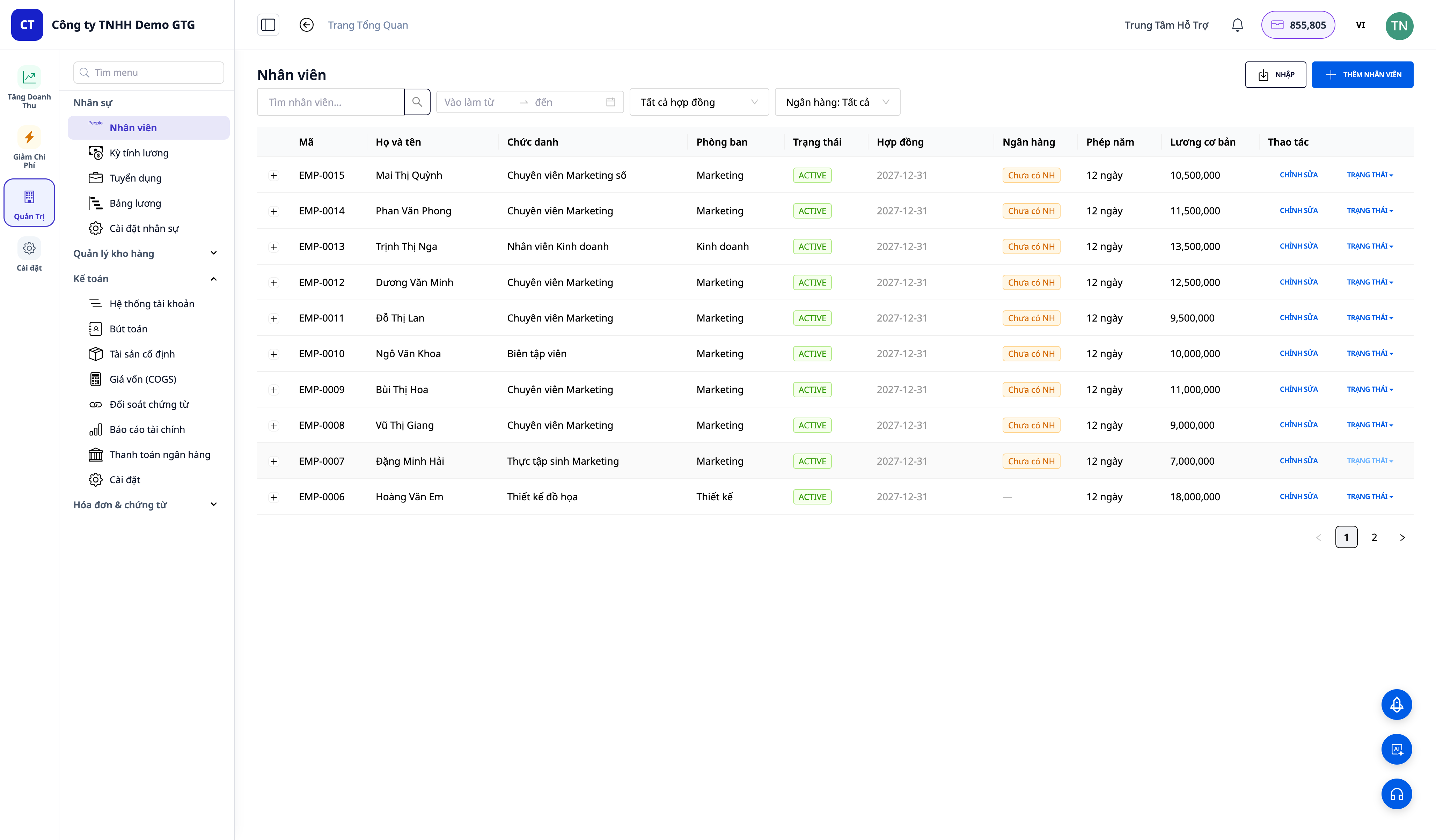
ℹ️ Catatan: Tombol Rekrut (Hire) terletak di drawer detail kandidat. Setelah direkrut, kandidat muncul di layar SDM → Karyawan sebagai karyawan sungguhan (kode EMP-xxxx, membawa CV + profil) beserta draf kontrak kerja — departemen SDM hanya perlu meninjau lalu Mengaktifkan.
Tabel referensi cepat hasil yang diharapkan
| Tindakan | Hasil yang akan Anda lihat |
|---|---|
| Buat lowongan + ✨ Buat dengan AI (Langkah 1) | JD terstruktur dalam hitungan detik; lowongan OPEN/Draft |
| Cari LinkedIn (Langkah 2) | Profil publik + avatar huruf; tambahkan ke kolom Sumber; Muat lebih banyak |
| Drag-and-drop CV (Langkah 3) | Form terisi otomatis + "Berhasil ditambahkan — skor AI: NN/100" + kartu skor berwarna |
| Ubah kolom + catatan (Langkah 4) | Kartu berpindah kolom, jumlah terhitung diperbarui; catatan dengan timestamp, disimpan |
| Buat + kirim penawaran (Langkah 5) | Teks penawaran + Unduh; kirim → "Terkirim"; tanpa email → tombol terkunci + tooltip |
| Wawancara (Langkah 6) | Baris "Terjadwal"; kirim → email sesuai zona waktu + nama perusahaan |
| Rekrut (Langkah 7) | "Berhasil merekrut — EMP-xxxx"; karyawan + Draf PKWT otomatis dibuat |
Catatan
- Mengirim penawaran / undangan memerlukan kotak surat terhubung (Pengaturan SDM) dan kandidat memiliki email; jika belum, sistem menampilkan notifikasi ramah, teks tetap dapat diunduh.
- Pencarian sumber LinkedIn menggunakan sumber publik (SERP) — tidak ada foto profil (menggunakan avatar huruf) dan tidak ada email/telepon yang tersedia; perbaiki profil dengan mengunggah CV lalu menilai ulang.
- Izin rekrutmen dapat diberikan secara independen dari izin pengelolaan karyawan (HRM_*_RECRUITMENT). Setelah diberikan izin, masuk kembali agar token menerima izin baru.

