
Apa yang Akan Anda Lakukan Setelah Panduan Ini
Deskripsi teks tentang siapa yang Anda cari → lihat daftar perusahaan dan kontak yang dikembalikan AI → simpan dan jalankan kembali riwayat pencarian → pilih hasil yang paling sesuai dan masukkan langsung ke Kontak & Perusahaan → lampirkan skrip perawatan untuk mulai menjangkau. Dari ide "perlu mencari klien/mitra" hingga daftar bersih di CRM hanya dalam beberapa menit.
Belum paham gambaran besarnya? Lihat pratinjau artikel Mencari Mitra & Klien Potensial dengan AI.
Persiapan Sebelumnya
| # | Kondisi | Mengapa Perlu |
|---|---|---|
| 1 | Masuk ke GTG CRM, memiliki izin membuat Kontak/Perusahaan. | Untuk memasukkan hasil pencarian ke dalam Kontak & Perusahaan. |
| 2 | Masih ada kredit di ruang kerja. | Setiap kali pencarian menggunakan sejumlah kecil kredit. |
Langkah 1 — Buka alat dan jelaskan siapa yang Anda cari
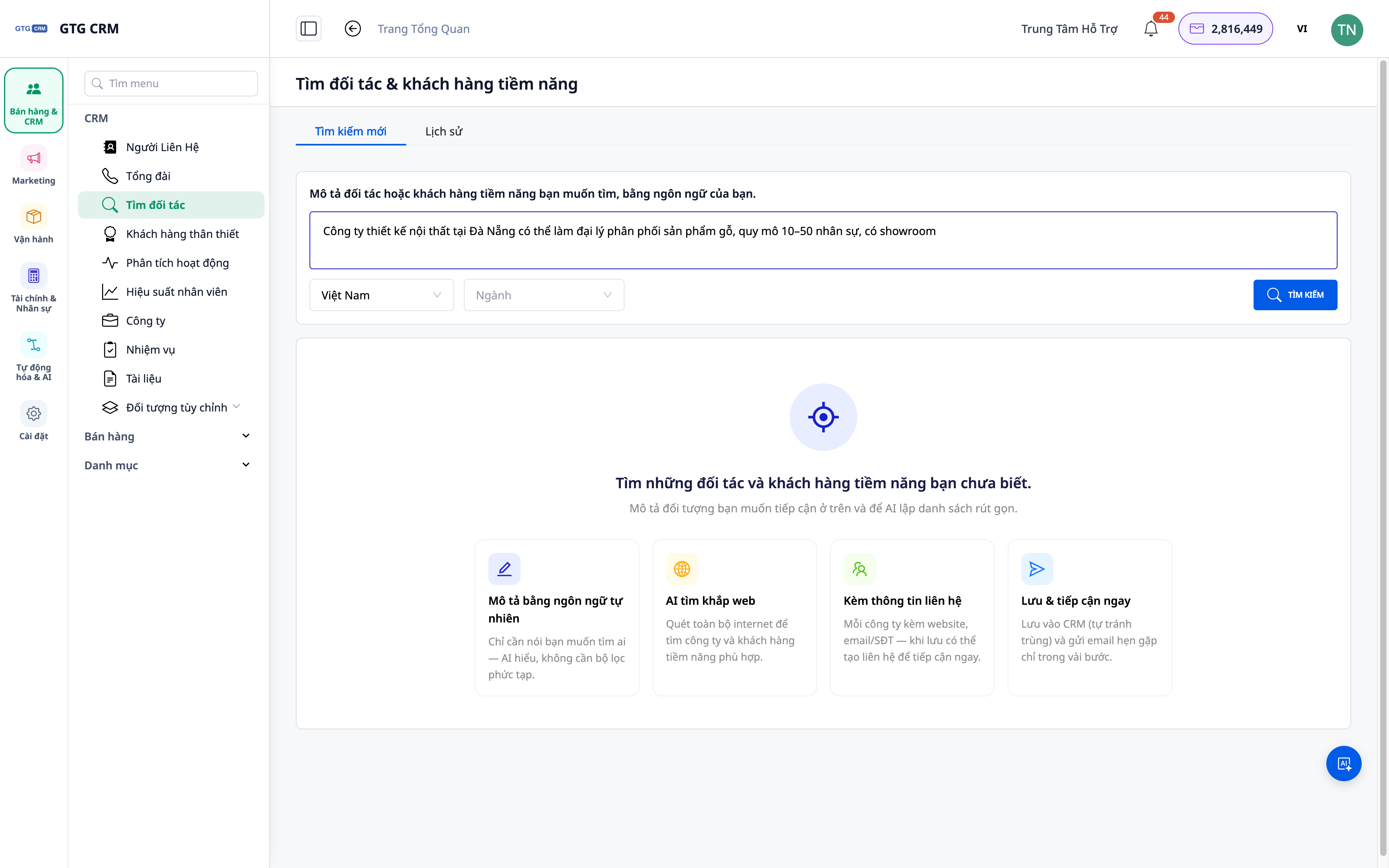
- Buka Kontak ▸ Cari mitra & klien potensial.
- Masukkan deskripsi dalam bahasa alami: industri, wilayah, jenis (misalnya, "perusahaan furnitur menengah di Hanoi membutuhkan layanan pemasaran").
- Klik Cari.
✅ Hasil yang Diharapkan: Sistem menampilkan status pencarian, lalu mengembalikan daftar hasil yang berisi perusahaan (dan kontak terkait).
Langkah 2 — Lihat hasil perusahaan dan kontak
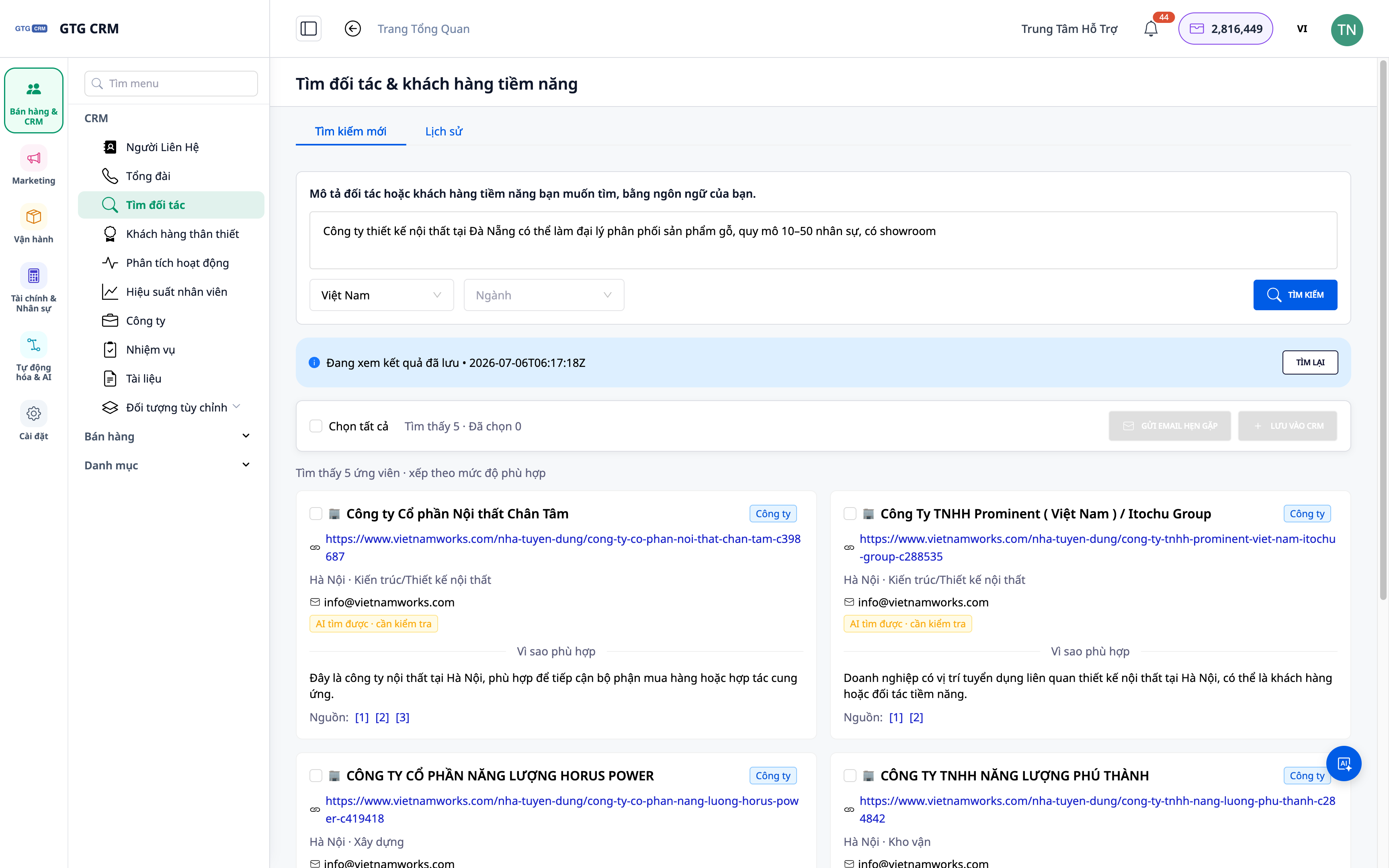
- Jelajahi daftar: setiap hasil berisi nama perusahaan dan informasi kontak terkait.
- Buka hasil untuk melihat detail sebelum memutuskan untuk menyimpannya.
✅ Hasil yang Diharapkan: Anda melihat daftar perusahaan + kontak nyata; Anda dapat melihat detail setiap hasil.
Langkah 3 — Masukkan hasil ke Kontak & Perusahaan
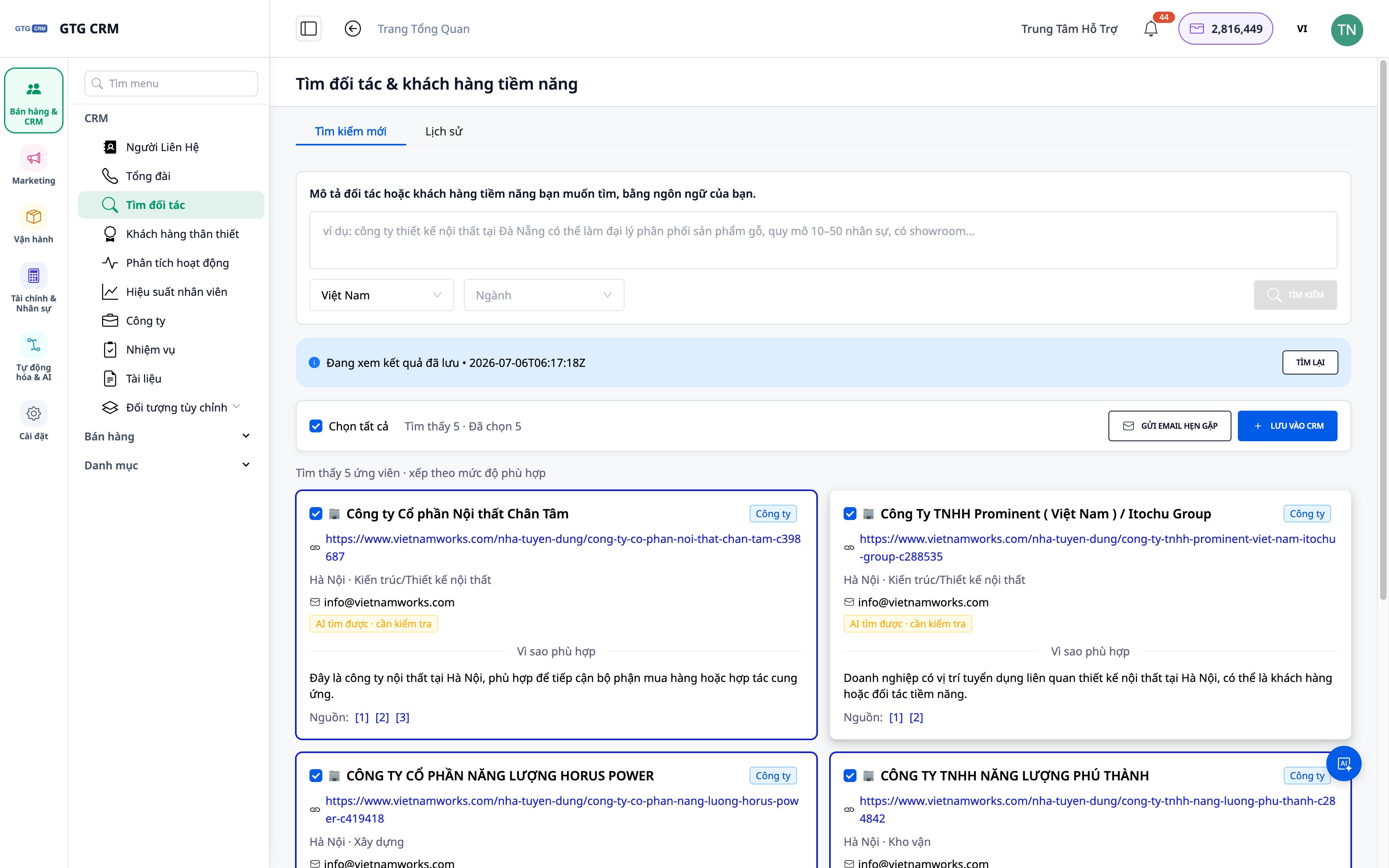
- Pilih hasil yang sesuai (satu atau lebih), atau gunakan Simpan Semua dari bilah atas.
- Konfirmasikan untuk memasukkan ke CRM sebagai Kontak/Perusahaan.
✅ Hasil yang Diharapkan: Hasil yang dipilih muncul di Kontak/Perusahaan Anda, dengan sumber "dicari dengan AI".
Langkah 4 — Tinjau dan jalankan kembali riwayat pencarian
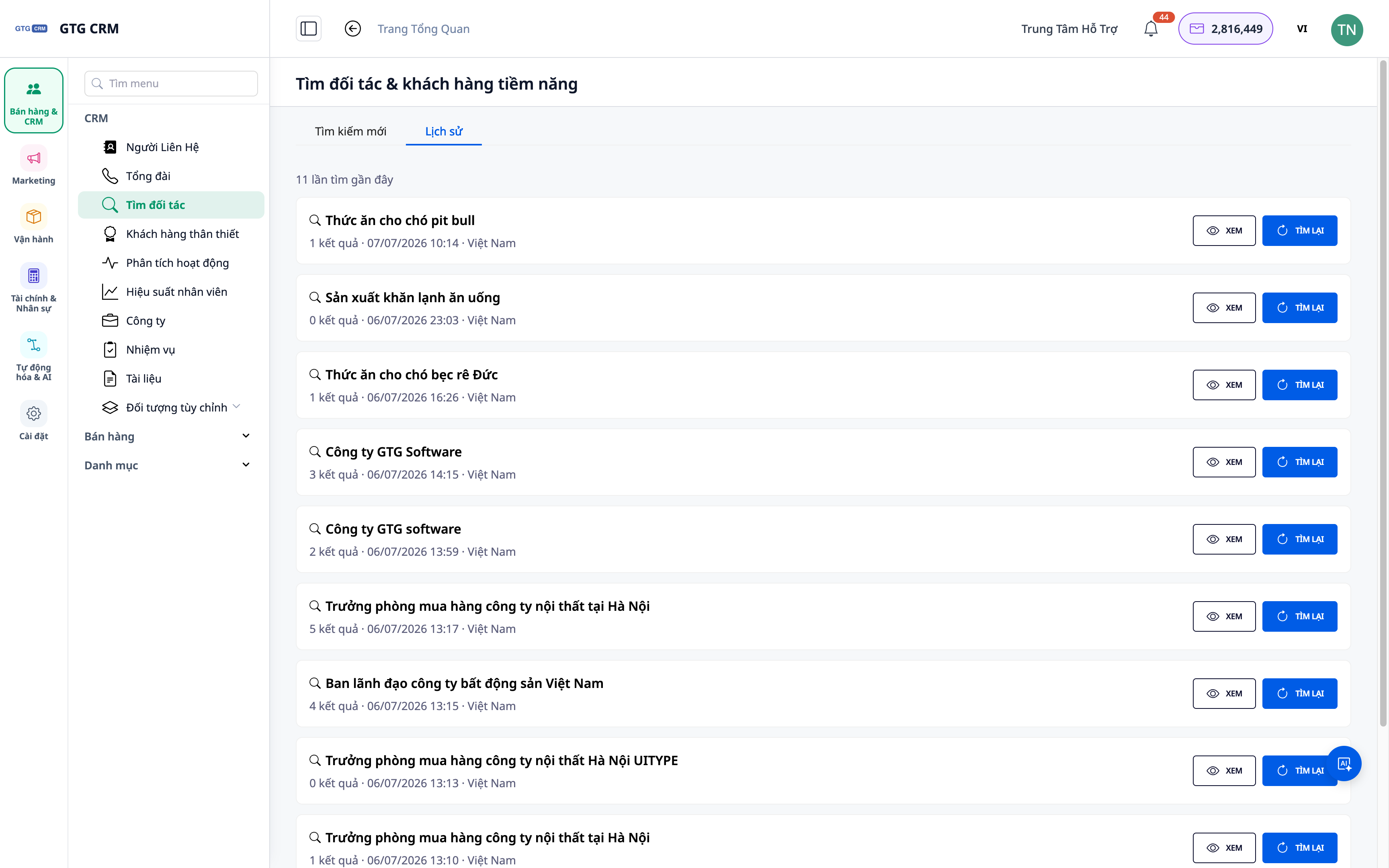
- Buka item Riwayat Pencarian.
- Pilih sesi pencarian sebelumnya untuk ditinjau, atau jalankan kembali kueri tersebut.
✅ Hasil yang Diharapkan: Daftar sesi pencarian sebelumnya muncul; Anda membuka kembali hasil lama atau menjalankannya kembali untuk memperbarui.
Langkah 5 — Lampirkan skrip perawatan untuk mulai menjangkau
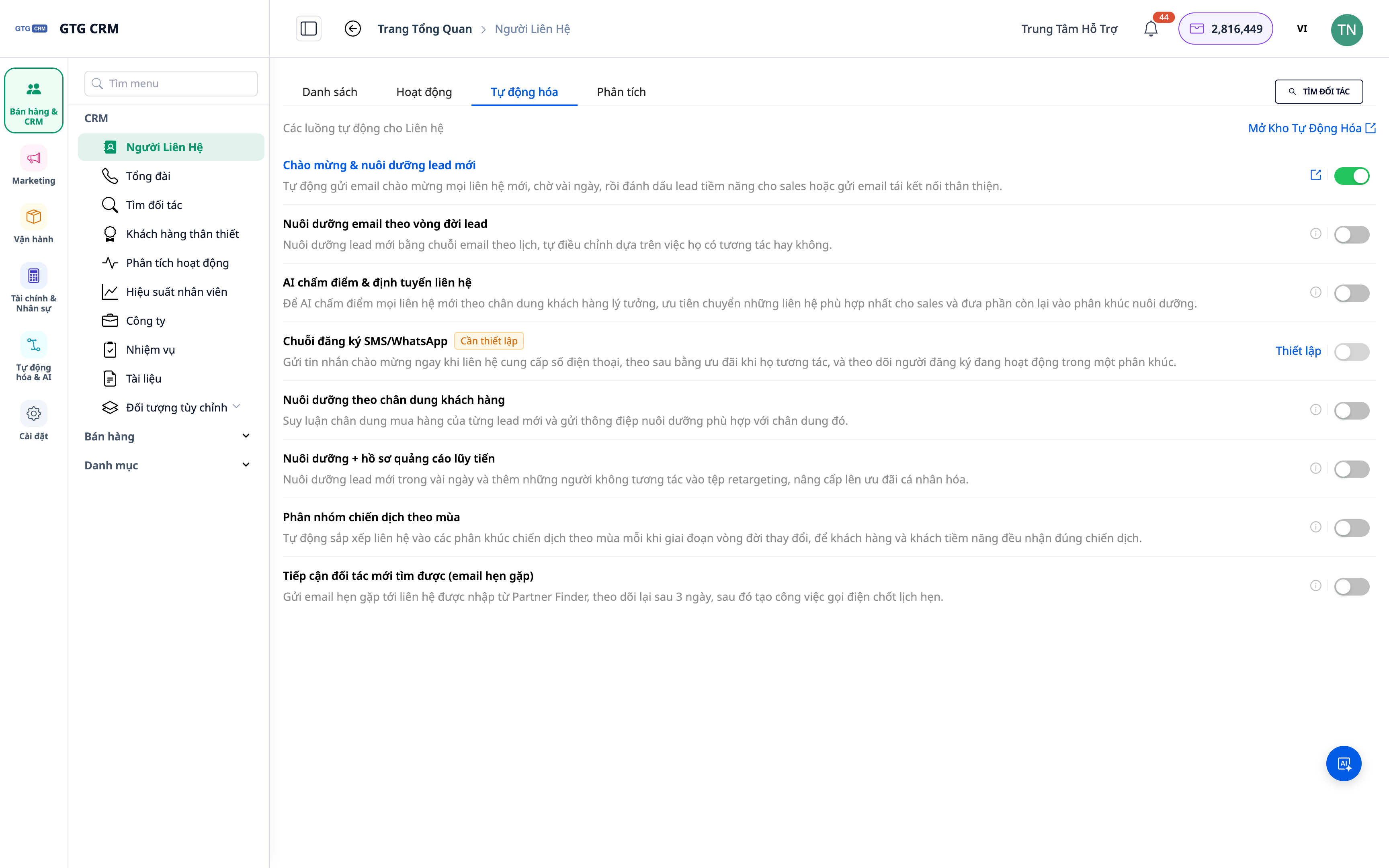
- Dengan kontak/perusahaan yang baru saja dimasukkan, lampirkan skrip (playbook) perawatan dari Gudang Otomatisasi.
- Aktifkan untuk memulai rangkaian penjangkauan (email/pengingat tugas…).
✅ Hasil yang Diharapkan: Kontak/Perusahaan baru dimasukkan ke dalam alur perawatan otomatis; Anda memantau kemajuannya langsung di dalam CRM.
Tabel Referensi Cepat Hasil yang Diharapkan
| Tindakan | Hasil yang Akan Anda Lihat |
|---|---|
| Deskripsi + Cari | Daftar perusahaan + kontak |
| Lihat hasil | Detail setiap perusahaan/orang |
| Masukkan ke CRM | Kontak/Perusahaan muncul di Direktori |
| Buka riwayat | Tinjau/jalankan kembali sesi pencarian sebelumnya |
| Lampirkan playbook | Mulai alur perawatan otomatis |
Catatan
- Setiap kali pencarian menggunakan sejumlah kecil kredit; jelaskan secara spesifik agar hasilnya sesuai dengan kebutuhan.
- Hasil berdasarkan data publik di web — periksa kembali informasinya sebelum menjangkau.
- Perlu mencari pemasok (sisi pembelian)? Gunakan alat Cari Pemasok dengan AI.


