
Apa yang Akan Anda Capai Setelah Panduan Ini
Buka layar Find Suppliers → jelaskan apa yang perlu dibeli dengan kata-kata Anda → AI mengembalikan daftar kandidat nyata yang telah diberi peringkat → lihat profil dan tautan sumber setiap kandidat → pilih, edit, dan simpan ke daftar kontak pemasok CRM (deduplikasi berdasarkan nomor pajak) → atau impor daftar lama dari file CSV/Excel apa pun dengan AI yang mencocokkan kolom. Dari nol hingga daftar pemasok yang siap dihubungi dalam beberapa menit.
Persiapan
| # | Kondisi | Mengapa Dibutuhkan |
|---|---|---|
| 1 | Masuk ke GTG CRM, memiliki hak akses ke modul Warehouse Management. | Fitur Find Suppliers berada di dalam grup Warehouse Management. |
| 2 | Mengetahui dengan jelas apa yang perlu Anda beli (jenis produk, area, persyaratan seperti MOQ, standar kualitas). | Semakin spesifik deskripsinya, semakin akurat AI dalam pencarian. |
| 3 | (Opsional) Memiliki file CSV/Excel daftar pemasok lama. | Untuk menggunakan alur impor massal di Langkah 5. |
Langkah 1 — Buka Find Suppliers dan Jelaskan Kebutuhan
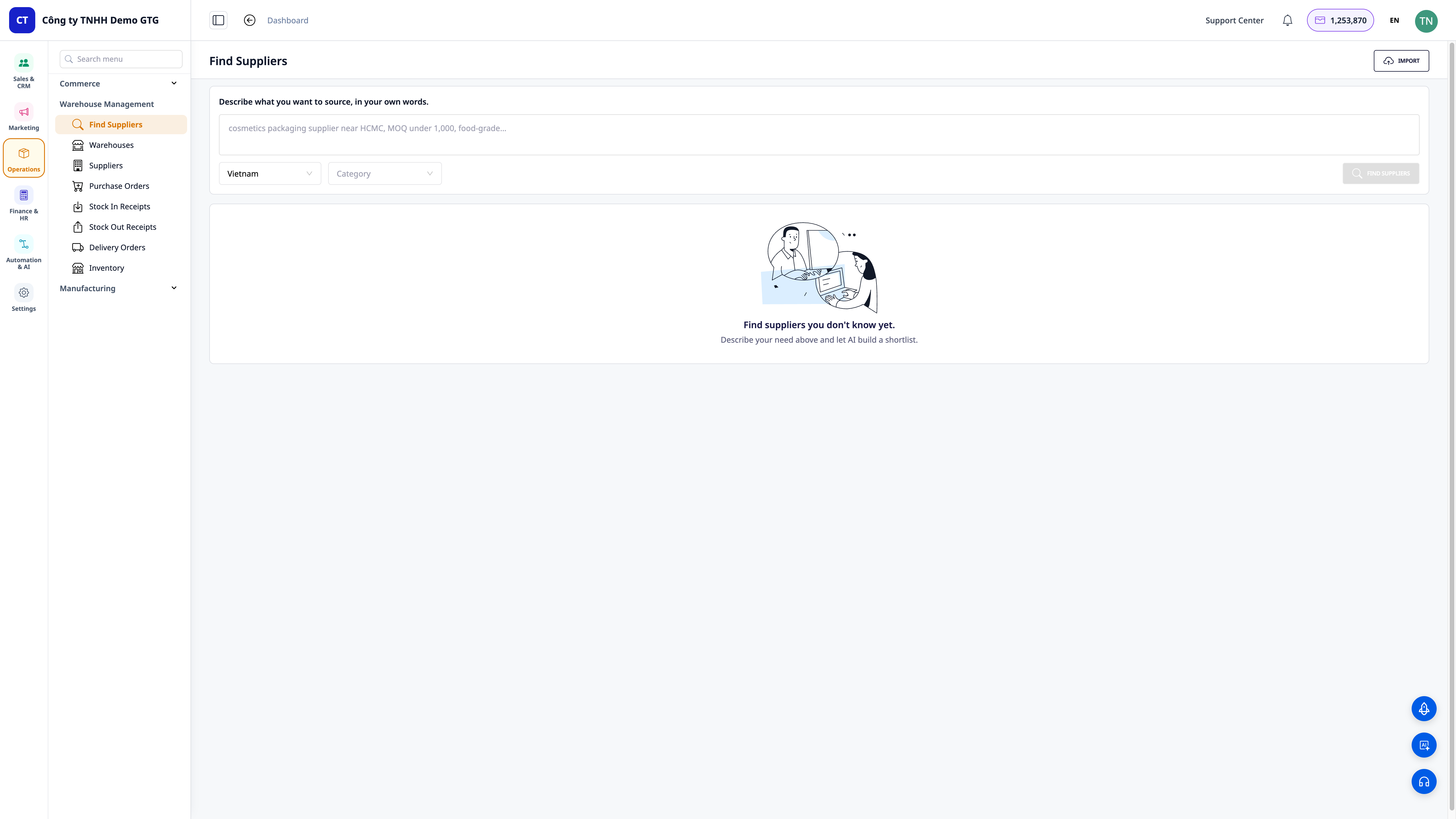
- Di menu kiri, buka Warehouse Management lalu pilih Find Suppliers.
- Di kolom "Describe what you want to source, in your own words", ketik deskripsi dalam bahasa sehari-hari, misalnya: "supplier kemasan kosmetik berstandar pangan di Jakarta, MOQ di bawah 1.000".
- Pilih Country (default Vietnam) dan Category jika ingin mempersempit hasil.
✅ Hasil yang Diharapkan: Layar Find Suppliers menampilkan kolom deskripsi, dua filter Negara/Kategori, dan tombol Find Suppliers; saat belum mencari, area hasil menampilkan status kosong "Find suppliers you don't know yet."
💡 Tips: Deskripsi yang menyertakan area + persyaratan spesifik (MOQ, standar kualitas, kisaran harga) akan memberikan daftar yang lebih akurat.
Langkah 2 — Jalankan Pencarian dan Lihat Daftar yang Diberi Peringkat
- Klik tombol Find Suppliers.
- Tunggu AI mencari di web dan mengembalikan hasil.
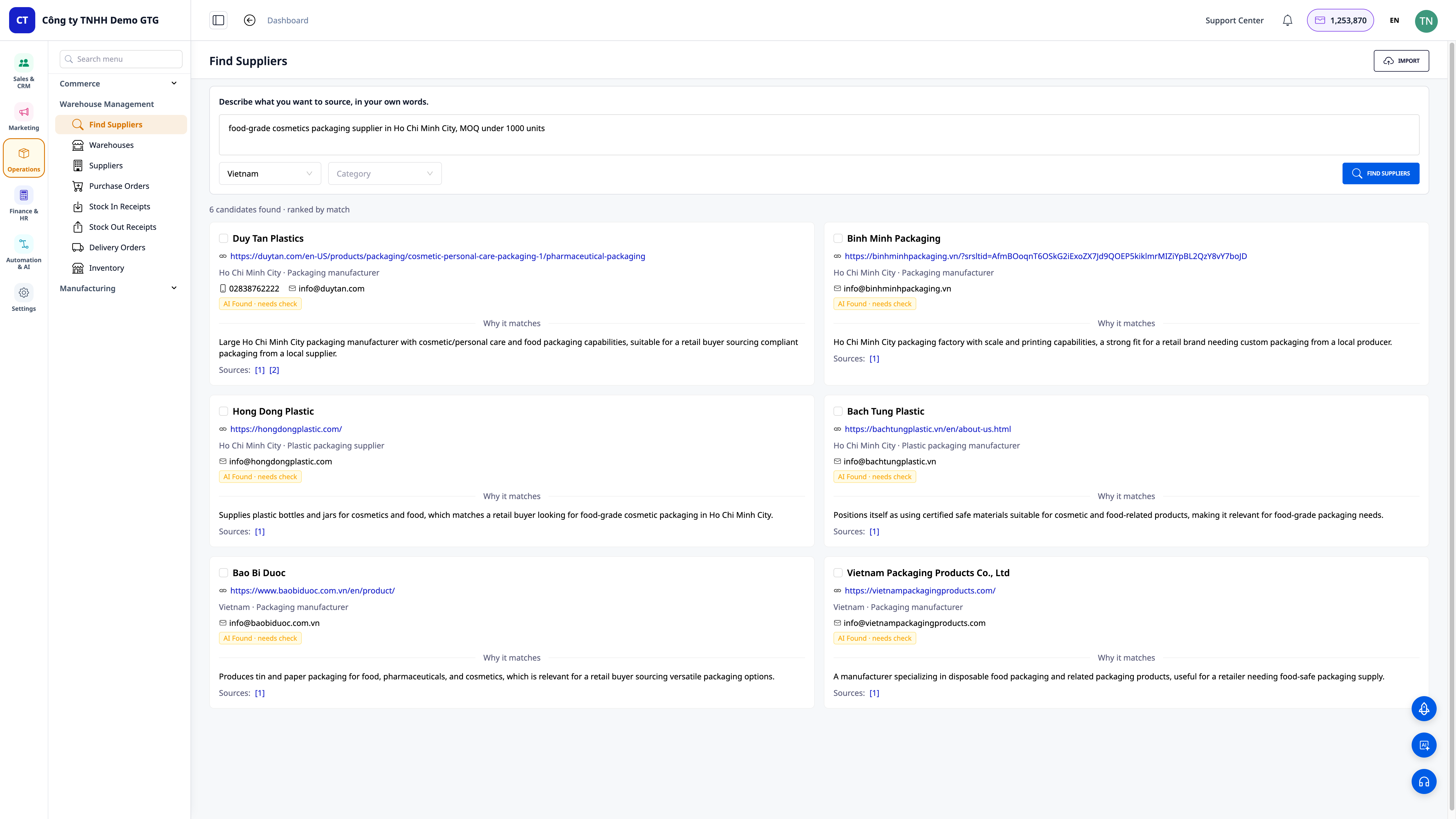
✅ Hasil yang Diharapkan: Baris ringkasan menampilkan jumlah kandidat yang ditemukan dan cara pengurutannya (misalnya "4 candidates found · ranked by match"), di bawahnya adalah kartu pemasok yang diberi peringkat berdasarkan kecocokan.
Langkah 3 — Lihat Profil dan Verifikasi Setiap Kandidat
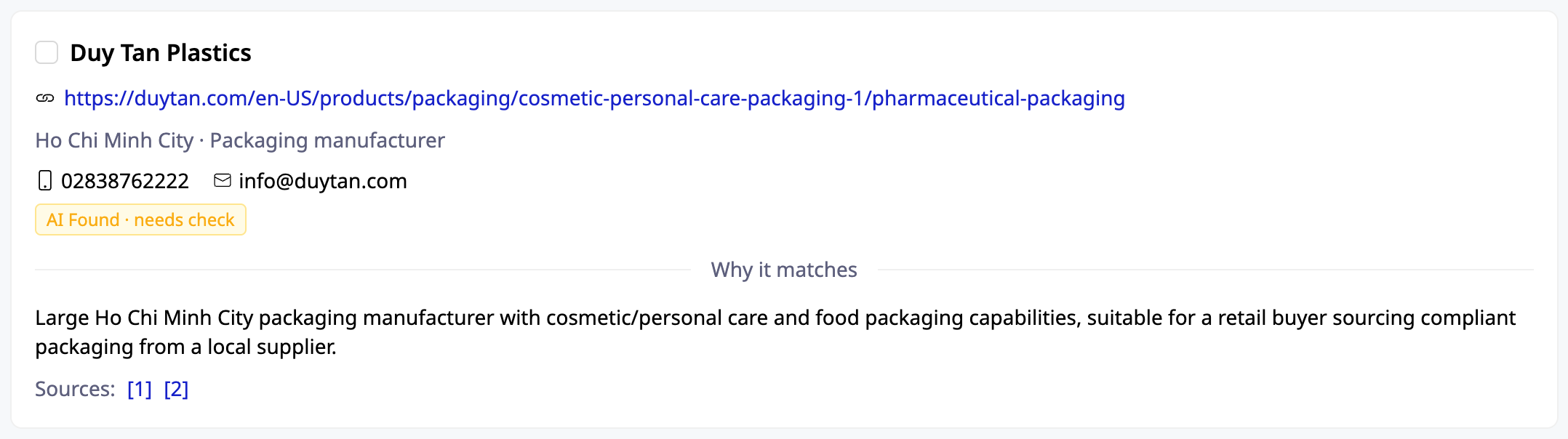
- Baca setiap kartu: nama perusahaan, situs web, area, kontak (telepon/email jika ada).
- Baca bagian "Why it matches" untuk memahami mengapa AI menganggap kandidat ini cocok.
- Klik tautan sumber (Sources) pada kartu untuk memverifikasi informasi secara mandiri.
✅ Hasil yang Diharapkan: Setiap kartu menampilkan informasi kontak lengkap, alasan kecocokan, dan setidaknya satu tautan sumber yang dapat diklik agar Anda dapat memverifikasi bahwa kandidat tersebut nyata.
Langkah 4 — Pilih, Edit, dan Simpan ke CRM
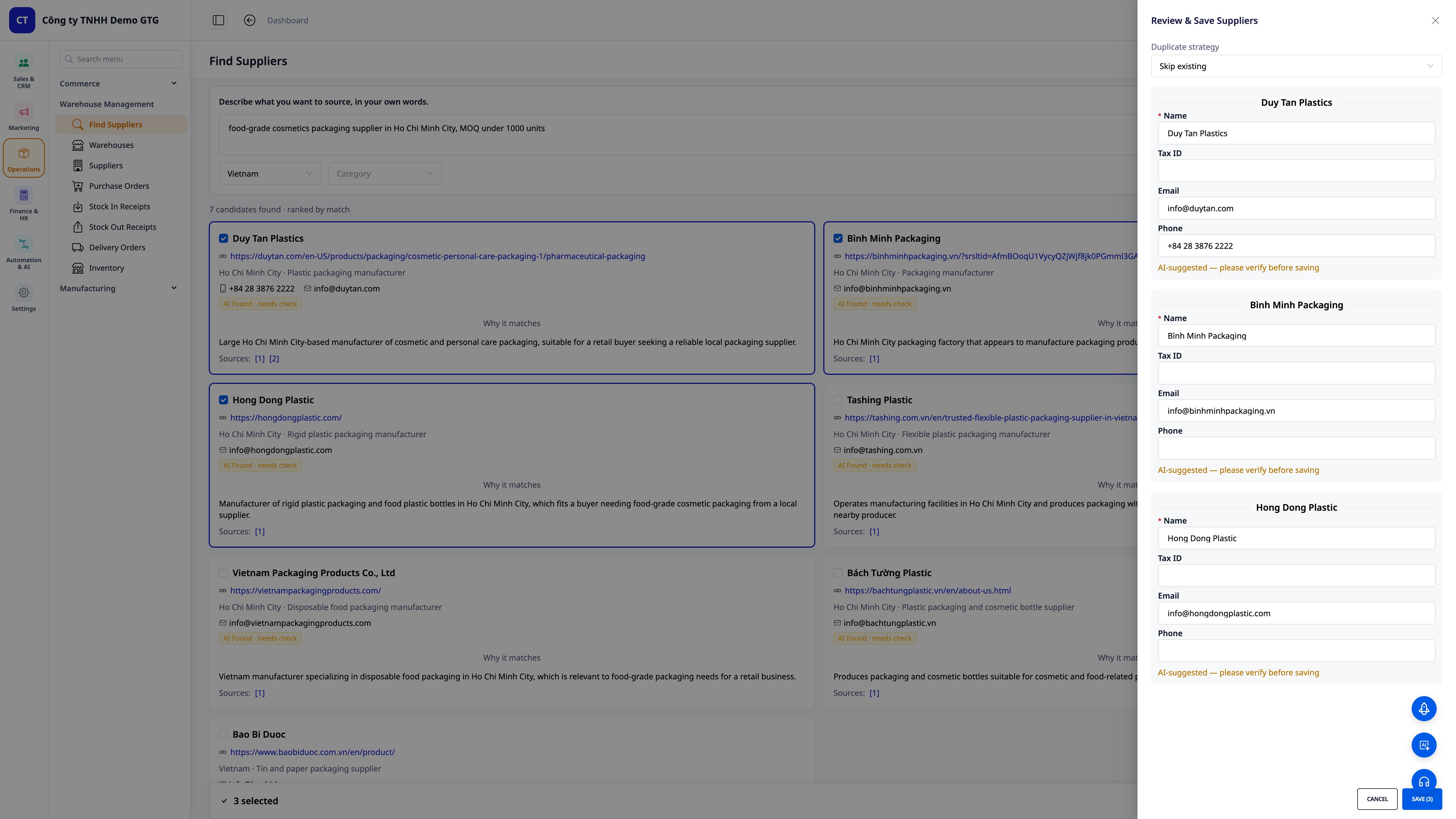
- Centang pemasok yang ingin Anda simpan.
- Buka panel Review & Save; edit cepat bidang Name / Tax ID / Email / Phone jika perlu.
- Pada Duplicate strategy, pilih cara menangani duplikat (misalnya Skip existing untuk mengabaikan pemasok yang sudah ada).
- Klik tombol simpan (misalnya Save (3) jika Anda memilih 3 pemasok).
✅ Hasil yang Diharapkan: Panel menampilkan jumlah yang benar "X selected", pemasok yang dipilih disimpan ke daftar kontak pemasok; sistem melakukan deduplikasi berdasarkan nomor pajak sehingga tidak membuat catatan duplikat.
ℹ️ Setelah disimpan, pemasok sudah ada di CRM — Anda dapat langsung mengirim email permintaan penawaran (RFQ) tanpa perlu memasukkannya kembali.
Langkah 5 — (Opsional) Impor Massal Daftar Lama dan Biarkan AI Mencocokkan Kolom
- Di sudut kanan atas layar Find Suppliers, klik Import.
- Seret dan lepas file CSV/Excel yang Anda miliki (format apa pun, tidak perlu mengikuti template).
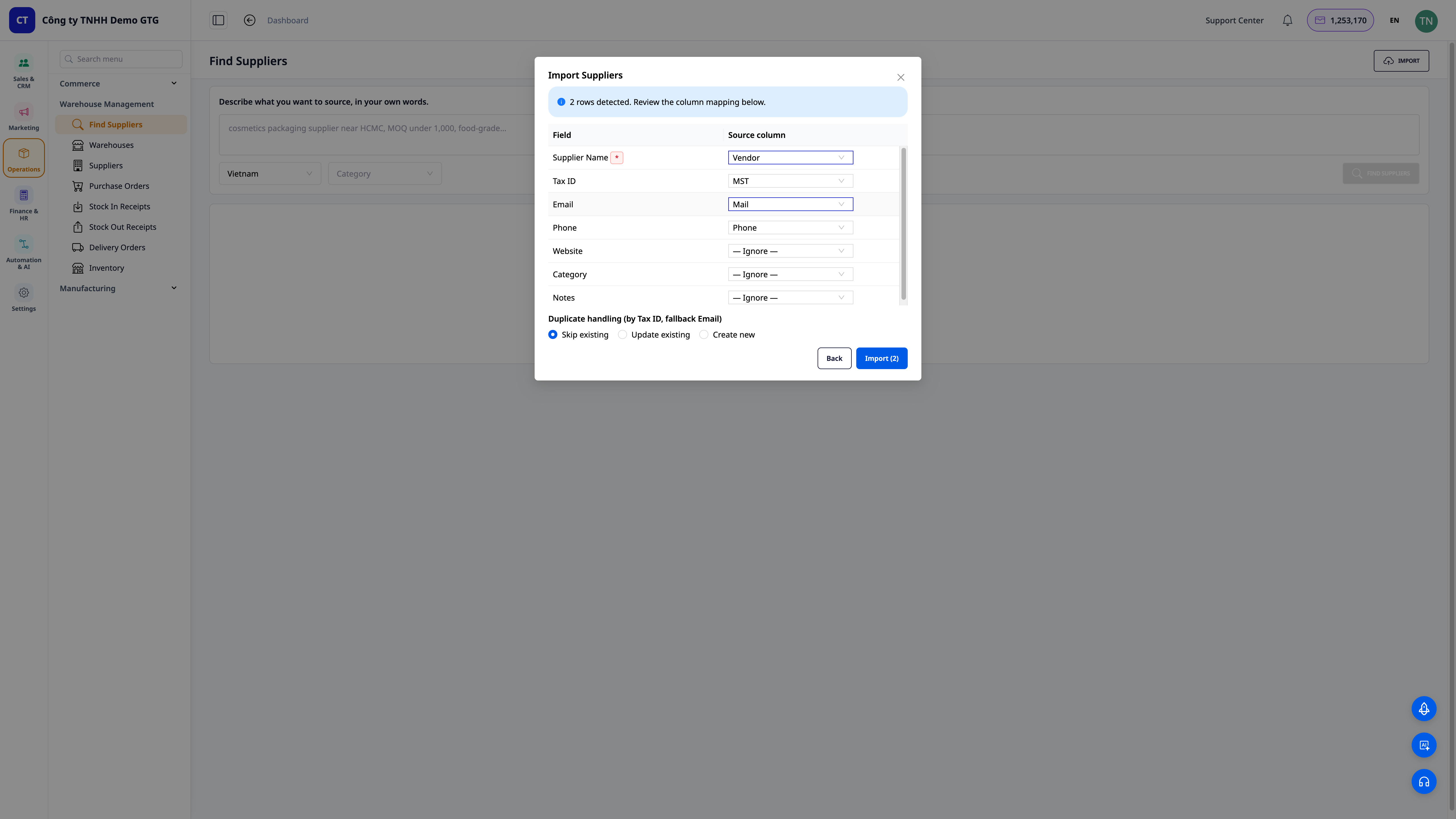
- Pada langkah review column mapping, periksa kolom yang dicocokkan otomatis oleh AI: misalnya Supplier Name ← Vendor, Tax ID ← MST, Email ← Mail, Phone ← Phone; edit jika perlu.
- Pada Duplicate handling (by Tax ID, fallback Email), pilih Skip existing / Update existing / Create new.
- Klik Import (N) (N adalah jumlah baris yang terdeteksi).
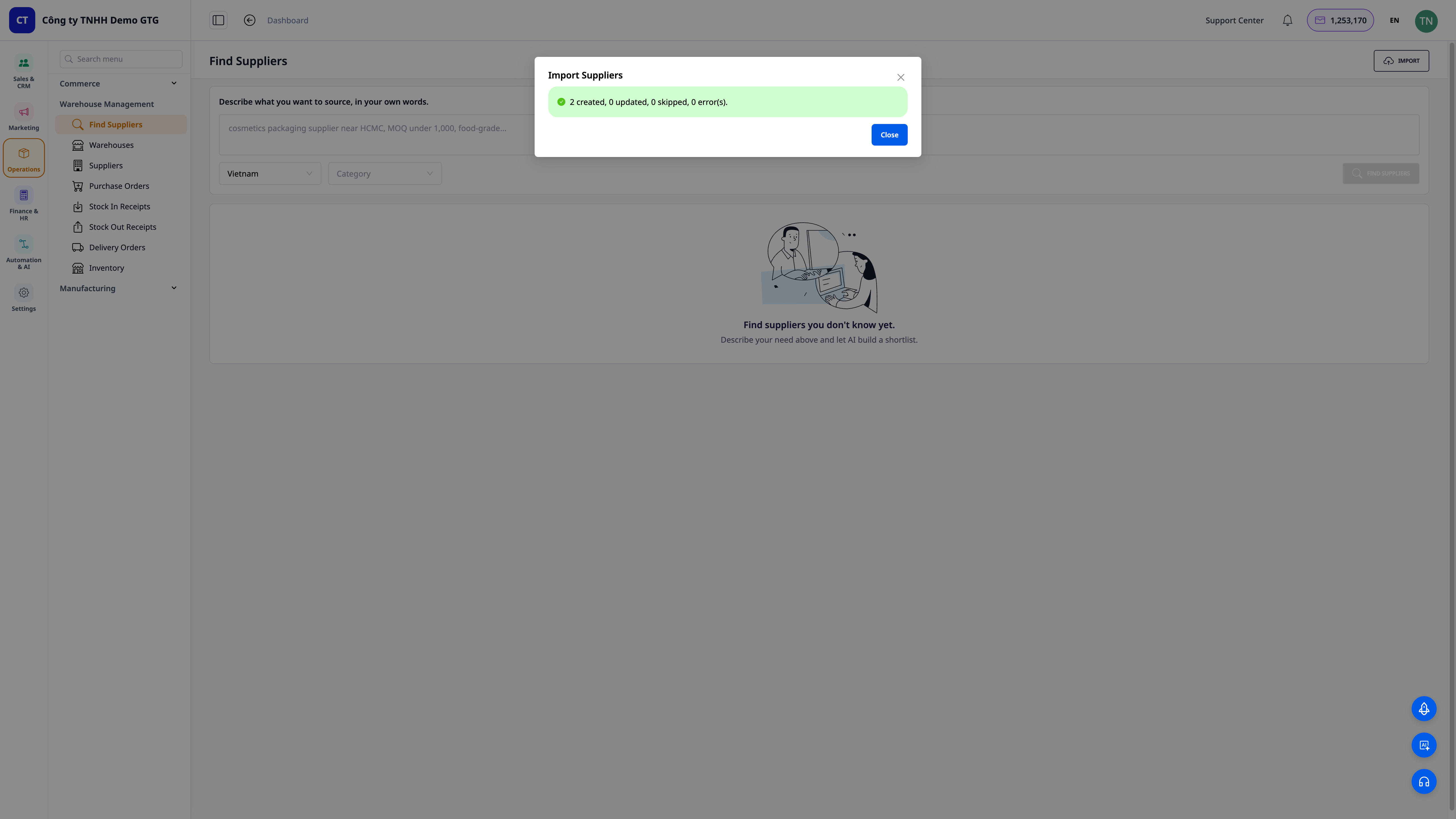
✅ Hasil yang Diharapkan: Sistem melaporkan jumlah baris yang terdeteksi (misalnya "2 rows detected"), menampilkan tabel pencocokan kolom untuk ditinjau; setelah impor, Anda akan melihat tabel ringkasan hasil per baris: created / updated / skipped (duplikat digabungkan berdasarkan nomor pajak).
Tabel Pencarian Cepat Hasil yang Diharapkan
| Tindakan | Hasil yang Akan Anda Lihat |
|---|---|
| Membuka Find Suppliers | Kolom deskripsi kebutuhan + filter Negara/Kategori + status kosong |
| Mengklik Find Suppliers | "X candidates found · ranked by match" + kartu kandidat yang diberi peringkat |
| Membaca sebuah kartu | Nama, situs web, area, kontak, "Why it matches", tautan Sources |
| Memilih + Menyimpan | "X selected" dan pemasok disimpan ke CRM, deduplikasi berdasarkan nomor pajak |
| Mengimpor file | "N rows detected" → tabel pencocokan kolom → ringkasan created/updated/skipped |
Catatan
- AI mengembalikan kandidat yang disarankan berdasarkan sumber web — selalu klik tautan sumber untuk memverifikasi secara mandiri sebelum menghubungi atau melakukan deposit.
- Deduplikasi pemasok diprioritaskan berdasarkan nomor pajak, dengan cadangan berdasarkan email — harap masukkan nomor pajak jika ada untuk pencegahan duplikat yang akurat.
- Anda juga dapat meminta Asisten AI di CRM untuk mencari pemasok menggunakan perintah bahasa alami ("cari saya 5 pemasok [produk]").
- Fitur ini masih dalam tahap awal (Fase 1), memprioritaskan pasar Vietnam; cakupan negara/kategori akan terus diperluas.


