
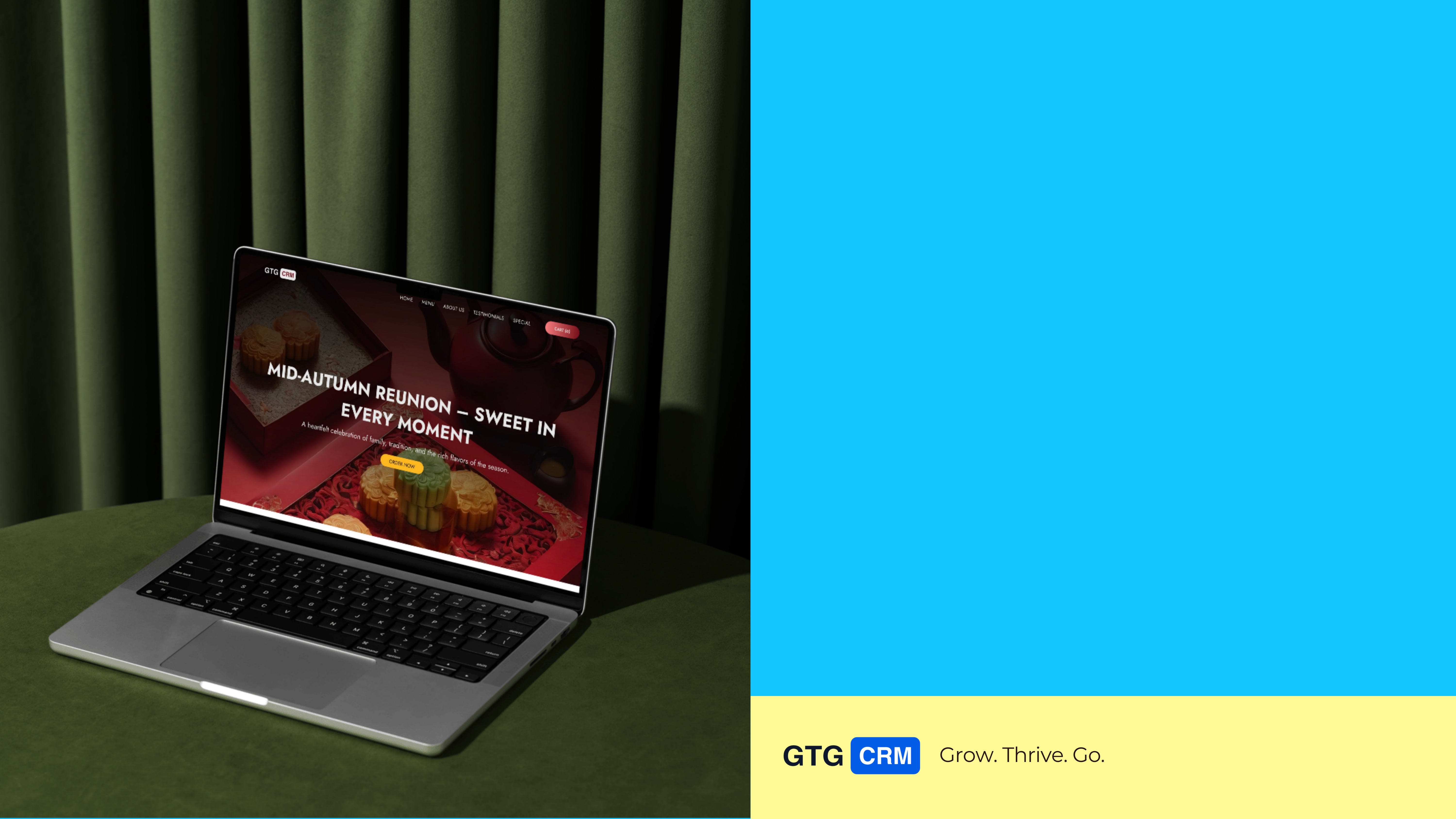
Landing Page Builder di GTG CRM membantu Anda membuat halaman penjualan profesional tanpa perlu mengetahui kode atau menyewa desainer . Segala hal mulai dari antarmuka, konten, formulir pengumpulan data hingga proses pembayaran didukung oleh AI dan terintegrasi dengan sistem CRM.
Artikel ini memandu Anda melalui seluruh proses — dari langkah pertama hingga membuat landing page Anda aktif dan menerima pesanan nyata.
1. Kunjungi Landing Page Builder
Dari menu utama GTG CRM:
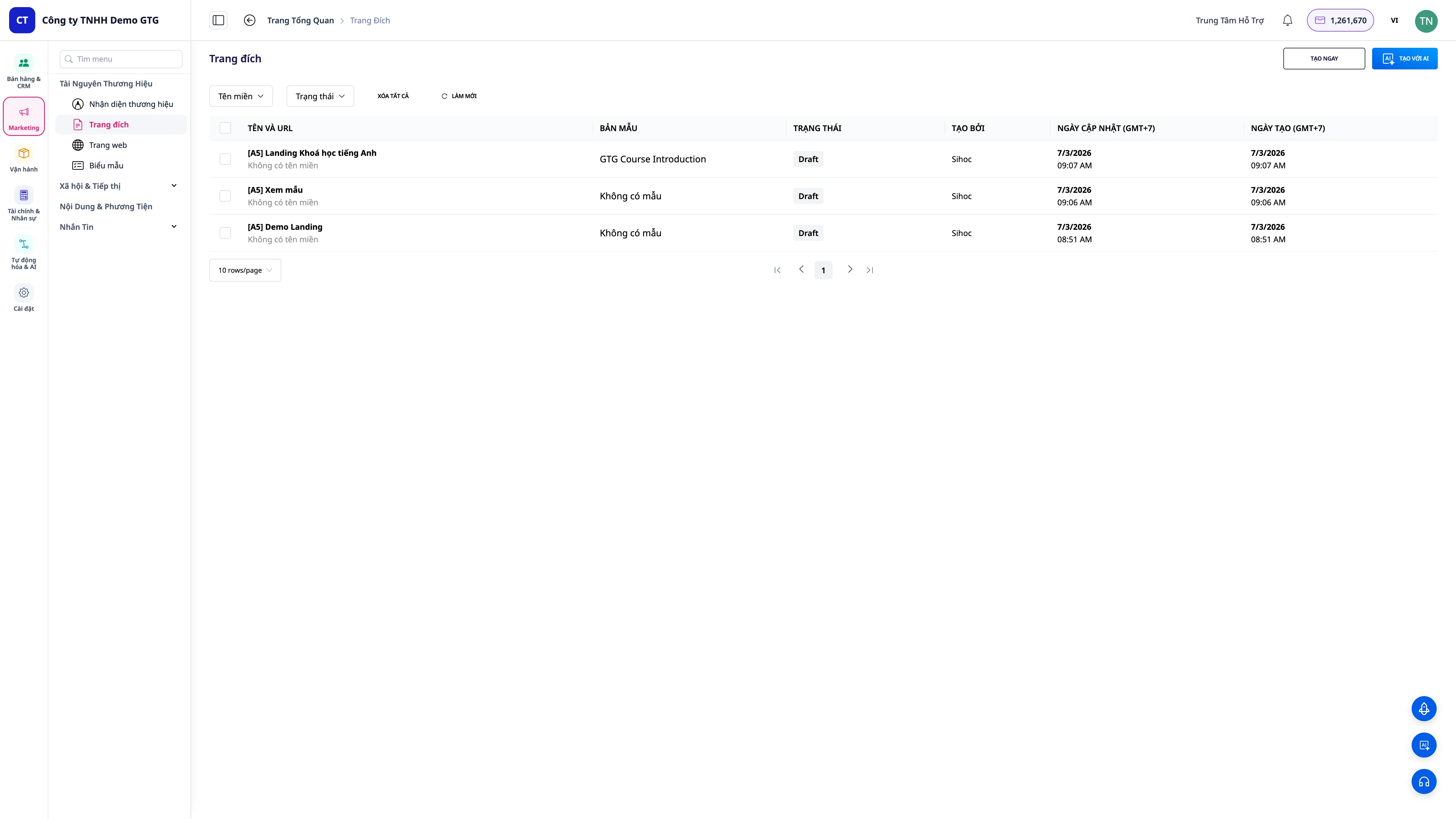
Situs web → Halaman arahan
Layar menampilkan daftar landing page yang telah dibuat. Jika tidak ada halaman, Anda akan melihat antarmuka kosong dengan tombol "Buat Landing Page" .
Catatan : Anda memerlukan izin
CREATE_LANDING_PAGEuntuk membuat dan mengedit halaman arahan (landing page).
2. Buat halaman arahan (landing page) baru.
Klik "+ Buat Landing Page" → sistem akan membuka formulir pembuatan baru:
| Sekolah | Menggambarkan |
|---|---|
| Nama Halaman Landing | Nama internal untuk membedakan halaman (tidak terlihat oleh tamu) |
| Tujuan | Pembuatan prospek / Penjualan / Pendaftaran acara / Pengenalan layanan |
| Bahasa | Bahasa Vietnam, Inggris, atau bahasa lainnya |
Setelah mengisi informasi → Lanjutkan → lanjutkan ke langkah pemilihan templat.
3. Pilih Templat
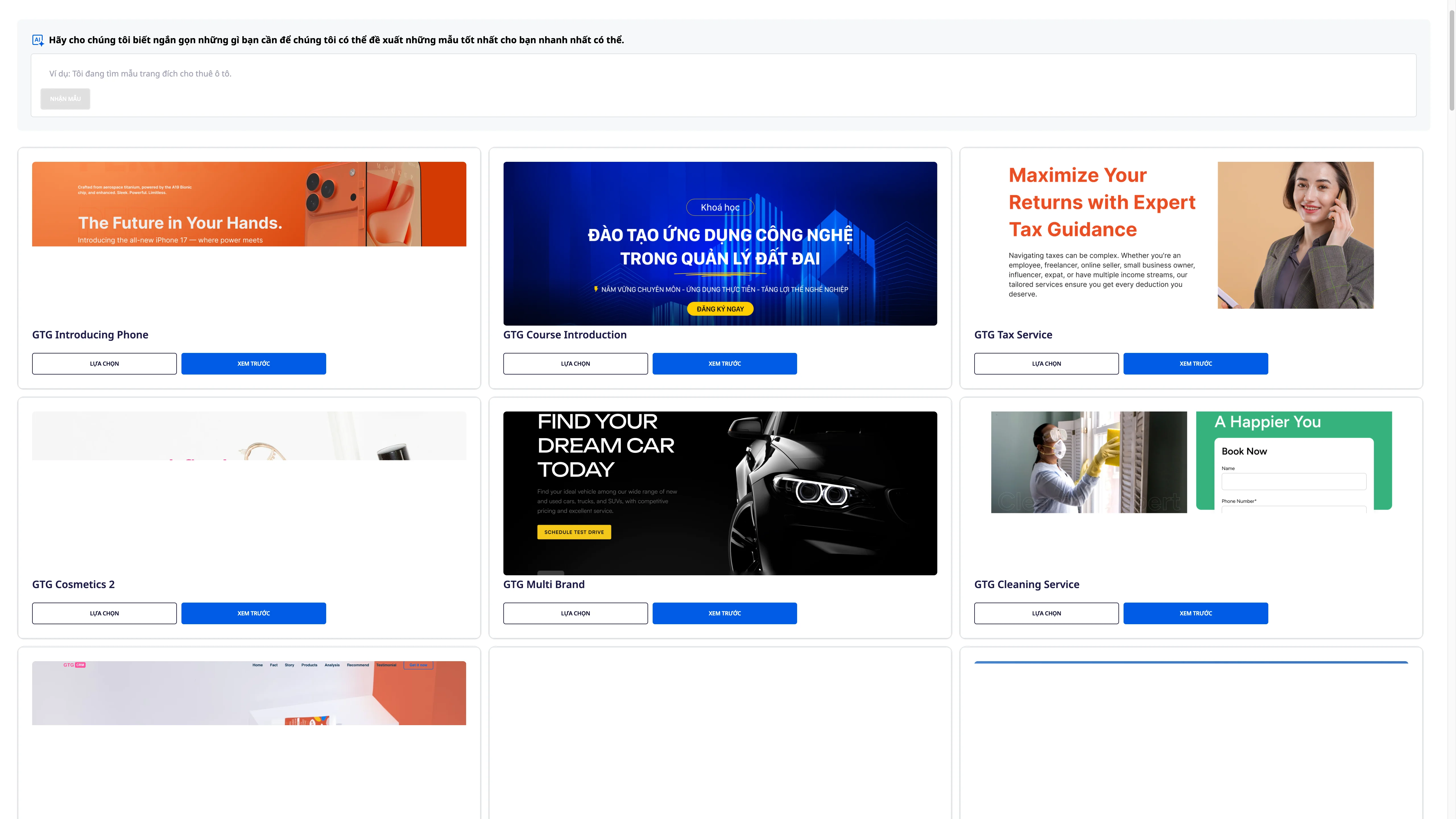
Pustaka templat yang ekstensif
GTG CRM menawarkan hampir 100 templat halaman arahan yang dikelompokkan berdasarkan industri:
- E-commerce / Penjualan online
- Layanan kecantikan / Spa / Estetika
- Makanan & Minuman / Restoran / Kafe
- Pendidikan / Kursus Online
- Properti
- Acara / Lokakarya
- Kebugaran / Yoga / Olahraga
- Teknologi / SaaS / Aplikasi
Pencarian templat berbasis AI
Daripada menelusuri setiap templat, Anda dapat menjelaskan apa yang Anda inginkan dengan kata-kata :
"Halaman yang menjual kaos streetwear unisex untuk anak muda berusia 20-30 tahun" "Halaman arahan untuk pendaftaran kursus komunikasi bahasa Inggris, nada profesional"
AI akan menyarankan templat yang paling sesuai dengan deskripsi Anda.
Lihat pratinjau sebelum Anda memilih
Klik pada templat mana pun untuk melihat pratinjau lengkap di desktop dan perangkat seluler sebelum membuat keputusan.
4. Persyaratan Desain Kustom
Jika Anda tidak menemukan templat yang Anda sukai, Anda dapat meminta AI untuk membuat desain yang sepenuhnya baru :
Langkah 1 : Pilih "Buat desain Anda sendiri" alih-alih memilih dari perpustakaan.
Langkah 2 : Deskripsi detail persyaratan: - Bidang usaha - Gaya desain (minimalis, dinamis, mewah, dll.) - Warna utama - Bagian yang dibutuhkan (hero, produk, testimoni, formulir kontak, dll.) - Target pelanggan
Langkah 3 : AI menganalisis dan membuat tata letak yang sesuai — biasanya membutuhkan waktu 1–3 menit
Tip : Semakin detail deskripsi Anda, semakin mendekati harapan AI. Anda masih dapat mengeditnya setelah AI selesai membuatnya.
5. Terjemahkan seluruh bahasa halaman ini.
Jika Anda membutuhkan landing page yang mendukung berbagai pasar, GTG CRM mendukung penerjemahan semua konten hanya dengan satu klik:
Pengaturan → Bahasa → Tambah bahasa → Pilih bahasa target → Terjemahan otomatis
AI akan menerjemahkan semua teks di halaman ke dalam bahasa pilihan Anda. Anda kemudian dapat mengedit bagian-bagian individual jika diperlukan, menyesuaikan nada agar sesuai dengan pasar Anda.
Bahasa yang didukung : Inggris, Vietnam, Mandarin, Jepang, Korea, Thailand, dan banyak lainnya.
6. Sesuaikan Gaya & Font
Di bagian Desain pada editor:
Warna
- Warna utama - warna tombol, judul utama, dan sorotan.
- Warna sekunder - bagian latar belakang, batas
- Warna teks - warna font halaman penuh
- Mendukung input kode HEX langsung atau pemilihan dari pemilih warna.
Font
Pilih pasangan font untuk: - Judul - agar menonjol dan mengesankan - Isi - agar mudah dibaca dan jelas
Tersedia lebih dari 50 font Google pilihan untuk berbagai gaya.
7. Edit Header & Identitas Merek
7.1 Header
Header muncul di bagian atas setiap halaman. Anda dapat mengaktifkan/menonaktifkan header dan menyesuaikan: - Menampilkan/menyembunyikan header - Warna latar belakang, warna teks - Tinggi dan jarak antar elemen (padding)
7.2 Logo
Unggah logo merek Anda ke header: - Format yang didukung: PNG, JPG, SVG, WebP - Rekomendasi: PNG transparan, ukuran minimum 200x60px - Logo akan secara otomatis menyesuaikan ukurannya agar sesuai dengan tinggi header
7.3 Identitas Merek Otomatis
Jika Anda sudah mengatur Identitas Merek di GTG CRM, sistem akan secara otomatis menyarankan untuk menerapkannya:
| Informasi Identitas Merek | Lamar ke Halaman Landing |
|---|---|
| Logo | Header, favicon |
| Warna dominan | Tombol, judul, sorotan |
| Warna sekunder | Latar belakang, pembatas bagian |
| Font | Seluruh halaman |
| Favicon (Baru 4/2026) | Tab browser, bookmark |
Baru (April 2026) — Brand Kit sekarang menyertakan favicon (ikon tab browser). Setelah mengatur favicon di Brand Identity, semua landing page akan secara otomatis menggunakan favicon tersebut saat dipublikasikan.
7.4 Logo AI
Belum punya logo? Gunakan generator logo AI : 1. Masukkan nama merek dan deskripsi gaya Anda. 2. AI akan menghasilkan empat versi logo yang berbeda. 3. Pilih logo yang Anda sukai → sesuaikan warna jika perlu → Simpan.
7.5 Menu Navigasi & CTA
Konfigurasi menu di header: - Tambah/hapus/atur ulang item menu - Tautan ke bagian dalam halaman (tautan jangkar) atau URL eksternal - Tombol CTA: teks, warna, tautan tujuan (formulir, pembayaran, kontak)
7.6 Tautan Media Sosial
Tampilkan ikon media sosial di header atau footer: - Facebook, Instagram, TikTok, YouTube, Zalo, LinkedIn, X (Twitter) - Diambil secara otomatis dari koneksi Social Hub jika sudah terhubung.
7.7 Gaya Header
- Header tetap (Sticky header) - header yang tetap berada di tempatnya saat halaman digulir.
- Header transparan - header transparan pada bagian hero yang berubah warna saat digulir.
- Ringkas - header mengecil saat digulir ke bawah
8. Menyiapkan Formulir Pengumpulan
Formulir adalah inti dari landing page — tempat pelanggan meninggalkan informasi mereka atau melakukan pemesanan.
8.1 Menyiapkan Formulir Dasar
Di bagian Pengaturan Formulir : - Judul formulir — teks yang ditampilkan di atas formulir - Tombol Kirim — teks, warna, ukuran - Pesan sukses — ditampilkan setelah pengguna mengirimkan formulir
8.2 AI membuat konten Formulir
Klik "Saran AI" → AI akan menyarankan: - Judul formulir yang menarik dan sesuai dengan tujuan halaman - Teks tombol CTA yang memiliki tingkat konversi tinggi (bukan teks "Kirim" biasa) - Pesan konfirmasi yang mudah dipahami pengguna
8.3 Bidang Data
Tambahkan/hapus/atur ulang kolom pada formulir:
| Sekolah default | Tipe data |
|---|---|
| Nama lengkap | Teks |
| Nomor telepon | Telepon |
| Alamat | Teks |
| Catatan | Area teks |
Tambahkan kolom kustom : Dropdown, Kotak centang, Tombol radio, Pemilih tanggal, Unggah file...
Saat pelanggan memasukkan nomor telepon mereka, sistem secara otomatis menstandarkan format sesuai dengan pasar: - Vietnam : awalan +84 (hapus angka nol di depan jika ada) - Singapura : awalan +65 (8 digit)
Data yang tersimpan di CRM selalu dalam format standar dan tidak memerlukan pembersihan manual.
8.4 Biaya Pengiriman
Jika halaman arahan penjualan menawarkan pengiriman, konfigurasikan hal berikut: - Biaya pengiriman tetap - berlaku untuk semua pesanan - Pengiriman gratis - jika nilai pesanan mencapai nilai minimum tertentu - Biaya pengiriman bervariasi menurut wilayah - berbeda menurut provinsi/kota
9. Edit Bagian Pahlawan
Bagian hero adalah hal pertama yang dilihat pelanggan — bagian ini perlu memberikan kesan yang kuat dalam 3 detik pertama.
Elemen pahlawan
- Headline - judul utama, ukuran font besar, menonjol.
- Subjudul - deskripsi singkat untuk mendukung judul utama.
- Latar belakang - gambar, video, gradien, atau warna solid
- Tombol CTA - Tombol Aksi Utama (Beli Sekarang / Daftar / Dapatkan Penawaran)
- Bukti sosial - sebuah tanda kepercayaan, data, dan peringkat.
Pahlawan yang dioptimalkan AI
Klik "Peningkatan AI" di bagian Hero → AI akan menganalisis konten saat ini dan menyarankan: - Judul yang lebih menarik - Tingkat konversi yang lebih tinggi untuk teks CTA - Susunan hierarki visual yang lebih baik
Pahlawan Media
- Gambar : Unggah dari komputer Anda atau pilih dari Perpustakaan Media di GTG CRM
- Latar belakang video : Mendukung MP4, WebM — bisu otomatis, putar ulang
- Overlay : Menambahkan lapisan transparan di atas media untuk membuat teks lebih mudah dibaca.
10. Penjualan & Pembayaran
10.1 Mengaktifkan fitur penjualan
Di Pengaturan Landing Page → Perdagangan : - Aktifkan "Izinkan pembelian" - Pilih produk dari Product Hub (GTG CRM) - Atau buat produk baru langsung di landing page
10.2 Konfigurasi Tampilan Produk
Untuk setiap produk di halaman: - Nama, deskripsi, harga - Gambar produk (beberapa gambar, seret dan lepas untuk mengatur) - Variasi: warna, ukuran, jenis... - Jumlah stok (disinkronkan secara otomatis dari gudang CRM GTG)
10.3 Halaman Pembayaran
Halaman arahan (landing page) memiliki halaman pembayaran (checkout) terpisah dan terintegrasi : - Informasi pengiriman (diisi otomatis jika pelanggan telah melakukan pembelian sebelumnya) - Pilih metode pembayaran: COD, transfer bank, payment gateway - Ringkasan pesanan + biaya pengiriman - Konfirmasi pesanan melalui email/SMS secara otomatis
10.4 Upsell & Cross-sell
Tambahkan produk yang disarankan ke halaman: - Upsell : produk yang lebih baik / versi kelas atas - Cross-sell : produk pelengkap yang sesuai - Tampilkan saat proses checkout atau setelah pesanan berhasil
11. Manajemen Pesanan & CRM
11.1 Lihat pesanan dari Halaman Utama
Semua pesanan dari halaman arahan (landing page) secara otomatis muncul di CRM → Pesanan : - Filter berdasarkan sumber: hanya lihat pesanan dari halaman arahan tertentu - Status pesanan: Baru → Sedang Diproses → Terkirim → Selesai / Dikembalikan - Ekspor CSV berdasarkan periode waktu
11.2 Rincian Pesanan
Klik pada pesanan mana pun untuk melihat: - Informasi pelanggan lengkap - Produk yang dipesan + kuantitas + harga - Alamat pengiriman + biaya pengiriman - Riwayat pesanan dan catatan internal - Pembuatan faktur elektronik (terhubung ke E-Invoice)
11.3 Menyimpan kontak secara otomatis ke CRM
Setiap pelanggan yang mengisi formulir atau melakukan pemesanan → secara otomatis tersimpan ke Kontak CRM : - Tidak ada duplikat: sistem menggabungkan jika email/nomor telepon sudah ada - Penandaan otomatis: nguồn: landing-page , nama landing page - Riwayat pembelian terhubung ke profil kontak
11.4 Objek & Pipeline Kustom
Pesanan dari halaman arahan (landing page) dapat secara otomatis menghasilkan kesepakatan dalam alur kerja (pipeline): - Konfigurasi di Pengaturan Halaman Arahan → Integrasi CRM - Pilih alur kerja tujuan dan tahap awal - Anggota staf yang bertanggung jawab akan secara otomatis ditugaskan sesuai dengan aturan.
12. Lihat Analitik
12.1 Gambaran Umum Data
Di tab Analitik pada halaman arahan:
| Indeks | Arti |
|---|---|
| Melihat | Jumlah total akses ke halaman tersebut |
| Pengunjung unik | Pelanggan individu (penyaringan duplikat) |
| Rasio pentalan | % segera tinggalkan halaman |
| Waktu rata-rata | Waktu yang dihabiskan pengunjung di halaman |
| Rasio konversi | % pelanggan yang mengirimkan formulir / melakukan pemesanan |
| Pendapatan total | Jika ada penjualan |
12.2 Analisis Perangkat
Tingkat akses berdasarkan perangkat: - Desktop / Ponsel / Tablet - Mendukung pengambilan keputusan antarmuka yang optimal (memprioritaskan perangkat seluler jika >60% lalu lintas berasal dari perangkat seluler)
12.3 Sumber Akses
Ketahui dari mana pelanggan Anda berasal: - Iklan Facebook / Iklan Google (melalui UTM) - Pencarian organik - Langsung (mengetik URL secara langsung) - Rujukan (dari situs web lain)
12.4 Corong Konversi
Lihat pada langkah mana pelanggan berhenti:
Vào trang → Xem form → Điền form → Đặt hàng → Thanh toán [100%] [75%] [40%] [25%] [18%]Identifikasi area yang perlu dioptimalkan untuk meningkatkan rasio konversi.Vào trang → Xem form → Điền form → Đặt hàng → Thanh toán [100%] [75%] [40%] [25%] [18%]
13. Mengelola & Mengedit Landing Page
13.1 Daftar Landing Page
Layar Situs Web → Halaman Landing menampilkan semua halaman yang telah dibuat dengan: - Nama halaman, status (Draf / Diterbitkan / Dijeda) - URL Langsung - Metrik cepat: tampilan, konversi, pendapatan (7 hari terakhir) - Tombol: Edit / Lihat Langsung / Duplikat / Hapus
13.2 Penyuntingan dan Penerbitan Ulang
Untuk memperbarui konten: 1. Klik "Edit" → Editor akan terbuka. 2. Lakukan perubahan. 3. Klik "Terbitkan".
13.3 Menangani pembekuan penerbitan
Jika halaman tetap macet dalam mode "Menerbitkan" terlalu lama: - Sistem secara otomatis mendeteksi bahwa tidak ada kemajuan setelah 30 menit - Pemulihan otomatis : sistem secara otomatis memulai ulang proses penerbitan - Jika pemulihan gagal → status berubah menjadi "Gagal" dengan pesan yang jelas - Anda dapat menekan "Coba Lagi" untuk menerbitkan ulang segera
Tidak perlu menghubungi dukungan — sistem menangani sebagian besar kasus secara otomatis.
13.4 Mengubah Domain
Domain default : <slug>.gtg.in (gratis)
Domain Pribadi : Menghubungkan domain Anda: 1. Pengaturan → Domain → Tambah domain 2. Masukkan domain Anda (misalnya, sale.thuonghieu.com ) 3. Sistem akan menyediakan catatan CNAME → perbarui ke penyedia DNS Anda 4. Tunggu konfirmasi DNS (biasanya 5–30 menit) 5. Sertifikat SSL akan diterbitkan dan diperbarui secara otomatis
13.5 Duplikasi Halaman Landing
Menggunakan kembali desain untuk kampanye baru: - Klik "Duplikat" → masukkan nama halaman baru → Konfirmasi - Salinan mencakup seluruh desain, formulir, dan pengaturan - Cukup ganti konten dan publikasikan secara terpisah
13.6 Jeda & Hapus
- Jeda : Halaman masih ada tetapi tidak dapat diakses (menampilkan kesalahan 404). Data dan konfigurasi tetap tidak berubah.
- Hapus : dihapus secara permanen — tidak dapat dipulihkan. Data formulir/pesanan tetap tersimpan di CRM.
14. Pembuat Formulir yang Dapat Disematkan
Fitur baru - Buat formulir yang dapat disematkan ke situs web mana pun di luar GTG CRM.
14.1 Apa itu Form Builder?
Selain landing page lengkap, GTG CRM kini memungkinkan Anda membuat formulir mandiri untuk disematkan ke: - Situs web WordPress, Webflow, atau Wix Anda - Blog pribadi Anda - Situs web mitra - Halaman HTML apa pun
Formulir ini terintegrasi dengan lancar dengan GTG CRM — setiap pengiriman secara otomatis tersimpan ke Kontak, kesepakatan dibuat, dan otomatisasi dipicu.
14.2 Membuat Formulir Tertanam
Situs Web → Halaman Arahan → Formulir yang Dapat Disematkan → + Buat Formulir
Antarmuka pembuatan formulir mirip dengan Landing Page Builder: - Tambahkan kolom data (teks, email, telepon, dropdown, kotak centang, dll.) - Konfigurasi lebar setiap kolom - Siapkan tombol CTA - Tampilkan notifikasi setelah pengiriman - Terhubung dengan pipeline/sistem transaksi otomatis
14.3 Dua cara untuk menyematkan formulir
Metode 1: Widget JavaScript (Direkomendasikan)
Dioptimalkan untuk UX dan performa. Formulir dimuat secara asinkron, tanpa memengaruhi kecepatan halaman beranda.
<!-- Đặt vào <head> của trang --> <script src="https://widget.gtgcrm.com/form.js" async></script> <!-- Đặt vào nơi muốn hiển thị form --> <div data-gtg-form="FORM_ID_CUA_BAN"></div>Widget otomatis: - Memuat formulir sesuai dengan desain yang dikonfigurasi - Menangani validasi sisi klien - Mengirimkan data ke server GTG CRM - Menampilkan pesan sukses/kesalahan<!-- Đặt vào <head> của trang --> <script src="https://widget.gtgcrm.com/form.js" async></script> <!-- Đặt vào nơi muốn hiển thị form --> <div data-gtg-form="FORM_ID_CUA_BAN"></div>
Metode 2: iFrame
Sederhananya, ini cocok jika Anda tidak ingin menambahkan JavaScript:
<iframe src="https://form.gtgcrm.com/embed/FORM_ID_CUA_BAN" width="100%" height="600" frameborder="0" scrolling="no"> </iframe>14.4 Dapatkan kode sematan<iframe src="https://form.gtgcrm.com/embed/FORM_ID_CUA_BAN" width="100%" height="600" frameborder="0" scrolling="no"> </iframe>
Setelah membuat formulir: 1. Klik "Sematkan" pada formulir yang ingin Anda gunakan. 2. Pilih metode: Widget atau iFrame. 3. Salin kode → tempelkan ke situs web eksternal Anda.
14.5 Pelacakan dan Atribusi
Formulir yang disematkan secara otomatis melacak: - Sumber lalu lintas (parameter UTM jika tersedia) - Situs web tempat formulir disematkan (referrer) - Waktu pengiriman
Semua data dihubungkan dengan catatan kontak di CRM untuk analisis efektivitas kampanye.
14.6 Perlindungan Spam
Formulir terintegrasi ini menyertakan fitur perlindungan spam: - CAPTCHA (aktifkan/nonaktifkan sesuai keinginan) - Pembatasan laju: batasi jumlah pengiriman dari alamat IP yang sama - Kolom honeypot tersembunyi untuk deteksi bot otomatis
Tips untuk Mengoptimalkan Landing Page
Judul yang jelas, manfaat spesifik
Alih-alih: "Produk berkualitas tinggi" Gunakan: "Mengurangi biaya operasional sebesar 30% dalam 30 hari pertama"
Judul yang baik menjawab pertanyaan: "Apa yang saya dapatkan dari halaman ini?"
Ajakan bertindak (CTA) yang menonjol dan unik.
Setiap landing page harus memiliki satu ajakan bertindak (call to action/CTA) utama . Banyak CTA akan membingungkan pelanggan dan mengurangi rasio konversi.
Gunakan warna yang sangat kontras dengan latar belakang, dan pastikan ukurannya cukup besar (minimal 44px tingginya pada perangkat seluler).
Gambar/video berkualitas tinggi
- Foto asli > foto stok generik
- Video pendek (15-30 detik) meningkatkan tingkat retensi halaman.
- Optimalkan ukuran file untuk pemuatan halaman yang lebih cepat (GTG CRM secara otomatis mengompres gambar).
Bentuk ringkas
Setiap sekolah tambahan mengurangi tingkat kelengkapan formulir sekitar 10–15%. Hanya minta informasi yang benar-benar diperlukan. Kumpulkan informasi tambahan setelah Anda melakukan kontak.
Kecepatan pemuatan halaman
Dengan V2 SSR, halaman arahan (landing page) dirender di sisi server — menghasilkan kecepatan pemuatan yang jauh lebih cepat dibandingkan dengan pembuat halaman tradisional. Hal ini secara langsung memengaruhi Skor Kualitas Google Ads dan rasio pentalan (bounce rate) Anda.
Pengujian A/B
Buat dua versi landing page dengan satu elemen berbeda (judul, warna CTA, gambar utama) → Bagi trafik secara merata → Bandingkan rasio konversi setelah 1–2 minggu → Pertahankan versi yang unggul.
Pertanyaan yang Sering Diajukan
Berapa banyak kredit yang dibutuhkan untuk membuat landing page?
Publikasi pertama: 500 kredit . Revisi dan penerbitan ulang selanjutnya: gratis .
Berapa banyak landing page yang bisa saya buat?
Tidak ada batasan jumlah halaman. Setiap publikasi awal membutuhkan 500 kredit.
Apakah landing page secara otomatis dioptimalkan untuk perangkat seluler?
Ya. Semua templat dan desain AI secara otomatis responsif. Anda dapat melihat pratinjau desain tersebut di perangkat seluler langsung di dalam editor.
Apakah formulir yang disematkan berfungsi dengan WordPress?
Ya. Tempelkan kode Widget atau iFrame ke halaman WordPress mana pun. Tidak perlu instalasi plugin.
Apa yang harus saya lakukan jika domain saya mengalami kesalahan SSL?
Buka Pengaturan → Domain → Klik "Terbitkan Ulang SSL" . Sistem akan secara otomatis memperbarui sertifikat. Jika kesalahan masih terjadi, periksa catatan CNAME dengan penyedia DNS Anda.
Apakah memungkinkan menggunakan landing page untuk menjual produk tanpa memiliki situs web terpisah?
Tentu saja. Halaman arahan GTG CRM dilengkapi sepenuhnya: menampilkan produk, keranjang belanja, proses pembayaran, dan faktur — tidak diperlukan situs web terpisah.


