
Yfirlit
Þú ert að skoða listann yfir Vörumóttökuseðla og þarft að breyta lykilorðinu, svo þú smellir á prófílmyndina. Nokkrir smellir síðar ertu kominn á síðu án vinstri valmyndar og veist ekki hvaða hnappur fer með þig aftur á réttan stað. Þessi leiðbeining sýnir hvernig þú opnar aðganginn þinn (persónuupplýsingar, lykilorð, öryggi) eða reikningasíðu vinnusvæðisins og hvernig þúferð til baka á síðuna sem þú varst á með einum smelli.
Þegar þú hefur lokið við þetta muntu:
- opna aðganginn þinn úr valmynd prófílmyndarinnar, með einum valkosti sem heitir Aðgangur;
- lesa hnappinn Til baka ásamt nafni vinnusvæðisins efst á síðunni, svo þú vitir hvaðan þú komst;
- skipta á milli Persónuupplýsinga, Lykilorðs og Öryggis;
- smella á Til baka til að fara aftur á síðuna sem þú yfirgafst, líka eftir að síðan hefur verið endurhlaðin;
- opna Reikningar-síðu vinnusvæðisins (ef þú hefur heimild) og fara til baka þaðan.
Leiðbeiningin er ætluð eigendum fyrirtækja og starfsfólki sem vinnur í vinnusvæði, það er þar sem þú vinnur með teymi þínu og það hefur sitt eigið nafn.
Undirbúningur
| # | Skilyrði | Af hverju það þarf |
|---|---|---|
| 1 | Þú hefur skráð þig inn og ert með vinnusvæði opið | Hnappinn Til baka sést aðeins þegar vinnusvæði er opið, því hann þarf að vita hvaðan þú komst |
| 2 | Til að opna Reikningar: þú ert eigandi vinnusvæðisins eða hefur heimild Skoða reikninga | Án þessarar heimildar birtist ekki valkosturinn Reikningar í valmynd prófílmyndarinnar |
Gott er að vita fyrirfram: aðgangssíðan er þín eigin og tilheyrir ekki skjá vinnusvæðisins. Því sérðu ekki vinstri valmyndina, nafn vinnusvæðisins og inneignina (credit) á þeim síðum. Þessi atriði birtast aftur þegar þú snýrð til baka.
Skref 1: Opnaðu valmynd prófílmyndarinnar
- Þegar þú ert á síðu innan vinnusvæðisins, til dæmis listanum yfir Vörumóttökuseðla, smellirðu á prófílmyndina efst í hægra horninu.
- Lestu valkostina í valmyndinni sem opnast.
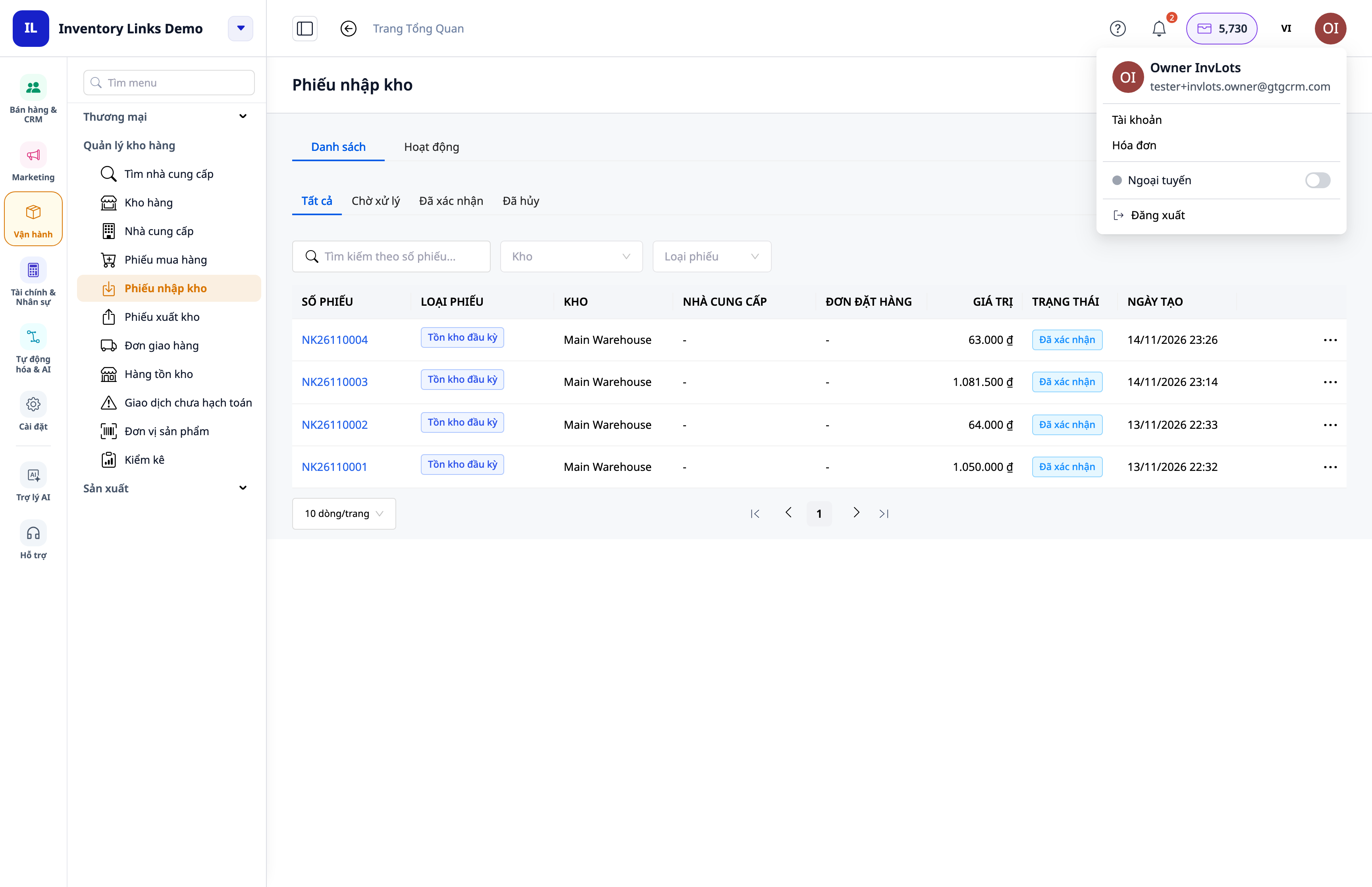
✅ Væntanleg niðurstaða: valmyndin sýnir nafn og netfang þitt og síðan, í þessari röð: Aðgangur; Reikningar (sést aðeins eigendum vinnusvæðisins og meðlimum með heimild Skoða reikninga); rofinn Á netinu / Án nettengingar; og loks Skrá út. Valmyndin er ekki lengur með sérstakan valkost sem heitir Upplýsingar um prófíl: til að opna aðganginn er aðeins einn valkostur, Aðgangur.
Skref 2: Opnaðu aðganginn þinn
- Smelltu á Aðgangur.
- Horfðu efst á síðuna sem opnast.

✅ Væntanleg niðurstaða: síðan opnast á Persónuupplýsingum. Vinstri valmyndin, nafn vinnusvæðisins og inneignin birtast ekki, því þú ert í þínum eigin aðgangi en ekki inni í vinnusvæðinu. Efst á síðunni eru tveir hnappar, VINNUSVÆÐI og AÐGANGUR, og á eftir þeim hnappurinn ← Til baka ásamt nafni vinnusvæðisins sem þú varst nýlega í, til dæmis Til baka í Inventory Links Demo. Nafnið á hnappinum segir þér hvaðan þú komst.
Skref 3: Skiptu á milli aðgangssíðna
- Efst á síðunni opnarðu valmyndina AÐGANGUR.
- Veldu Lykilorð, og veldu síðan Öryggi.
Mọi người đều thấy ba trang Thông tin cá nhân, Mật khẩu và Bảo mật. Hai trang Thêm phương thức thanh toán và Cập nhật địa chỉ thanh toán chỉ hiển thị với chủ sở hữu hoặc thành viên có quyền thanh toán.
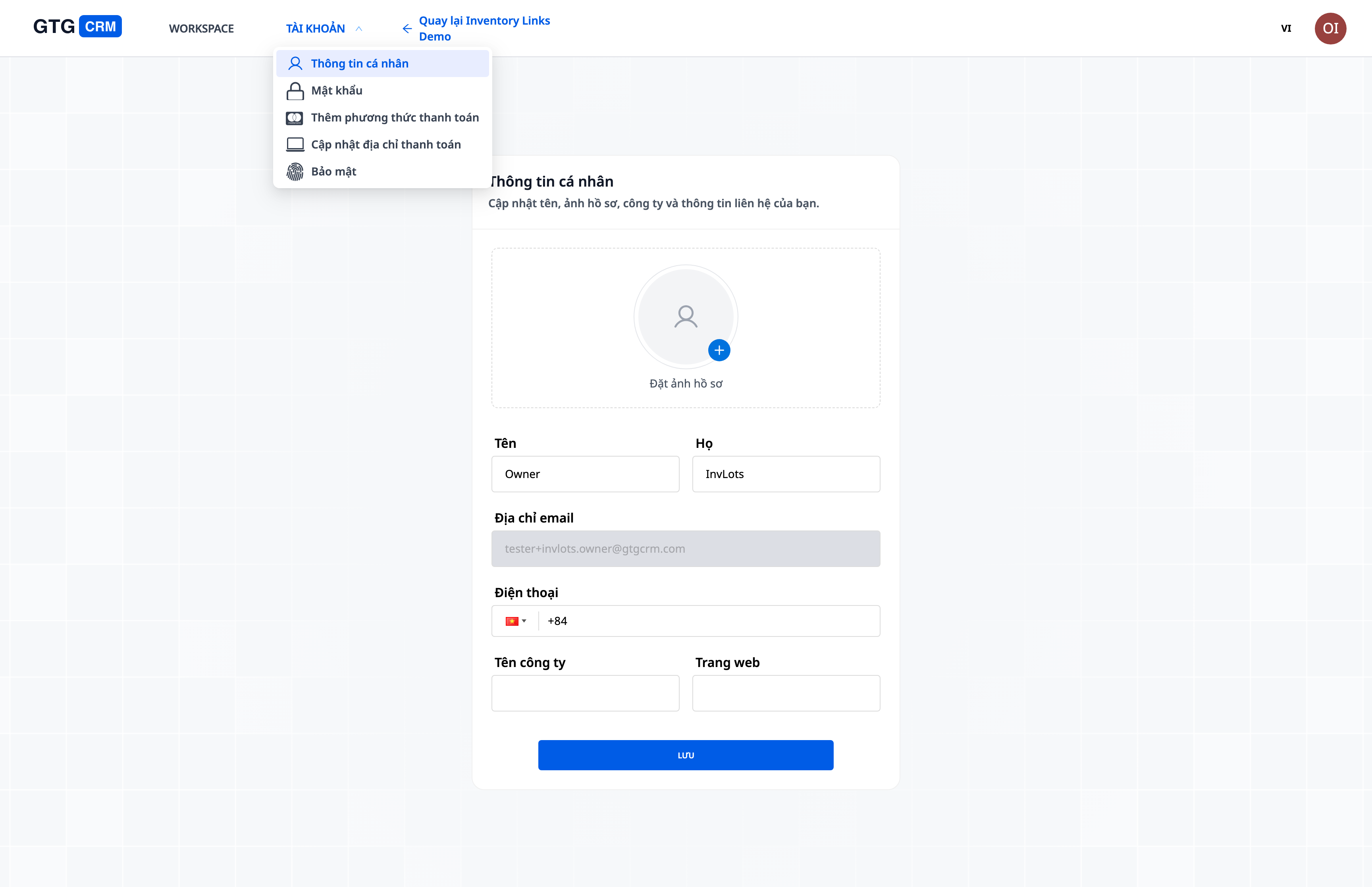
✅ Kết quả mong đợi: mỗi lần chọn, nội dung chuyển sang trang bạn đã chọn. Nút Quay lại vẫn nằm ở đầu trang, trên mọi trang tài khoản.
Bước 4: Quay lại workspace
- Nhấn Quay lại cùng với tên workspace ở đầu trang.
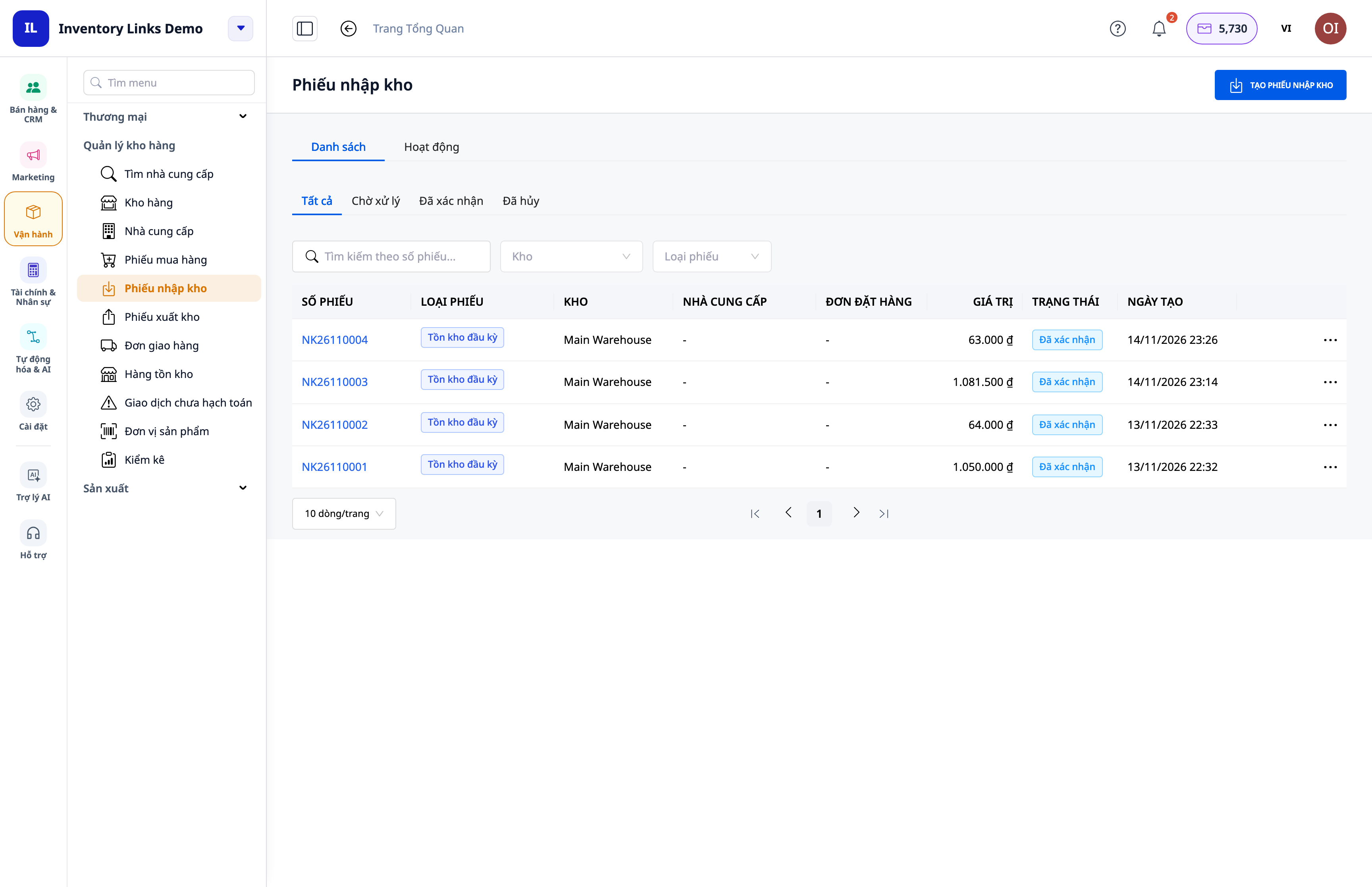
✅ Kết quả mong đợi: bạn quay về đúng trang đã đứng khi mở tài khoản, ví dụ danh sách Phiếu nhập kho, với menu bên trái, tên workspace và số credit hiển thị lại. Bạn không bị đưa về danh sách workspace hay trang chủ của workspace. Nút vẫn đưa bạn về đúng trang sau khi tải lại trang hoặc đi qua nhiều trang tài khoản. Nếu không có trang nào được ghi nhớ, nút sẽ mở trang chủ của workspace.
Bước 5: Mở trang Hóa đơn của workspace
Bước này dành cho chủ sở hữu workspace và thành viên có quyền Xem hóa đơn.
- Từ một trang trong workspace, nhấn vào ảnh đại diện, rồi chọn Hóa đơn.
- Nhìn lên đầu trang vừa mở.
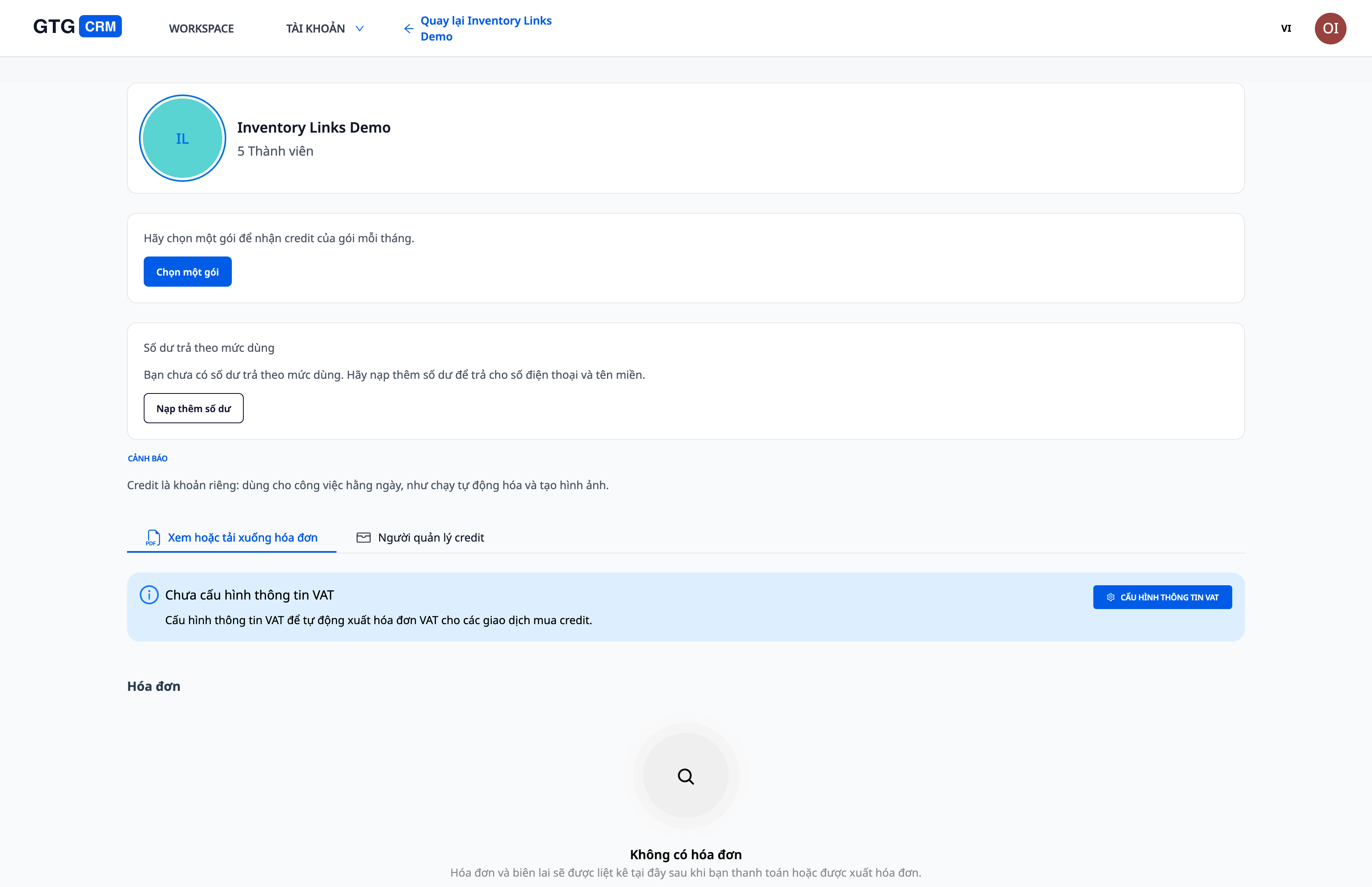
✅ Kết quả mong đợi: trang thanh toán của workspace mở ra, cũng nằm ngoài màn hình workspace, với cùng nút Quay lại kèm tên workspace. Trên trang này không có nút nào ở đầu trang được tô sáng. Nhấn Quay lại để về trang bạn đã rời.
Nút WORKSPACE ở đầu trang có chức năng khác: nó mở danh sách workspace để bạn chuyển sang workspace khác hoặc tạo workspace mới. Muốn hiểu rõ trang thanh toán, xem bài Hướng Dẫn Thanh Toán: Credit Và Số Dư Trả Theo Mức Dùng Trong GTG CRM.
Bước 6: Làm trên điện thoại
- Mở tài khoản của bạn như ở Bước 2.
- Nhìn sang bên trái đầu trang.
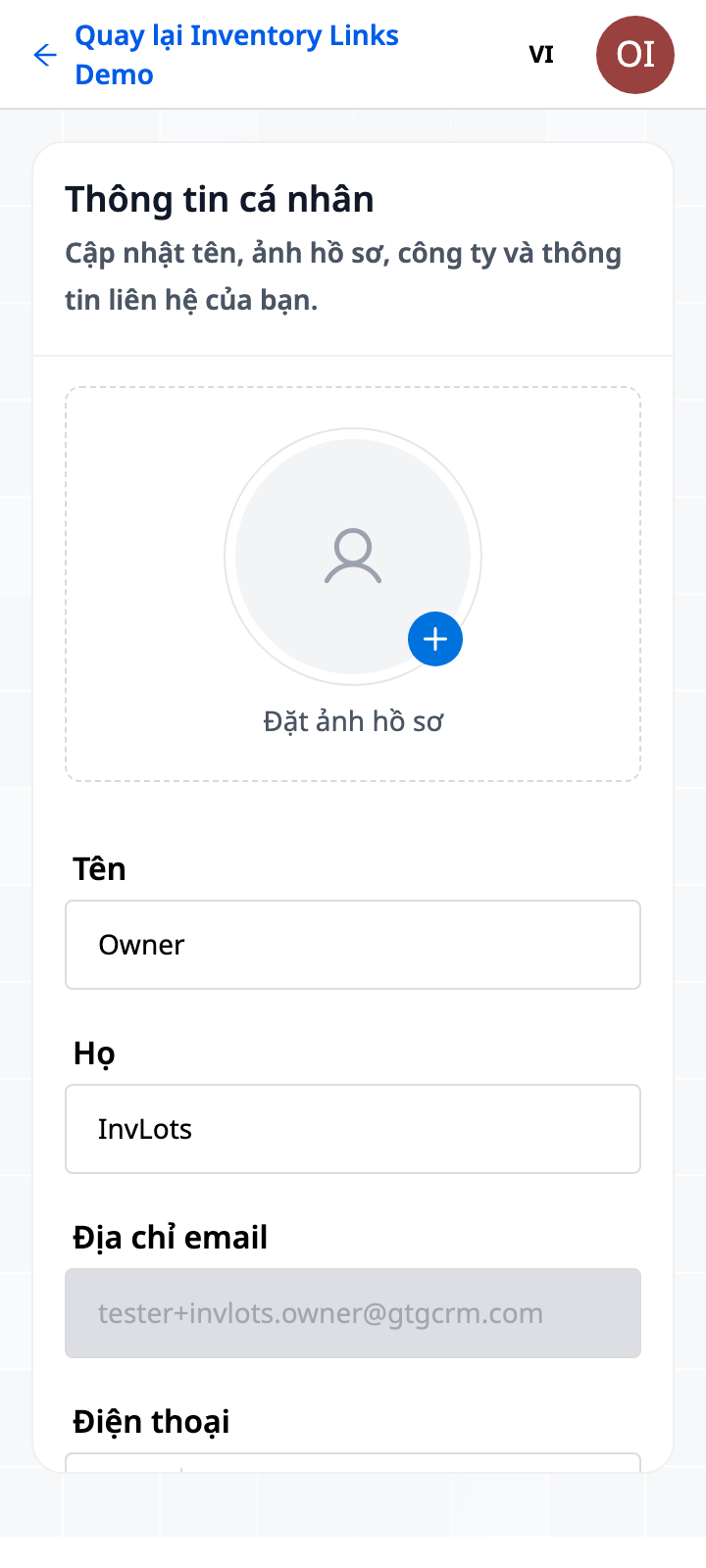
✅ Kết quả mong đợi: nút Quay lại kèm tên workspace nằm ở bên trái đầu trang, thay thế logo. Nếu tên workspace dài, tên có thể xuống hai dòng. Trên trang không có hàng Quay lại thứ hai: nút ở đầu trang là lối quay lại duy nhất.
Bảng Tra Nhanh Kết Quả Mong Đợi
| Thao tác | Kết quả bạn sẽ thấy |
|---|---|
| Nhấn vào ảnh đại diện trong workspace | Tên và email, Tài khoản, Hóa đơn (nếu có quyền), công tắc Trực tuyến / Ngoại tuyến, Đăng xuất |
| Nhấn Tài khoản | Trang Thông tin cá nhân, không có menu bên trái, tên workspace và số credit; đầu trang có Quay lại kèm tên workspace |
| Chọn trang trong menu TÀI KHOẢN | Nội dung đổi sang trang đó, nút Quay lại vẫn ở đầu trang |
| Nhấn Quay lại | Về đúng trang đã rời, menu bên trái, tên workspace và số credit hiện lại |
| Nhấn ảnh đại diện, rồi Hóa đơn | Trang thanh toán của workspace, cùng nút Quay lại, không nút nào được tô sáng |
| Thao tác trên điện thoại | Quay lại ở bên trái đầu trang, thay thế logo; không có hàng thứ hai trong trang |
Ai Thấy Gì
| Bạn là | Bạn thấy và làm được |
|---|---|
| Chủ sở hữu workspace | Tài khoản và Hóa đơn trong menu ảnh đại diện; các trang Thông tin cá nhân, Mật khẩu, Bảo mật, Thêm phương thức thanh toán, Cập nhật địa chỉ thanh toán; nút Quay lại |
| Thành viên có quyền Xem hóa đơn | Tài khoản và Hóa đơn; nút Quay lại trên cả hai |
| Thành viên không có quyền thanh toán | Tài khoản, các trang Thông tin cá nhân, Mật khẩu, Bảo mật và nút Quay lại; không có Hóa đơn |
Nếu Có Sự Cố
| Bạn gặp | Cách xử lý |
|---|---|
| Menu không có mục Hóa đơn | Tài khoản của bạn chưa có quyền Xem hóa đơn. Hãy nhờ chủ sở hữu workspace cấp quyền. |
| Không thấy các trang Thêm phương thức thanh toán và Cập nhật địa chỉ thanh toán trong menu TÀI KHOẢN | Hai trang này chỉ dành cho chủ sở hữu hoặc thành viên có quyền thanh toán. |
| Không thấy nút Quay lại | Nút chỉ hiện khi có workspace đang mở. Ngay sau khi đăng nhập, hoặc ngay sau khi bạn tạo workspace từ danh sách, chưa có nút này và danh sách workspace là trang chủ. Hãy mở một workspace, rồi mở lại Tài khoản. |
| Tên trong nút Quay lại là workspace khác | Bạn đã chuyển sang workspace đó. Nút luôn ghi tên workspace bạn đang dùng. |
| Nhấn Quay lại nhưng lại vào trang chủ của workspace, không vào trang cũ | Lúc đó không có trang nào được ghi nhớ, nên nút sẽ mở trang chủ của workspace. |
| Trang tài khoản không có menu bên trái và số credit | Đúng như thiết kế: đây là tài khoản riêng của bạn, không phải màn hình workspace. Nhấn Quay lại để thấy chúng. |
| Muốn chuyển sang workspace khác hoặc tạo workspace mới | Dùng nút WORKSPACE ở đầu trang, không phải nút Quay lại. |
| Mục Chi tiết hồ sơ đâu rồi? | Không còn mục riêng. Hiện chỉ còn Tài khoản, mở các trang tài khoản của bạn, bắt đầu từ Thông tin cá nhân. |
Bước Tiếp Theo
Ef þú vilt lesa síðuna Reikningar, og vita hvernig inneign og eftirá greiðsla eftir notkun virka öðruvísi og hvernig á að leggja inn rétta upphæð, skoðaðu greinina Hướng Dẫn Thanh Toán: Credit Và Số Dư Trả Theo Mức Dùng Trong GTG CRM.


