
AI Video Studio er öflugt tæki sem hjálpar þér að búa til faglega vörukynningarmyndbönd algjörlega sjálfkrafa. Með aðstoð gervigreindar geturðu búið til sýndar persónur, skrifað handrit og búið til myndefni á nokkrum mínútum án þess að þurfa myndbandstökukunnáttu.
Þetta tól er sérstaklega gagnlegt fyrir tískuverslanir og netverslanir sem vilja búa til myndbandsefni fyrir TikTok, Reels eða stuttar auglýsingar á fljótan og kostnaðarhagkvæman hátt.
Helstu eiginleikar
- Búðu til gervigreindar persónur — Búðu til eða hlaðið upp myndum af persónum til að nota sem leikara í myndbandinu
- Bættu við vörum — Bættu við vörum með myndum og ítarlegri lýsingu
- Veldu stíl — Sérsníddu myndbandsstíl (valfrjálst)
- Sjálfvirk handritagerð — Gervigreind skrifar handrit byggt á vöruupplýsingum
- Sjálfvirk senuframleiðsla — Gervigreind býr sjálfkrafa til senur byggðar á handritinu
- Stilltu lengd — Styður 15s (TikTok/Reels), 30s (stuttar auglýsingar), 45s+
- Settu saman myndband — Sameinaðu margar senur í heildstætt myndband
- Myndbandsritstjórn — Ritstjóri með myndbandsspor, raddskrá, tónlist, texta
Nákvæmar leiðbeiningar um notkun
Hluti 1: Búðu til gervigreindar myndband
Skref 1: Búðu til persónu
Fylgdu hlekknum á AI Video Studio og byrjaðu með hlutanum „Búðu til persónu“.
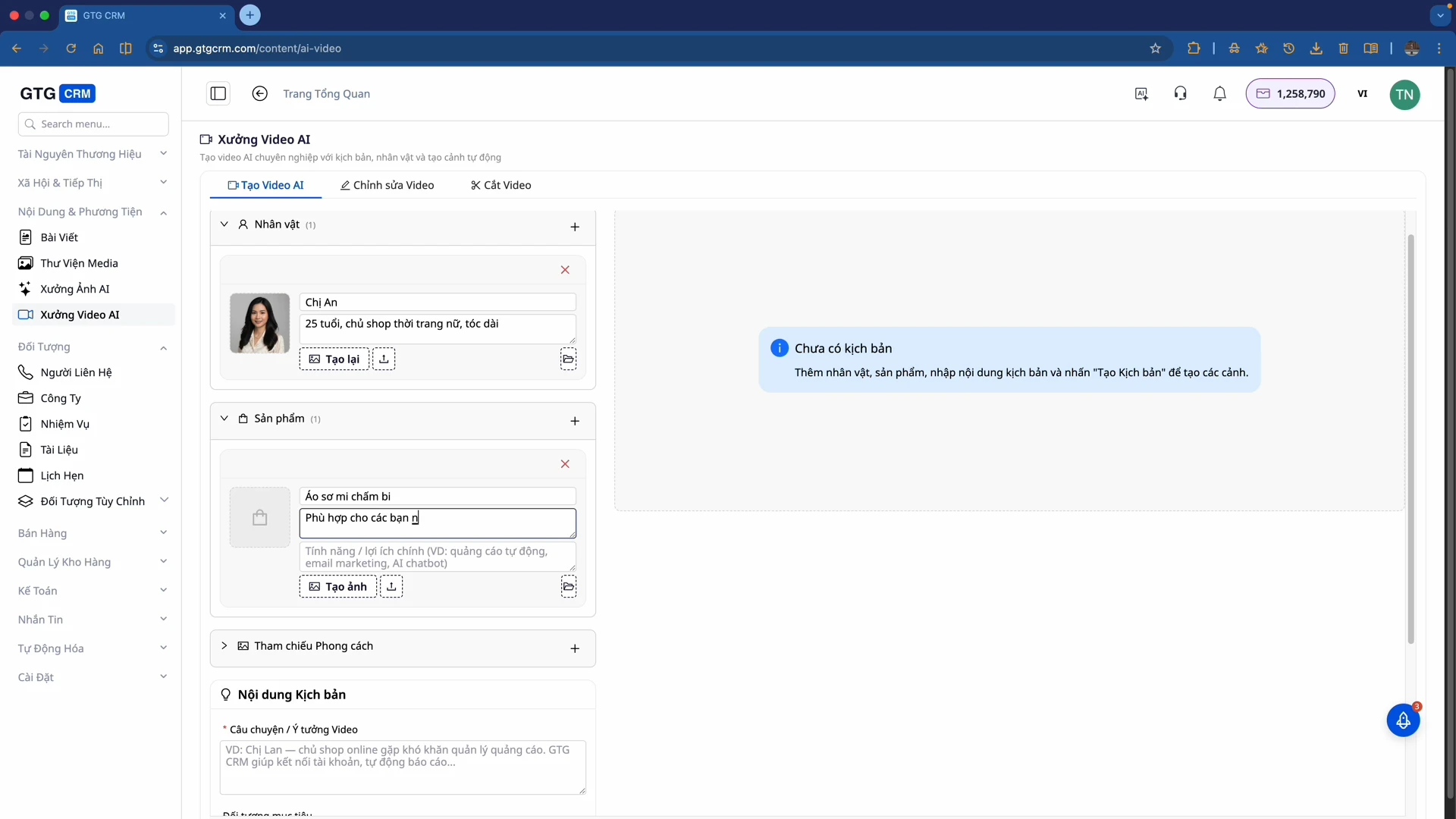
- Nefndu persónuna: Til dæmis „An systir“
- Lýstu persónunni: Sláðu inn ítarlegar upplýsingar eins og „Um það bil 25 ára, eigandi kvenfatabúðar, með sítt hár“
- Hladdu upp persónumynd: Ef þú átt mynd skaltu hlaða henni upp frá tölvunni þinni, ef ekki, veldu „Búðu til mynd“ svo gervigreindin búi sjálfkrafa til persónu samkvæmt lýsingunni
Skref 2: Bættu við vöru
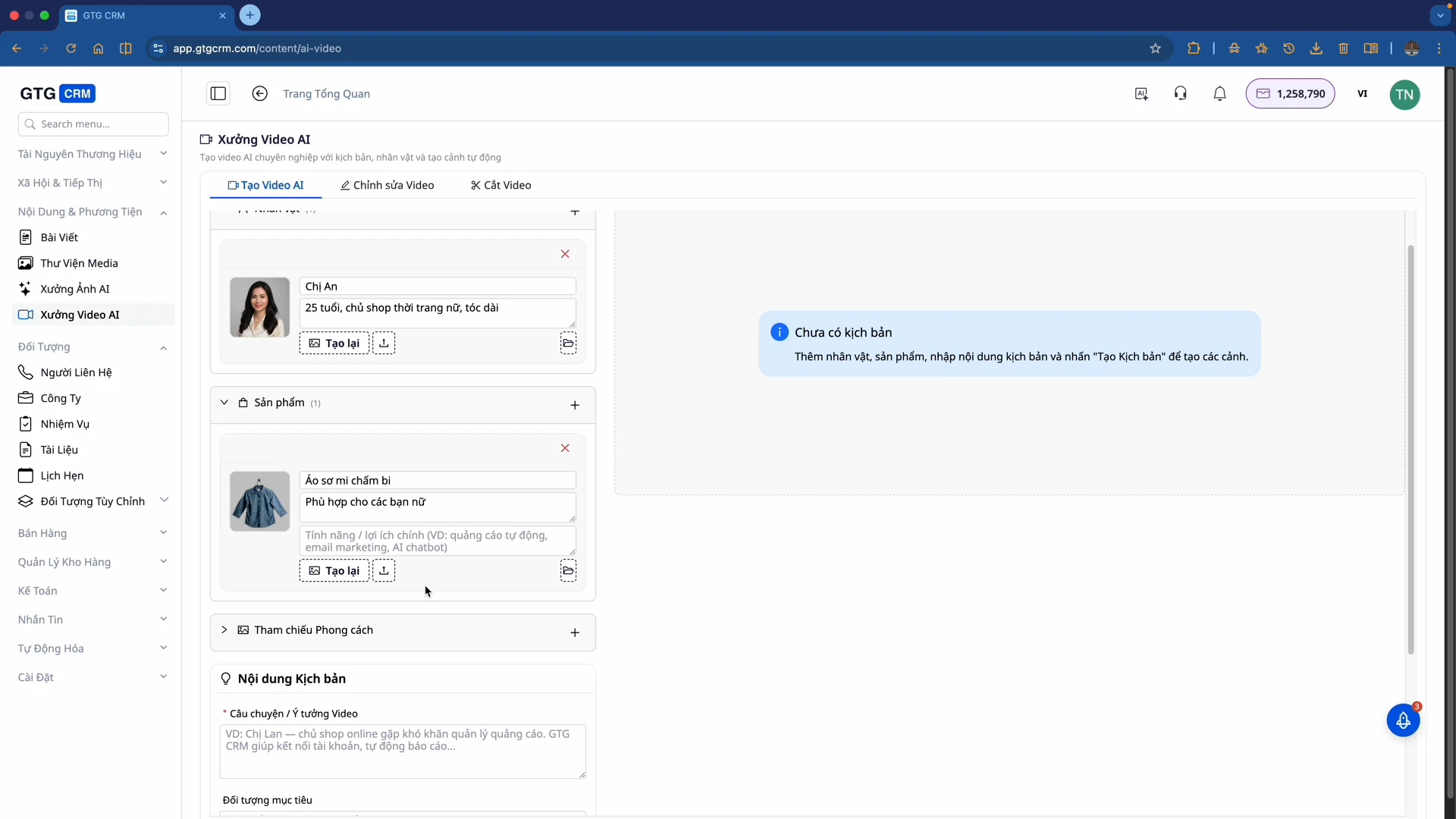
- Vöruheiti: Til dæmis „Pólka-dotted skyrtu“
- Vörulýsing: „Hentar fyrir ungar konur“
- Vörumynd: Hladdu upp frá tölvunni eða búðu til mynd með gervigreind
Skref 3: Veldu stíl (valfrjálst)
Þú getur valið stíl fyrir myndbandið eða sleppt þessu skrefi ef það er ekki nauðsynlegt.
Skref 4: Búðu til handrit
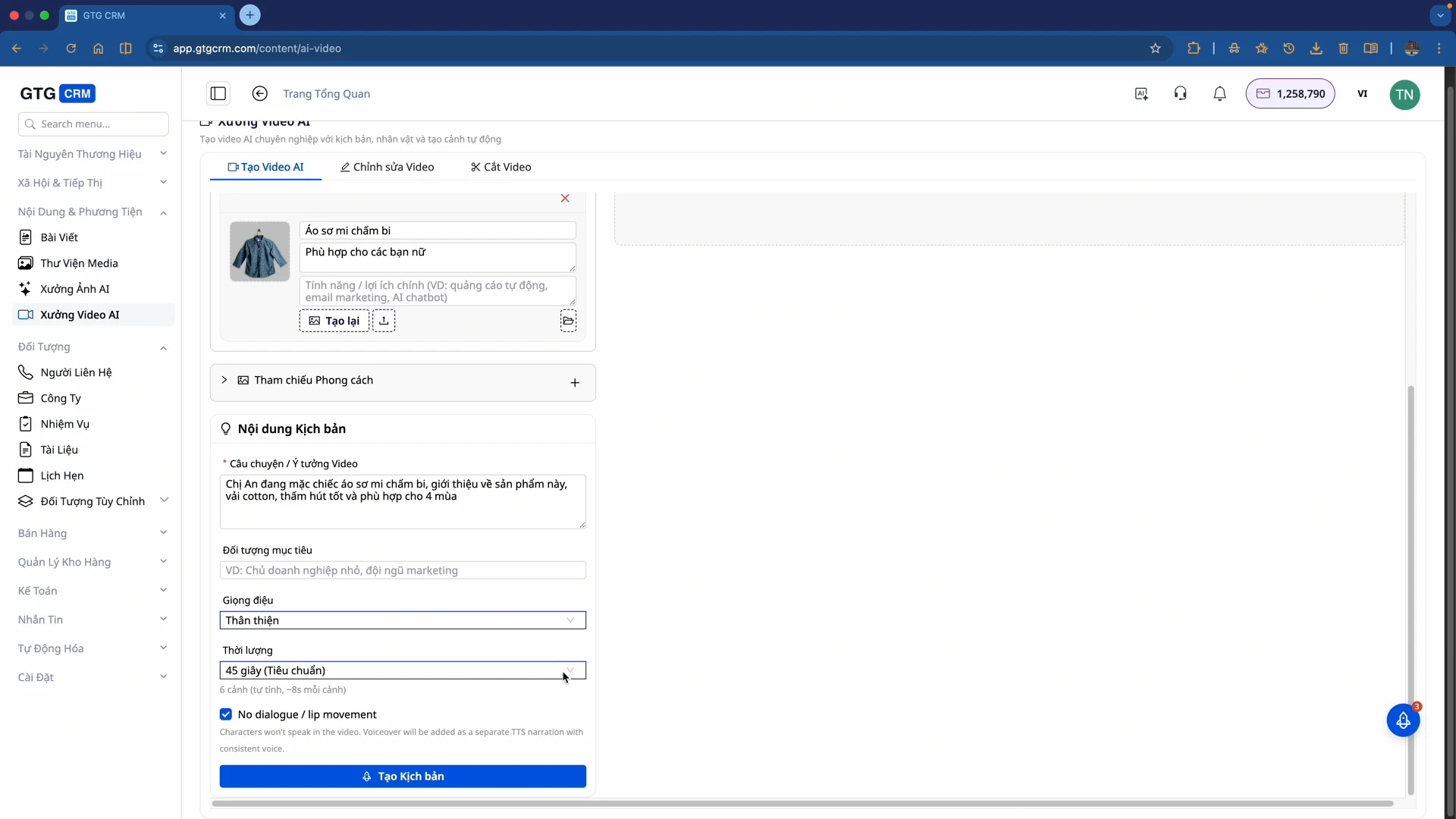
- Sláðu inn hugmynd: Lýstu efninu í myndbandinu sem þú vilt, til dæmis: „An systir er í pólka-dotted skyrtu, kynnir þessa vöru, bómullarefni, gleypir vel og hentar fyrir 4 árstíðir“
- Veldu lengd: 15 sekúndur (TikTok/Reels), 30 sekúndur (stuttar auglýsingar), 45 sekúndur eða lengur (ítarlegt myndband)
- Smelltu á „Búðu til handrit“
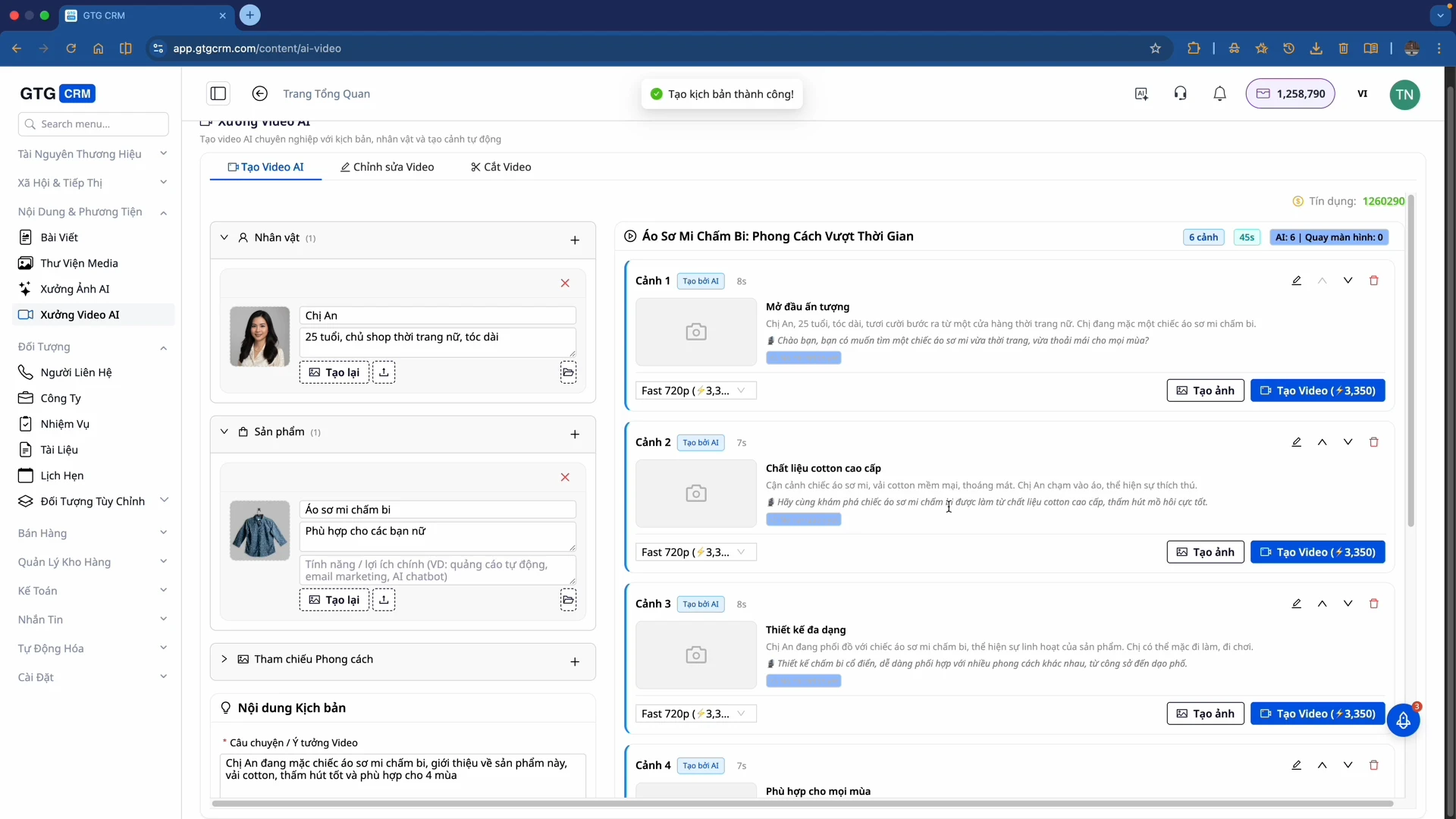
Gervigreindin mun búa til handrit með mörgum senum (venjulega 6 senur). Hver sena hefur Hljóð (ræðu) og Senulýsingu (upplýsingar um myndavélarhorf og aðgerðir).
Skref 5: Veldu og búðu til senur
- Lesa handritið: Skoðaðu tillögur gervigreindarinnar
- Veldu senur sem þú vilt búa til: Merktu við senurnar sem þér líkar
- Smelltu á „Búðu til myndband“ fyrir valdar senur
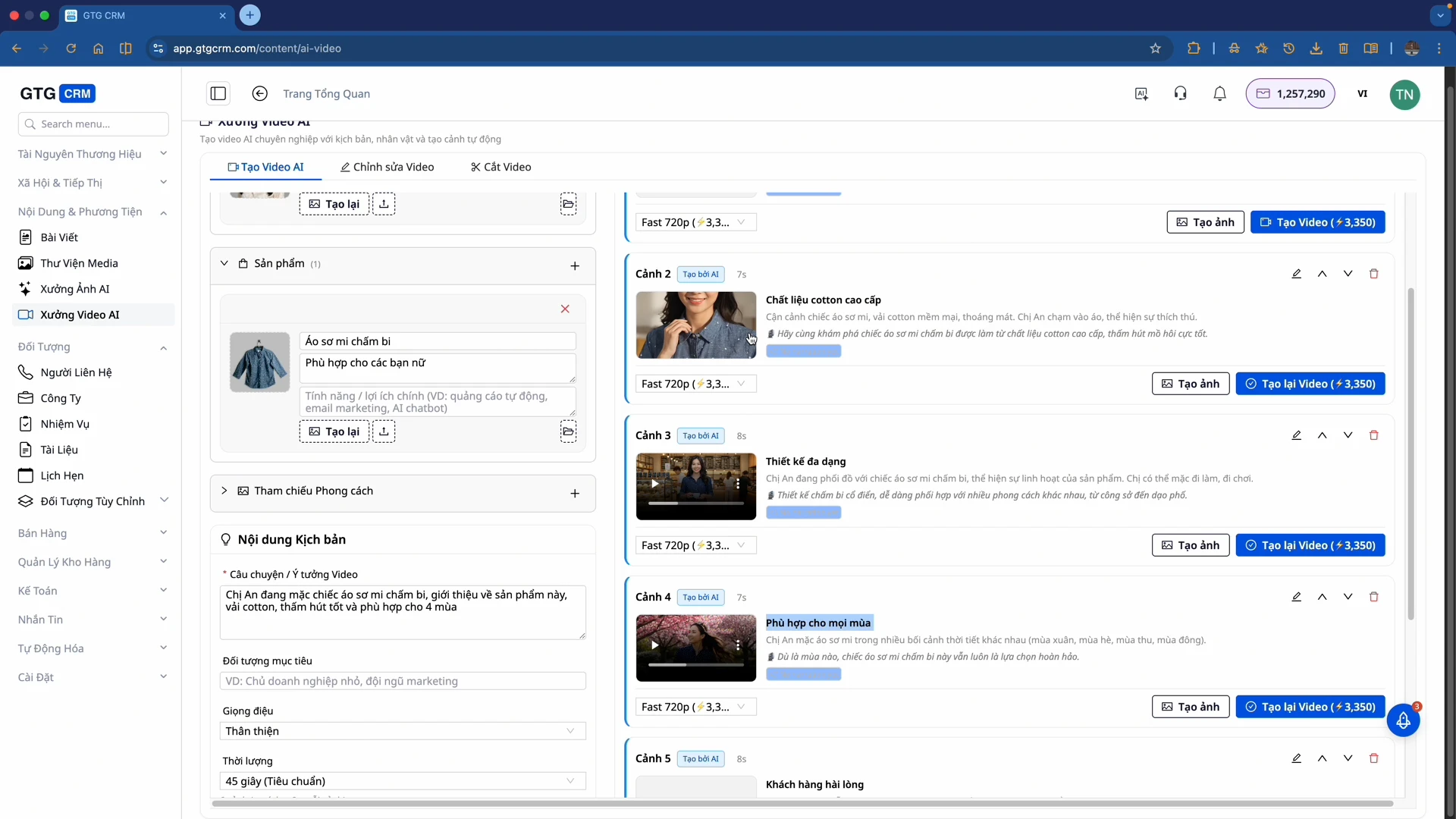
Gervigreindin mun byrja að vinna og búa til myndband fyrir hverja senu. Þetta getur tekið nokkrar mínútur.
Skref 6: Forskoða og setja saman myndband
- Skoðaðu hverja senun Hljóð: Endurskoðaðu senurnar sem þú hefur búið til.
- Gæðaeftirlit: Gervigreind heldur andlitum persónanna og vöruhönnun óbreyttum.
- Settu saman myndband: Skrollaðu niður á skjáinn og ýttu á "Setja saman myndband".
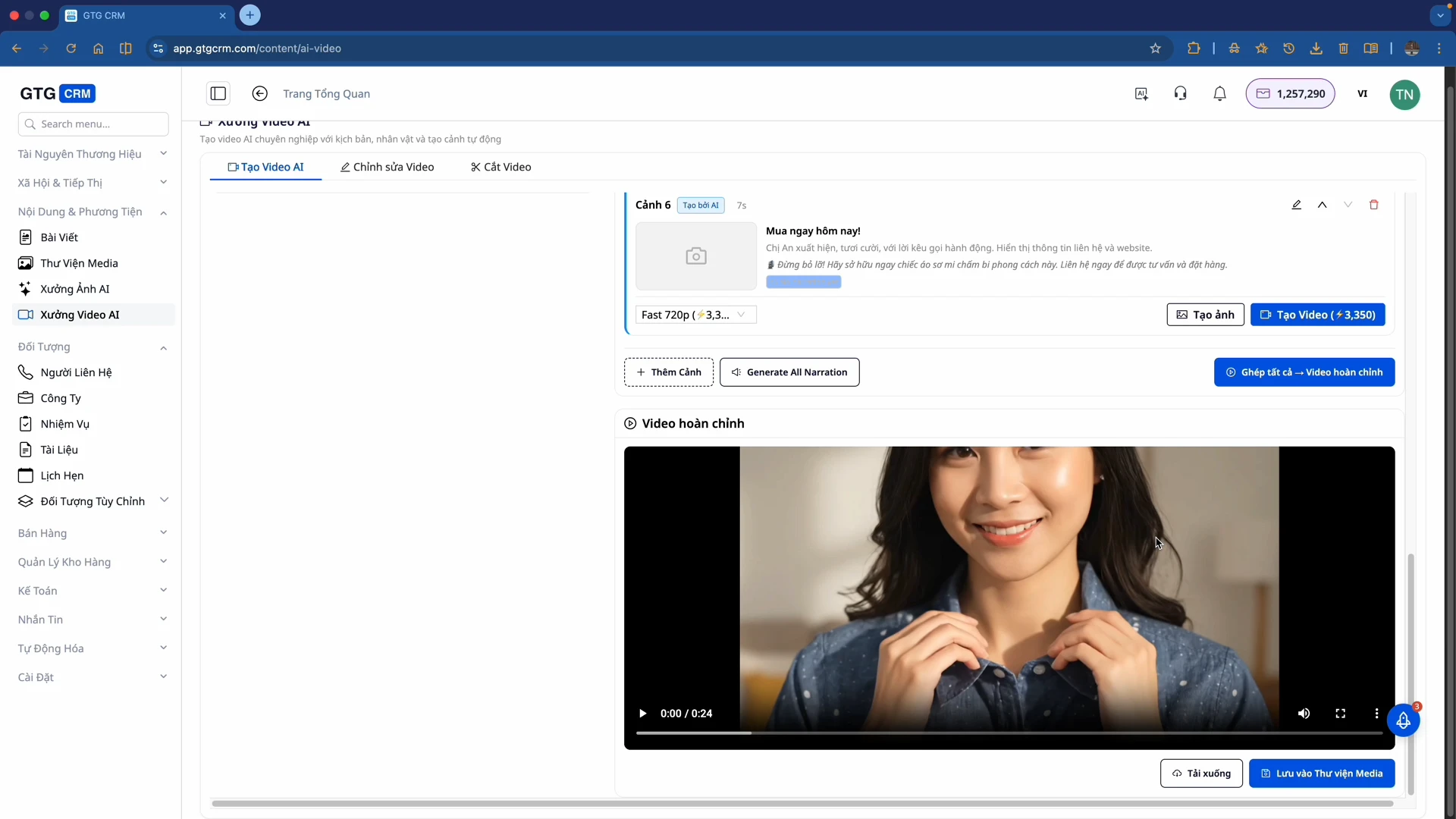
Vistaðu í Media bókasafnið eða hlaðið niður á tölvuna þína.
Hluti 2: Myndbandaritill
AI Video Studio býður einnig upp á grunn ritstjórnartæki til að breyta myndskeiðum.
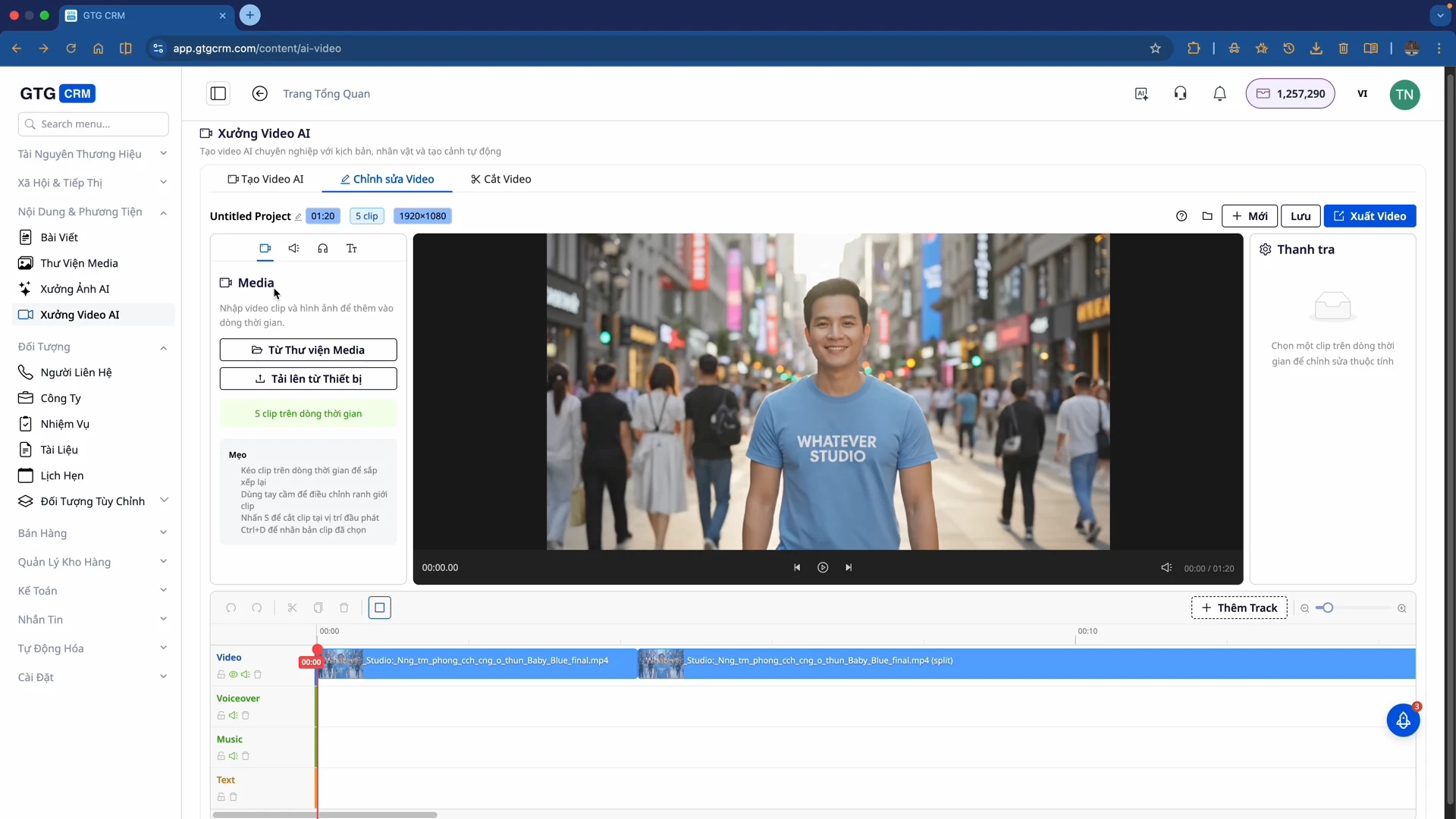
Skref 1: Hlaða myndbandi inn í ritilinn
- Frá Media bókasafni: Veldu myndband sem er tiltækt í GTG CRM.
- Frá tækinu: Hlaðið upp beint.
Skref 2: Kynntu þér rásirnar
Ritillinn hefur 4 helstu gerðir af rásum:
- Myndbandsrás — Aðal myndbandið.
- Röddunarás — Röddun.
- Tónlistarás — Bakgrunnstónlist.
- Textarás — Texti, skjátexti.
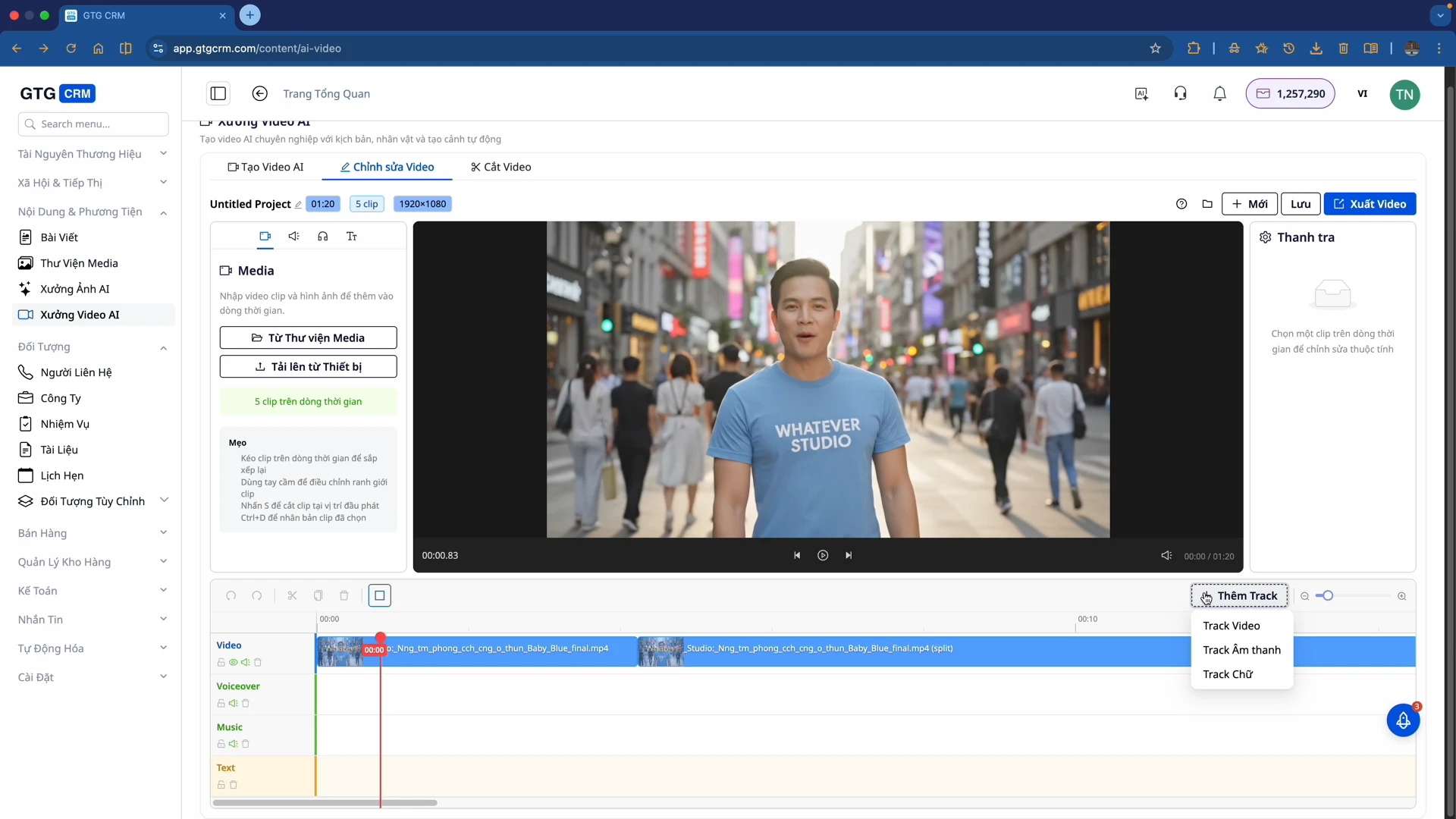
Skref 3: Bæta við rás — Ýttu á hnappinn "Bæta við rás" ef þú vilt bæta við annarri, þriðju o.s.frv. textarás.
Skref 4: Bæta við texta og röddun
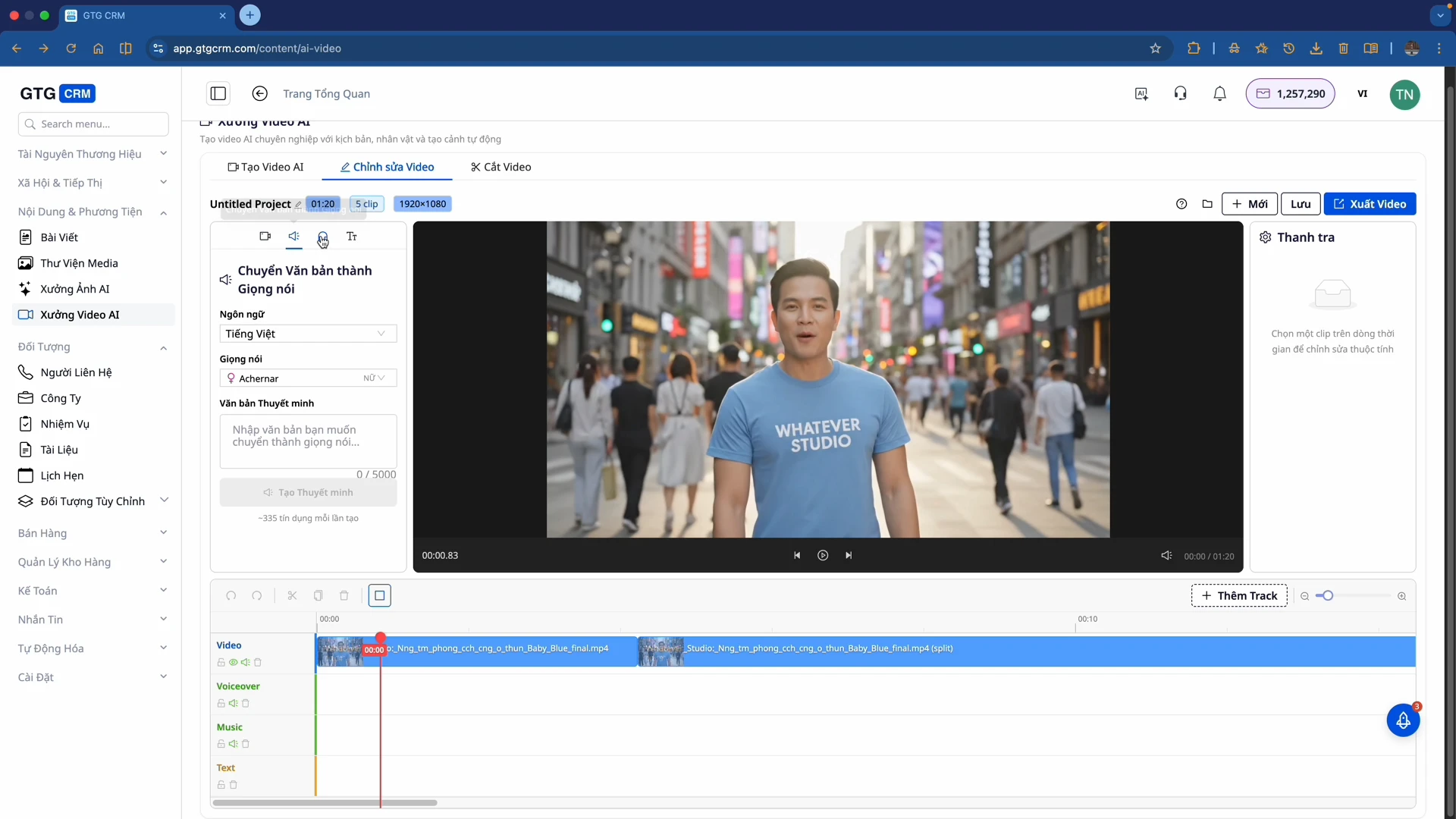
- Veldu "Breyta texta í tal".
- Veldu tungumál.
- Veldu talrödd.
- Skrifaðu textann: Sláðu inn innihaldið sem þú vilt að verði lesið.
- Gervigreindin býr sjálfkrafa til röddina og setur hana á tímalínuna.
Ávinningur af notkun
- Tímasparnaður — Búðu til fagleg myndskeið á nokkrum mínútum í stað klukkustunda kvikmyndatöku og klippingar.
- Kostnaðarsparnaður — Engin þörf á að ráða leikara, kvikmyndatökufólk, klippa myndskeið.
- Hágæða — Gervigreind heldur andlitum persónanna og vöruhönnun óbreyttum.
- Staðlað fyrir samfélagsmiðla — Styður snið sem henta fyrir TikTok, Reels, Facebook.
- Sveigjanleiki — Auðvelt er að búa til margar mismunandi útgáfur af myndskeiðum fyrir sama vöru.
Mikilvægar athugasemdir
- Því nákvæmari sem lýsingin á persónu og vöru er, því nákvæmara verður myndbandið sem gervigreindin býr til.
- Veldu lengd í samræmi við tilgang notkunar (15 sekúndur fyrir áhrifamikið efni, 45 sekúndur+ fyrir ítarlega kynningu).
- Athugaðu alltaf handrit gervigreindarinnar áður en þú býrð til myndbandið.
- Þú þarft ekki endilega að búa til allar senur, veldu aðeins þær bestu.
- Búðu til margar útgáfur og prófaðu hvaða útgáfa skilar bestum árangri.


