
Hvað geturðu gert eftir þessa leiðbeiningu
Fyrir fyrirtæki sem hefur virkjað Launabókhald: skoða og leiðrétta lagatölur (hlutföll, viðmið, skattþrep) svo þær passi að þínum aðstæðum → bæta við starfsmönnum → semja ráðningarsamning með gervigreind → keyra mánaðarlaunaseðil → yfirfara og loka launum → skoða launafærslur sem fara sjálfkrafa í aðalbókina → senda launaseðla til starfsmanna. Allt mannauðs- og launaferlið, í sama kerfi og sala og bókhald.
Ekki búinn að átta þig á heildaryfirsýn eiginleikans? Skoðaðu fyrst greinina Mannauðsstjórnun & Launabókhald.
Undirbúningur
1. Skráðu þig inn í GTG CRM og fáðu heimild til að stjórna Mannauði / Launabókhaldi (HR Manager). — Að breyta gagnasafni og loka launum er verkefni mannauðsstjóra.
2. Hafa reikningskerfi (Chart of Accounts) í bókhaldi tilbúið. — Til að launakostnaðarfærslur birtist í aðalbókinni. Reikningskerfið þarf að innihalda reikning 3382 (Kynningargjald stéttarfélags) í notkun: venslað víetnamskt reikningskerfi samkvæmt Circular 99 og Circular 200 sem GTG leggur til er þegar til staðar; ef þú býrð til sjálfur eða flytur inn eigið reikningskerfi, skaltu athuga það áður en þú lokar launum.
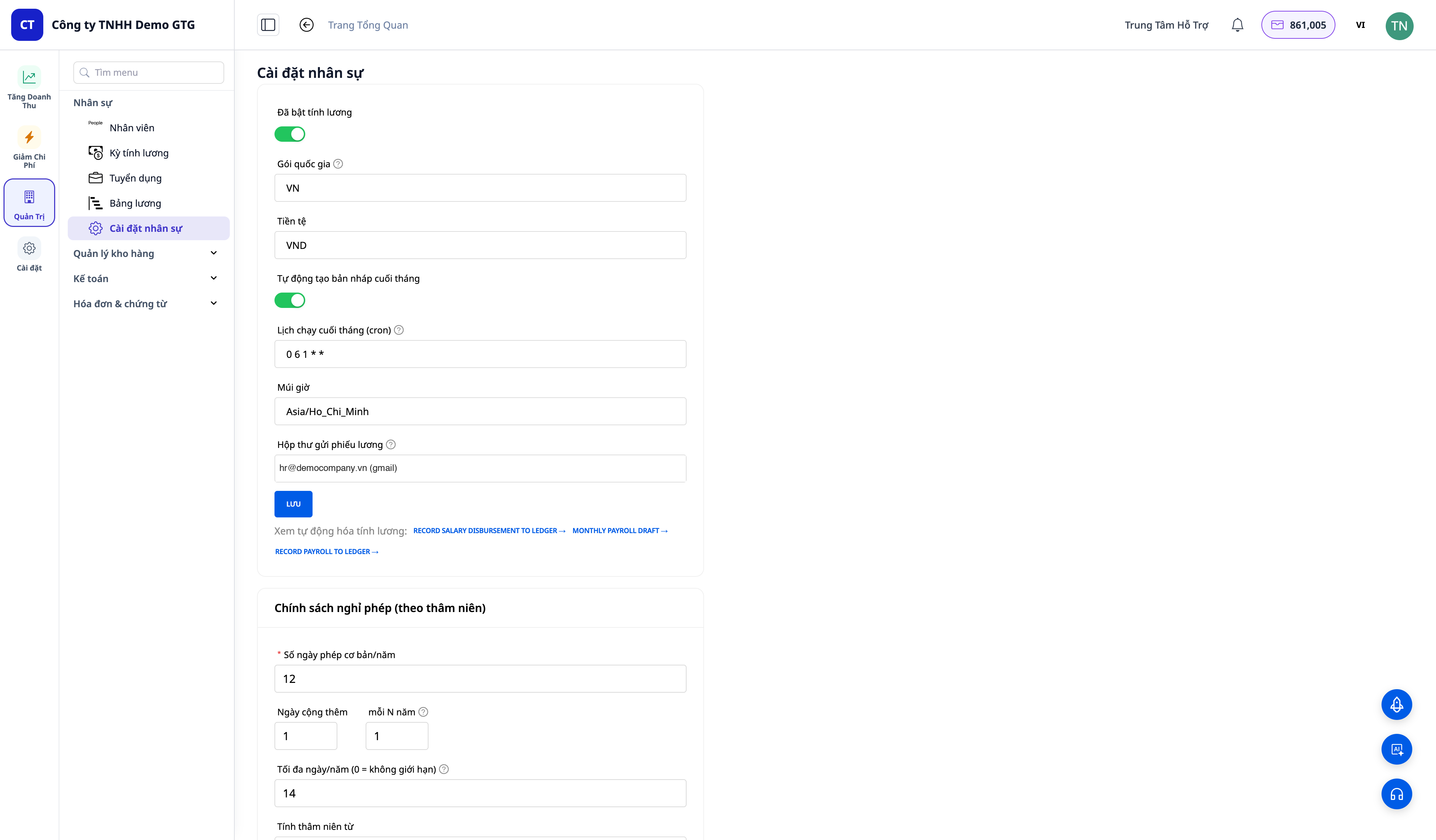
3. Vita hvaða land gildir fyrir fyrirtækið þitt. — Til að velja rétt launagagnasafn: nú er full launabókhaldsvinnsla tiltæk fyrir Víetnam (sláðu inn VN); önnur lönd eru í undirbúningi.
Skref 1 — Áður en þú virkjar Launabókhald: hafðu samband við GTG
Þú getur byrjað strax með starfsmannahald og ráðningarsamninga (Skref 3 til Skref 5). Fyrir mánaðarleg launabókhaldssvið (Skref 2 og Skref 6 til Skref 9), áður en þú virkjar Launabókhald í Stillingum, skaltu senda GTG teyminu skilaboð svo þið getið farið saman yfir lagatölur landsins þíns.
Skref 2 — Skoða & breyta launagagnasafni (valfrjálst en mælt með)
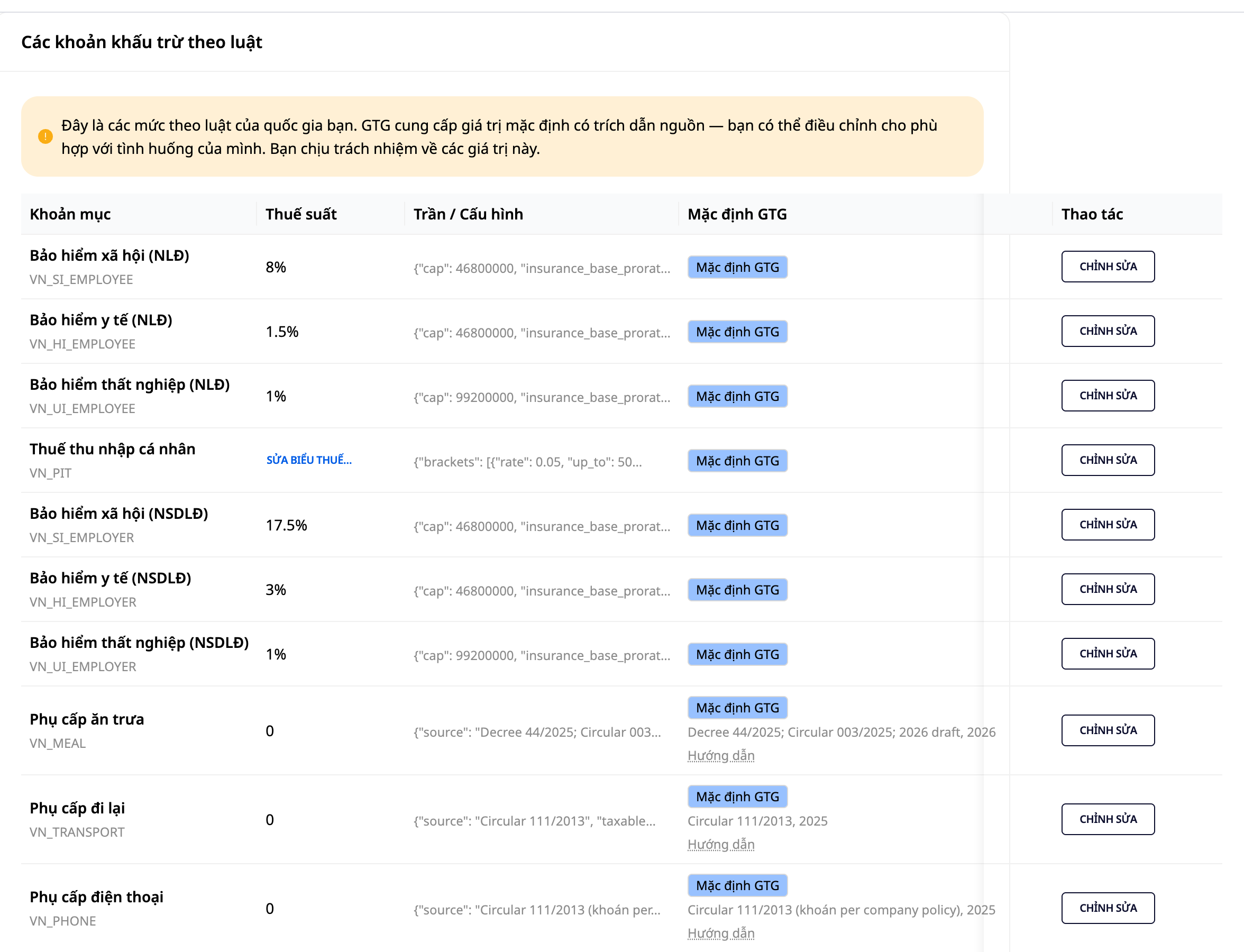
- Í Launastillingum, opnaðu listann yfir lagaliði (tryggingahlutföll, viðmið, tekjuskattþrep, hámarksupphæðir…).
- Hver liður sýnir sjálfgefið gildi GTG, svo þú vitir út frá hvaða grunngildi þú ert að breyta.
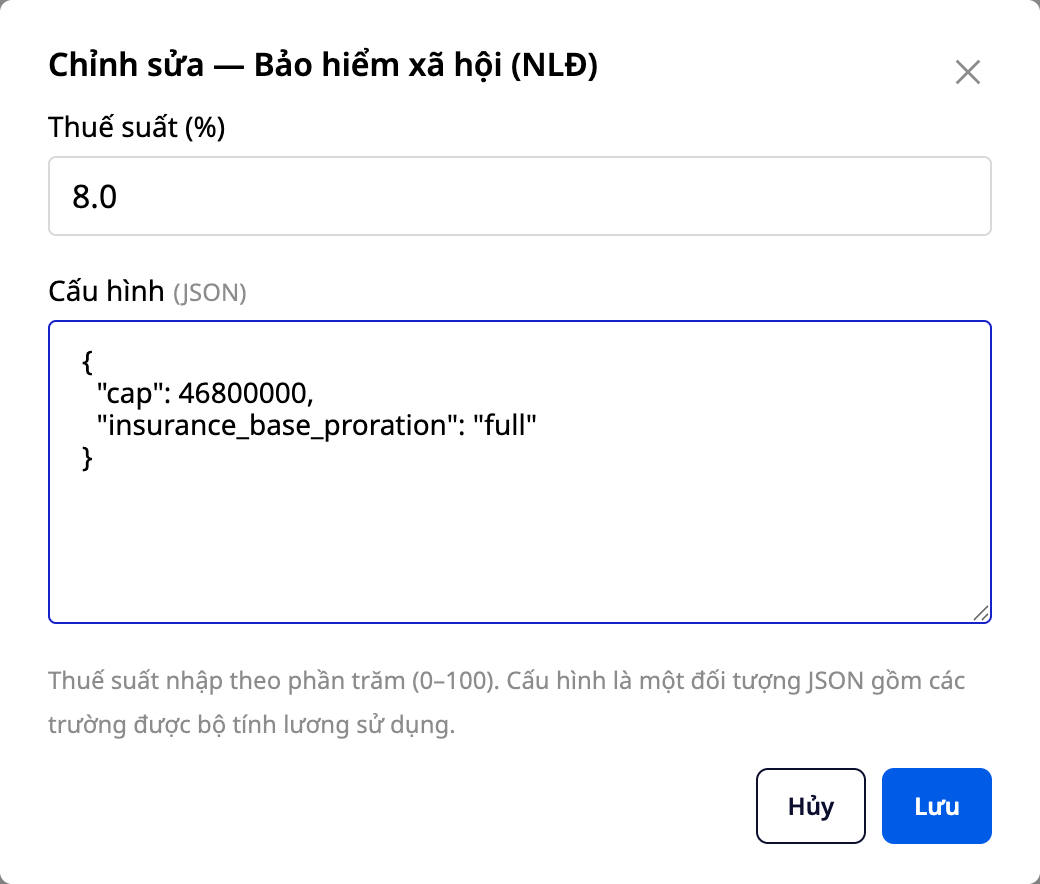
- Smelltu á Breyta á viðkomandi lið, sláðu inn rétt gildi fyrir þínar aðstæður og Vistaðu.
- Viltu fara aftur í GTG-gildið? Smelltu á Endurstilla í sjálfgefið.
✅ Væntanleg niðurstaða: Gildin sem þú breytir eru vistuð og notuð í næsta launatímabili; Endurstilla í sjálfgefið setur liðið aftur í GTG-gildið. Allar breytingar eru skráðar í aðgerðaskrá launastillinga (hver breytti, úr hvaða gildi í hvaða gildi).
💡 Ábending: Ef þú ert ekki viss, haltu bara sjálfgefnum GTG gildum — þetta eru sjálfgefnu gildin sem GTG býður upp á. Þú (eða bókari þinn) getur breytt þeim hvenær sem er þegar lögin breytast eða aðstæður verða aðrar.
Skref 3 — Bæta við starfsmanni
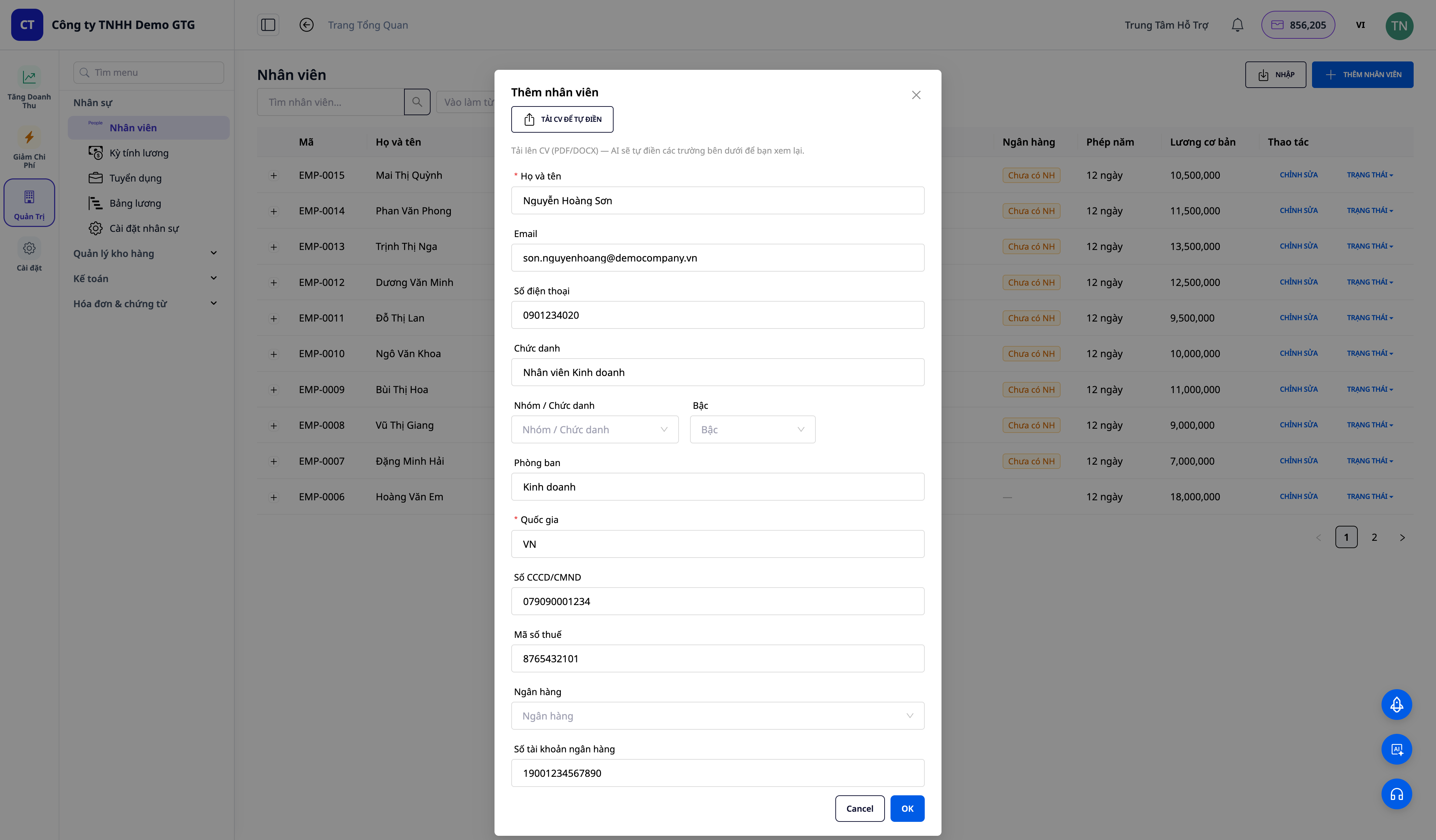
- Farðu í Mannauður → Starfsmenn og smelltu á að bæta við starfsmanni.
- Fylltu inn grunnupplýsingar (nafn, starfsheiti, deild, kennitölu/passaport…).
✅ Væntanleg niðurstaða: Starfsmaðurinn birtist í listanum með fullbúna skrá.
💡 Ertu þegar með starfsmannalista í Excel? Notaðu magninnflutning með CSV til að flytja allt teymið inn á nokkrum mínútum.
Skref 4 — Búa til ráðningarsamning & semja með gervigreind
- Opnaðu starfsmannaskrána → búðu til ráðningarsamning (samningstegund, gildistíma, grunnlaun, aukagreiðslur).
- Smelltu á Búa til með gervigreind til að framleiða hefðbundinn ráðningarsamning (setur sjálfkrafa inn fyrirtækismerki) — eða hlaða upp undirrituðu eintaki.
✅ Væntanleg niðurstaða: HĐLĐ-texti (DOCX/PDF) tengdur starfsmanni.
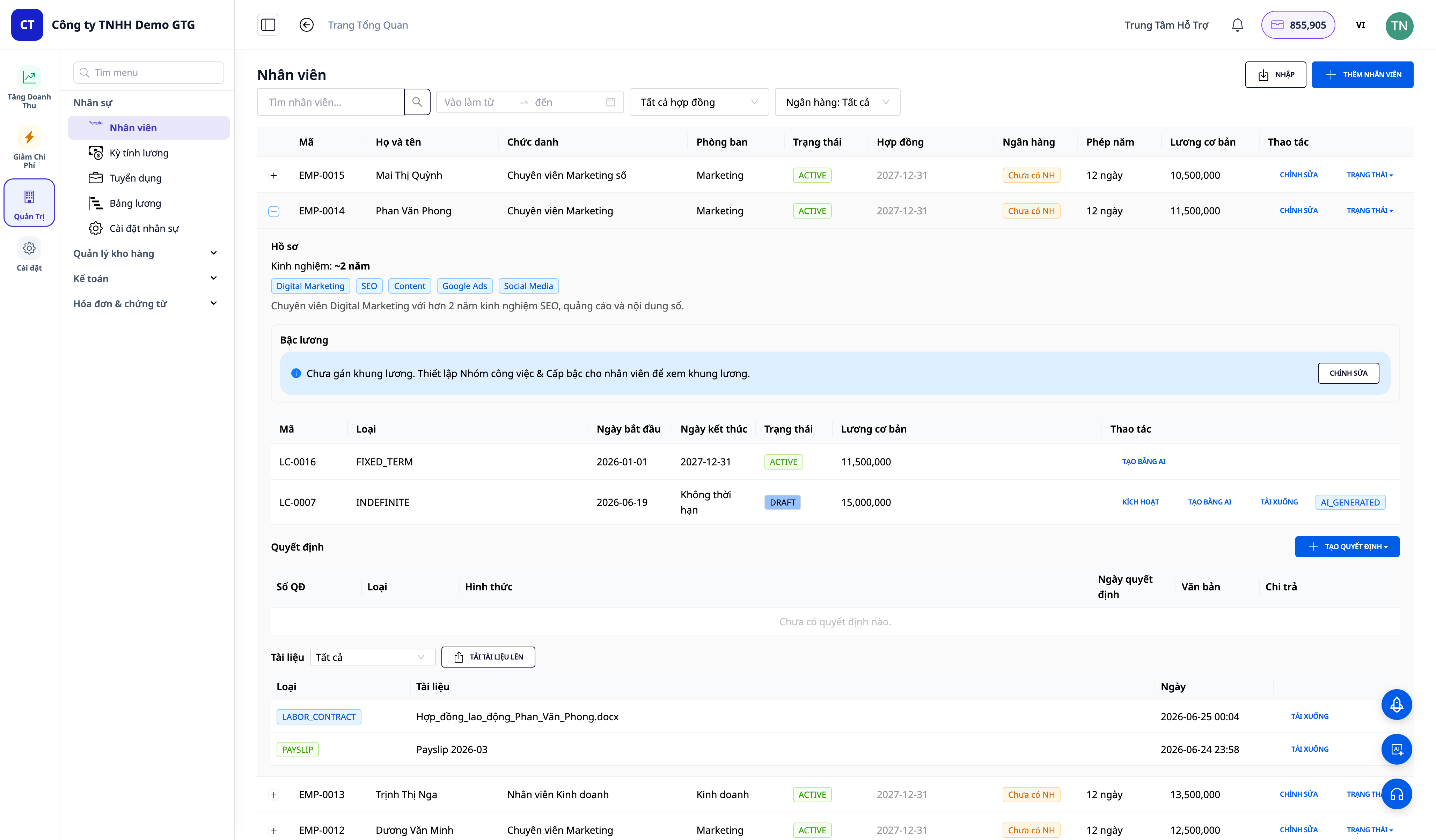
Skref 5 — Virkja samning
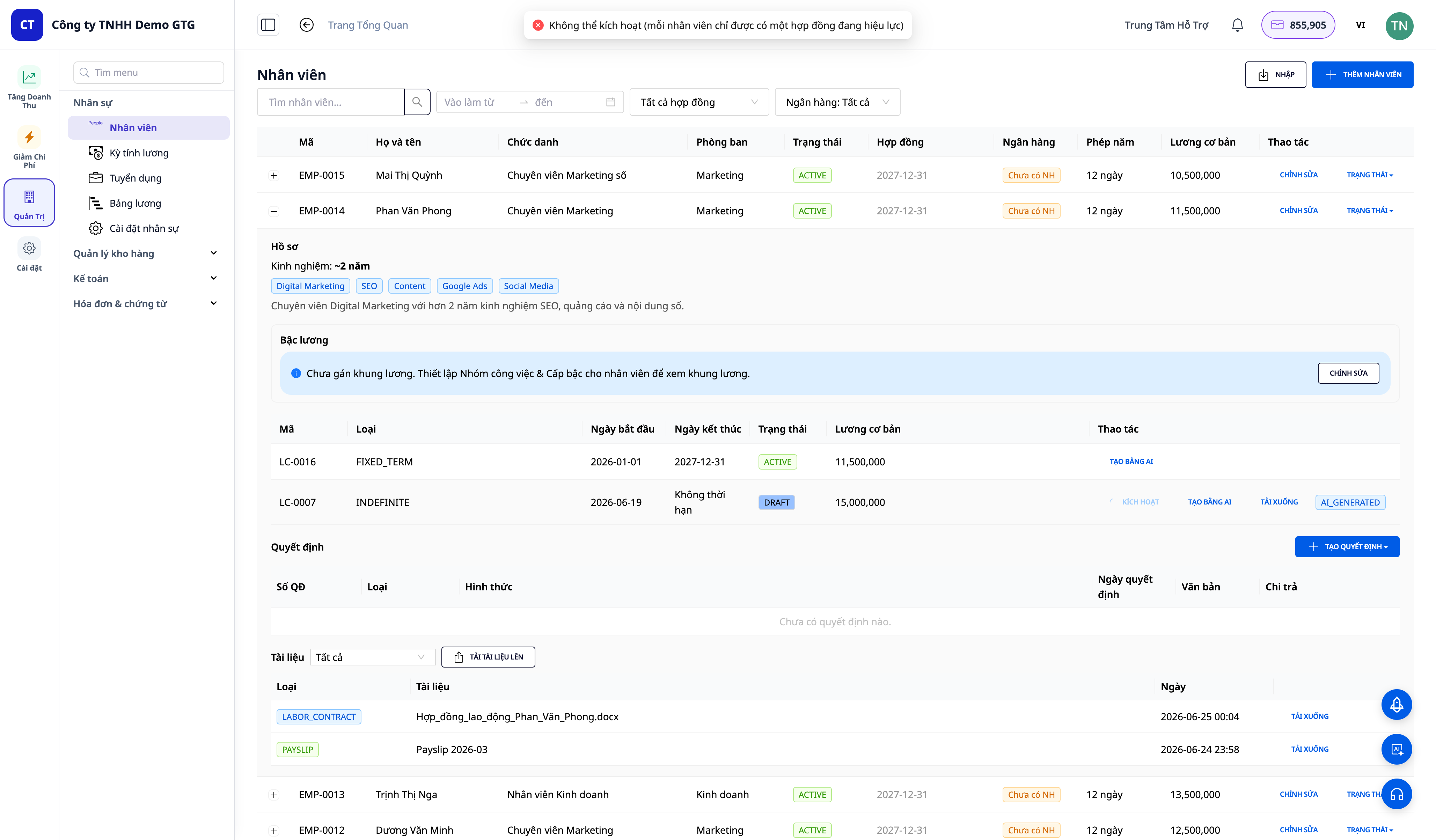
- Í samningnum, smelltu á Virkja (Activate).
✅ Væntanleg niðurstaða: Samningurinn verður virkur; hver starfsmaður getur aðeins haft einn virkan samning í einu.
Slóstu inn ranga samningstegund eða dagsetningu? Farðu í Mannauður → Starfsmenn, smelltu á + í línu starfsmannsins, smelltu á Breyta á samningnum (hægt er að breyta bæði drögum og virkum samningi), breyttu Tegund, Upphafsdagsetningu eða Lokadagsetningu og smelltu svo á Vista. Ef lokadagsetning er fjarlægð verður samningurinn ótímabundinn. Laun og hlunnindi eru ekki breytt hér og birtast ekki fyrir þann sem hefur ekki heimild til að sjá laun. Samningstegund og lokadagsetning eru einnig grundvöllur fyrir gerð ársfjórðungslegrar skýrslu um staðgreiðslu tekjuskatts einstaklinga, þannig að breyttu aðeins ef þú slóst inn rangt: ef rétt samningstegund er reynslutími eða undir 3 mánuðir, láttu það standa óbreytt (sjá neðst í Skrefi 7).
Skref 6 — Búa til mánaðarlegan launaseðil
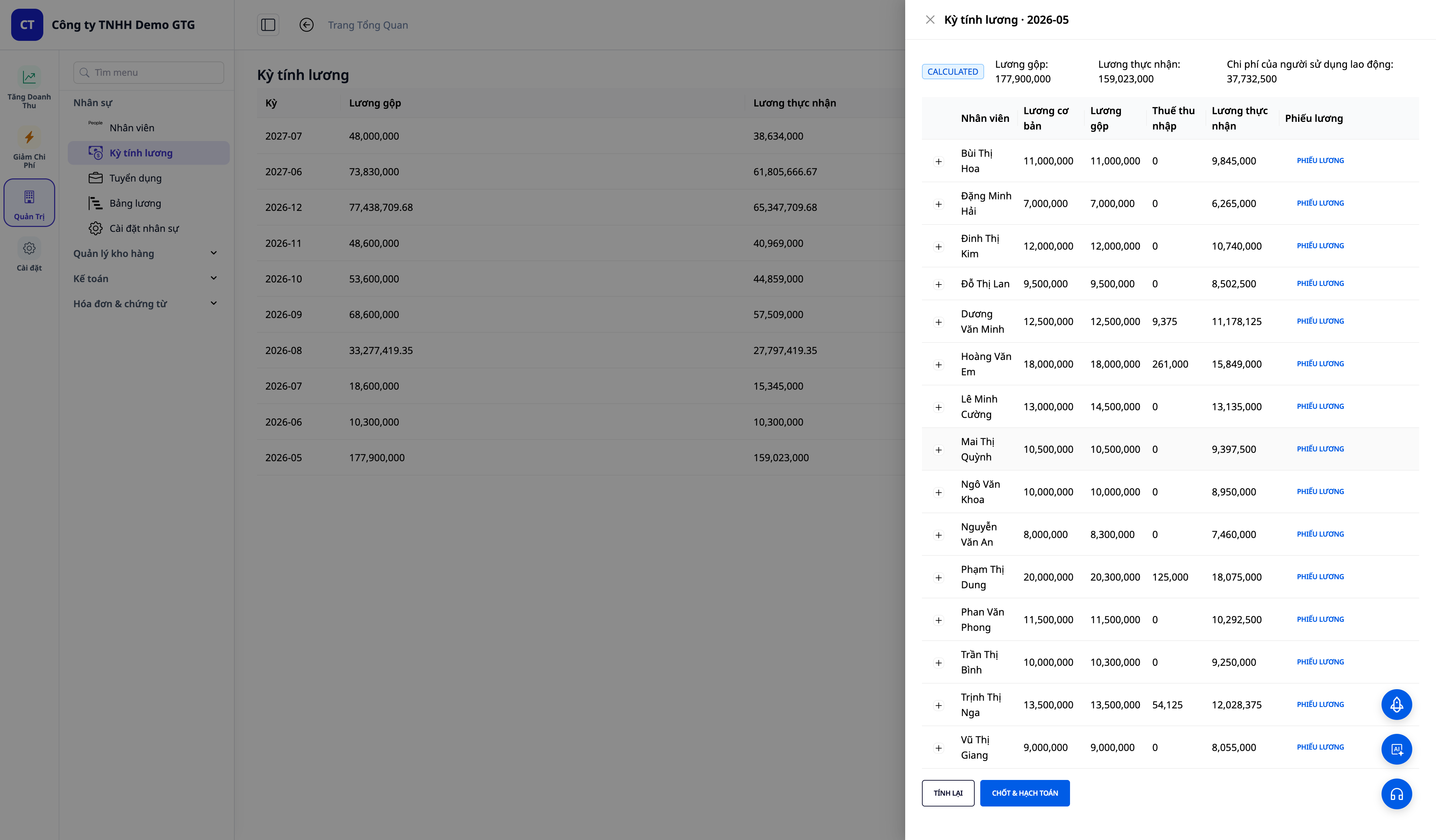
- Farðu í Mannauður → Launatímabil og búðu til launatímabil fyrir mánuðinn.
- Kerfið reiknar Brúttólaun → Tryggingagjöld/heilbrigðistrygging/atvinnuleysistrygging → staðgreiðslu tekjuskatts einstaklinga → Nettólaun fyrir hvern starfsmann, samkvæmt gagnasettinu (leiðréttu í Skrefi 2).
✅ Væntanleg niðurstaða: Launaseðillinn sýnir alla dálka fyrir brúttólaun, frádrætti, skatt og nettólaun fyrir hvern starfsmann.
Gerðirðu launaseðil fyrir mistök? Þegar launaseðillinn er enn Drög eða Reiknað, opnaðu hann, smelltu á Hætta við drög að launaseðli og staðfestu. Við það verða engar færslur skráðar og launaseðillinn fer í stöðuna Hætt við. Ef þú vilt keyra mánuðinn aftur skaltu búa til launaseðil fyrir þann mánuð á ný: launaseðill sem hefur verið felldur niður er opnaður aftur sem drög. Þetta er gert handvirkt af þeim sem sér um launaseðla, án nokkurrar sjálfvirkni; ef bókari getur ekki fellt hann niður, þá þarf að biðja þann aðila. Fullbúinn launaseðill (Skref 7) er ekki hægt að fella niður, því lokun felur í sér færslu í aðalbókina og er ekki hægt að afturkalla.
Skref 7 — Yfirfara & loka launum (Finalize)
- Farðu yfir tölurnar; bættu við utan-tímabils greiðslu (off-cycle) / bónus ef þarf.
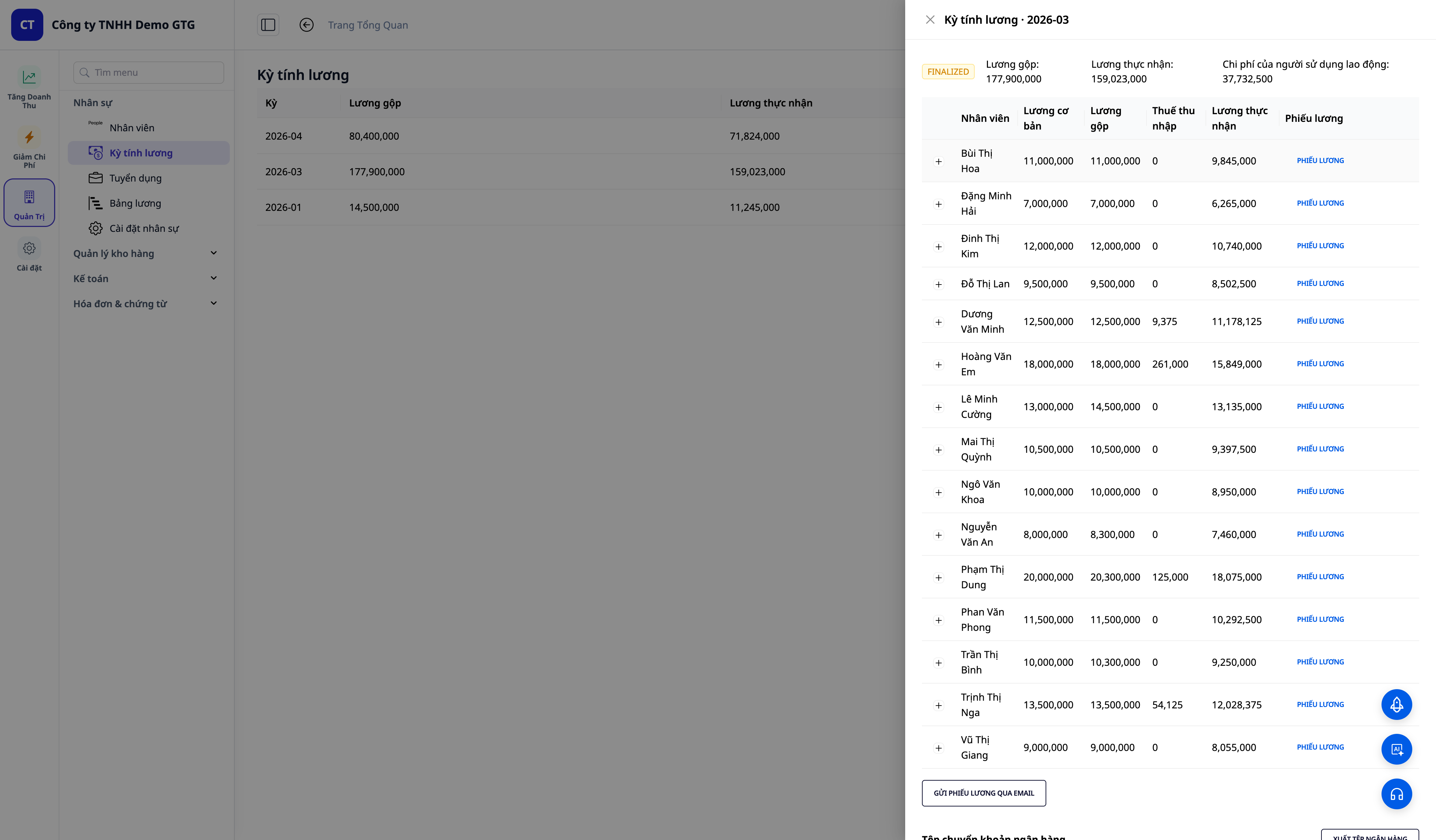
- Smelltu á Loka launum (Finalize).
✅ Væntanleg niðurstaða: Launaseðillinn fer í stöðuna lokið; kerfið býr sjálfkrafa til kostnaðarfærslur vegna launa.
Skráðu greiðsludag launa. Í fullbúnum launaseðli (Mannauður → Launatímabil), í reitnum Greiðsludagur: veldu Greitt þann dag og skráðu dagsetninguna sem fyrirtækið raunverulega millifærði launin, ekki daginn sem þú smelltir á Loka & bóka. Ef ekki hefur verið greitt enn, veldu Ekki greitt enn sem komið er og veldu dagsetningu: til og með þeim degi eru launin enn ekki greidd, þannig að þessi liður fellur í annan ársfjórðung. GTG CRM fyllir þennan reit ekki sjálfkrafa. Ársfjórðungsleg staðgreiðsluskattsskýrslan (05/KK-TNCN, GTG CRM býr hana til frá 3. ársfjórðungi 2026) reiknar laun í þeim ársfjórðungi sem þessi greiðsludagur er í, þannig að launaseðill án greiðsludags er ekki hægt að nota til að búa til skýrslu þess ársfjórðungs. Fyrir ársfjórðunga með starfsmönnum á reynslutíma, samninga undir 3 mánuðum eða laun sem eru greidd eftir að samningi lýkur, getur GTG CRM ekki búið þetta til og þá þarf að gera það í HTKK. Leiðbeiningar: Bókhald & rafrænir reikningar, Skref 10b.
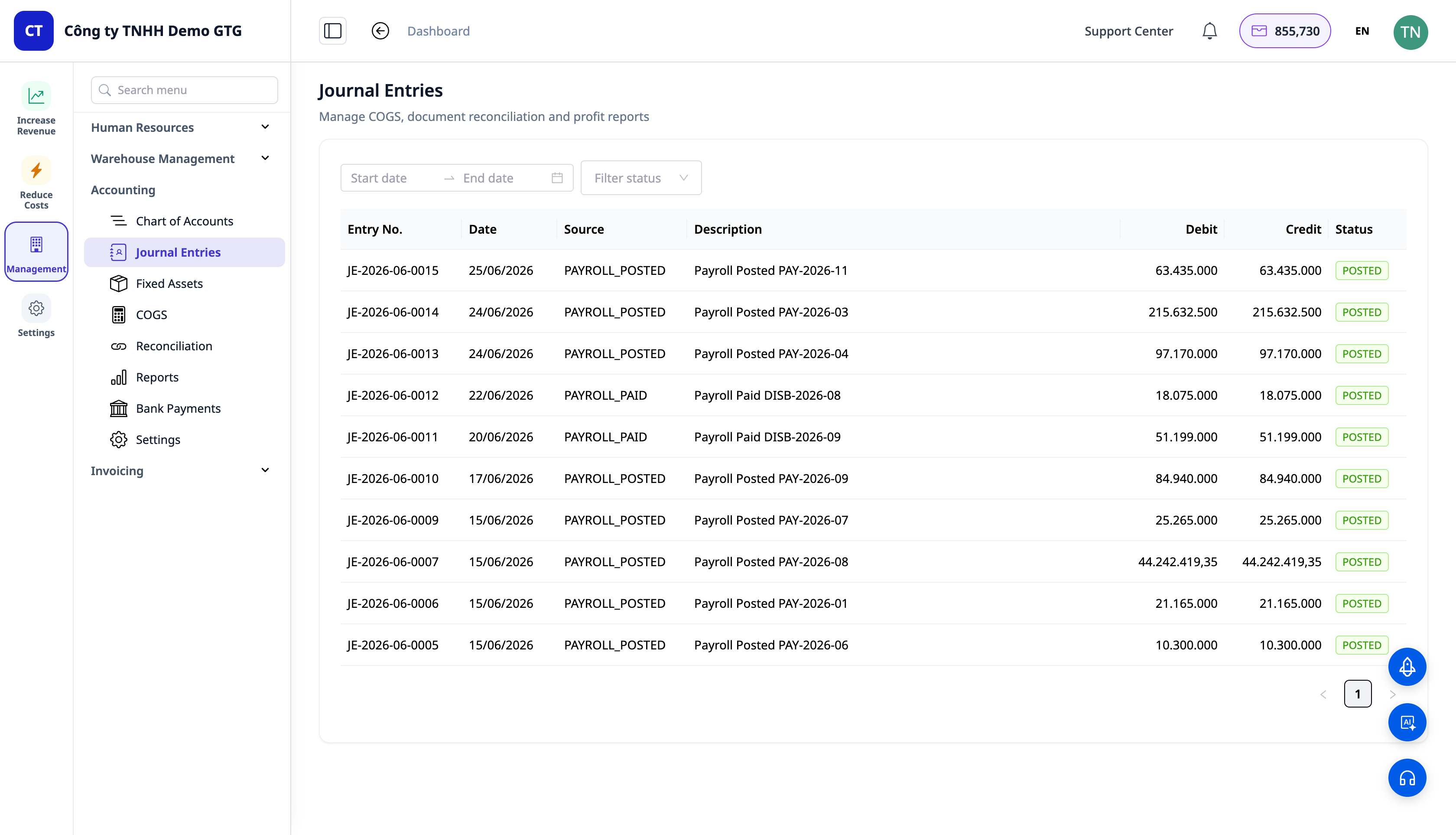
Skref 8 — Skoða sjálfvirkar launafærslur í aðalbók
- Opnaðu Bókhald → Aðalbók / Færslur.
✅ Væntanleg niðurstaða: Jafnvægisfærð launakostnaðarfærsla er til staðar (Debet launakostnaður / Kredit skuldir við starfsmenn 334 + uppsöfnuð tryggingagjöld og stéttarfélagsgjöld 3382); tekjuskattur einstaklinga er færður sér þegar hann myndast.
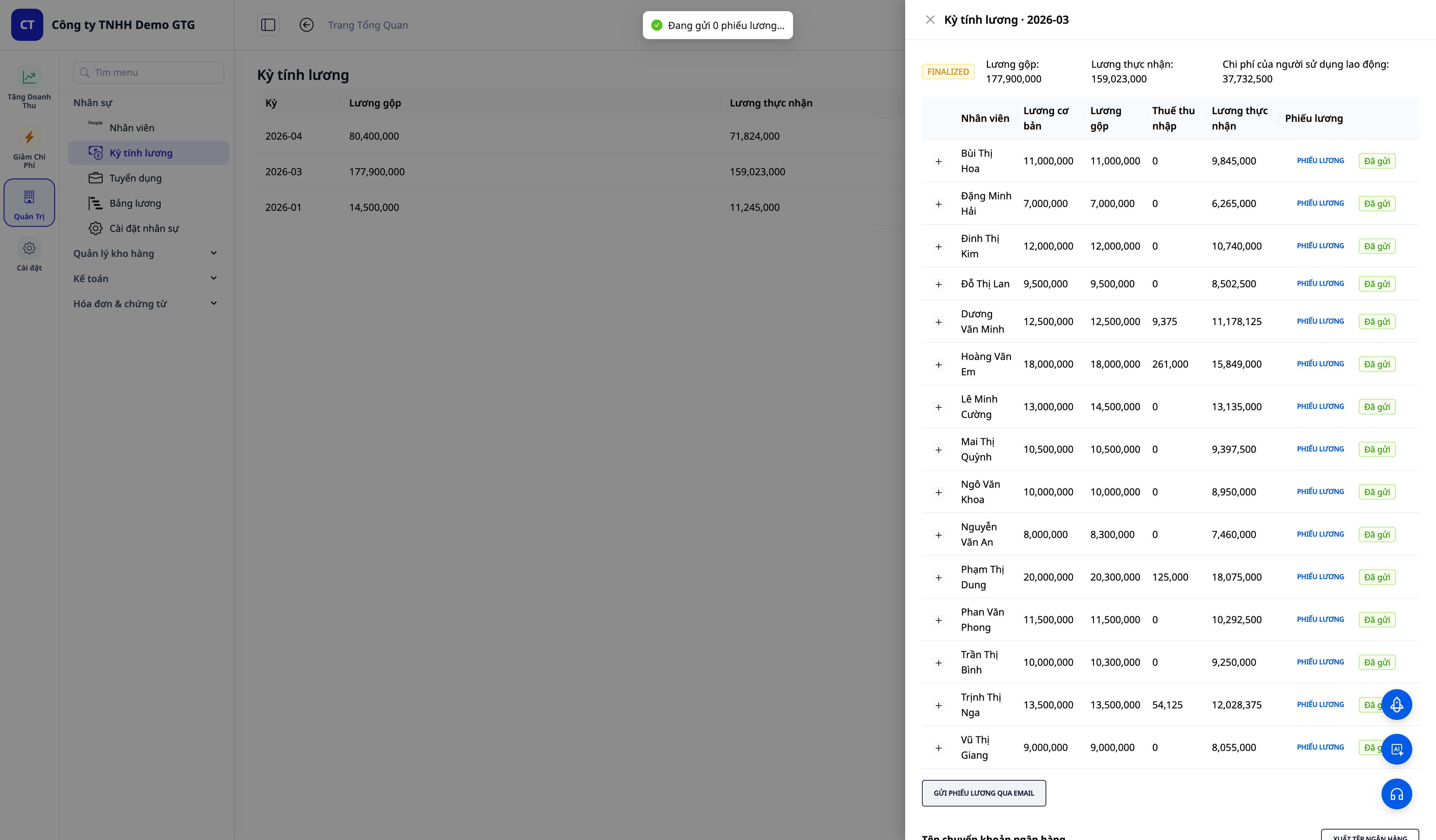
Skref 9 — Senda launaseðla til starfsmanna
- Úr lokaðri launatöflu skaltu senda launaseðla (payslip) til starfsmanna.
✅ Væntanleg niðurstaða: Starfsmenn fá tölvupóst með launaseðlinum frá netfanginu í þínu fyrirtæki.
Fljótleg yfirlitstafla yfir væntanlegar niðurstöður
Veldu landsgagnasafn — Listi yfir lagaliði þess lands birtist
Breyttu einu hlutfalli og vistaðu — Næsta launatímabil notar þína tölu; breytingin er skráð í atvikaskrá
Smelltu á Endursetja sjálfgefið — Liðurinn fer aftur í tölu GTG
Búðu til mánaðarlaunatöflu — Heildarlaun, framlög, skattar og útborguð laun fyrir hvern einstakling
Lokaðu launum — Launakostnaðarfærslur myndast sjálfkrafa í aðalbók
Hættu við drög að launatöflu — Launataflan fær stöðuna Hætt við, engar færslur verða skráðar
Skráðu útborgunardag — Reiturinn Útborgunardagur sýnir valda dagsetningu; tekjuskattsskýrslur á ársfjórðungsgrundvelli nota þessa dagsetningu
Athugasemdir
- Þú stjórnar tölunum: GTG leggur til sjálfgefin gildi; lokagildin sem eru notuð til launaútreikninga eru þín ákvörðun. Vinsamlegast yfirfarið þegar lög breytast eða þegar aðstæður fyrirtækisins eru aðrar.
- Launagögn eru viðkvæm: aðeins þeir sem hafa aðgang að launum geta séð laun/banka/skatta; kerfið skráir hver hefur skoðað þau.
- Land: sláðu inn VN; eins og er er aðeins hægt að færa laun í aðalbók fyrir Víetnam, önnur lönd eru í undirbúningi.


