
Hvað geturðu gert eftir þessa leiðbeiningu
Búa til starfstilboð + JD með gervigreind → finna umsækjendur á LinkedIn → bæta við umsækjendum með því að draga og sleppa ferilskrá (gervigreind les + skorar) → stjórna kanban ferli → búa til og senda tilboð → skipuleggja & senda viðtalsboð → ráða umsækjanda sem starfsmann.
Undirbúningur
| # | Skilyrði | Hvers vegna þarf |
|---|---|---|
| 1 | Skráðu þig inn í GTG CRM, með heimild til HRM_MANAGE_RECRUITMENT (eða HRM_MANAGE_EMPLOYEE). | Til að búa til stöður, finna heimildir, skora, bjóða, hafa viðtal, ráða. |
| 2 | (Valfrjálst) Tengdur pósthólf í Mannauðsstillingum. | Aðeins þegar sendoðir boð á viðtal / viðtalsboð. |
| 3 | Vinnusvæði hefur inneign (credits). | Lesa ferilskrár + skora með gervigreind + búa til JD + finna heimildir á LinkedIn kostar. |
Skref 1 — Búa til starfstilboð + JD með gervigreind
- Vinstri leiðsöguborð → Mannauður → Ráðningar (Recruitment) → + Nýtt starfstilboð.
- Fylltu út: Titill, Deild, Staðsetning, Stig, Tegund, Land, Fjöldi.
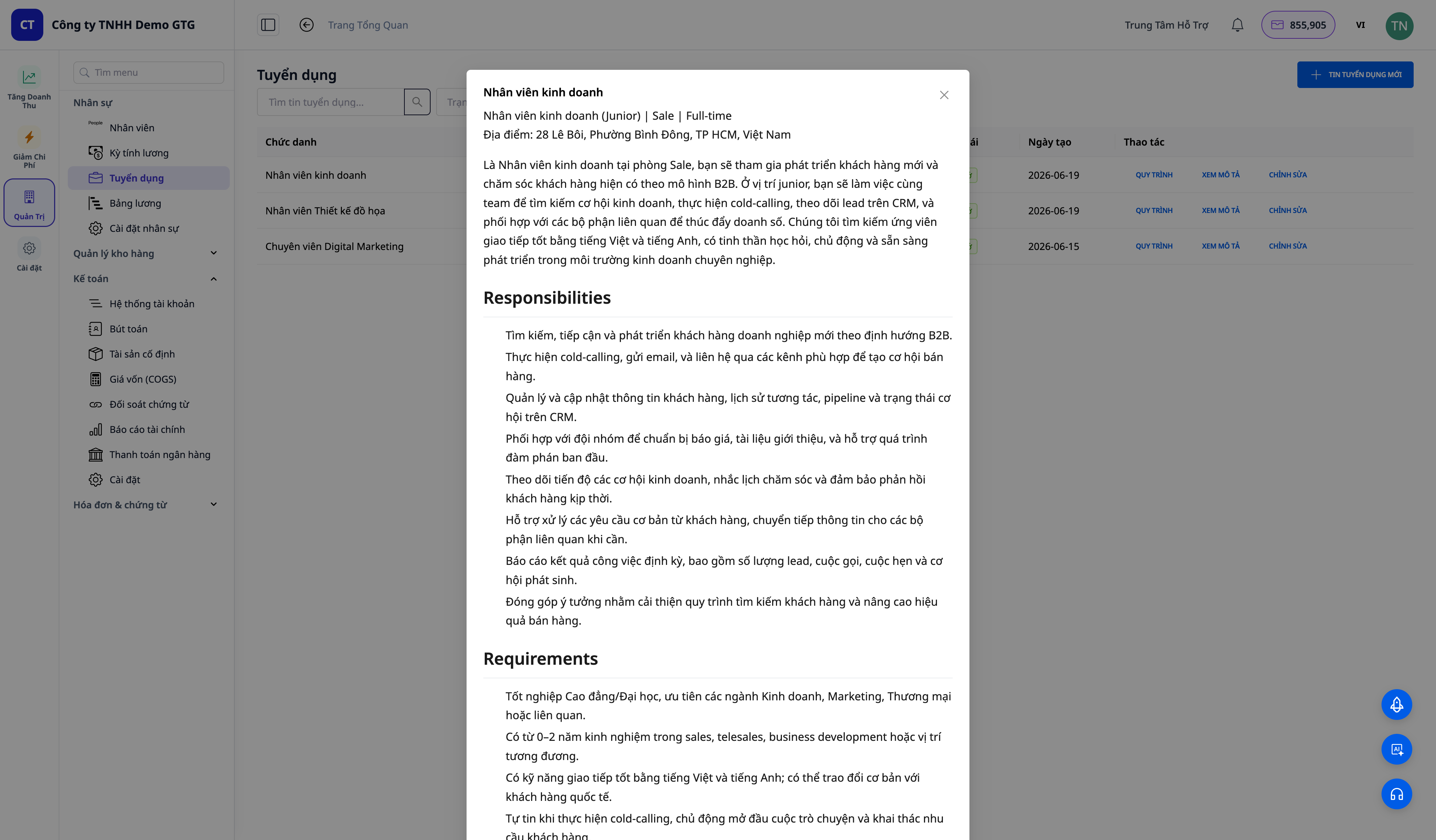
- Sláðu inn Helstu kröfur → smelltu á ✨ Búa til með gervigreind við hliðina á starfslýsingar reitnum → smelltu á Vista.
✅ Búist við niðurstöðu: Launareitur sýnir þúsundaraðskilnað + val á gjaldmiðli. Ef það er í gildi launaskali, birtist fellivalmyndin Nota launaskala sem fyllir sjálfkrafa út launabil. Eftir nokkrar sekúndur er JD með skipulagi (ábyrgð / kröfur / bónus / fríðindi) fyllt út í starfslýsingar reitnum. Eftir að hafa vistað birtist staðan í listanum með stöðunni OPEN/Drög.
Skref 2 — Finna umsækjendur á LinkedIn
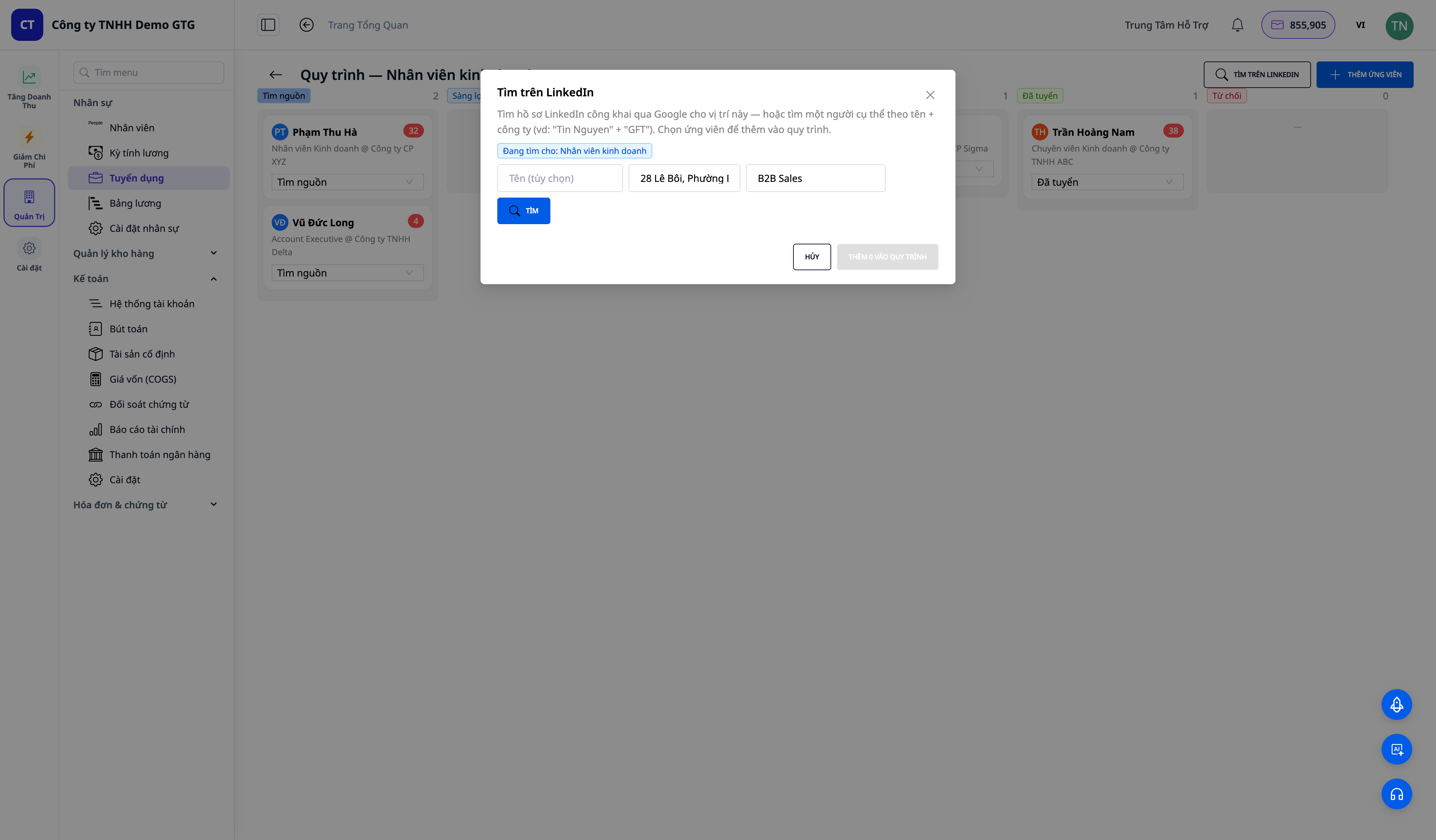
- Á línu starfstilboðsins, smelltu á FERLIÐ (Pipeline) → kanban borð opnast → smelltu á FINNA Á LINKEDIN.
- Staðsetning fyllist sjálfkrafa frá stöðunni. Settu fyrirtæki/hæfni (t.d.
Solution Architect) → smelltu á FINNA. - Merktu 1–2 umsækjendur → BÆTA Í FERLIÐ.
✅ Búist við niðurstöðu: Listi yfir opinberar LinkedIn snið birtist (avatar með staf, nafn, titill @ fyrirtæki, staðsetning, merki "leita að vinnu" ef til staðar). Valdir umsækjendur birtast í dálkinum Heimild með grunnupplýsingum; hnappurinn Hlaða meira sækir meira af nýjum umsækjendasíðum.
Skref 3 — Bæta við umsækjendum með því að draga og sleppa ferilskrá (gervigreind les + skorar)
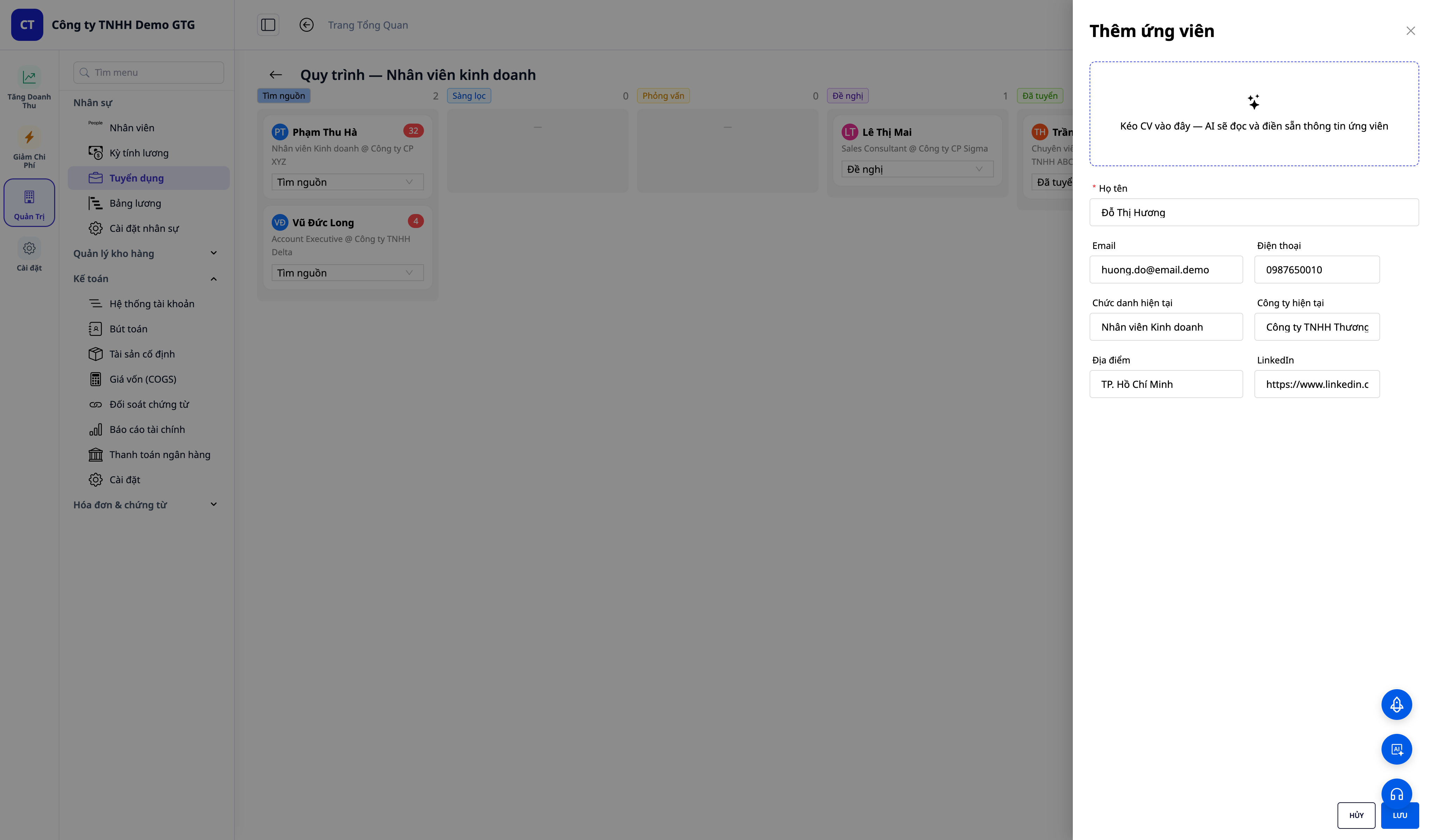
- Á ferliborðinu, smelltu á BÆTA VIÐ UMSÆKJANDA → dragðu ferilskrá (PDF/DOCX) í sleppireitinn.
- Bíða eftir "Lesa ferilskrá…" → reitir (nafn, netfang, sími, titill) fyllast sjálfkrafa úr ferilskránni.
- Smelltu á Vista.
✅ Búist við niðurstöðu: Birtist "Gervigreind er að skora…" og svo tilkynning "Bætt við — Gervingreindar hæfni: NN/100". Umsækjandi birtist í dálkinum Heimild með litað stig (grænt ≥75, gult 50–74, rautt <50).
Skref 4 — Stjórna kanban ferli + athugasemdum
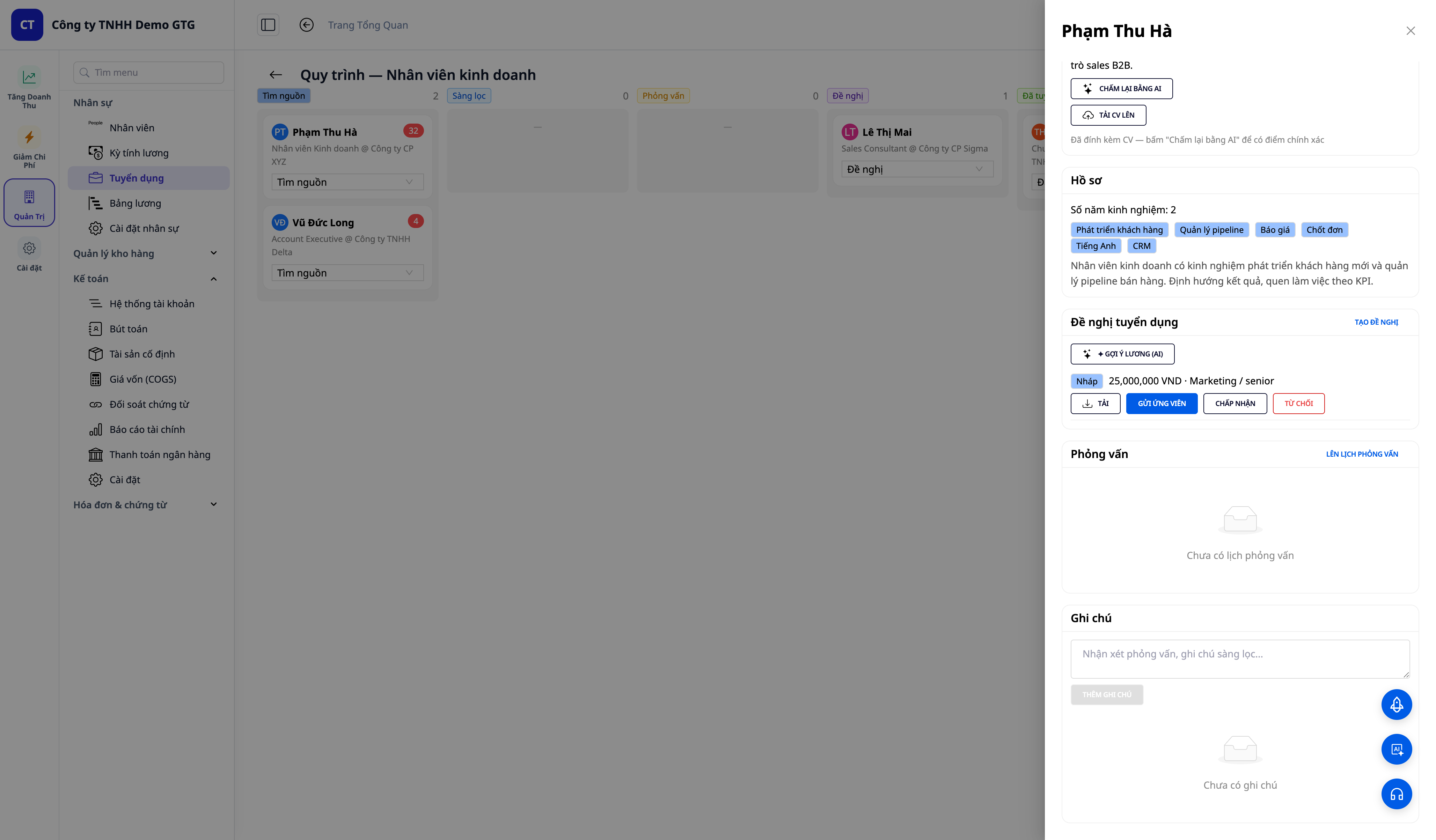
- Smelltu á umsækjendakort → opnaðu umsækjandaupplýsingar.
- Skoðaðu spjaldið Tengiliðir (netfang/sími/LinkedIn tengill/hladin ferilskrá), gervigreindarstig + útskýringar, prófíl.
- Breyttu stöðu með fellivalmynd → t.d.
Skoðun. Bættu við Athugasemd og smelltu svo á Bæta við athugasemd.
✅ Búist við niðurstöðu: Kortið færist í nýjan dálk, fjöldi uppfærður. Athugasemd birtist með tímastimpli og vistað eftir að síðan er endurhlaðin.
Skref 5 — Búa til tilboð og senda til umsækjanda
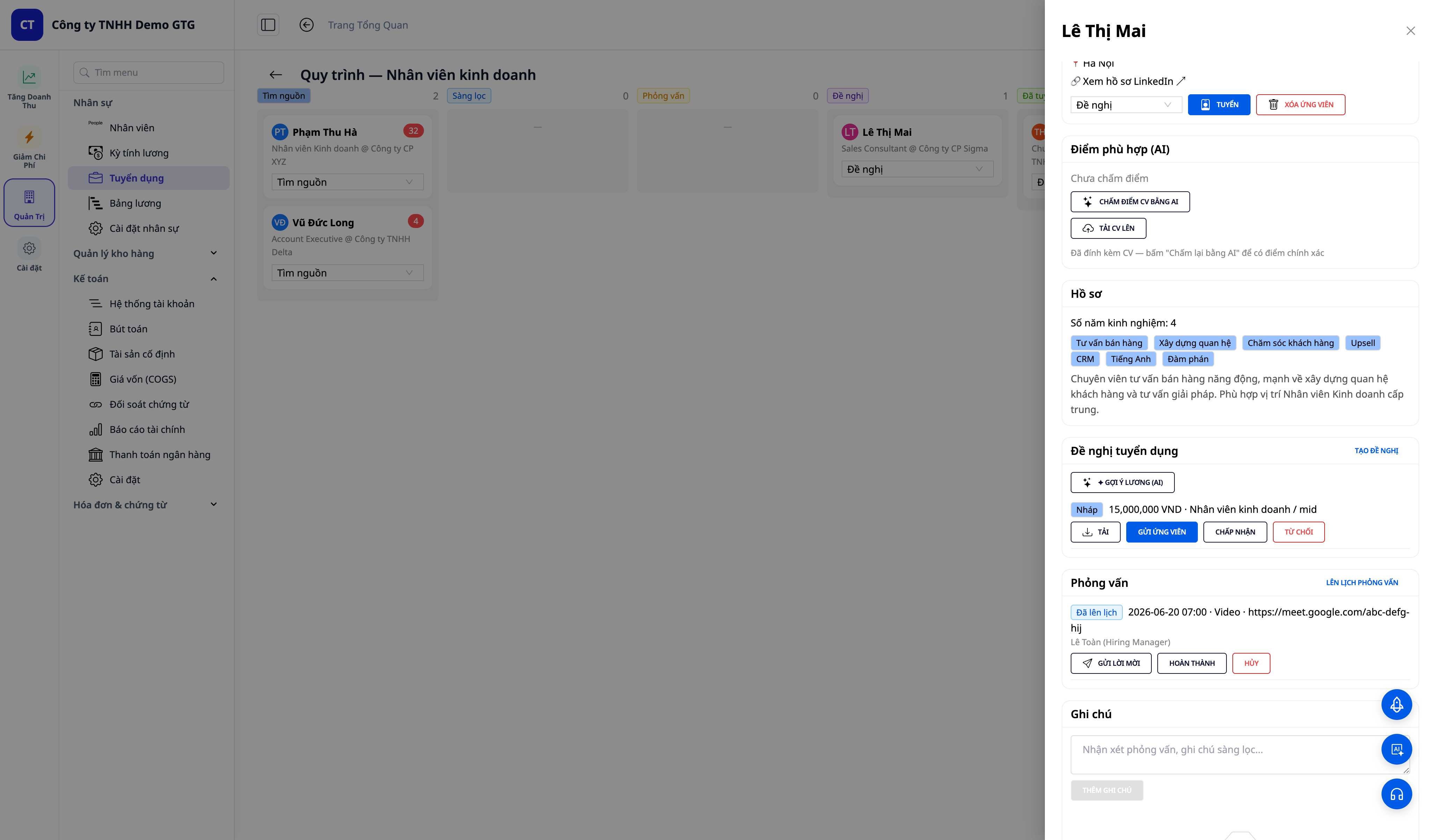
- Í upplýsingum um umsækjanda → flipanum Tilboð (Offers) → BÚA TIL TILBOÐ (Create offer) (starfsheiti, laun, gjaldmiðill; þú getur smellt á ✦ AI launatillaga (AI)) → Vista (Save). Tilboðið birtist í stöðunni Drög (Draft).
- Á drögum að tilboði, smelltu á HLAÐA NIÐUR (Download) til að fá formlegt boðsbréf á .docx formi (samkvæmt landi). (Það er enginn sérstakur hnappur „Búa til boðsbréf (AI)“ — texti boðsbréfs er búinn til og sóttur beint úr hnappinum HLAÐA NIÐUR/Download fyrir tilboðið.)
- (Krefst þess að umsækjandi hafi tölvupóst og tengdan pósthólf) Smelltu á SENDA TIL UMSÆKJANDA (Send to candidate).
✅ Væntanlegur árangur: Drög að tilboði birtast með launum + starfsheiti; að smella á HLAÐA NIÐUR mun hlaða niður boðsbréfi (td. Job_Offer_Letter_(Formal).docx). Við sendingu: „tóstað“ „tölvupóstur sendur“, staðan breytist í Sent (Sent). Ef umsækjandi hefur ekki enn tölvupóst, er hnappurinn Senda til umsækjanda læstur með „tooltip“ sem minnir á að bæta við tölvupósti (ekki villa í bakendanum).
Skref 6 — Skipuleggja og senda boð um viðtal
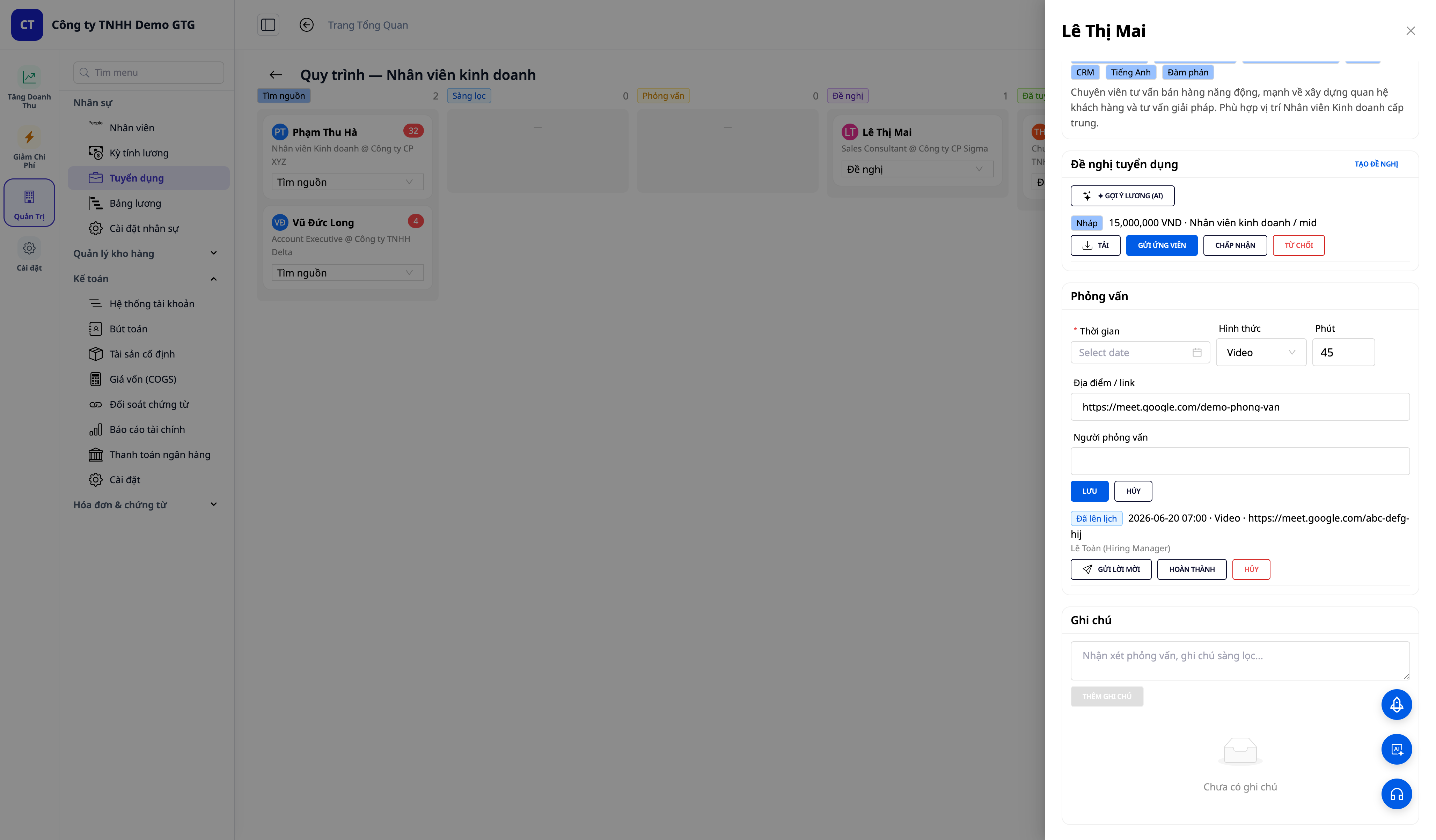
- Í upplýsingum um umsækjanda → flipanum Viðtöl (Interviews) → SKIPULEGGJA VIÐTAL (Schedule interview) → fylltu út Hvenær (When) (tími), Tegund (Type) (form, sjálfgefið Vídeó), Mínútur (Min) (fjöldi mínútna), Staðsetning / hlekkur (Location / link) (heimilisfang eða fundarhlekkur), Viðmælendur (Interviewers) (viðmælendur) → VISTA (Save).
- (Krefst tölvupósts + pósthólfs) Á viðtalinu sem var nýbúið að búa til, smelltu á SENDA BOÐ (Send invite).
✅ Væntanlegur árangur: Viðtalalína í stöðunni Skipulagt (Scheduled) birtist með dagsetningu · formi · hlekk · viðmælendum, ásamt hnappunum SENDA BOÐ / FYLLA ÚT (Complete) / HÆTTA VIÐ (Cancel). Við sendingu boðsins: „tóstað“ „send“, umsækjandi fær tölvupóst með dagsetningu/formi/hlekk — tíminn birtist samkvæmt þinni tímabelti, heiti tölvupóstsins ber nafn fyrirtækisins.
Skref 7 — Ráða umsækjanda → sjálfkrafa starfsmaður
- Á umsækjanda sem hefur fengið tilboð samþykkt (með launum), smelltu á RÁÐA (Hire) (eða veldu stöðuna Ráðinn (Hired) og staðfestu).
✅ Væntanlegur árangur: Tóstað „Ráðinn — starfsmaður EMP-xxxx búinn til“; umsækjandinn færist í dálkinn Ráðinn (Hired). Farðu í Mannauðsmál → Starfsmenn og sjáðu þennan aðila sem raunverulegan starfsmann (með ferilskrá + gögn) og uppkast að ráðningarsamningi hefur verið búið til úr tilboðinu — þú þarft bara að fara yfir það og virkja.
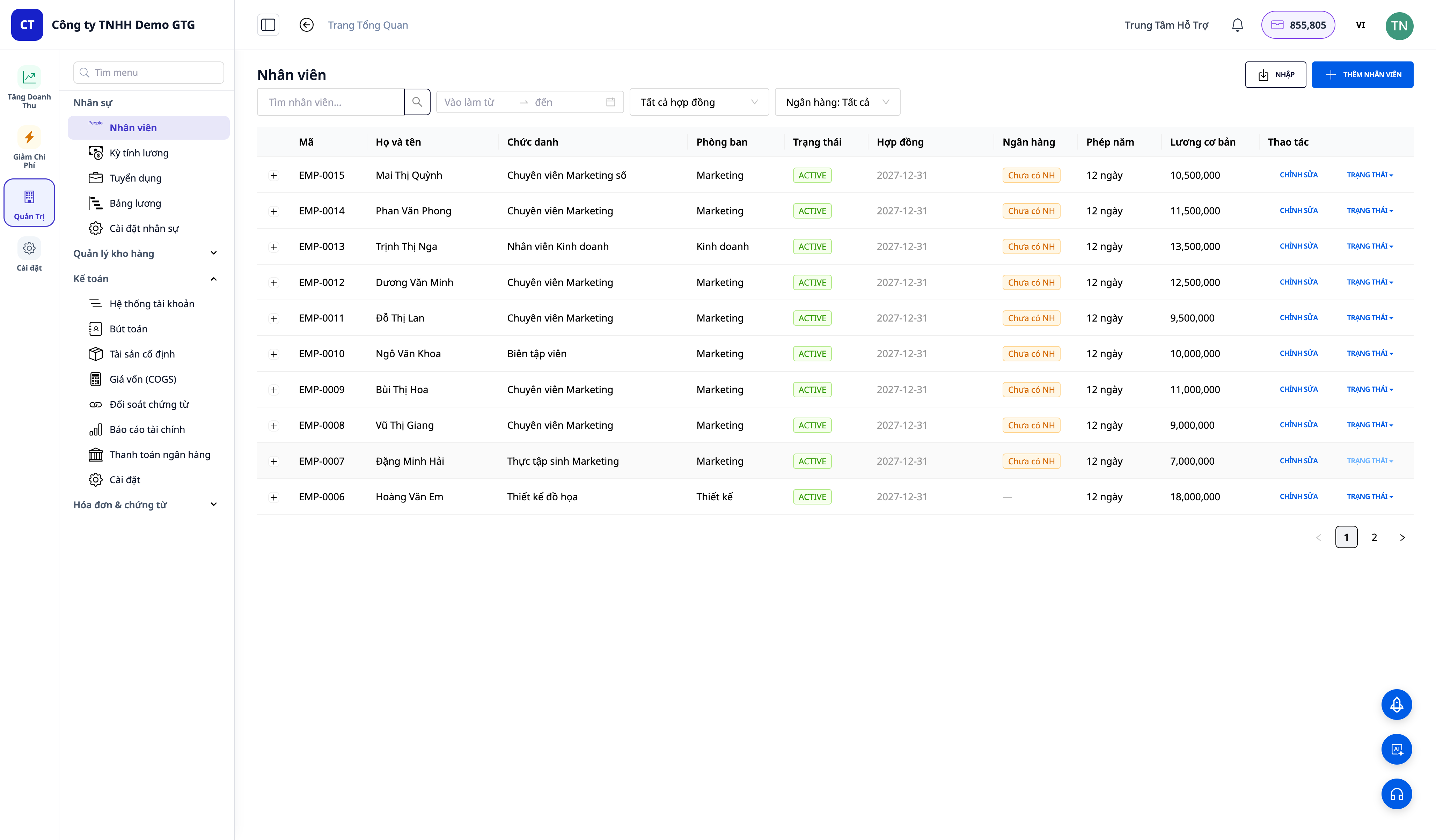
ℹ️ Athugið: Hnappurinn RÁÐA (Hire) er í valmyndinni með upplýsingum um umsækjanda. Eftir ráðningu birtist umsækjandinn á skjánum Mannauðsmál → Starfsmenn sem raunverulegur starfsmaður (með auðkenni EMP-xxxx, með ferilskrá + gögn) ásamt uppkasti að ráðningarsamningi — mannauðsdeildin þarf aðeins að fara yfir það og virkja.
Yfirlit yfir væntanlegan árangur
| Aðgerð | Niðurstaða sem þú munt sjá |
|---|---|
| Búa til póst + ✨ Búa til með gervigreind (Skref 1) | Stutt JD á nokkrum sekúndum; OPEN/Drög að pósti |
| Finna LinkedIn (Skref 2) | Opinber prófíll + stafmynd; bæta við í Leita í dálki; Hlaða meira |
| CV Draga-og-sleppa (Skref 3) | Sjálfvirk eyðublað + "Bætt við — AI stig: NN/100" + litað stigmerki |
| Skipta um dálk + athugasemdir (Skref 4) | Skiptamerki dálks, uppfærðir fjöldi; athugasemdir með tímastimpli, vistast |
| Búa til + senda tilboð (Skref 5) | Tilboðstexti + Hlaða niður; senda → "Sent"; vantar netfang → læsingarhnappur + tóllippa |
| Viðtal (Skref 6) | Lína "Áætlað"; senda → tölvupóst eftir tímabelti + nafn fyrirtækis |
| Ráða (Skref 7) | "Ráðinn — EMP-xxxx"; starfsmaður + drög að ráðningarsamningi sjálfvirkt búin til |
Athugasemdir
- Senda tilboð / boð krefst tengds pósthólfs (HR Stillingar) og umsækjanda með netfang; ef ekki, sýnir kerfið vinalega tilkynningu, textinn er samt hægt að hlaða niður.
- Finna í LinkedIn notar opinberar heimildir (SERP) — án avatar (nota stafmyndir) og án nettengils/símanúmers; auðga prófíl með því að hlaða upp CV og skora aftur.
- Ráðningarheimild er hægt að veita óháð heimild til að stjórna starfsmönnum (HRM_*_RECRUITMENT). Eftir að heimild hefur verið veitt, skráðu þig inn aftur til að fá nýja heimildarmerki.


