
Þessi grein leiðir þig ítarlega skref fyrir skref um hvernig á að gefa út rafrænar reikninga (HĐĐT) með GTG CRM — frá fyrstu uppsetningu til daglegra reikninga og meðhöndlun mistaka.
Skref 0: Undirbúningur áður en byrjað er
Áður en þú gefur út HĐĐT þarftu að undirbúa:
| Atriði | Lýsing |
|---|---|
| ✅ Skráning virðisaukaskattsnúmers | Hafa virðisaukaskattsnúmer (fyrir einstaklinga eða fyrirtæki) |
| ✅ Skráning HĐĐT hjá CQT | Skráning á notkun HĐĐT hjá skattstofunni sem fer með eftirlit |
| ✅ Stafrænt vottorð (Token/USB undirritun) | Notað til stafrænnar undirritunar á reikningum |
| ✅ GTG CRM reikningur | Skráning á gtgcrm.com |
Skref 1: Uppsetning fyrirtækjaupplýsinga
Innskráning GTG CRM → Stillingar → Fyrirtækjaupplýsingar:
```
Nafn fyrirtækis: ABC ehf.
Virðisaukaskattsnúmer: 0123456789
Heimilisfang: 123 Nguyễn Văn A, hverfi 1, Ho Chi Minh City
Sími: 028 1234 5678
Netfang: info@abc.com.vn
Fulltrúi: Nguyễn Văn A
```
Skref 2: Uppsetning reikningamáta
Fara í Reikningastjórnun → Uppsetning reikningamáta:
- Veldu reikningstegund:
- Virðisaukaskattareikningur (skatthlutfall 5%, 8%, 10%)
- Sölureikningur (án virðisaukaskatts)
- Veldu birtingarmáta:
- Fyrirtækjalógó
- Upplýsingar í neðanmáli
- Sjálfgefin athugasemd
- Uppsetning reikninganúmers:
- Reikningamátsmerki: 1C24TAA (dæmi)
- Kerfið býr sjálfkrafa til samfellda reikninganúmer
Skref 3: Handvirk útgáfa reikninga
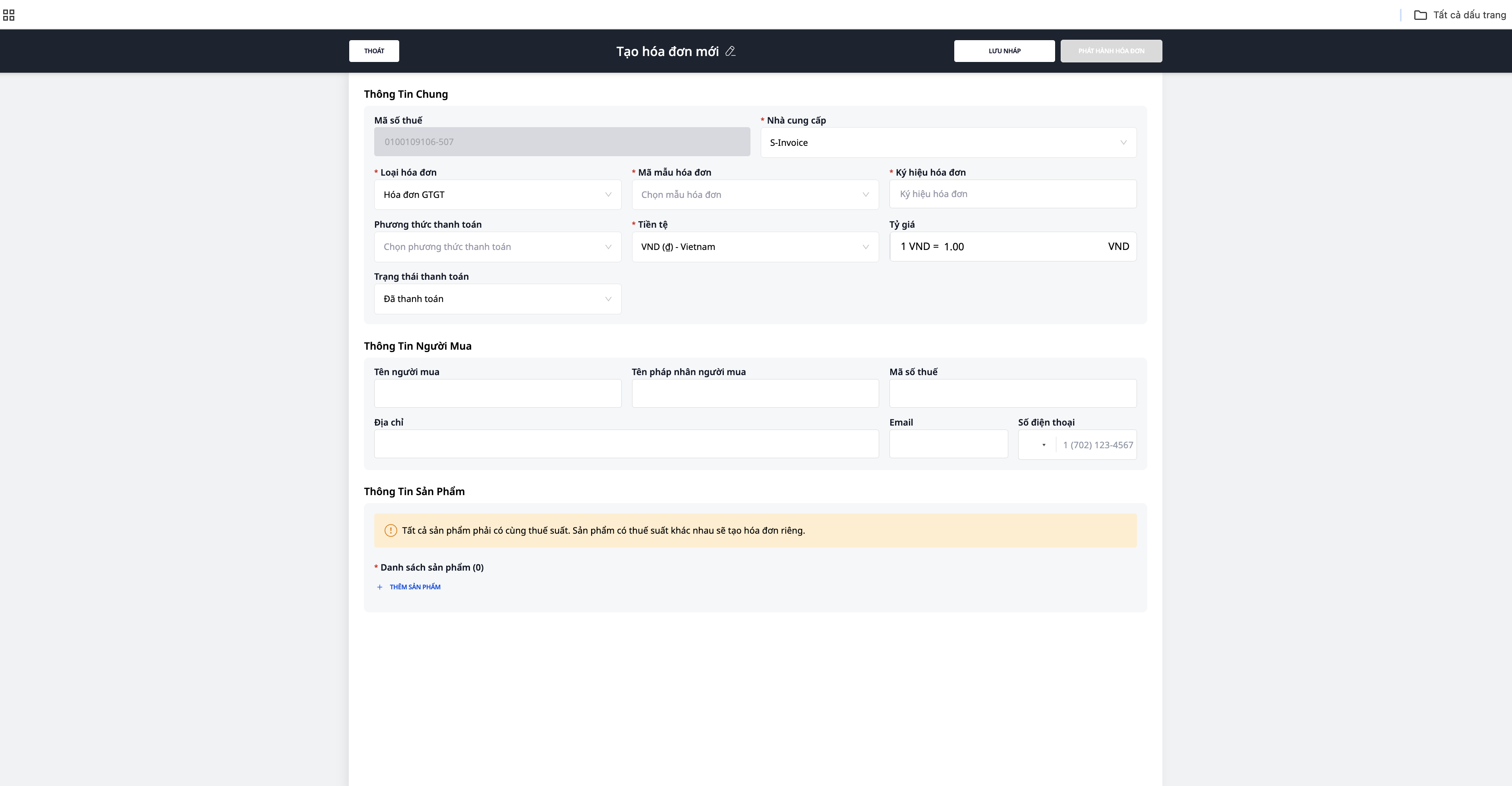
Aðferð 1: Nýr reikningur
- Fara í Reikningar → Búa til nýjan
- Sláðu inn upplýsingar kaupanda:
- Nafn fyrirtækis / einstaklings
- Virðisaukaskattsnúmer (ef fyrirtæki)
- Heimilisfang
- Bæta við vöru/þjónustu:
- Nafn vöru
- Eining
- Magn
- Verð á einingu
- Skatthlutfall (0%, 5%, 8%, 10%)
- Athuga heildarupphæð
- Smelltu á "Undirrita & gefa út reikning"
- Stafræn undirritun með token/USB
- Reikningur er sendur til CQT (ef HĐĐT er með auðkenni) og sendur til viðskiptavinar með tölvupósti
Aðferð 2: Gefa út reikning úr pöntun
- Fara í Pantanir → velja fullgerða pöntun
- Smelltu á "Gefa út reikning"
- Kerfið fyllir sjálfkrafa út upplýsingar úr pöntun:
- Upplýsingar kaupanda (frá CRM)
- Vörulisti (úr pöntun)
- Heildarupphæð
- Athuga → Undirrita & gefa út
Skref 4: Sjálfvirk útgáfa reikninga (Automation)
Uppsetning sjálfvirkni til að kerfið gefi út HĐĐT sjálfkrafa:
```
Trigger: Pöntun breytist í stöðuna "Fullgerð"
↓
Aðgerð 1: Búa til rafræna reikning (upplýsingar úr pöntun)
↓
Aðgerð 2: Sjálfvirk undirritun (ef HSM stafrænt vottorð er til)
↓
Aðgerð 3: Senda til CQT
↓
Aðgerð 4: Senda tölvupóst á viðskiptavin (með PDF reikningi viðhengi)
```
Athugið: Sjálfvirk undirritun krefst stafræns vottorðs af gerðinni HSM (Hardware Security Module) – öðruvísi en venjuleg USB-lyklafli. Hafðu samband við útgefanda stafræna vottorðsins til að uppfæra.
Skref 5: Útflutningur á reikningum í lausu lagi
Þegar þú þarft að flytja út marga reikninga í einu:
- Fara í Pantanir → velja margar pantanir (merkja við í reit)
- Smella á "Flytja út reikninga í lausu lagi"
- Kerfið býr til reikninga fyrir allar valdar pantanir
- Yfirfara lista yfir reikninga
- Undirrita & flytja út alla
Skref 6: Vinnslu villna
Reikningur með rangt nafn/heimilisfang (ekki rangt kennitala og upphæð):
- Fara í reikninginn sem þarf að leiðrétta
- Velja "Tilkynna um villur"
- Kerfið sendir tilkynningu til CQT
- Ekki þarf að búa til nýjan reikning
Reikningur með ranga kennitölu, upphæð, virðisaukaskattshlutfall:
- Fara í reikninginn sem þarf að leiðrétta
- Velja "Flytja út skiptireikning" eða "Flytja út leiðréttingarreikning"
- Slá inn réttar upplýsingar
- Undirrita & flytja út nýjan reikning
- Gamli reikningurinn verður merktur „Skipt út / leiðrétt“
Hætta við reikning:
- Velja reikning → "Hætta við reikning"
- Slá inn ástæðu fyrir afpöntun
- Kerfið sendir afpöntunartilkynningu til CQT
Skref 7: Skýrslur & Stjórnun
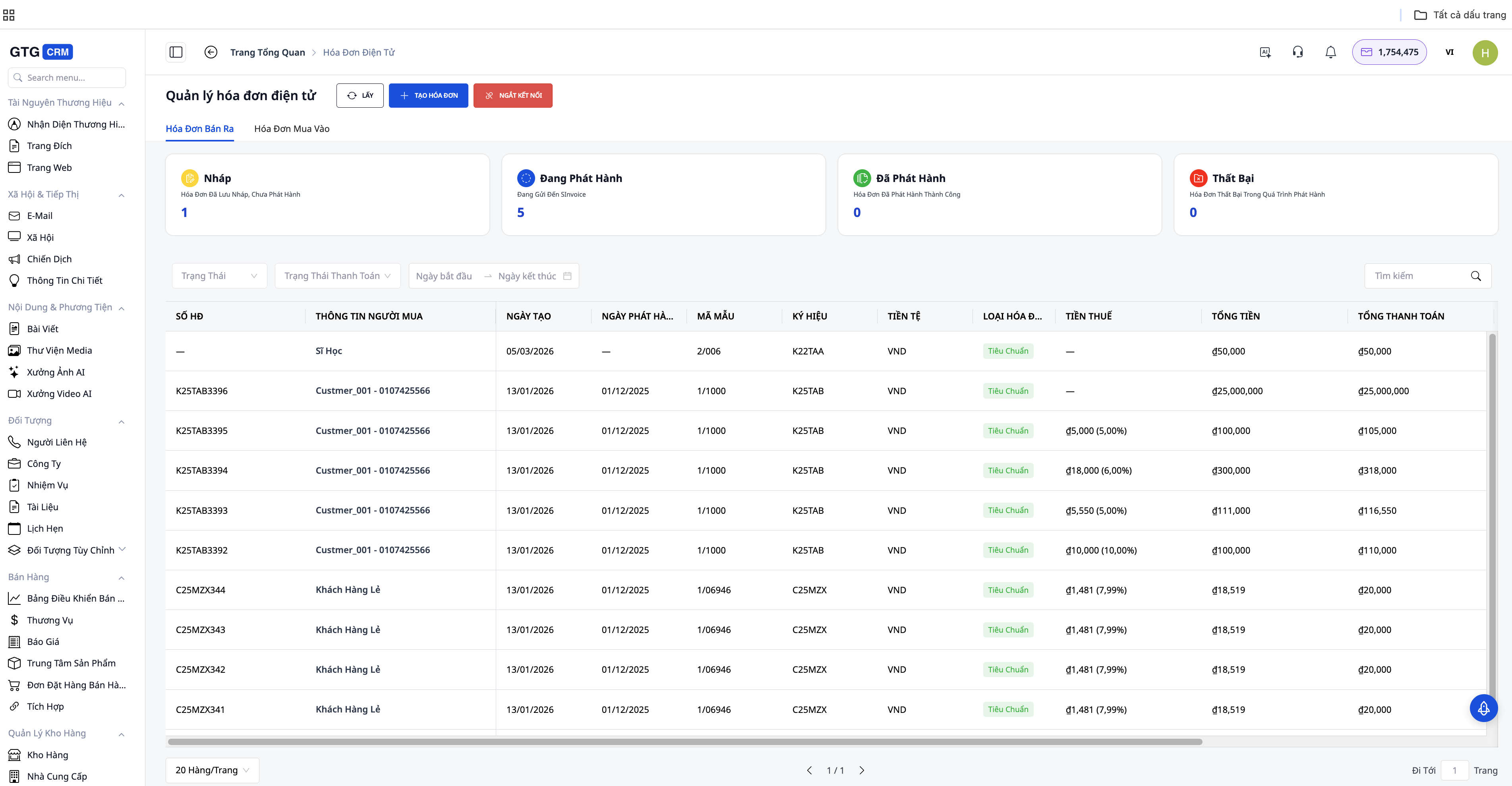
Reikningastjórnborð býður upp á:
- Samtals fjöldi reikninga sem fluttir eru út (eftir dagsetningu/mánuði/ári)
- Samtals tekjur af reikningum
- Reikningar eftir stöðu (útfærðir, afpöntuð, leiðréttir)
- Flytja út Excel/PDF til að senda til bókarans
Niðurstaða ###
Útflutningur rafrænna reikninga með GTG CRM er hannaður til að einfalda allt ferlið: frá uppsetningu fyrirtækjaupplýsinga, búa til reikninga, stafræna undirritun, senda til skattyfirvalda, til stjórnunar og leit síðar. Með beinni tengingu við pantanir, vörur og viðskiptavinagögn geturðu búið til reikninga hratt, dregið úr handvirkri færslu gagna og takmarkað villur.
Þegar það er sameinað sjálfvirkni, geta fyrirtæki einnig sett upp sjálfvirkt ferli: pöntun lokið → búa til reikning → stafræn undirritun → senda til viðskiptavina. Þetta sparar tíma, tryggir samræmi við reglugerðir og gerir reikningsstjórnun skýrari og auðveldari að hafa eftirlit með í daglegum viðskiptum.
Algengar spurningar
Sp: Hversu marga einingar þarf ég til að flytja út 1 reikning?
A: Kostnaður við útflutning rafrænna reikninga fer eftir notendapakka. Með grunnpakkanum (199.000 VND/mánuði, 80.000 einingar), getur þú flutt út þúsundir reikninga/mánuði.
Sp: Er stuðningur fyrir reikninga í erlendri mynt?
A: Já. GTG CRM styður útflutning reikninga í VNĐ og erlendri mynt (USD, EUR...) með gengisbreytingu.
Sp: Hvað ef ég missi nettengingu?
A: Rafrænir reikningar krefjast nettengingar til að senda til CQT. Þú getur búið til uppkast af reikningi (draft) þegar þú ert offline, og síðan undirritað & flutt út þegar þú hefur nettengingu.
Sp: Hvernig fá viðskiptavinir reikninga sína?
A: Í tölvupósti (PDF viðhengi) eða með leit á netinu með leitarkóðanum á reikningnum.


