
機能のご紹介
月末の照合作業で、オフィスの電気代が誤って事務用品の勘定に計上されていることに気づきました。仕訳はすでに記帳済みです。削除すれば痕跡が消え、上書き修正すれば後で読む人には、何が、なぜ変わったのか分かりません。しかも、その仕訳を自分で起票した場合、そもそも記帳される前に誰も見直していないこともあります。
GTG CRM では、手動仕訳は承認者を経てから記帳されます(既定では別の担当者です)。記帳済みの仕訳は、元の内容を残したまま、逆仕訳または修正仕訳で対応できます。できることは次の4つです。
- 記帳済み仕訳の逆仕訳または修正: 元の仕訳は削除も上書き修正もされません。
- 承認者に送る: 既定では、仕訳は別の人が承認してから記帳されます。
- 手動仕訳を作成: 日付、伝票番号、理由、借方・貸方の明細を自分で入力します。
- ファイルから期首残高を入力: 旧帳簿の残高ファイル(CSV または Excel)を取り込み、確認して承認に回します。対象日は 01/01 のみで、会社ごとに1回だけです。詳細な制限は下に記載しています。

期首残高: 現在の制限
- 入力できるのは 01/01 のみです。現時点では、GTG CRM は暦年ベースの会計年度に対応しています。各会社(workspace)につき期首残高は1つだけです。
- 期首残高日より前の日付で記帳済みの仕訳があってはいけません。ある場合、GTG CRM は「承認に送信」をクリックした時点で拒否します。
- 年途中の日付での残高入力にはまだ対応していません。年の途中から始まる会社は、期首残高を入力したうえで、今年の発生分を請求書、仕入請求書、銀行明細の各画面から記帳します。
- 売掛金、買掛金、棚卸資産、有形固定資産の残高は会計帳簿には反映されますが、売上請求書、仕入請求書、在庫画面、固定資産台帳には表示されません。
企業が直面している問題
| 従来のやり方 | 結果 |
|---|---|
| 手入力仕訳で、作成者自身が記帳まで行う | 誤った1行がそのまま記帳されても、誰も見直していない |
| 誤った仕訳を削除または上書きで修正する | 誰が、いつ、なぜ修正したのか痕跡が残らない |
| 人によって修正方法がばらばらで、理由も残さない | あとで数値の説明を求められると困る |
| 旧帳簿の期首残高を1行ずつ手で打ち直す | 数字の入力ミスや、小数点とカンマの見間違いが起きやすい |
GTG CRM では、作成、承認、逆仕訳、修正をすべて同じ 仕訳 画面で行います。
主なポイント
1. 手動仕訳の作成: 事前入力はなく、自分で記入します
財務 & 人事 ▸ 会計 ▸ 仕訳 に移動し、+ 新しい仕訳 をクリックして 手動仕訳 を選択します。仕訳日、伝票日付、伝票番号は空欄のままで、システムは事前入力しません。ページ下部の合計行には 一致 または差額付きの 未一致 が表示され、未一致の仕訳は送信できません。証憑ファイルはまだ添付できません(メモ用に 原証憑添付 の欄があります)。また、仕訳は帳簿の通貨のみで記帳されます。

- メリット: 理由、伝票番号、原証憑を仕訳と一緒に記録できるため、後から開いた人も、なぜその記帳をしたのか確認できます。
2. 既定では、仕訳は別の人の承認後にのみ記帳されます
送信して承認を押すと、下書きは 下書き タブに移動し、状態は 承認待ち になります。手動仕訳を承認 の権限を持つ別の人が 確認 を押し、日付、証憑、理由、借方・貸方の各明細を1画面で確認したうえで、承認して記帳 または 却下 を、作成者が読める理由付きで選びます。既定では、作成者は自分の仕訳を承認できません。画面には「あなたがこの仕訳を作成しました。別の人が承認する必要があります。」と表示され、試みてもシステムは拒否します。記帳済みの仕訳には 作成者 と 承認者 が表示され、活動 タブには各手順を誰が、いつ行ったかが表示されます。
1人だけの会社ですか? ワークスペースのユーザーを管理 と 会計設定を管理 の権限を持つ人は、会計 ▸ 設定 の 手動仕訳の承認 で、作成者による自己承認の切り替えを有効にできます。切り替えは初期状態でオフです。有効にすると、確認ダイアログでその影響が明確に説明され、承認権限を持つ人には通知が送られ、システムは有効化した人の名前と日付を記録し、その仕訳には 作成者自身によって承認済み のラベルが付きます。
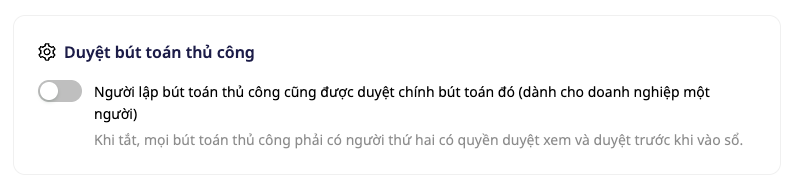
あらかじめ用意された2つの通知(承認者向けと作成者向け)は 自動化ライブラリ にあり、誰かが有効にするまでオフのままです。仕訳画面の 自動化 ボタンからその場所へ直接移動できます。
- メリット: どの仕訳を誰が作成し、誰が承認したか、承認を省略する場合は誰がいつ判断したかを記録できます。
3. 記帳済みの仕訳を取り消す、または修正する: 元の仕訳はそのまま、2つの仕訳がひも付きます
記帳済みの手動仕訳または期首残高で 取り消すまたは修正 を押します。最初の質問は なぜこれを行いますか? で、2つの選択肢があり、どちらも未選択です。その後、GTG CRM は該当する場合にのみ必要な質問を表示します。修正方法として 差額のみを調整(差額分だけを記録する調整仕訳)か、仕訳全体を取り消してから正しい仕訳を記帳 のどちらかを選びます。どちらを使うかはあなたが選択します。

回答はあなたのものとして扱われます。GTG CRM はあなたの回答をそのまま記録し、検証は行いません。承認者は読むことができますが、税務や会計上の助言は行いません。既定では、取り消し仕訳、正しい仕訳、調整仕訳にも、別の人の承認が必要です。
元の仕訳は変更も削除もされません。取り消し後は 取り消し済み のラベルが付き、取り消し済み の行に取り消し仕訳の番号が表示されます。仕訳全体を取り消してから正しい仕訳を記帳した場合は、さらに 修正済み の行が正しい仕訳の番号とともに表示されます。差額のみを調整した場合は、その仕訳は引き続き 記帳済み のままで、その行が表示されます。
- メリット: ある数値がなぜ変わったのかを尋ねられたとき、元の仕訳を開いて関連リンクをクリックすれば、修正仕訳、作成者、承認者、理由を確認できます。
ℹ️ GTG CRM の他の機能(請求書、銀行取引、給与、在庫、その他の一部のフロー)によって作成された仕訳は、この画面では取り消せません。画面には、その仕訳がどの機能に属するかが表示されます。取り消した仕訳は再度取り消せません。期首残高に入力ミスがある場合は、取り消すまたは修正 を選び、この仕訳は誤っています と回答してから再入力してください。GTG CRM がまだ記帳できない修正もあります。その場合は理由が明示され、送信できません。たとえば、前年の重要な誤りについては、画面に次のように表示されます。「前年の重要な誤りは遡及修正が必要ですが、このバージョンでは記帳できません。会計担当者にご相談ください。」
4. 期首残高: 旧帳簿のファイルをドロップし、再確認してから承認を送信
+ 新規仕訳で期首残高を選ぶと、手順は4ステップで、最後の送信して承認依頼を行うまで何も保存されません。旧帳簿の残高ファイル(ソフトから出力したもの、または自作のもの)が必要で、列名の行が含まれている必要があります。画面上に金額を直接入力する欄はありません。CSVまたはExcelファイル(最大5 MB、Excelは最初のシートのみ読み込み可)をドラッグ&ドロップしてください。列の順番は自由で、列名はベトナム語でも英語でも構いません。次のステップで、どの列が何に当たるかをGTG CRMに指定します。ファイルはブラウザ内で即座に読み込まれ、AIで提案または送信して承認依頼を選ぶまでは外部に送信されません。AIで提案はファイルごとにクレジットを消費し(消費クレジット数は、押す前に画面に表示されます)、列名と最大8行のサンプルをAIサービスに送ります。AIは列の対応候補のみを提案し、各列はご自身で確認します。自分でマッピングする(手動で列を対応付ける)を選んだ場合はクレジットを消費しません。
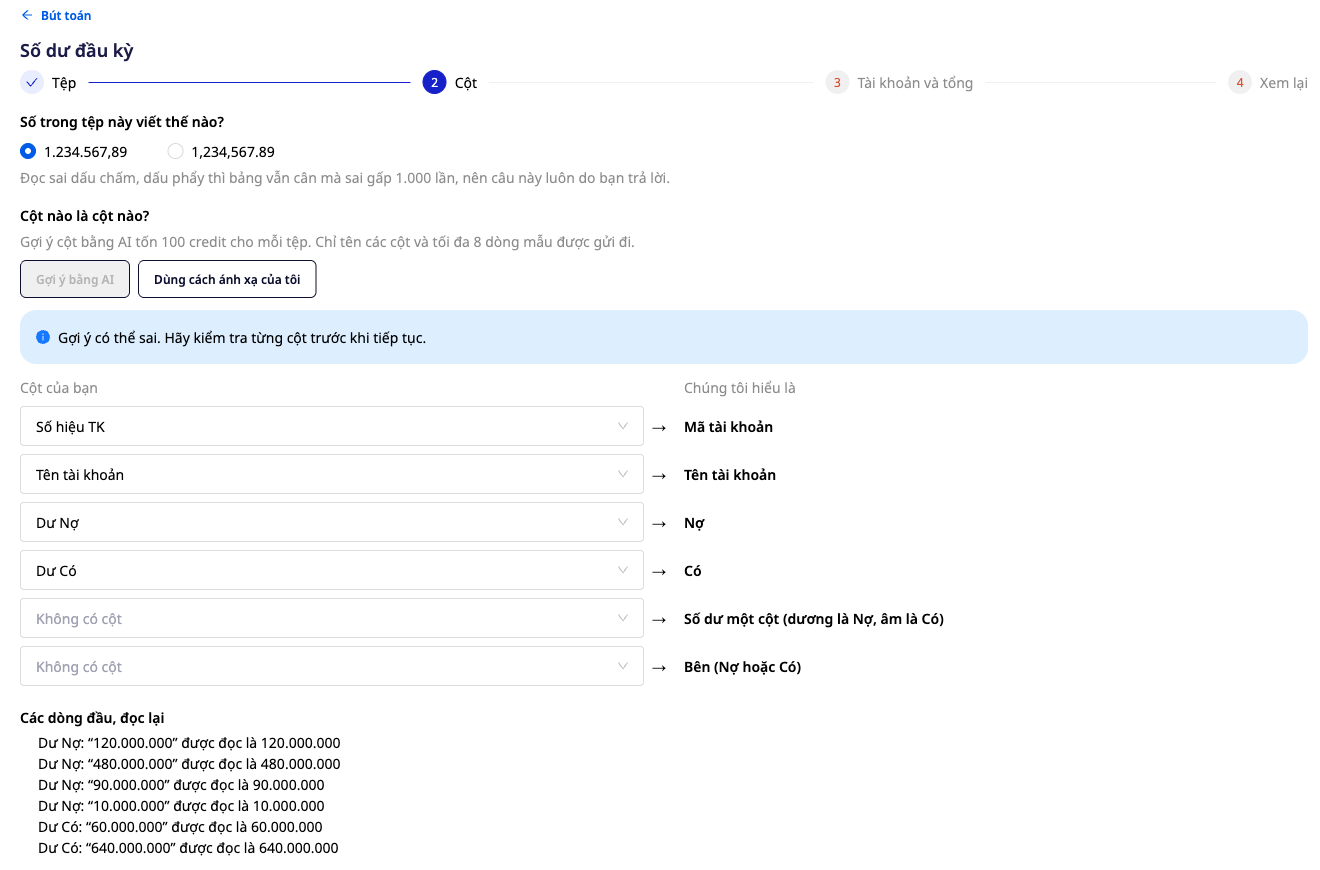
数値の表記方法(1.234.567,89 か 1,234,567.89 か)はご自身で選び、先頭の数行は読み返して、誤りがあればすぐに気づけるようになっています。各行はまずコード、次に名称で、システム内の勘定科目に照合されます。未一致と表示された行はご自身で選択し、GTG CRMが勘定科目を推測することはありません。期首残高として登録できるのは、資産、負債、純資産の勘定のみで、借方合計は貸方合計と一致している必要があります。承認されると、試算表の先頭に、あなたの数値が期首残高 借方と期首残高 貸方の2列で表示されます。既定では、期首残高も他者の承認が必要です。上記の制限はこの機能にも適用されます。
- メリット: 仕訳を送る前に帳簿の開始数値を確認でき、列名の変更も不要です。
企業にとってのメリット
| 機能 | 実際のメリット |
|---|---|
| 下書きと承認者 | 承認者は、日付、伝票、理由、借方・貸方の各行を1つの画面で確認できます |
| 一人経営向けの切り替え | 専任の承認者がいなくても利用でき、承認を省略した判断には名前と日付が記録されます |
| 逆仕訳または修正 | 元データは保持され、新しい仕訳と紐づき、回答と理由も残ります |
| ファイルからの期首残高 | 承認依頼前に列と読み込んだ行を確認できます |
こんな方におすすめ
- 会計担当者、経理責任者は、自分が作成した仕訳を第三者に確認してもらい、修正時にも元データを残したい方。
- 会計サービス会社は、各手動仕訳について、作成者、承認者、日時を明確に残す必要がある方。
- 自社で帳簿をつける小規模事業者は、自分の承認のために、名前と日付が記録される専用の切り替えを使いたい方。
- GTG CRMで新会計年度を始める企業は、上記の制限の範囲で、ファイルから期首残高を取り込みたい方。
始め方
財務 & 人事 ▸ 会計 ▸ 仕訳に移動し、+ 新しい仕訳をクリックしてください(全体的な会計の概要は、CRM内での複式簿記の記事をご覧ください)。その前に、会計を有効化し、会社の勘定科目体系を適用しておく必要があります。まだの場合は、画面に次の手順が明確に表示されます。ワークスペースには、仕訳を作成するための仕訳の作成権限を持つ担当者と、承認するための手動仕訳の承認権限を持つ別の担当者が必要です。これらは設定 ▸ アクセスレベルの管理と設定 ▸ ユーザー管理で設定します(購買請求書向けの仕訳の承認権限は別の権限です)。手順を画像付きで確認したいですか? 手動仕訳ガイド: 作成、承認、逆仕訳、または修正 と、CSVまたはExcelファイルから期首残高を入力するガイドをご覧ください。
無料でお試し — クレジットカードは不要です。

