
このガイドで できること
週末に販売ダッシュボードを開くと、注文数: 6と表示されているのに、注文金額には6件中4件が集計済みとだけ書かれていることがあります。この2つの数字は矛盾していません。このガイドでは、その理由を説明します。ページの各カードが何を数えているか、どの注文が金額に加算され、どの注文は件数only計上されるか、そして注文一覧を使って数字を数分で自分で確認する方法を紹介します。
手順:ページを開いて期間を選ぶ → 6つのカードを読む → 集計対象の注文を把握する → 数字を注文一覧と照合する → 「配送済み」と「完了」が違う理由を理解する → 下のグラフと2つの表を読む。
事前に知っておくこと
- 以前「総売上」という名前だったカードは、現在「注文金額」になっています。これは注文の合計額であり、会計上の数字や税務上の数字ではありません。会計上の数字は会計の帳簿で確認してください。
- 店頭販売(POS)とテーブル販売の注文も、現在は注文金額に含まれます。以前はこれらの注文は0として加算されていたため、店頭で販売している場合、数字が以前より多く表示されることがあります。
事前準備
| # | 条件 | 必要な理由 |
|---|---|---|
| 1 | ワークスペースに、確認したい期間の注文があること(ウェブサイトからの注文、手動で作成した注文、店頭販売、テーブル販売、またはマーケットプレイスからの注文)。 | ワークスペースに注文が1件もない場合、ページにはサンプル数値のプレビューが表示され、実際の数字ではありません。ワークスペースに注文はあるものの、選んだ期間に注文がない場合(例:今日はまだ注文がない)、各カードには0と表示されます。 |
| 2 | 手順4を行う場合は、販売注文の一覧を表示する権限があること。 | 注文一覧は、各数字を1件ずつ照合するための場所です。 |
手順1:ページを開いて期間を選ぶ
- 販売&CRM → 販売 → 販売ダッシュボードに移動します。
- 画面右上の期間選択欄を開き、今日、昨日、過去7日間、過去30日間の4つから1つ選びます。ページは初期設定で過去30日間を表示します。
- 見出しの下の説明文「注文と注文金額。販売プロセスを確認するには商談を開いてください」を読みます。このページは注文についてのものです。商談と販売段階は商談にあります(この行のリンクから移動できます)。
✅ 期待される結果:選んだ期間の数字が6つのカードに表示されます。ページの読み込み中は読み込み表示が出て、0とは表示されません。主要なデータの取得に失敗した場合は、データを読み込めませんというブロックと再試行ボタンが表示されます。

手順2:6つのカードを読む
| カード | 集計内容 |
|---|---|
| 注文金額 | 集計対象(ステップ3)の注文の合計金額。サブ行には M件中N件の注文が集計対象 と表示 |
| 注文件数 | ステータスに関係なく、期間内のすべての注文を集計(下書きとキャンセル済みを含む)。サブ行:すべてのステータス |
| 平均注文金額 | 注文金額を、集計対象の注文件数で割った値(サブ行:集計対象の注文1件あたり) |
| 注文したお客様 | 期間内に集計対象の注文があるお客様の人数。サブ行には、初めて注文したお客様の人数を表示 |
| 完了した注文 | ステータスが完了の注文数と、注文件数に対する割合 |
| 販売商品数 | 集計対象の注文に含まれる商品の合計数量。1つの注文に同じシャツが3枚あれば、1ではなく3として数える |
✅ 想定される結果:6つのカードの下に、集計対象のステータスを説明する文章が(マウスを重ねなくても)最初から表示されている。また、通貨の異なる注文は換算されず、そのまま数値として加算されると記載されている。
ステップ3:どの注文が注文金額に含まれるかを確認する
注文は次の6つのステータスのいずれかにあるとき、注文金額に加算されます:確認済み、出荷準備中、集荷待ち、配送中、配達済み、完了。注文は注文日に基づいて期間に分類されます。
- 他のステータス(例:下書きやキャンセル済み)の注文は注文金額に加算されませんが、注文件数には含まれます。そのため6件中4件という表示は矛盾しません。6は注文件数、4は集計対象のステータスの注文数です。
- 注文したお客様、販売商品数、注文金額グラフ、およびよく売れている商品の表は、同じ集計対象の注文を使用します。
- 店頭販売の注文とテーブル販売の注文も、オンライン注文と同様に扱われます。
✅ 想定される結果:6つのカードの下の文章に、上記の6つのステータスが正しく一覧表示されている。
ステップ4:数値を注文リストと照合する
- 運用 → 商取引 → 販売注文に移動します。
- すべてタブと、すべて…の他のフィルターはそのままにします。日付を選択で、ダッシュボードと同じ期間を選びます。
- ステップ3で確認した集計対象ステータスの注文の金額を合計します(下書き、キャンセル済み、および上記6つ以外のすべてのステータスは除外します)。
✅ 想定される結果:合計金額が注文金額カードの数値と一致し、数えた注文数が N 件の表示(M件中N件のN)と一致すること。リスト内の注文数(下書きとキャンセル済みを含む)は M と一致します。
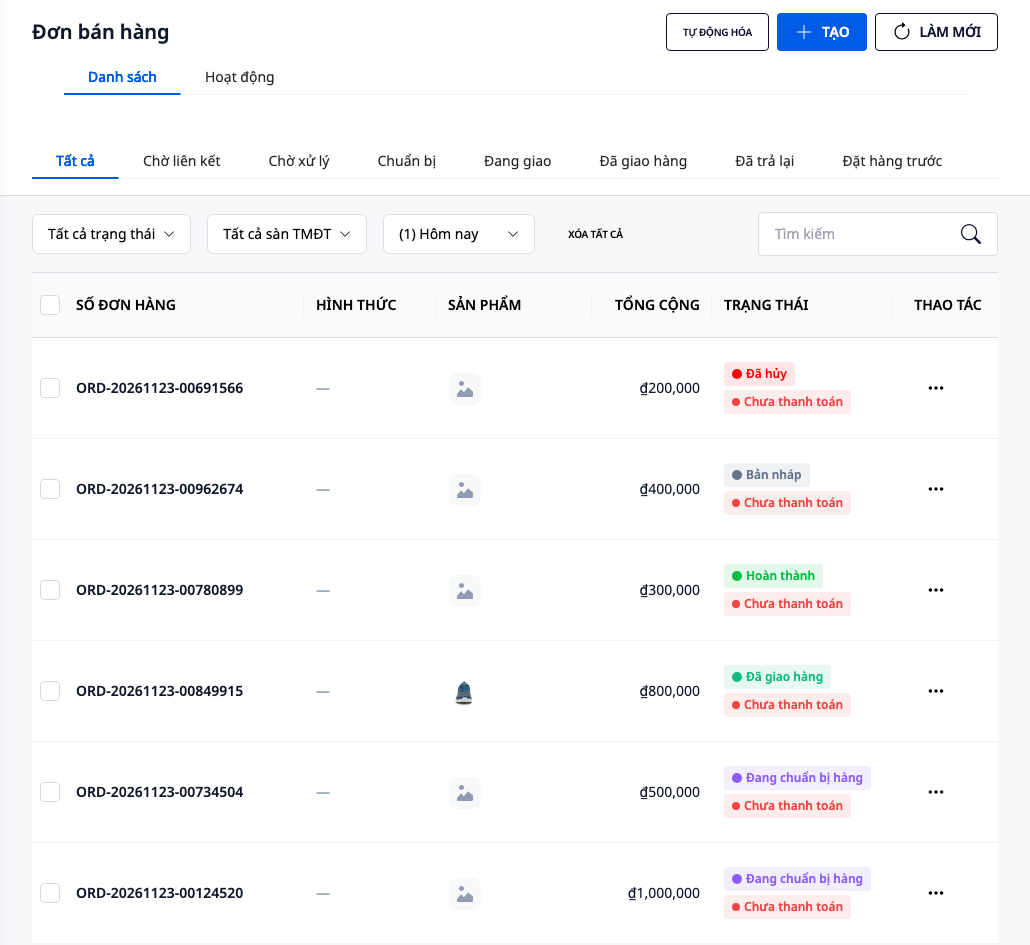
Lưu ý về Hôm nay và Hôm qua: trên bảng điều khiển, Hôm nay và Hôm qua được tính theo ngày UTC (ngày mới bắt đầu lúc 7:00 sáng giờ Việt Nam), còn ô Chọn ngày của danh sách đơn thì tính theo ngày của bạn. Một đơn đặt trong khoảng 0:00 đến 7:00 giờ Việt Nam có thể nằm ở ngày này trên bảng điều khiển nhưng ngày kia trong danh sách. Để ít bị lệch hơn, hãy dùng kỳ 7 ngày qua hoặc 30 ngày qua (vẫn có thể lệch ở ngày đầu và ngày cuối), hoặc bỏ qua các đơn đặt trong khoảng 0:00 đến 7:00 giờ Việt Nam khi cộng.
ステップ5:「配送済み」がまだ「完了」ではない理由を理解する
配送済みとは、商品がお客様に届いたが、注文はまだ閉じられていない状態を意味します。GTG CRMで作成された注文は、誰かが注文の詳細で完了をクリックした場合にのみ完了になります。店舗での販売注文は販売と同時に完了します。ECモールからの注文はモールのステータスに従います。そのため、配送済みの注文があっても、注文完了カードには0と表示されることがあります。
- 「注文完了」カードを確認してください。配送済みでまだ完了していない注文がある場合、カードにN件 配送済み、未完了という行が追加表示されます。
- 配送済みの注文を閉じるには、運用 → 商取引 → 販売注文でその注文を開き、完了をクリックしてください。
✅ 期待される結果:N件 配送済み、未完了は、完了される(GTG CRMで作成された注文の場合は、あなたが完了をクリックする)のを待っている配送済み注文の件数です。配送済みと完了のどちらのステータスも注文金額にすでに含まれているため、完了をクリックしても金額は変わりません。
ステップ6:グラフと下部の2つの表の見方
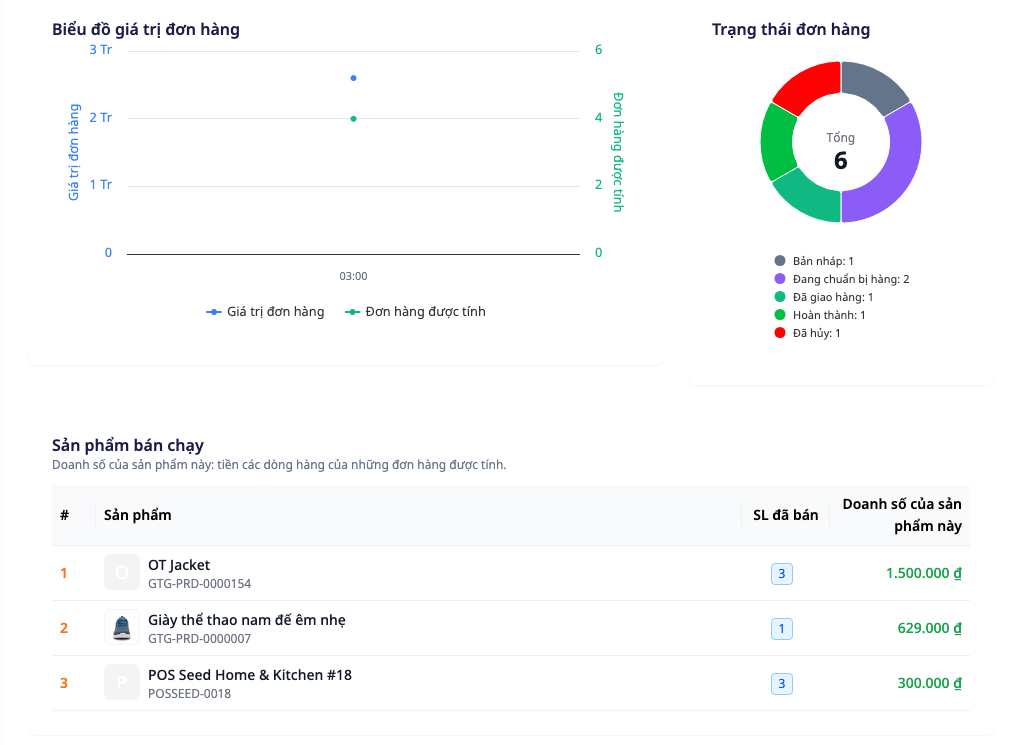
- 注文金額のグラフ:選択した期間内の時間ごとの金額を、集計対象の注文の件数とともに表示します。「今日」と「昨日」の場合、横軸はUTC時間(ベトナム時間より7時間遅れ)で区切られるため、最近の注文の表の時刻とずれることがあります。
- 注文ステータス:ステータスごとの注文件数です。ステータス名は販売注文一覧と同じです。その他のステータスには、独自の区分がないステータスの注文がまとめられるため、各区分の合計は常に円グラフの中央に表示される注文件数と一致します。
- 人気商品:商品ごとに1行で表示され、同じ商品のバリエーションはまとめて合算されます。この商品の売上列は、集計対象の注文に含まれる明細の金額であるため、10行を合計しても注文金額カードの金額とは必ずしも一致しません。
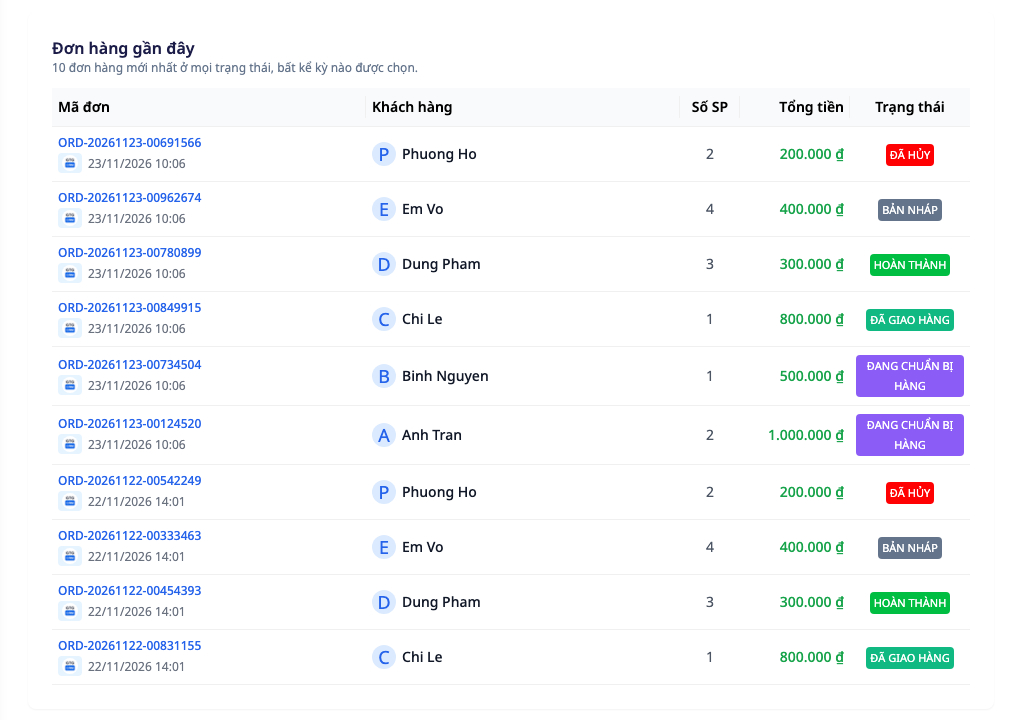
- 最近の注文:選択した期間に関係なく、すべてのステータスの最新10件の注文を表示します(表のタイトル下の注釈にもその旨が書かれています)。各行には、販売商品数カードと同様に、数量ごとの商品数が表示されます。
✅ 期待される結果:グラフと最近の注文の表に表示されるステータス名は、販売注文一覧の表記と同じです。
期待される結果の早見表
| 表示される内容 | 意味 |
|---|---|
| 6件中4件が集計対象 | 期間中に登録された注文は6件です。そのうち4件は、金額に含まれる6つのステータスのいずれかに該当します |
| すべてのステータスの下の注文済み | このカードには下書きとキャンセル済みも含まれます |
| N件出荷済み、未完了 | N件の注文が出荷済みで、完了処理待ちです(GTG CRMで作成した注文は、完了をクリックするまで待機します) |
| 販売済み商品が明細行数より多い | このカードは明細行数ではなく、数量を数えています |
| データを読み込めませんのブロックと再試行ボタン | 主要データの読み込みに失敗しています。エラーの代わりに0を表示することはありません |
注意事項
- 通貨の異なる注文は、換算せずにそのまま数値として合計されます。ワークスペースで複数の通貨を使って販売している場合は、この値を注文一覧と合わせて確認してください。
- ホームの販売データのカードも、過去30日の行で注文金額を表示し、注文金額の推移グラフも同じ計算方法を使います(過去30日を選択したダッシュボードと同じ値になります。ホームでは簡略化された表示になります)。
- スマートフォンでは、カードは縦に並び直され、テーブルはカード形式で表示され、テキストは折り返して全体が表示されます。
次のステップとして、注文から請求書までの全体の流れは、GTG CRM 販売ガイド A-Zでご確認ください。


