在庫切れの商品ですが、数週間後に入荷する予定があり、すでに購入希望者もいるとします。このガイドでは、あなたのウェブサイト上で、その一連の流れを最初から最後まで説明します。具体的には、商品の事前予約を有効にする、入荷前に注文と手付金を受け付ける、振込を確認する、入荷後に待っている購入者へ商品を引き渡す、そして キャンセルや残金未払いが発生した場合に対応する、という内容です。この全過程を通じて、システム上の在庫数は正確に保たれます。
対象は、GTG CRMで公開済みのウェブサイトを持つショップオーナーまたは販売担当者です。関係者は3者います。あなた(設定と商品引き渡しを行う人)、返金承認者(あなたが名前を指定します。ショップがあなた一人の場合は、ご自身を選んでください)、そして購入者です。購入者はショップのウェブサイトのみを利用し、GTG CRMのアカウントは不要です。この機能はあなたのショップのウェブサイト向けであり、ShopeeやTikTokの予約ボタンではありません。
このガイドを読んだ後にできること
商品の事前予約を有効にする → 購入者がウェブサイトで注文と支払いを行う → あなたが振込が口座に入金されたことを確認する → 入荷後、商品を確認してから待機順に購入者へ引き渡す → キャンセルや残金未払いが発生した場合、あなたが定めた規約に従って返金するか手付金を保持するかを決める、という流れです。
事前準備
| # | 条件 | 必要な理由 |
|---|---|---|
| 1 | ショップのウェブサイトが公開されていること | 購入者はあなたのウェブサイトで事前予約を行います。公開されていないとスイッチをオンにできず、カードにはウェブサイトを公開ボタンが表示されます。 |
| 2 | 前払いの支払い方法(オンライン決済または銀行振込)が1つ以上あること | 事前予約では、この2つの方法でのみ前払いを受け付けます。商品受け取り時の代金引換には対応していません。 |
| 3 | 1つの倉庫に、その商品の在庫行があること(数量0でも可) | 購入者への配送料は、この倉庫を基準に計算されます。 |
| 4 | 利用規約と返金に関する条項を、ご自身で作成していること(ベトナムのショップの場合、規約はベトナム語で作成する必要があります) | システムは文言を自動で入力しません。購入者は注文時にこの内容を読み、同意にチェックを入れます。ベトナムのショップでは、ベトナム語の規約がないとスイッチを有効にできません。 |
| 5 | 返金承認者の名前 | 支払い済みの注文がキャンセルされた場合、返金処理はこの人が担当します。 |
| 6 | 商品の編集権限(設定のため)と、注文の支払い記録権限(振込確認のため) | 商品の閲覧権限しかない人はカードを読むことはできますが、何も変更できません。 |
ステップ1 — 商品の事前予約を有効にする
事前予約は商品ごとに設定します。初期状態はオフです。手付金は商品の引き渡し前に受け取るため、その後の判断はショップオーナーだけが行えます。そのため、スイッチは必須項目にすべて回答するまでオンにできません。
- 販売&CRM ▸ カタログ ▸ 商品センターを開き、先に販売する商品を開いて編集し、販売情報タブを選択します。
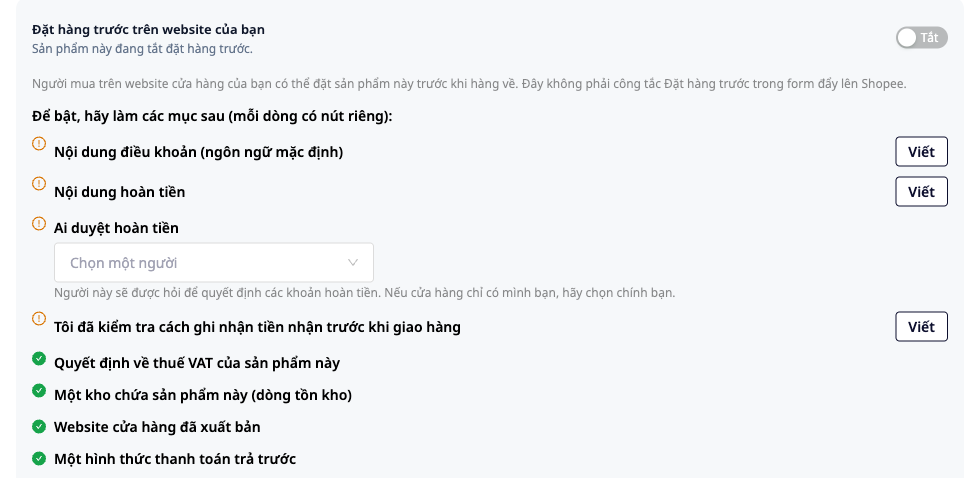
- ウェブサイトの予約注文カードを探します。「有効にするには、以下の項目を行ってください(各行に個別のボタンがあります)」の下に、不足している項目の一覧が表示されます。各行のボタンを使って、一行ずつ順番に対応してください。項目名はわずかに異なる場合があるため、カードに表示されている行に従ってください。このカードで求められる項目は次のとおりです。規約の内容(デフォルト言語)。ベトナムのショップの場合は、「…語で規約」という行(言語名はベトナム語)も追加してください。規約はベトナム語で用意されていないと有効にできないためです。返金の内容(全額払いと手付金払いの両方で必要)。返金の承認者。商品の引き渡し前の受領金の計上方法を確認しました(ご自身で書く一文で、名前と日時とともに保存されます)。この商品の付加価値税に関する判断(商品のVAT欄でご自身が選択します)。この商品を保管する倉庫(在庫の行)。ショップのウェブサイトが公開済みであること。前払いの支払い方法の一つ。さらに、受け取る数量と予定日の2つの欄があります(各欄に個別の保存ボタンがあります。次の手順を参照してください)。
このカードにはお客様の市場で通常含まれる販売規約のブロックもあります。配送時期、支払いと返金の方法、返品・交換と返金の期限および負担者、数量制限、苦情の申し立て方法、特典の有効性などを確認するためのリマインダーです。これはご自身の規約と照合するためのものにすぎません。この内容があなたの本文に追加されることはなく、有効化に必須の項目もありません。
✅ 期待される結果:各行が完了すると一覧から消えます。すべての行がなくなると、スイッチをオンにできます。
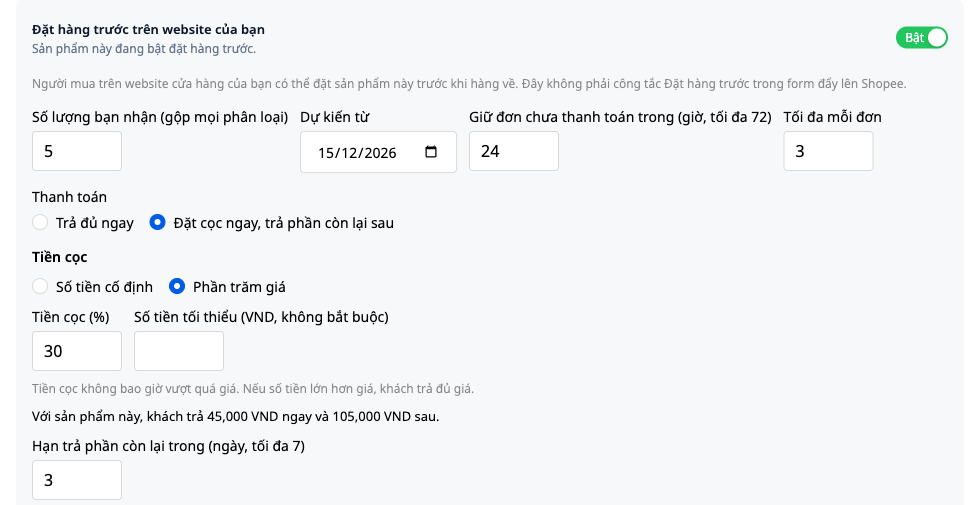
- 受け取る数量(全分類の合計)(受け取る単位数の合計。この数を超えて受け付けないでください)と予定日(入荷予定日。例:15/12/2026)を設定し、それぞれ個別に保存します。この2つの欄も未完了の項目一覧に含まれており、不足がある間はスイッチをオンにできません。スイッチをオンにしたら、続けて次の項目を設定します。未払いの注文を保持する時間(時間、最大72)(支払いがないまま時間が過ぎると注文は自動的にキャンセルされ、数量は他の人に戻ります。72を超える値はシステムが受け付けません)。注文あたりの上限。購入者によるキャンセル。ショップに連絡した場合のみ(デフォルト)または商品が購入者に引き渡されるまでのどちらかを選択します。
- 支払いで、全額をすぐに支払うまたは今すぐ手付金を支払い、残りは後で支払うのどちらかを選択します。
✅ 期待される結果:カードのスイッチがオンになり、今設定した各値が表示されます。すべての変更は、担当者の名前とともに商品のアクティビティ履歴に記録されます。
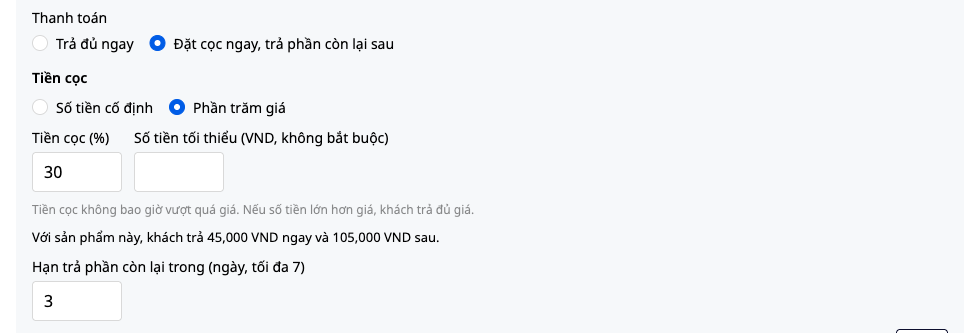
手付金を選択した場合は、商品に対するルールを設定します。
- 固定金額、または商品価格の割合と最低金額(任意)のどちらかを選択します。
- 残額の支払い期限(日数、最大7)を設定します。1から7日の範囲でご自身が入力し、あらかじめ設定された日数はありません。
- 注文がキャンセルされた場合、最初の支払いはどうなるかを、ご自身の言葉で記入してください。既定の文章はありません。これは購入者が注文前に目にする内容です。
予約金の形式では、カードに次の3項目(予約金のルール、残額の支払日数、最初の支払いに関する説明)がすべて揃っていないと、有効化も保存もできません。入力欄のすぐ下にある自動計算の行が役立ちます:「この商品では、お客様は今すぐ…を支払い、その後…を支払います。」 例:商品価格1,500,000 ₫、固定予約金300,000 ₫の場合、お客様は300,000 ₫を今すぐ、1,200,000 ₫を後で支払います。商品価格2,000,000 ₫、予約金15%・最低500,000 ₫の場合:15%は300,000 ₫にしかならないため、お客様は500,000 ₫を今すぐ(最低額まで引き上げ)、1,500,000 ₫を後で支払います。予約金が商品価格を超えることはありません。固定額が価格より大きい場合、購入者は全額を今すぐ支払います。支払い手続きの段階で購入者に表示される残高は、その注文の実際の残高です。配送方法を選んだ後は配送料が含まれるため、この行の計算より大きくなる場合があります。
✅ 期待される結果:自動計算の行があなたの想定と一致すること。一致しない場合は、販売を開始する前にルールを修正してください。
💡 ヒント:予約金のルールと返金規定は、購入者が最も注意深く読む部分です。お客様にメッセージで直接伝えられる言葉で書き、実際にテスト注文をして、購入者にどう読まれるかを確認してください。
ステップ2 — ウェブサイトで購入者の予約注文を確認する
お客様に連絡する前に、一度購入者の立場に立って、何が見えるかを確認してください。
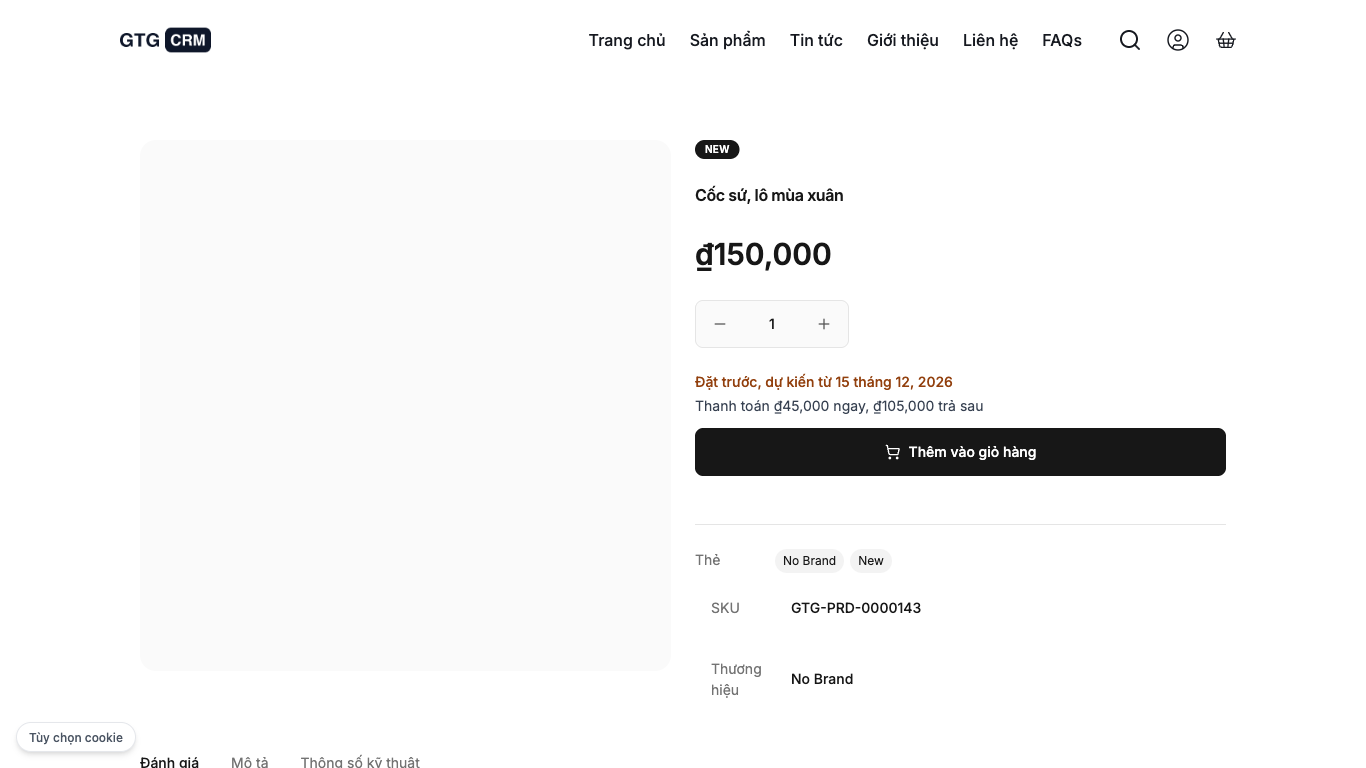
- ショップのウェブサイトで商品ページを開きます(シークレットウィンドウの使用をおすすめします)。ページには予約受付、入荷予定日と日付・価格、およびカートに追加ボタンが表示されます。ページに「在庫切れ」とは表示されず、受付可能な最大数も決して表示されません。受付数が上限に達した場合、または予約注文をオフにした場合、商品ページと一覧は通常の在庫切れ商品と同じ表示に戻ります。すでに商品をカートに入れていた購入者には、注文手続きの段階で、予約枠が終了したことと、ショップへの連絡先が通知されます。
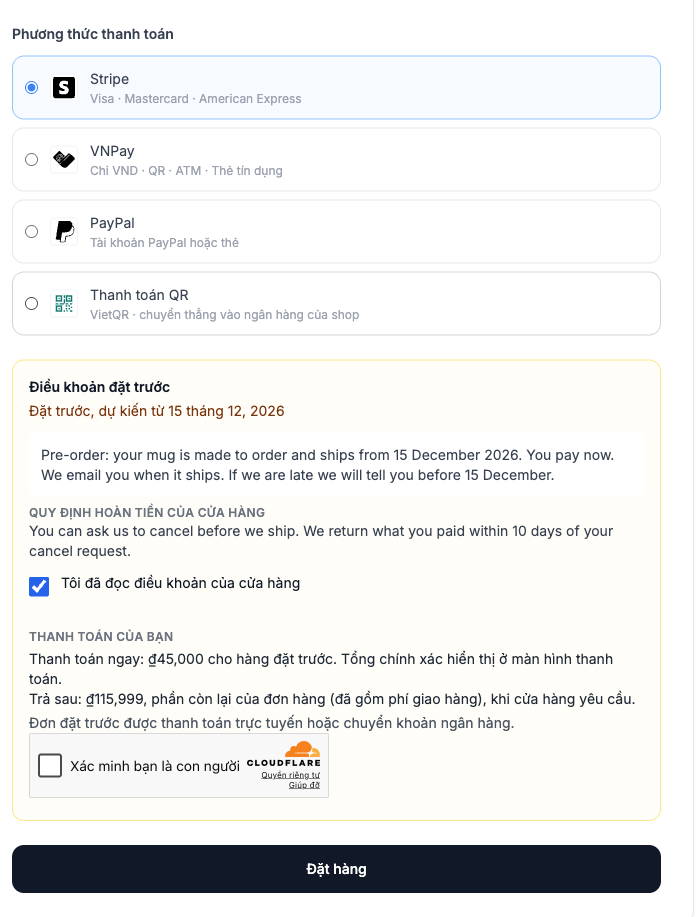
- カートに追加して支払い画面に進みます。予約規定のブロックには、ショップの規定を読むボタン(規定がその場で開きます)、ショップの規定を読みましたのチェックボックス(チェックしないと注文ボタンは押せません)、お客様のお支払い(今すぐ支払う金額と後で支払う金額)、ショップの返金規定(ステップ1で書いた原文)が含まれます。支払いはオンライン決済または銀行振込のみで、代金引換はありません。注文時に購入者が同意した規定のバージョンはシステムに記録されます。
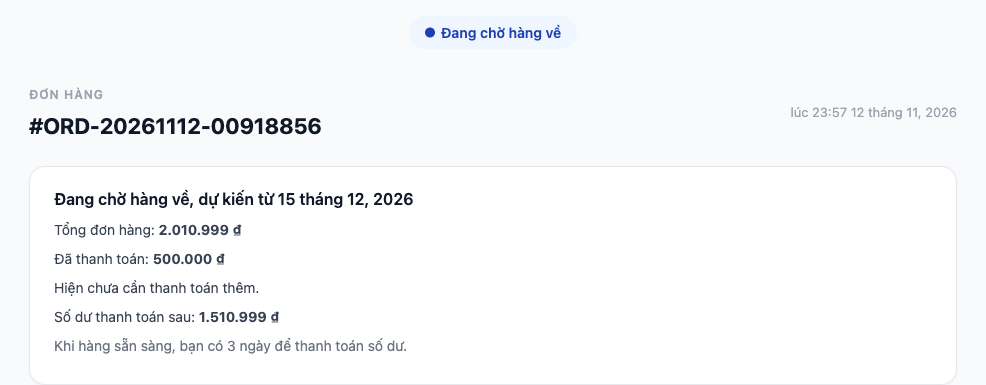
- 注文後、購入者には注文ページが表示されます。入荷待ち、入荷予定日と日付、支払い済みが表示され、予約金の注文の場合はさらに後払い残高が表示されます。お支払い残高は、あなたが商品を発送した後(ステップ4)にのみ表示されます。キャンセルをショップへの連絡のみで受け付ける設定の場合、ページにはキャンセルするには、ショップにお問い合わせください。と表示されます。
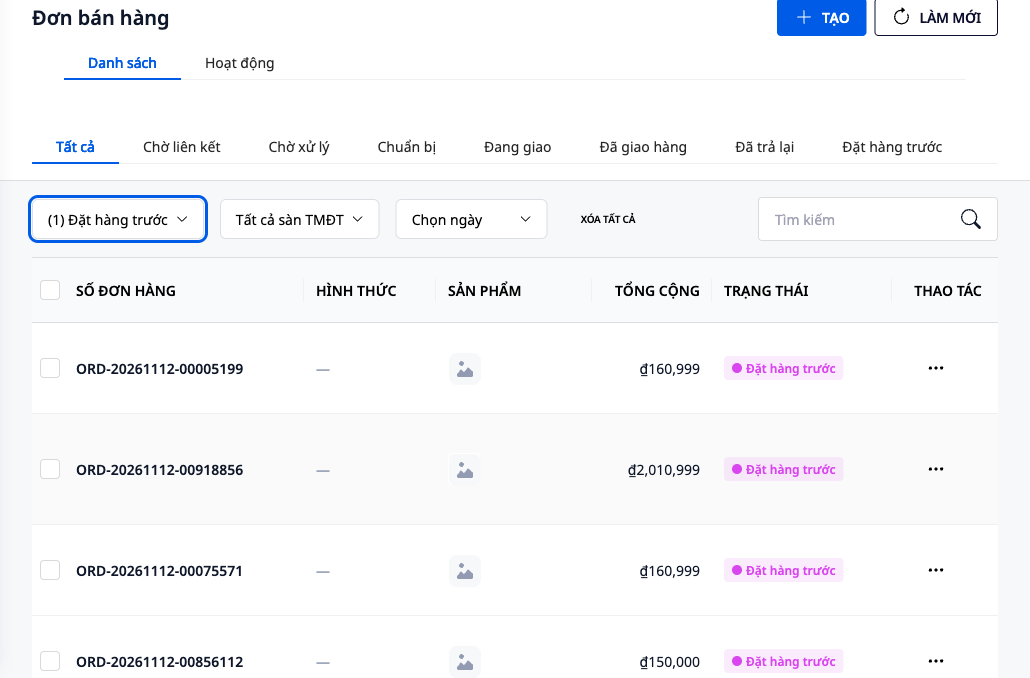
- あなたの側で、運用 ▸ 商取引 ▸ 販売注文を開きます。新しい注文のステータスは予約注文になっています(マウスを合わせると「入荷待ちです。購入者への引き渡し待ちの状態になったら発送されます。」と表示されます)。
- 最後のタブ予約注文を開きます。商品とバリエーションごとに、入荷待ち、支払い済み(手付金も支払い済みに含まれます)、未払い、要仕入れ、在庫ありが表示されます。要仕入れは、サプライヤーにさらに発注する必要がある数量です。この表をもとに発注したい場合は、.xlsx をダウンロードをクリックします。
✅ 期待される結果:テスト注文が予約注文に表示され、商品の在庫数は変わりません。在庫あり、引当中、販売可能数はすべて以前と同じです。予約注文は在庫とは別に管理されるためです。未払いの注文は、保持時間が過ぎると自動的にキャンセルされ、数量は他の人のために解放されます。これは銀行振込の注文にも当てはまります。保持時間が切れる前に、入金を確認してください(手順3)。カートに在庫ありの商品と予約注文の商品の両方が入っている場合も、注文は1件のままです。在庫ありの商品は予約注文の商品と一緒に発送されることがメモに表示されます。購入者は予約注文の行を外して、残りの商品をすぐに受け取ることもできます。
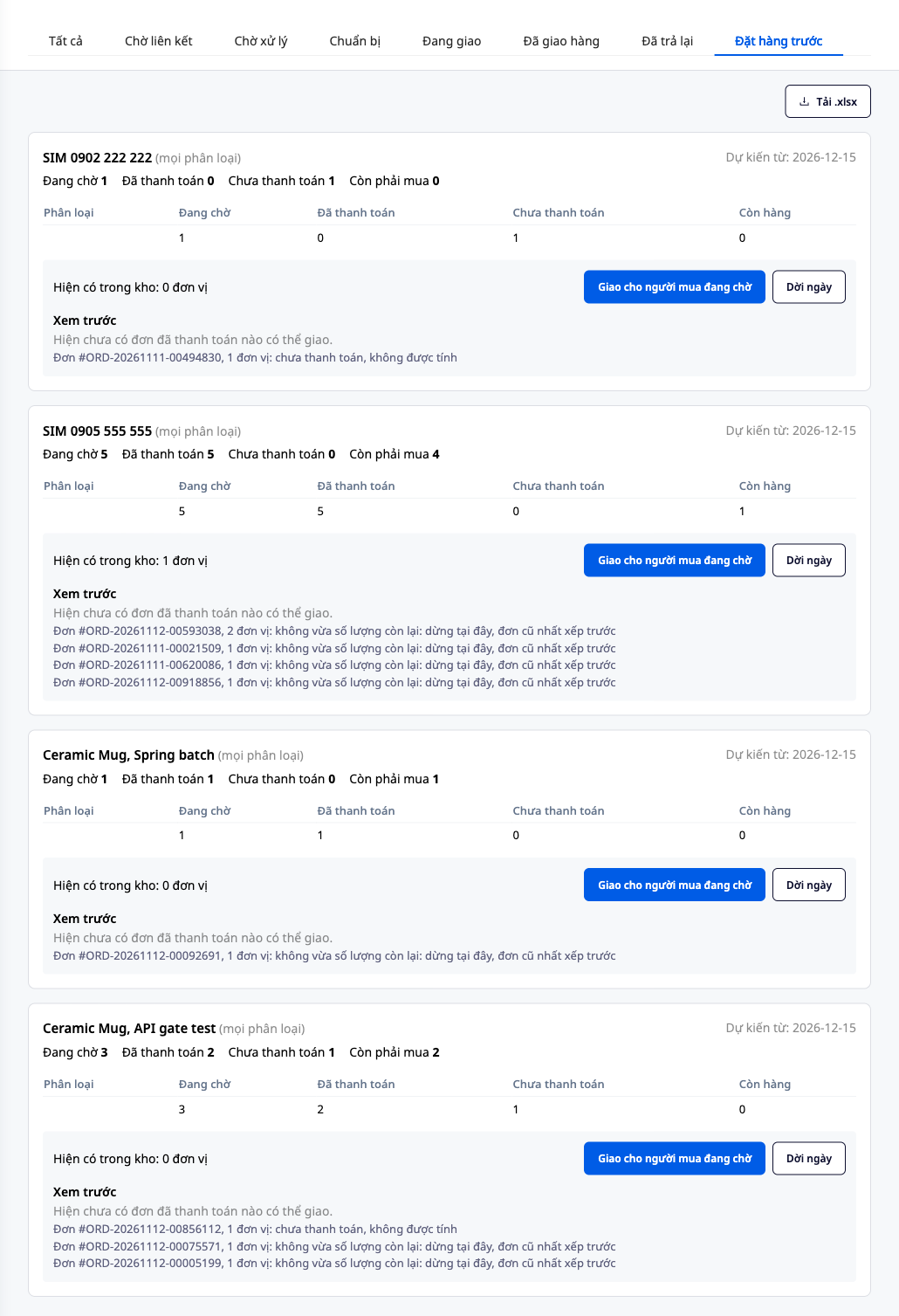
手順3 — 銀行振込の確認
銀行振込で支払う購入者は、システムからは見えないショップの銀行口座に振り込みます。そのため、入金を確認するのはあなた自身です。確認機能に対応した決済サービスで支払われた注文は自動的に確認されるので、操作は不要です。
- 予約注文タブで、購入者の未払いの行(例:2点を購入し、合計300,000 ₫の購入者)を探し、振込入金を確認をクリックします。
- 銀行アプリを開き、口座に入金があったことを確認してから次に進んでください。ダイアログにも同じ注意が表示されます。
- 受領金額(既定値は今すぐ支払うべき金額で、注文合計を超えることはできません)、口座入金日(既定値は本日で、未来の日付は指定できません)、振込内容(任意)を入力します。
- 入金を確認をクリックします。
✅ 期待される結果:注文は支払い済み(または手付金受領済み)として扱われ、順番に発送できる状態になります。この支払いを事前に手入力で記録していた場合、システムはその記録を引き継ぎ、二重に計上することはありません。注文のアクティビティには、誰が確認したか、いくら受け取ったか、いつ受け取ったかが記録されます。
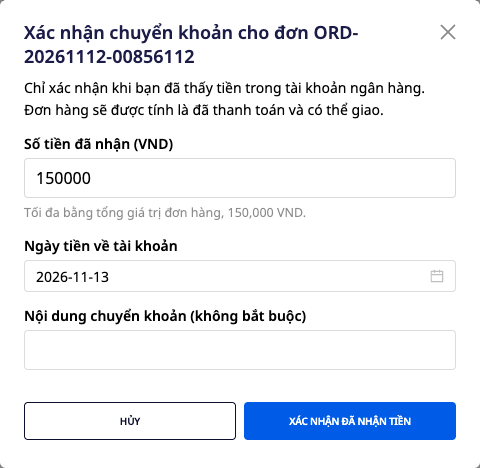
手順4 — 入荷時:事前確認と入荷待ちの購入者への発送
- 商品が入荷すると、システムはこの入荷を待っている支払い済みのお客様の数を表示し、予約を開くのリンクを出します。クリックするか、予約注文タブを自分で開き直してください。
- 商品のプレビューは入荷時に表示されます。システムは何が起こるかを一覧にしますが、まだ何も変更されません。発送の順番は支払い済みで最も古い注文からです。未払いの注文は決して計算に入りません。ある注文が残りの数量を超える場合、誰かが誤って飛ばされないように、発送はその注文で即座に停止します。未使用の数量は空いたままになります。
- 問題なければ待機中のお客様に発送をクリックし、「{n}個を{m}件の待機中の注文に発送しますか?」という確認文をよく読んでから、はい、発送しますをクリックしてください。
✅ 期待される結果:結果は注文ごとに表示されます。発送済み、スキップ:未払いまたは停止:残数を超過と、待機中の残り数量が表示されます。受け取り先の保管場所が未設定の注文はスキップ:保管場所なしとなります(プレビューでは「保管場所が未選択のためスキップされます」と表示されます)。そのため、注文が受け取られる保管場所に在庫を入れてください。直後にもう一度クリックしても何も変わりません。発送済みの注文は予約注文から外れ、在庫数は実際に確保されます。その後の注文はウェブサイトからの注文と同じように進みます。在庫を出荷し、配送業者に引き渡してください。
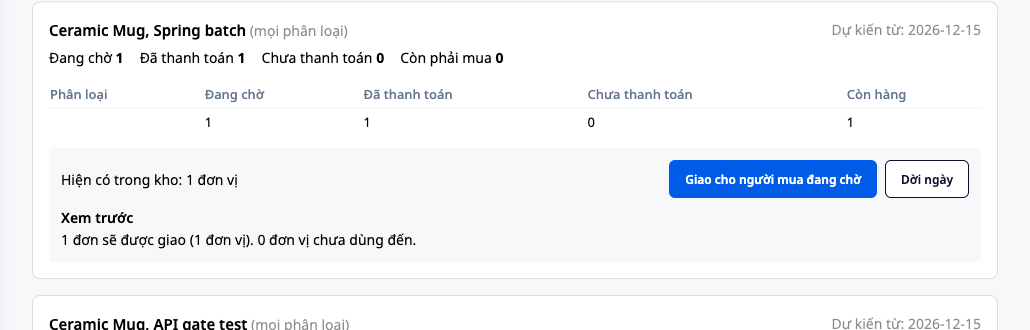
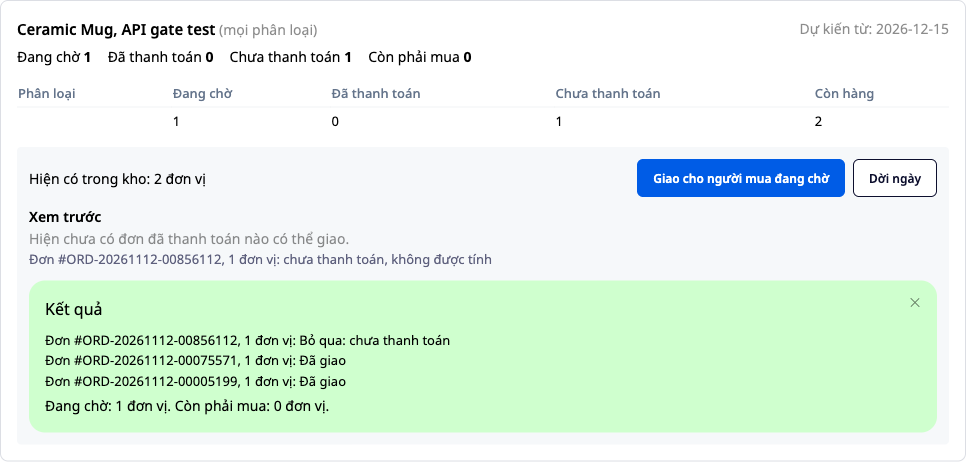
手付金の注文の場合:発送後、お客様には残額の支払いが必要だというメールが届き、注文ページには残額を支払うと表示されます。支払い期限は手順1で設定した日数です(最大7日)。
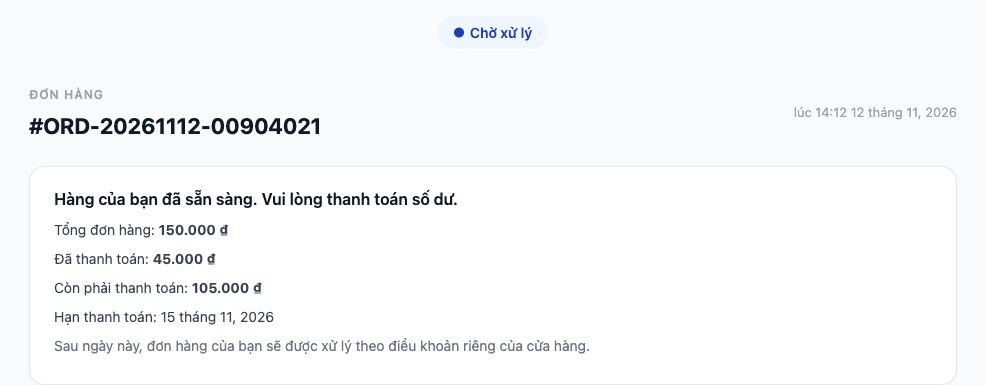
入荷が間に合わない場合:日程変更をクリックし、商品カードの入荷予定欄を開きます。そこで新しい日付を入力して保存すると、待機中のお客様の日付が変更されます。お客様に新しい日付が通知されるのは、タスクでメッセージを承認した後です。この通知は初期設定ではオフになっている自動化テンプレートを経由します(注意事項を参照)。テンプレートがオフのままの場合、システムは誰にも自動で通知せず、お客様にはご自身で連絡することになります。新しい日付のメールには、その日付が合わない場合のキャンセル方法も記載されます(手順1でお客様自身によるキャンセルを許可していればキャンセルボタン、そうでなければショップへの連絡)。また、返金はお客様が同意された規約に基づいてショップが判断するもので、自動で返金されるものはないことも明記されます。
手順5 — お客様がキャンセルした場合、または残額を支払わない場合
システムは返金も手付金の没収も自動では行いません。選択された担当者にタスクを作成し、その担当者が決定内容を記録します。お客様へのメールとタスクの件名では、全額支払いか手付金かに関わらず、受け取った金額を最初の支払いと表記します。
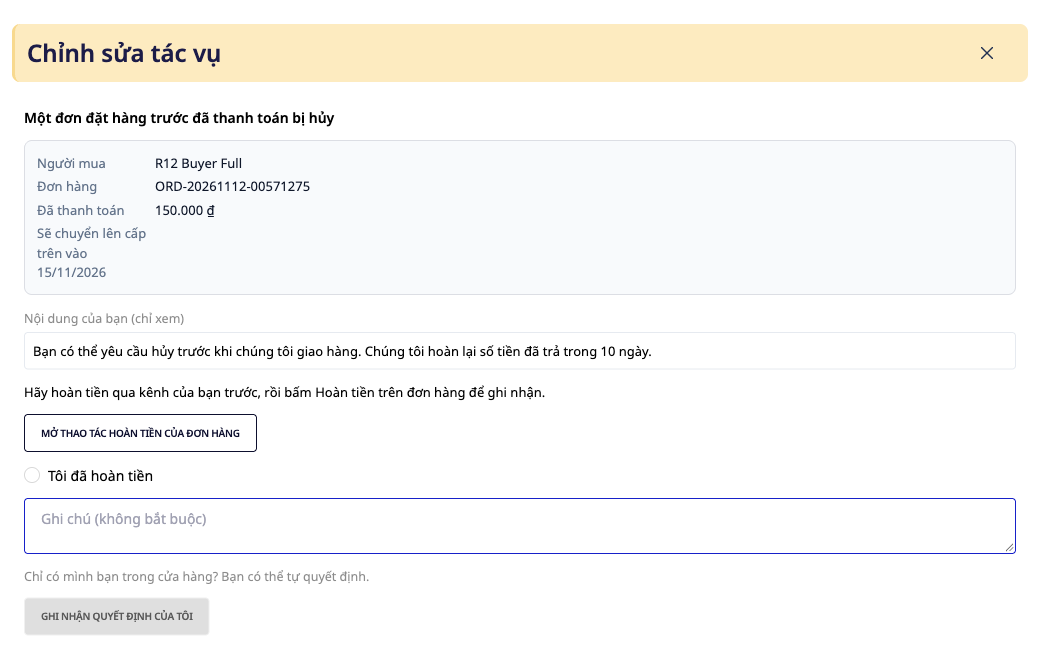
5a. 支払い済みの注文がキャンセルされた場合。 初期設定では、お客様がショップに連絡し、その後あなたが注文ページでキャンセルをクリックします(確認ダイアログはなく、1回のクリックでキャンセルされます)。数量は在庫に戻ります。お客様が支払い済みの場合、返金担当者はタスクの中に「予約注文 {注文番号}:お客様への返金」という名前のタスクを見つけられます。開くと、お客様、注文、支払い額、そしてあなたが記入した返金内容を示す支払い済みの予約注文がキャンセルされましたのブロックが表示されます(閲覧のみ)。
- 「返金操作を開く」をクリックします。
- 先にお客様へ元の決済手段で返金してください(振込の差し戻しなど、その他の方法でも可)。その後、注文の返金をクリックして記録に残します。GTG CRM の返金は会計上の記録を残すだけで、お客様へ代わりに送金するものではありません。
- タスクに戻り、返金しましたにチェックを入れ、私の判断を記録をクリックします。
✅ 期待される結果:あなたの判断が記録されます。誰も対応しなかった場合、タスクに表示された日付にタスクが上位者へエスカレーションされます。このタスクは、自動化機能を一度も開いていなくても実行されます。
5b. お客様によるキャンセル。 ステップ1でお客様に商品が渡されるまでを選択した場合にのみ発生し、その注文についてステップ4で受け取り待ちのお客様に引き渡すをクリックした後にのみ表示されます。お客様の注文ページには私の予約注文をキャンセルの項目が表示され、ボタンの直上にあなたが記載した返金内容も表示されます。リンクは一度だけ使用できます。キャンセル後、お客様には「ご予約注文がキャンセルされました。お支払い済みの金額の返金をショップに依頼しました。」と表示され、上記の返金タスクがあなたに作成されますので、5aと同様に進めてください。
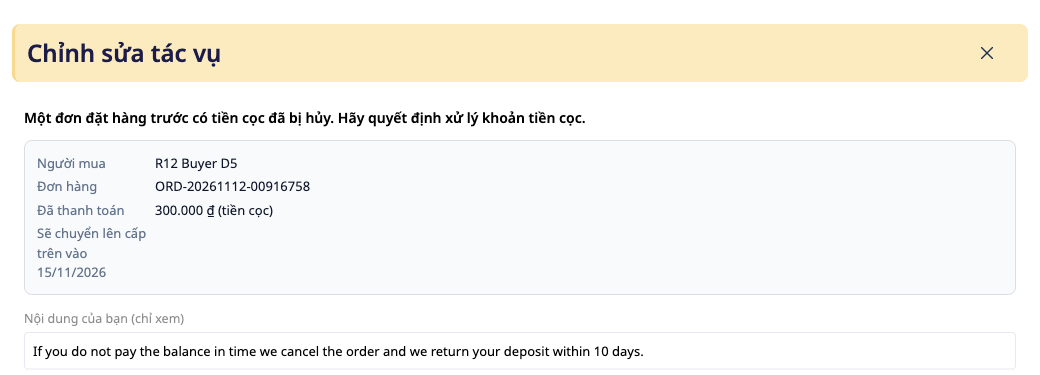
5c. 手付金のみの予約で残額が支払われなかった場合。 期限までに残額が支払われなかった場合、注文は自動的にキャンセルされ、在庫数は在庫に戻ります。返金の承認担当者には、前払い金のある予約注文がキャンセルされました。手付金の扱いを決定してください。というタスクが届きます(誰も対応しなかった場合、タスクはショップオーナーへエスカレーションされます)。選択肢は返金しましたまたは返金しません(私の判断)の2つです。どちらも初期選択はされていません。タスク一覧では、このタスクは「予約注文 {注文番号}:最初の支払いに関する判断」という名称で表示されます。タスクには、お客様が予約時に同意した条件がそのまま表示されます。いずれかを選んで記録してください。
✅ 期待される結果:判断は記録した人の名前と日時付きで残ります。ステップ1で記載した条件と照らし合わせてください。GTG CRM では返金しないことが適法かどうかは判断できません。お住まいの国の現行規定については、アドバイザーにご相談ください。
期待される結果の早見表
| 操作 | 表示される結果 |
|---|---|
| 項目がすべてそろう前にカードを開く | 「有効にするには、次の項目を完了してください」のリストが表示され、スイッチはオンにできない |
| すべての項目を完了してスイッチをオンにする | 受付数、発送予定日、注文保持時間、1注文あたりの上限、支払い、キャンセル権限などの設定が表示される |
| 注文保持時間に72より大きい値を入力する | システムが拒否する |
| 手付金を選択し、価格1,500,000 ₫、固定手付金300,000 ₫を設定する | 「この商品は、お客様が今すぐ300,000 ₫を支払い、残りの1,200,000 ₫は後で支払います。」 |
| ウェブサイトで商品ページを見る | 「予約販売、発送予定 …」と表示され、「在庫切れ」の文字や上限数は表示されない |
| 受付数が上限に達した、または予約注文をオフにした | 商品ページは通常の在庫切れ商品と同じように表示される |
| 購入者が利用規約のチェックボックスをオンにしていない | 注文ボタンを押せない |
| 購入者が注文を完了する | 注文は「予約注文」の状態になり、在庫数は変わらない |
| 「入金を確認」をクリックする | 注文は支払い済み(または手付金受領済み)として扱われる。ログには担当者、金額、日付が記録される |
| 入荷前に「予約注文」タブを開く | 「プレビュー」セクションに今後起こることが一覧で表示され、何も変更されない |
| 「はい、発送」をクリックする | 発送済みになる。未払いの場合は「スキップ:未払い」、残数を超える場合は「停止:残数を超過」と表示され、「待機中」のままになる。再度クリックしても何も変わらない |
| 「日程変更」をクリックする | 発送予定日が変わる。購入者への通知は、タスクでメッセージを承認した後にのみ送られる(自動化テンプレートはデフォルトでオフ) |
| 支払い済みの予約注文をキャンセルする | 返金承認者向けに「支払い済みの予約注文がキャンセルされました」というタスクが表示される |
| 手付金注文の残額の支払い期限が過ぎる | 注文は自動でキャンセルされ、手付金の扱いを決めるタスクが表示される |
注意事項
- 権限について、わかりやすく説明すると: 予約注文カードの変更には商品編集権限が必要です。カードの閲覧だけなら商品閲覧権限で足ります。振込確認ボタンは、注文の支払い記録権限を持つ人にだけ表示されます。返金承認者も決定を記録するためにこの権限が必要です。発送と日程変更には注文編集権限が必要です。自動処理、連携、AIアシスタントは振込を確認できません。お金が届いたかどうかは、人が確認する必要があります。
- 返金や保留が自動で行われることはありません。 返金と手付金の保留はどちらもあなたの判断であり、あなたの判断として記録されます。GTG CRMでの返金は帳簿への記録であり、送金は行いません。
- 商品の受け取り時に代金を集金することはありません。 予約注文はオンライン決済または銀行振込のみ受け付けます。
- 利用規約、返金内容、手付金のルール、VAT、前受金の記録方法は、すべてあなたが決めます。 システムは初期値を入力せず、既定値を提案することもなく、何が有効かを判断することもありません。前受金の会計処理や税務上の義務はショップや国によって異なるため、会計担当者にご確認ください。
- 発送予定日はあなたの見積もりであり、システムの約束ではありません。 変更することもでき、購入者はあなたが承認した後に通知を受け取ります。
- 任意の自動化テンプレートが3つあります(入荷時の承認、返金タスク、日程変更の通知)。いずれもデフォルトではオフです。予約注文タブからそれぞれにアクセスできます。すべてオフの場合でも、ステップ5の返金タスクと手付金の判断は引き続き実行されます。
- 紹介報酬: 入荷待ちの予約注文には紹介報酬は発生しません。詳しくは顧客紹介プログラムをご覧ください。
- 予約注文は、あなたが公開するウェブサイトでのみ利用できます。ShopeeやTikTokには独自の予約注文機能があり、それは別の話です。