
概要
在業務管理画面で入庫伝票の一覧を見ていたところ、パスワードを変更しようとしてアイコンをクリックしました。数回クリックしただけで、左側のメニューがないページに移動してしまい、作業中だったページにどのボタンで戻ればよいのかわからなくなっています。このガイドでは、アカウント(個人情報、パスワード、セキュリティ)またはワークスペースの請求ページを開き、ワンクリックで離れたページに戻る方法を説明します。
この手順が終わると、次のことができるようになります。
- アイコンのメニューから、アカウントという1つの項目でご自身のアカウントを開く。
- ページ上部の戻るボタンとワークスペース名を確認し、どのワークスペースから来たかを把握する。
- 個人情報、パスワード、セキュリティの間を切り替える。
- 戻るをクリックして、ページを再読み込みした後でも離れたページに戻る。
- (権限がある場合)ワークスペースの請求ページを開き、そこから戻る。
このガイドは、ワークスペース内で仲間と作業し、固有の名前が付いたワークスペースを利用するオーナーおよびスタッフ向けです。
事前準備
| # | 条件 | 必要な理由 |
|---|---|---|
| 1 | ログイン済みで、ワークスペースを開いている | 戻るボタンは、どこから来たかを把握するため、ワークスペースが開いているときのみ表示されます |
| 2 | 請求を開く場合:ワークスペースのオーナーであるか、請求書の閲覧権限があること | この権限がないと、アイコンのメニューに請求の項目が表示されません |
事前に知っておいてほしい点があります。アカウントのページはご自身専用のもので、ワークスペースの画面には含まれません。そのため、これらのページでは左側のメニュー、ワークスペース名、クレジット数は表示されません。これらはワークスペースに戻ると再び表示されます。
手順1:アイコンのメニューを開く
- ワークスペース内のページ(例:入庫伝票の一覧)にいる状態で、右上のアイコンをクリックします。
- 開いたメニューの項目を確認します。
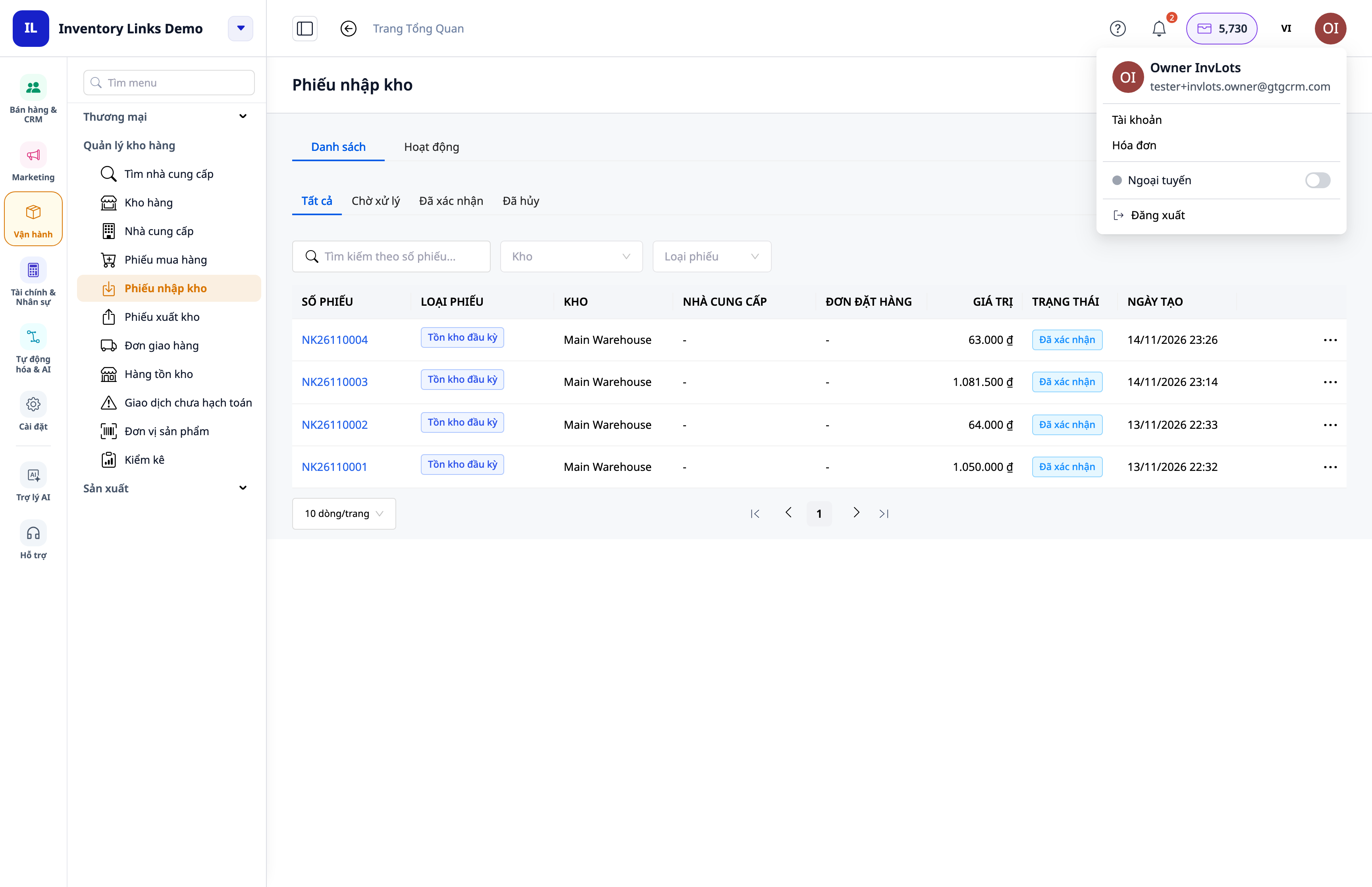
✅ 期待される結果:メニューにご自身の名前とメールアドレスが表示され、続いてアカウント、請求(ワークスペースのオーナーと請求書の閲覧権限を持つメンバーにのみ表示)、オンライン/オフラインの切り替え、最後にログアウトの順に並びます。プロフィール詳細という名前の独立した項目はなくなっており、アカウントを開く項目はアカウントの1つだけです。
手順2:ご自身のアカウントを開く
- アカウントをクリックします。
- 開いたページの上部を確認します。

✅ 期待される結果:ページは個人情報で開きます。ご自身のアカウントにいてワークスペースの中にはいないため、左側のメニュー、ワークスペース名、クレジット数は表示されません。上部にはWORKSPACEとアカウントの2つのボタンがあり、その後ろに← 戻るボタンが表示されます。ボタンには、先ほど離れたワークスペース名が入ります(例:Inventory Links Demoに戻る)。ボタンの名前を見れば、どのワークスペースから来たかがわかります。
手順3:アカウントのページを切り替える
- ページ上部のアカウントメニューを開きます。
- パスワードを選び、続けてセキュリティを選びます。
誰でもプロフィール、パスワード、セキュリティの3つのページが見えます。支払い方法を追加と請求先住所を更新の2ページは、オーナーまたは支払い権限を持つメンバーにのみ表示されます。
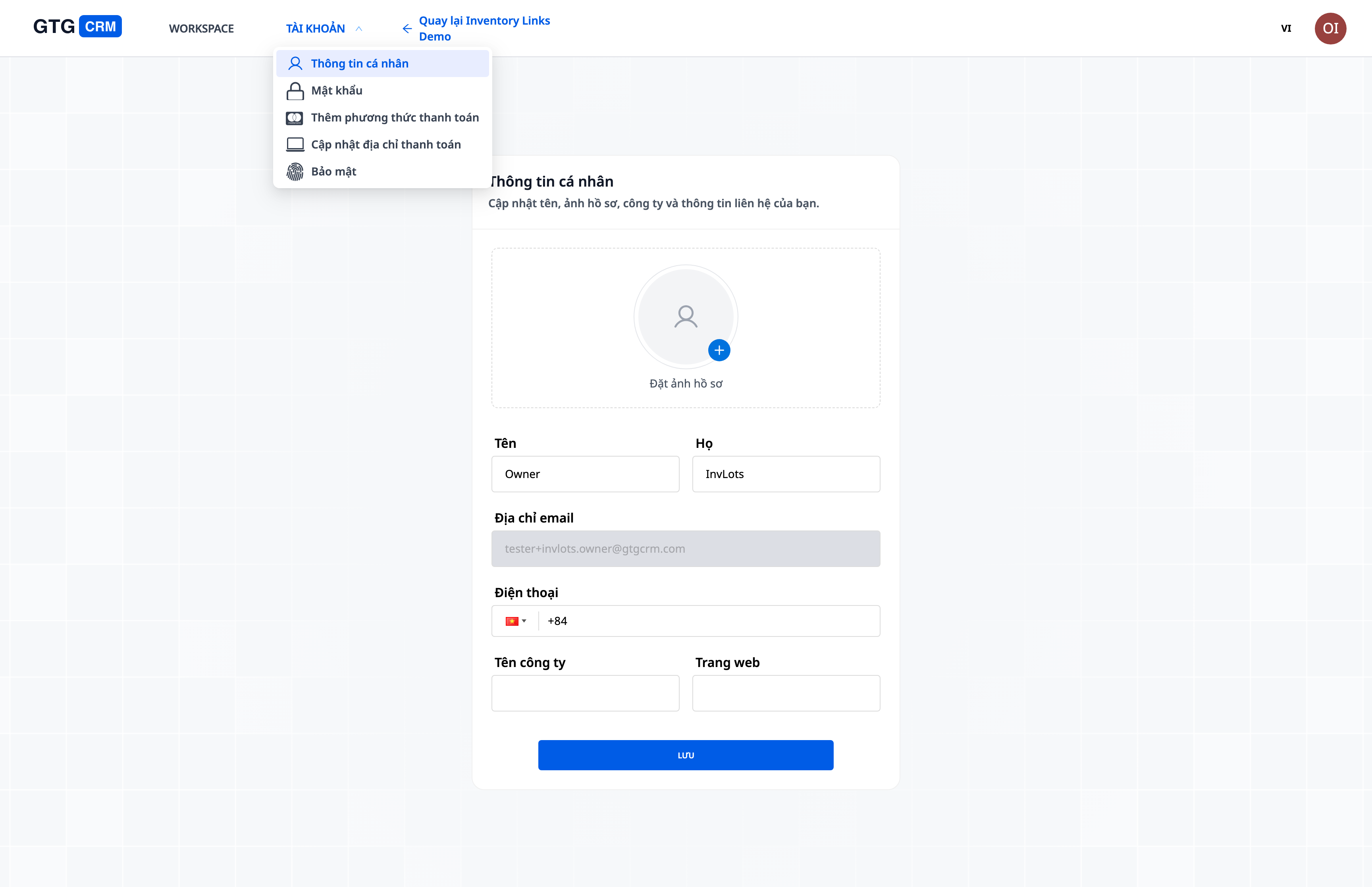
✅ 期待される結果: 選択するたびに、内容が選んだページに切り替わります。戻るボタンはページ上部に残り、すべてのアカウントページで表示されたままです。
ステップ4: ワークスペースに戻る
- ページ上部のワークスペース名と一緒に表示されている戻るをクリックします。
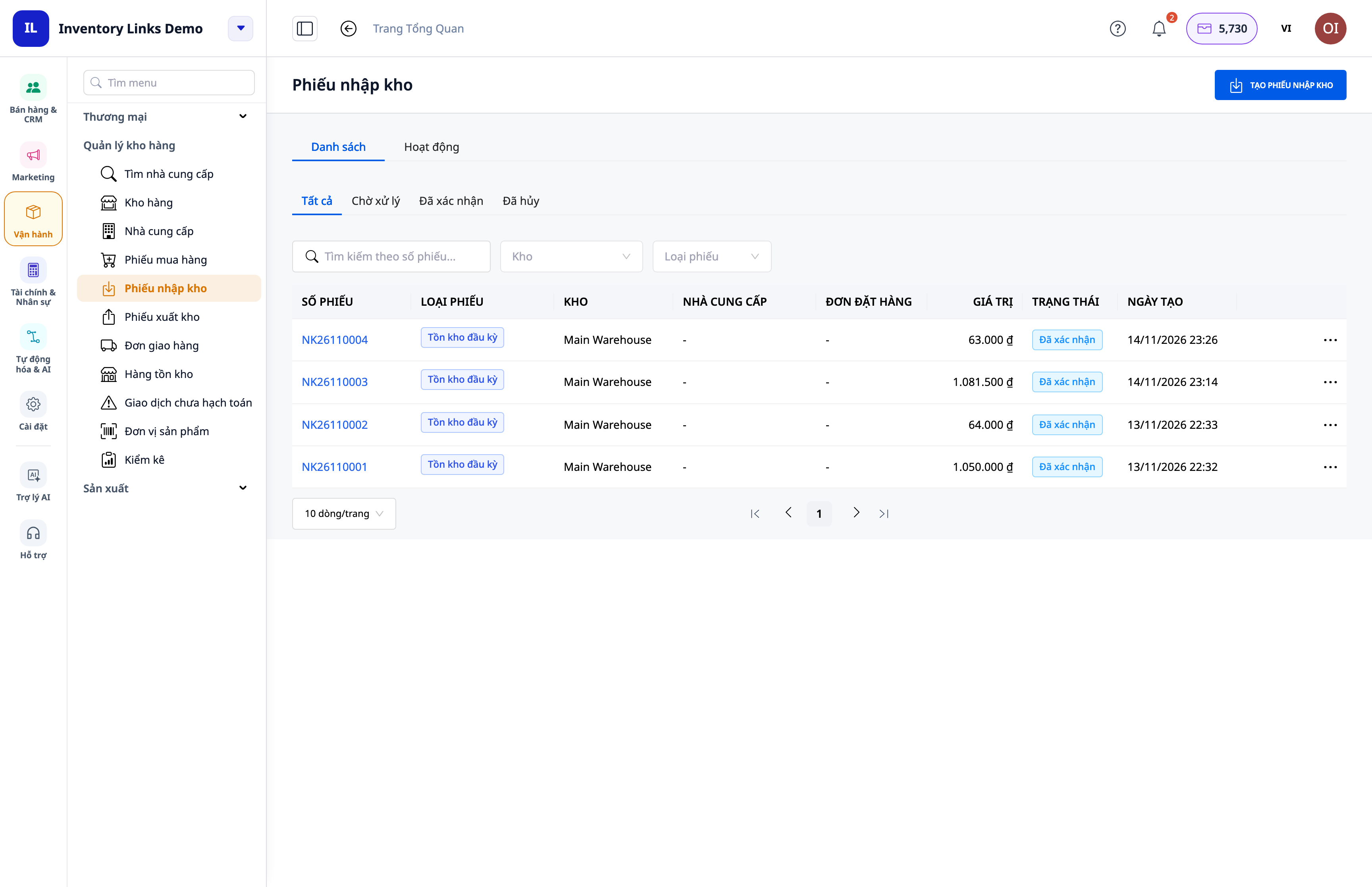
✅ 期待される結果: アカウントを開く前に表示していたページに戻ります。たとえば入庫伝票の一覧で、左側のメニュー、ワークスペース名、クレジット数が再び表示されます。ワークスペース一覧やワークスペースのホームに戻されることはありません。ページを再読み込みしたり、複数のアカウントページを移動した後でも、このボタンは正しいページに戻します。どのページも記憶されていない場合は、ワークスペースのホームを開きます。
ステップ5: ワークスペースの請求書ページを開く
この手順は、ワークスペースのオーナーと請求書を閲覧権限を持つメンバーを対象としています。
- ワークスペース内のいずれかのページから、アバターをクリックし、請求書を選択します。
- 開いたページの上部を確認します。
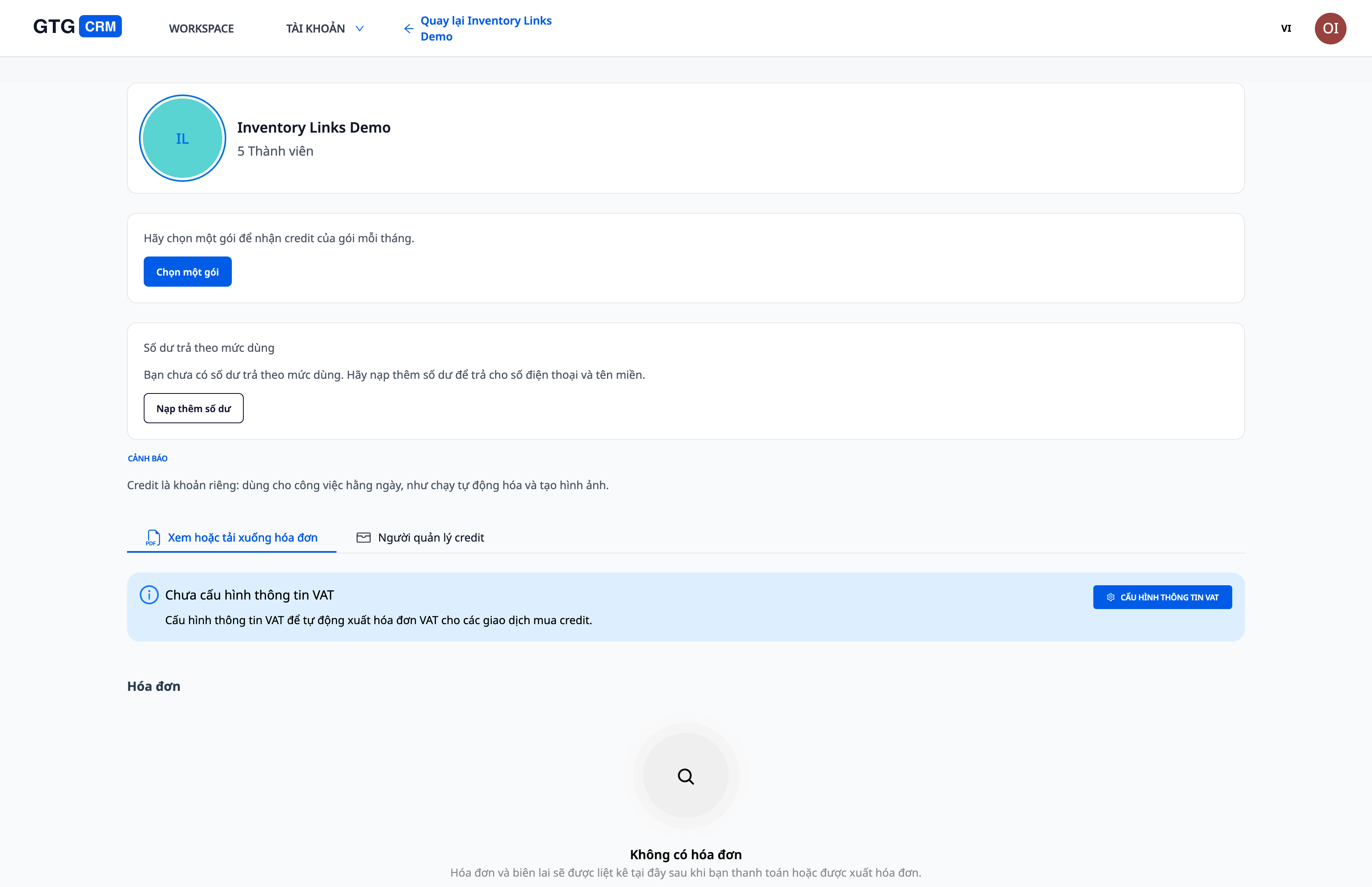
✅ 期待される結果: ワークスペースの支払いページが開きます。こちらもワークスペース画面の外にあり、同じワークスペース名付きの戻るボタンが表示されます。このページでは、上部のどのボタンもハイライトされていません。戻るをクリックすると、離れたページに戻ります。
ページ上部のWORKSPACEボタンは別の働きをします。ワークスペース一覧を開き、別のワークスペースに切り替えたり、新しいワークスペースを作成したりできます。支払いページについて詳しくは、記事支払いガイド:GTG CRMにおけるクレジットと使用量に応じた残高払いをご覧ください。
ステップ6: スマートフォンで操作する
- ステップ2と同じようにアカウントを開きます。
- ページ上部の左側を見ます。
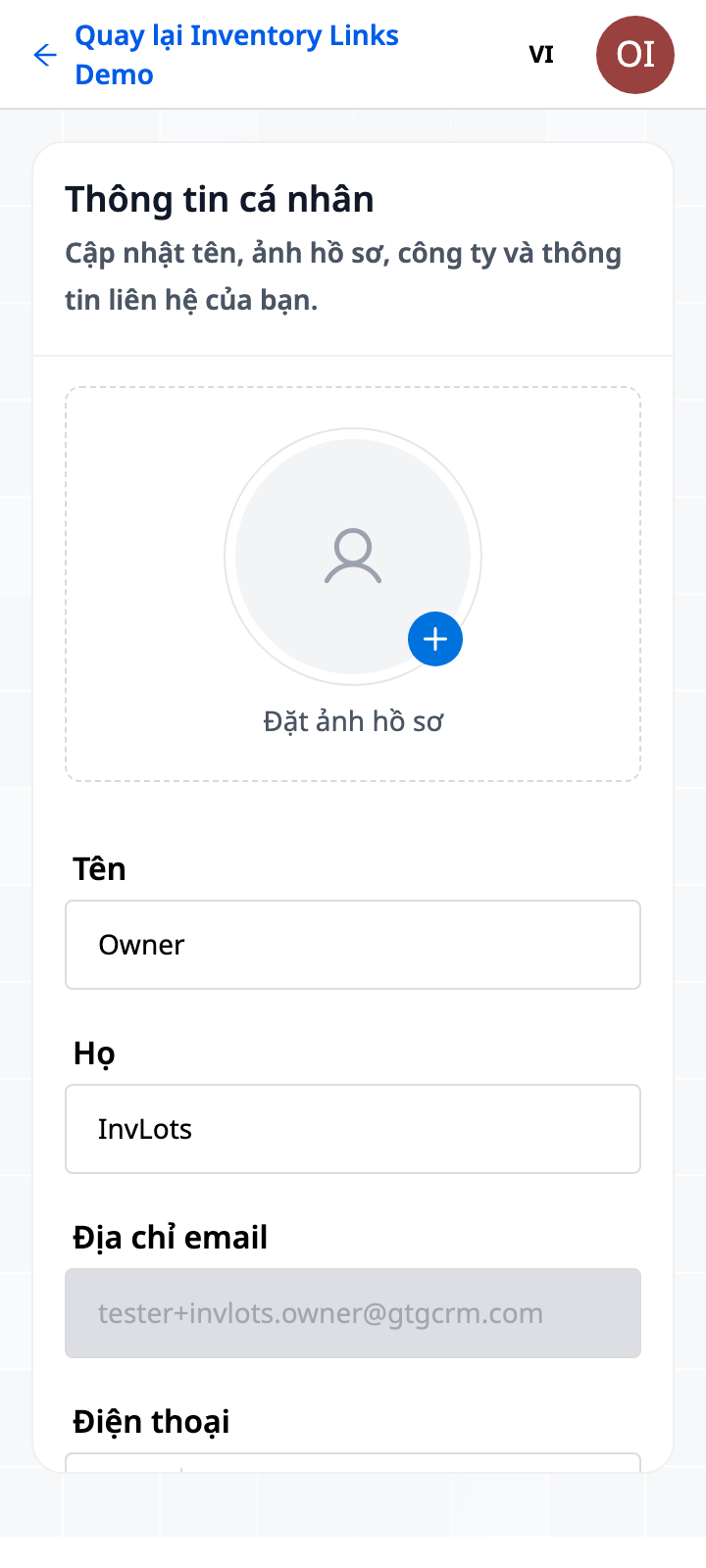
✅ 期待される結果: ワークスペース名付きの戻るボタンが、ロゴの代わりにページ上部の左側に表示されます。ワークスペース名が長い場合は、2行に折り返されることがあります。ページに2つ目の戻るの行はありません。上部のボタンが唯一の戻る手段です。
期待される結果の早見表
| Thao tác | Kết quả bạn sẽ thấy |
|---|---|
| Bấm ảnh đại diện trong workspace | Tên và email, Tài khoản, Hóa đơn (nếu có quyền), công tắc Trực tuyến / Ngoại tuyến, Đăng xuất |
| Bấm Tài khoản | Trang Thông tin cá nhân, không có menu bên trái, tên workspace và số credit; đầu trang có Quay lại kèm tên workspace |
| Chọn trang trong menu TÀI KHOẢN | Nội dung đổi trang, nút Quay lại vẫn ở đầu trang |
| Bấm Quay lại | Về đúng trang đã rời, menu bên trái, tên workspace và số credit hiện lại |
| Bấm ảnh đại diện, rồi Hóa đơn | Trang thanh toán của workspace, cùng nút Quay lại, không nút nào được tô sáng |
| Làm trên điện thoại | Quay lại ở bên trái đầu trang, thế chỗ logo; không có hàng thứ hai trong trang |
Ai Thấy Gì
| Bạn là | Bạn thấy và làm được |
|---|---|
| Chủ sở hữu workspace | Tài khoản và Hóa đơn trong menu ảnh đại diện; các trang Thông tin cá nhân, Mật khẩu, Bảo mật, Thêm phương thức thanh toán, Cập nhật địa chỉ thanh toán; nút Quay lại |
| Thành viên có quyền Xem hóa đơn | Tài khoản và Hóa đơn; nút Quay lại trên cả hai |
| Thành viên không có quyền thanh toán | Tài khoản, các trang Thông tin cá nhân, Mật khẩu, Bảo mật và nút Quay lại; không có Hóa đơn |
Nếu Có Sự Cố
| Bạn gặp | Cách xử lý |
|---|---|
| Menu không có mục Hóa đơn | Tài khoản của bạn chưa có quyền Xem hóa đơn. Nhờ chủ sở hữu workspace cấp quyền. |
| Không thấy các trang Thêm phương thức thanh toán và Cập nhật địa chỉ thanh toán trong menu TÀI KHOẢN | Hai trang này chỉ dành cho chủ sở hữu hoặc thành viên có quyền thanh toán. |
| Không thấy nút Quay lại | Nút chỉ hiện khi có workspace đang mở. Ngay sau khi đăng nhập, hoặc ngay sau khi bạn tạo workspace từ danh sách, chưa có nút này và danh sách workspace là trang chủ. Hãy mở một workspace, rồi mở lại Tài khoản. |
| Tên trong nút Quay lại là workspace khác | Bạn đã chuyển sang workspace đó. Nút luôn ghi tên workspace bạn đang dùng. |
| Bấm Quay lại mà vào trang chủ của workspace, không vào trang cũ | Lúc đó không có trang nào được nhớ, nên nút mở trang chủ của workspace. |
| Trang tài khoản không có menu bên trái và số credit | Đúng như thiết kế: đó là tài khoản của riêng bạn, không phải màn hình workspace. Bấm Quay lại để thấy chúng. |
| Muốn chuyển sang workspace khác hoặc tạo workspace mới | Dùng nút WORKSPACE ở đầu trang, không phải nút Quay lại. |
| Mục Chi tiết hồ sơ đâu rồi? | Không còn mục riêng. Chỉ còn Tài khoản, mở đúng các trang tài khoản của bạn, bắt đầu từ Thông tin cá nhân. |
Bước Tiếp Theo
「請求書」ページを読みたい方、クレジットと後払い残高が使用量によってどう異なるか知りたい方、また正しい金額をチャージする方法については、記事「支払いガイド:GTG CRMの従量課金クレジットと後払い残高」をご覧ください。


