
このガイドで できるようになること
ソフトウェアに会社の納税方法と請求書の発行方法を設定したい場合や、請求書ページの自動化タブや会社の所有構造カードを案内されたものの、税務に関する項目が見当たらない場合はありませんか? 納税方法、請求書の発行方法、法人税に関する回答は、現在は会計 → 設定ページ上部の税務設定カードにまとめられています。旧タブの名称は請求書の自動発行に変わりました。
このガイドは、会社のオーナー、またはオーナーから任された会計担当者を対象としています。カードを開いてから、別の場所で回答を確認するまでの流れを説明します。カードを開く → 回答して保存 → 法人税に関する2つの質問に回答 → 請求書の自動発行タブで確認 → 閲覧権限のみの場合にカードを確認の順です。各回答には、誰がいつ回答したかが記録されるため、オーナーと会計担当者が同じ場所で内容を確認でき、誰がどの質問に答えたかを推測する必要がありません。
事前に知っておくこと
- ここでの回答は、あなた自身の会社または個人事業の情報です。GTG CRMはこれを請求書や帳票の作成に使用しますが、あなたに代わって判断することはありません。
- ここで回答しても、税務署への申告、届出、変更は行われません。
- これは税務上のアドバイスではありません。回答内容は会計担当者に確認してください。
- GTG CRMがあなたに代わって回答を選ぶことはありません。以前に保存された回答は、保存されたとおりに表示されます。
事前準備
| # | 条件 | 必要な理由 |
|---|---|---|
| 1 | あなたがワークスペースのオーナーであるか、あなたのアカウントに会計設定の管理権限があること。 | この権限を持つ人だけが回答できます。それ以外の人はカードを閲覧することはできますが、編集はできません(ステップ5)。 |
| 2 | 個人のアカウントでログインしていること。 | 自動化、連携機能、AIアシスタントでは、これらの質問に代わって回答することはできません。 |
| 3 | 会社に当てはまる正しい回答がわかっていること。わからない場合は、先に会計担当者に確認してください。 | GTG CRMがあなたの代わりに回答を選ぶことや、どの税務上の回答が正しいかを示すことはありません。ただし、振込先口座については、ソフトウェアが出発点としていくつかの口座を一覧表示します(ステップ2)。 |
ステップ1:税務設定カードを開く
- 左側のメニューから、財務・人事 → 会計 → 設定を開きます。
- ページの最初のカードが税務設定です。カード上部の説明文を読んでください。
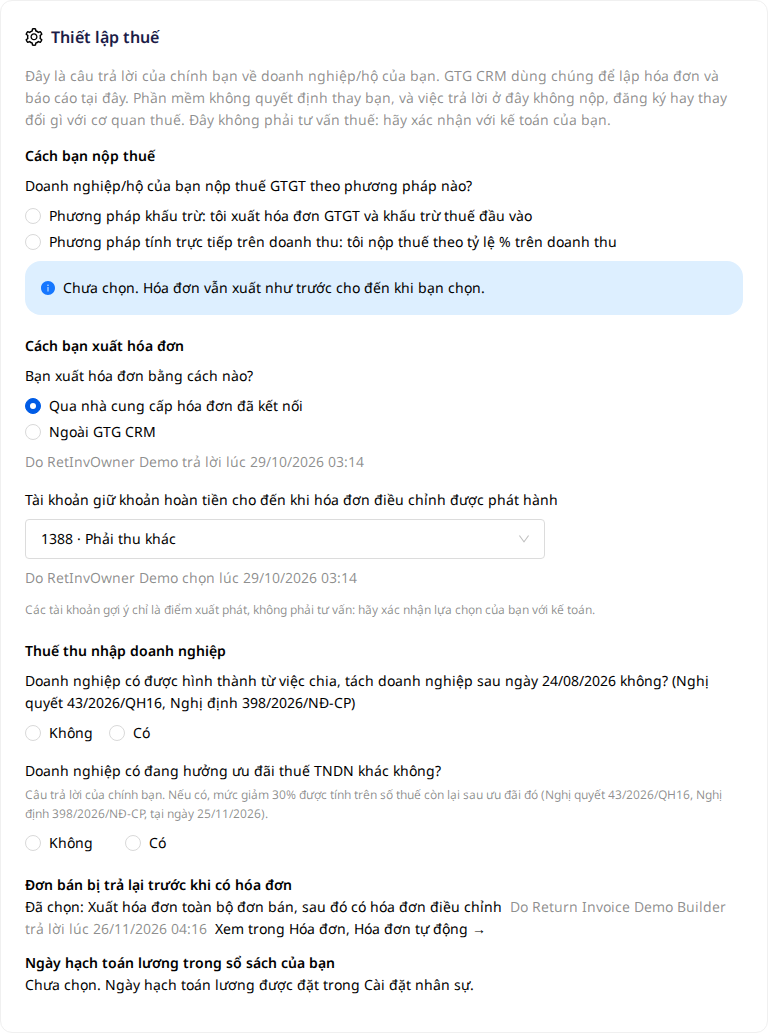
✅ 期待される結果:カードには納税方法、請求書の発行方法、法人税の3つの項目が表示されます。まだ回答していない質問には、選択肢が選ばれていません。付加価値税(VAT)の計算方法、請求書の発行方法、振込先口座には、未選択または未回答と表示されます。画像では、付加価値税の納税方法は売上に基づく直接計算で回答済みのため(業種欄が追加で表示されています)、請求書の発行方法、払戻し口座、法人税に関する2つの質問は未回答です。税務に関する回答を保存ボタンは、いずれかの回答を選択した後にのみ表示されます。

ステップ2:納税方法と請求書の発行方法に回答して保存する
- 納税方法の「あなたの事業者/世帯は付加価値税をどの方法で納付しますか?」という質問に対して、控除方式(請求書を発行し、仕入税額を控除する)または売上に対する直接計算方式(売上の一定割合(%)で納税する)を選択します。
- 売上に対する直接計算方式を選んだ場合は、さらに一覧から業種グループを選択します。世帯事業者および個人事業者の場合、個人所得税では、エンターテインメント、ゲーム、デジタル映画、デジタル写真、デジタル音楽、デジタル広告などのデジタルコンテンツ情報を別のグループに分類しています。業種グループ欄の下の小さな注記には、ご自身の事業内容に該当する場合のみ選択するよう書かれています。同じ項目内には、GTG CRM利用前の売上欄(注意事項を参照)、世帯事業者および個人事業者向けの個人所得税の計算方法の質問(売上から経費を差し引くまたは売上に対する割合(%))、一部の業種グループでは特殊なケース(該当する場合)欄もあります。これら3つの項目は任意です。不確かな場合は空欄のままにして、会計担当者にご確認ください。ただし業種グループについては、GTG CRMが次の請求書を発行する前に必要となるため、未入力の場合はリマインダーカードが表示されます。
- 請求書の発行方法で、接続済みの請求書プロバイダー経由またはGTG CRM外のいずれかを選択します。
- 修正請求書が発行されるまで返金額を保持する口座で、一覧から口座を1つ選択します。どの口座が適切かは、あなたと会計担当者が決めてください。ソフトウェアは候補を提示するだけで、提案された口座はあくまで出発点です。
- 税務回答を保存をクリックします。
✅ 期待される結果:画面に回答を GTG CRM に保存しました。税務当局には何も送信されていません。と表示されます。この保存で請求書の発行方法だけを保存した場合は、画面に短く保存しましたと表示されます。請求書の発行方法の下には(氏名)が(日時)に回答という行が表示され、返金口座の欄の下には(氏名)が(日時)に選択という行が表示されます。付加価値税の方式と法人税に関する2つの質問について、誰がいつ回答したかは、ページ下部のこれらの設定の変更履歴カードに表示されます。付加価値税の方式がまだ選択されていない場合、カードには未選択。選択するまで、請求書は従来どおり発行されます。と表示されます。カードの最後には、読み取り専用の行帳簿上の給与計上日(人事設定で設定)があります。請求書発行前の返品に関する質問が、ワークスペースに提示された後(請求書の発行方法と返金口座を回答した後)、またはすでに回答済みの場合、カードには読み取り専用の行請求書発行前の返品が追加で表示されます。この選択は自動請求書タブにあります(ステップ4を参照)。
ステップ3:法人税に関する2つの質問に回答する
- 法人所得税の項目までスクロールします。
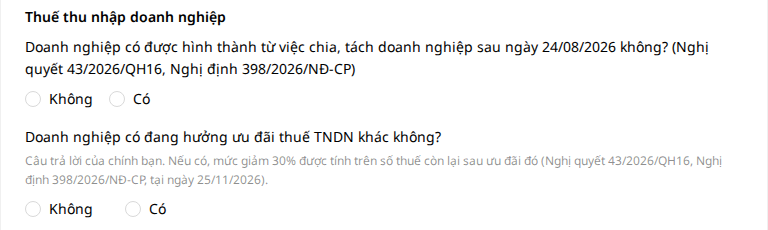
- 各質問を読みます。1つ目の文には規定名が質問内に示されています(決議43/2026/QH16、政令398/2026/NĐ-CP)。2つ目の文では、それらの規定の内容を下の小さな文字で説明しています。いいえまたははいを、貴社の実際の状況に従って選択してください。確認するのは、貴社が質問に記載された日付より後の分割・分離によって設立されたかどうか、また他の法人所得税の優遇措置を受けているかどうかです。これはご自身の回答であり、GTG CRMが代わりに回答することはありません。判断に迷う場合は、保存する前に経理担当者にご確認ください。最初の質問ではいを選択すると、分割・分離によって設立された企業の総売上高を入力する欄が2つ表示されます。欄を空欄のままにすると、未入力であることを意味し、0とは区別されます。
- 税務に関する回答を保存をクリックします。
✅ 期待される結果:各質問にはいいえとはいの2つの選択肢があり、あらかじめ選択されているものはありません。2つ目の質問の下には小さな文字で次の説明が表示されます:ご自身の回答です。「はい」の場合、残りの税額に対して30%の減額が適用されます(決議43/2026/QH16、政令398/2026/NĐ-CP、基準日時点)。 保存すると、手順2と同様に画面に完了が表示されます。回答はGTG CRM内にのみ記録され、税務当局には何も送信されません。ページ下部のこれらの設定の変更履歴カードには、回答ごとに1行ずつ、誰が、どの質問に、いつ回答したかが記録されます。金額は含まれません。
ステップ4:「自動発行の請求書」タブで回答を確認する
- 財務 & 人事 → 請求書・証憑 → 請求書に移動します。
- 自動発行の請求書タブを開きます。
✅ 期待される結果:タブの最初の行に、ご自身の税設定に関する回答が表示されます。例:税設定への回答:付加価値税の計算方法が未回答 · 請求書はプロバイダー経由。 アカウントで会計設定ページを開ける場合は、同じ行に税設定で見る →というリンクも表示されます。開けない場合は、その行の内容のみが表示され、リンクは表示されません。このタブには、返品後の修正請求書を自動発行するスイッチなど、自動発行される項目が引き続き表示されます。納税方法、請求書の発行方法、法人所得税に関する質問は、このタブにはもう表示されません。請求書が発行される前に返品された販売に関する質問は、ワークスペースに対してその質問が提示された場合、引き続きこのタブに表示されます。

ステップ5:閲覧権限のみの場合にカードを確認する
- 会計設定の管理権限がないアカウントでログインします。例:会計帳簿の閲覧のみを行う経理アカウント。
- 会計 → 設定に移動し、税設定カードを確認します。
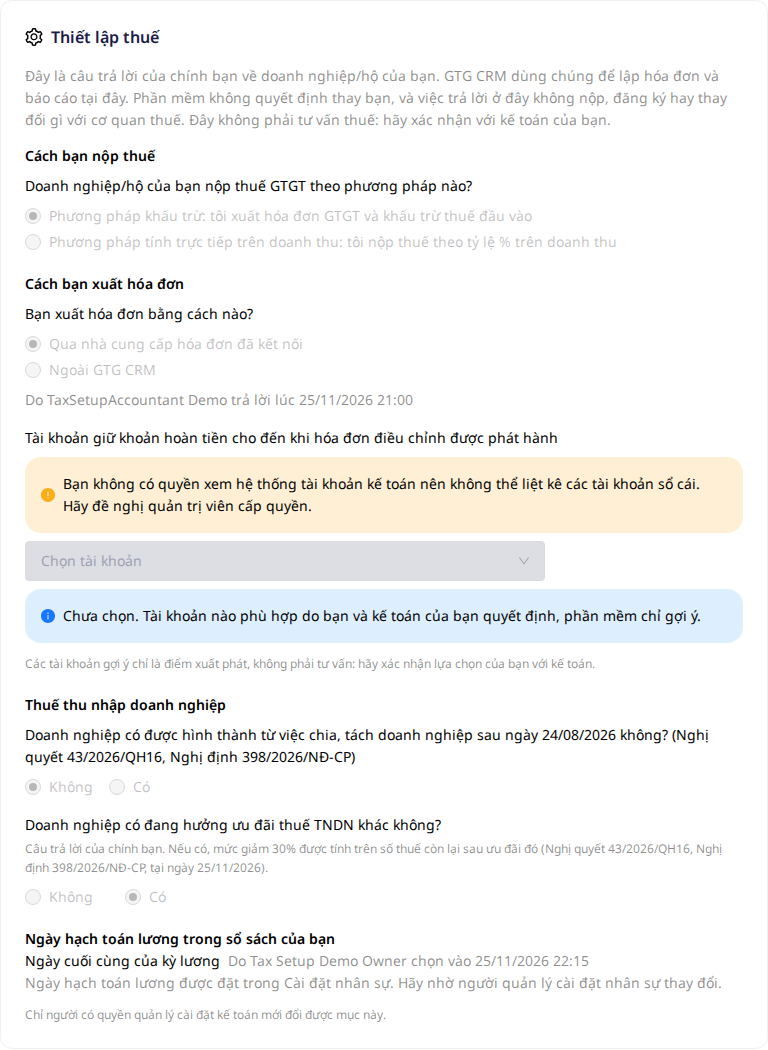
✅ 期待される結果:カードには保存済みの回答が表示されますが、選択肢はグレーアウトされ、税務に関する回答を保存ボタンは表示されません。アカウントで勘定科目体系を閲覧できない場合、返金口座の欄に警告が表示されます:勘定科目体系を閲覧する権限がないため、総勘定元帳の科目を一覧表示できません。管理者に権限の付与を依頼してください。 給与の仕訳日の行には、誰がいつ選択したかが表示され、人事設定の管理者に変更を依頼する案内も表示されます。
操作別の期待される結果一覧
| 操作 | 表示される結果 |
|---|---|
| 会計 → 設定を開く | ページ上部に税務設定タブが表示されます。未回答の質問には、まだ何も選択されていません。 |
| 回答を一つ選択する | 税務回答を保存ボタンが表示されます。 |
| 税務回答を保存をクリックする | 回答を GTG CRM に保存しました。税務当局へは何も送信されていません。(請求書の発行方法の欄には保存済みと表示されます)。さらに請求書の発行方法の下に(氏名)が(日時)に回答という行が表示されます。 |
| 請求書ページの自動請求書タブを開く | 最初の行に回答内容が表示されます。そのページを開けるなら、税務設定へのリンクも表示されます。 |
| 会計設定の管理権限がない状態でタブを開く | 回答内容は読めますが、選択肢はグレーアウトされ、保存ボタンはありません。 |
| 自動化、連携機能、または AI アシスタントが回答を試みる | 拒否され、何も変更されません。 |
| ベトナム以外のワークスペースでタブを開く | お使いの国については、ここで設定が必要な項目はありません。と表示され、保存ボタンはありません。 |
注意事項
- GTG CRM が代わりに回答を選択することはありません。付加価値税の計算方法に回答するまで、請求書の発行は従来どおりに行われます。
- 回答できるのはログイン済みの一人のユーザーだけです。自動化、連携機能、AI アシスタントは、権限があっても拒否され、何も変更されません。
- 売上高に対する直接計算方式を選択すると、GTG CRM を使用する前に今年の売上高を入力する欄が表示されます。この欄は必須ではありません。空欄は「まだ何も入力していない」ことを意味し、0 を入力したことにはなりません。この数値はお客様ご自身のデータであり、税額計算への反映方法はお客様と会計担当者が確認してください。履歴には入力または金額の変更が記録されますが、数値そのものは記録されません。
- ページの一般設定の保存ボタンは、税務回答には影響しません。税務設定タブには専用の保存ボタンがあります。
- このタブで変更できない読み取り専用の項目があります。給与計上日は人事 → 人事設定の帳簿上の給与計上日タブで設定します。請求書発行前の返品売上注文に関する選択肢は、自動請求書タブにあります。
- 現在、質問はベトナムのワークスペース向けのものだけです。他の国のワークスペースでタブを開くと、設定が必要な項目はないという内容が表示されます。
次のステップ:回答に応じてどの申告書が表示されるか、また各申告書の作成方法については、会計および電子インボイスガイドをご覧ください。


