
このガイドでできるようになること
探している相手を説明 → AIが返した企業と担当者のリストを表示 → 検索履歴を保存して再実行 → 最も適切な結果を選択して連絡先&企業に直接入力 → フォローアップシナリオを添付してアプローチを開始。 「顧客/パートナーを探す」というアイデアから、数分でCRMのクリーンなリストまで。
概要がまだつかめない? AIで潜在顧客・パートナーを探す の記事をプレビューしてください。
事前の準備
| # | 条件 | なぜ必要か |
|---|---|---|
| 1 | GTG CRMにログインし、連絡先/企業を作成する権限があること。 | 検索結果を連絡先&企業に入力するため。 |
| 2 | ワークスペースにクレジットが残っていること。 | 検索ごとに少量のクレジットが消費されます。 |
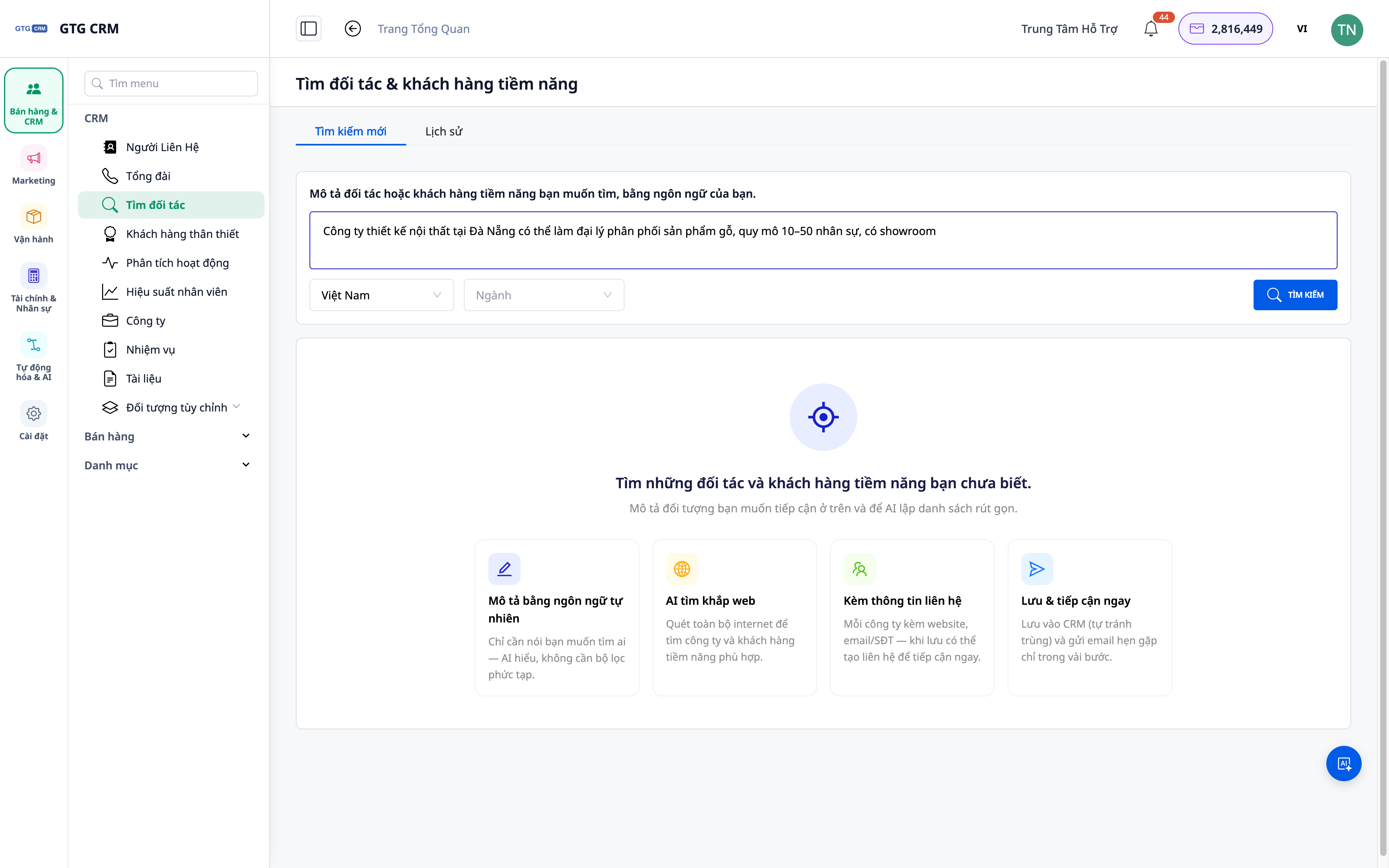
ステップ1 — ツールを開き、探している相手を説明する
- 連絡先 ▸ 潜在顧客・パートナーを探す に移動します。
- 自然言語で説明を入力します: 業種、地域、タイプ(例: 「ハノイにある家具会社で、マーケティングサービスを必要としている」)。
- 検索 をクリックします。
✅ 期待される結果: システムは検索中ステータスを表示し、その後、企業(および関連する担当者)を含む結果のリストを返します。
ステップ2 — 企業と担当者の結果を確認する
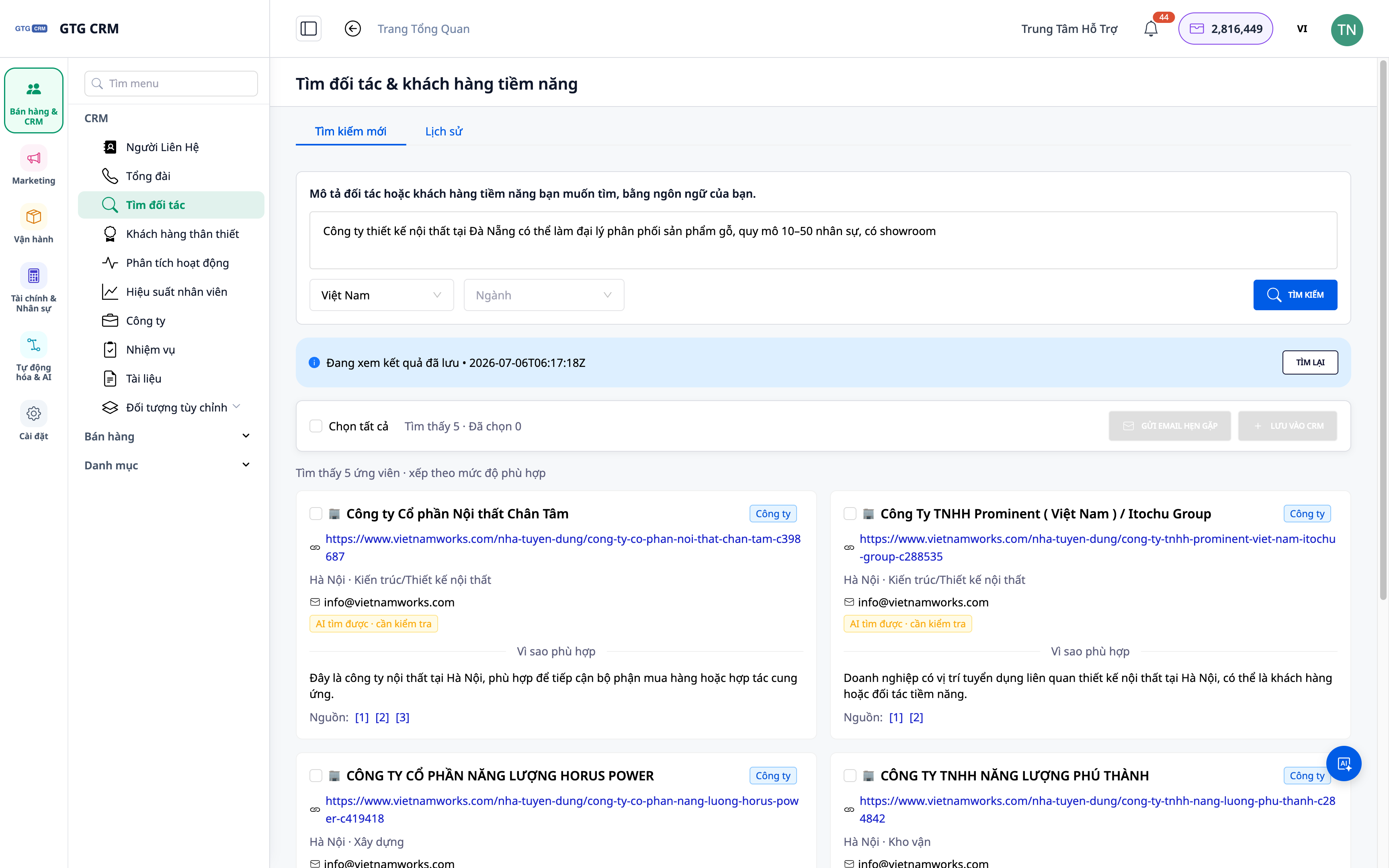
- リストを閲覧します: 各結果には企業名と関連する連絡先情報が含まれます。
- 保存を決定する前に、詳細を表示するために結果を開きます。
✅ 期待される結果: 実際の企業+担当者のリストが表示され、各結果の詳細を確認できます。
ステップ3 — 結果を連絡先&企業に入力する
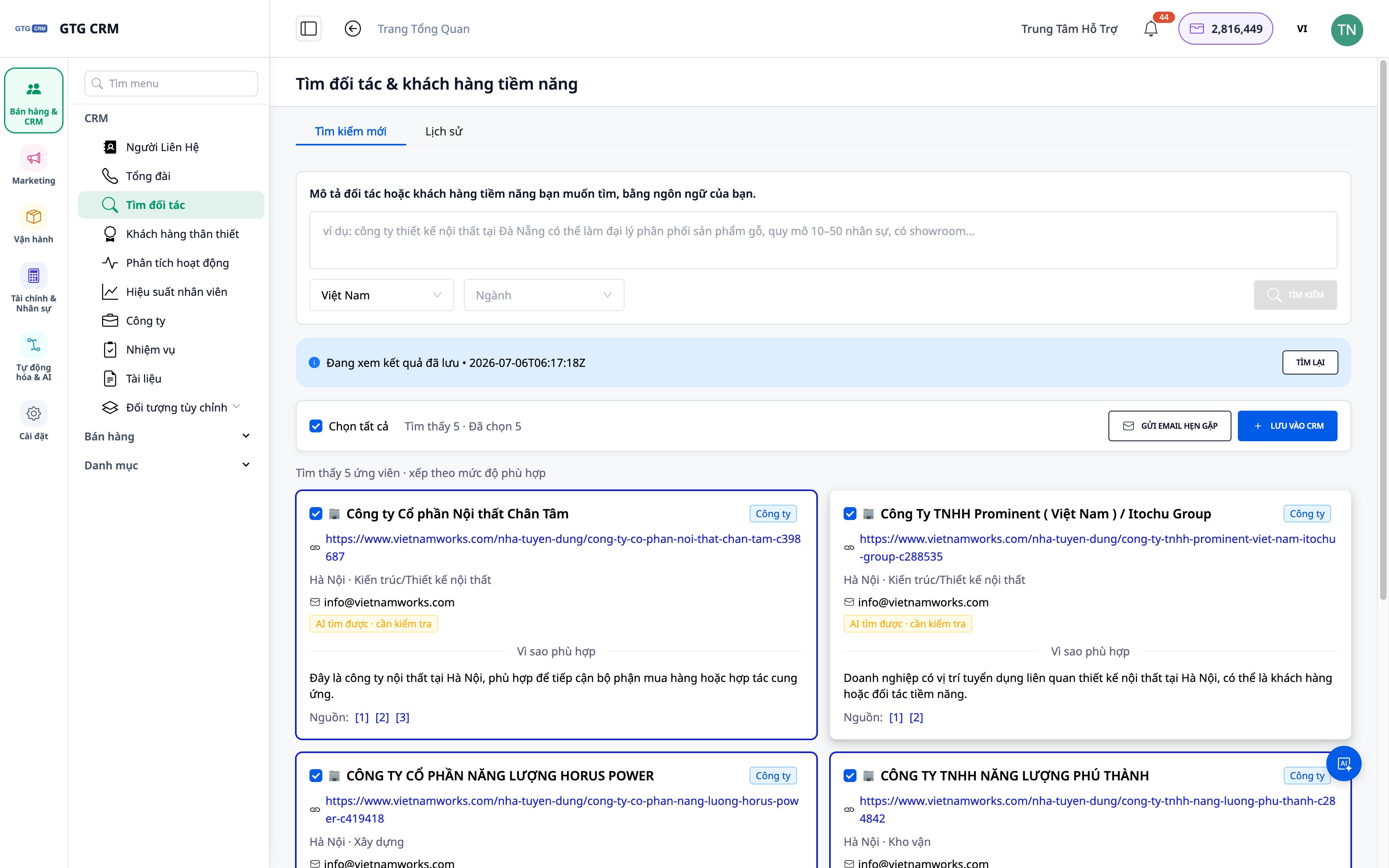
- 適切な結果(1つまたは複数)を選択するか、上部のバーから すべて保存 を使用します。
- CRMへの連絡先/企業としての入力を確認します。
✅ 期待される結果: 選択した結果が連絡先/企業に表示され、ソースは「AI検索」となります。
ステップ4 — 検索履歴を確認し、再実行する
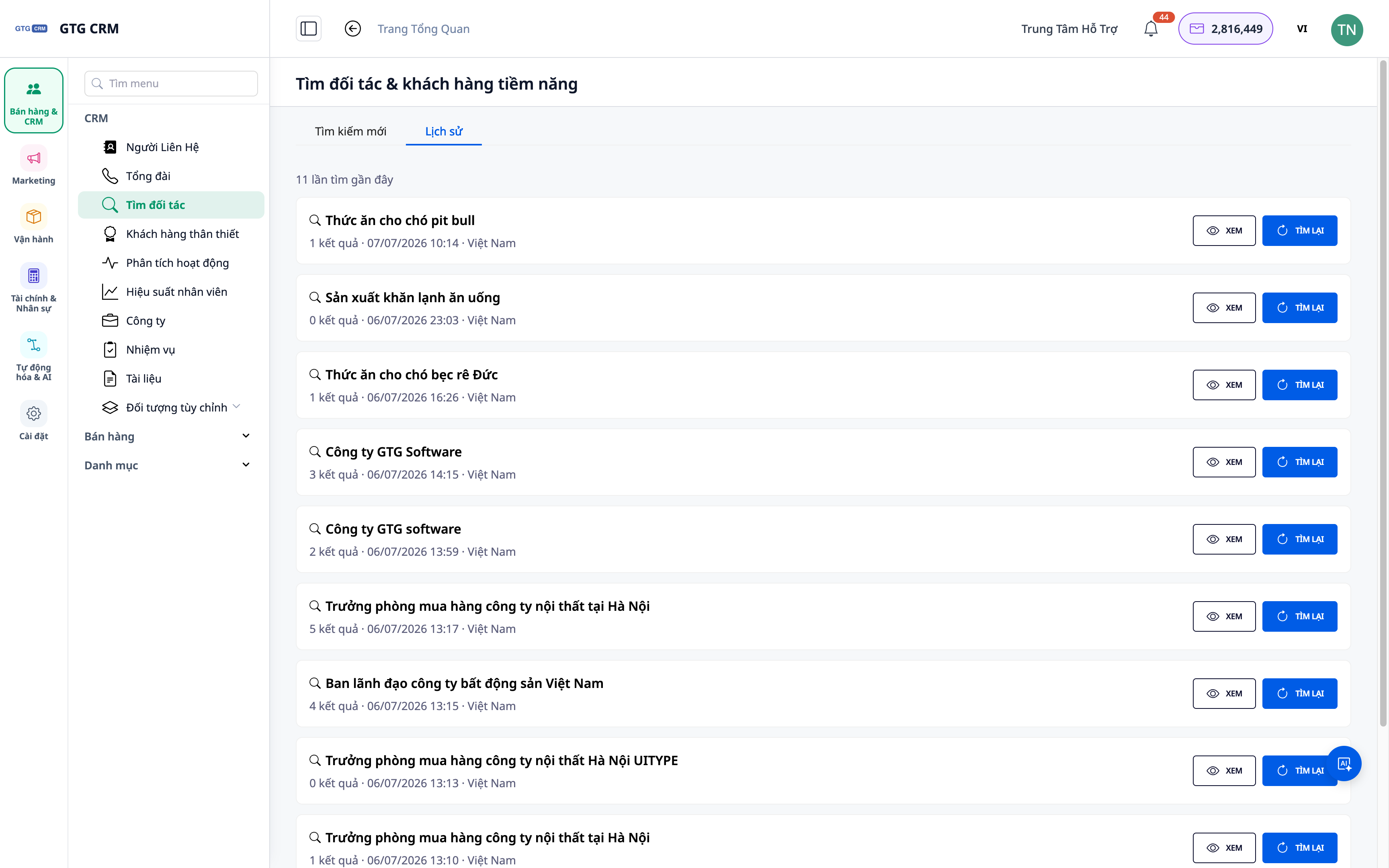
- 検索履歴 を開きます。
- 過去の検索結果を確認するために、以前の検索を選択するか、クエリを 再実行 します。
✅ 期待される結果: 過去の検索リストが表示され、古い結果を再度開くか、更新するために再実行できます。
ステップ5 — フォローアップシナリオを添付してアプローチを開始する
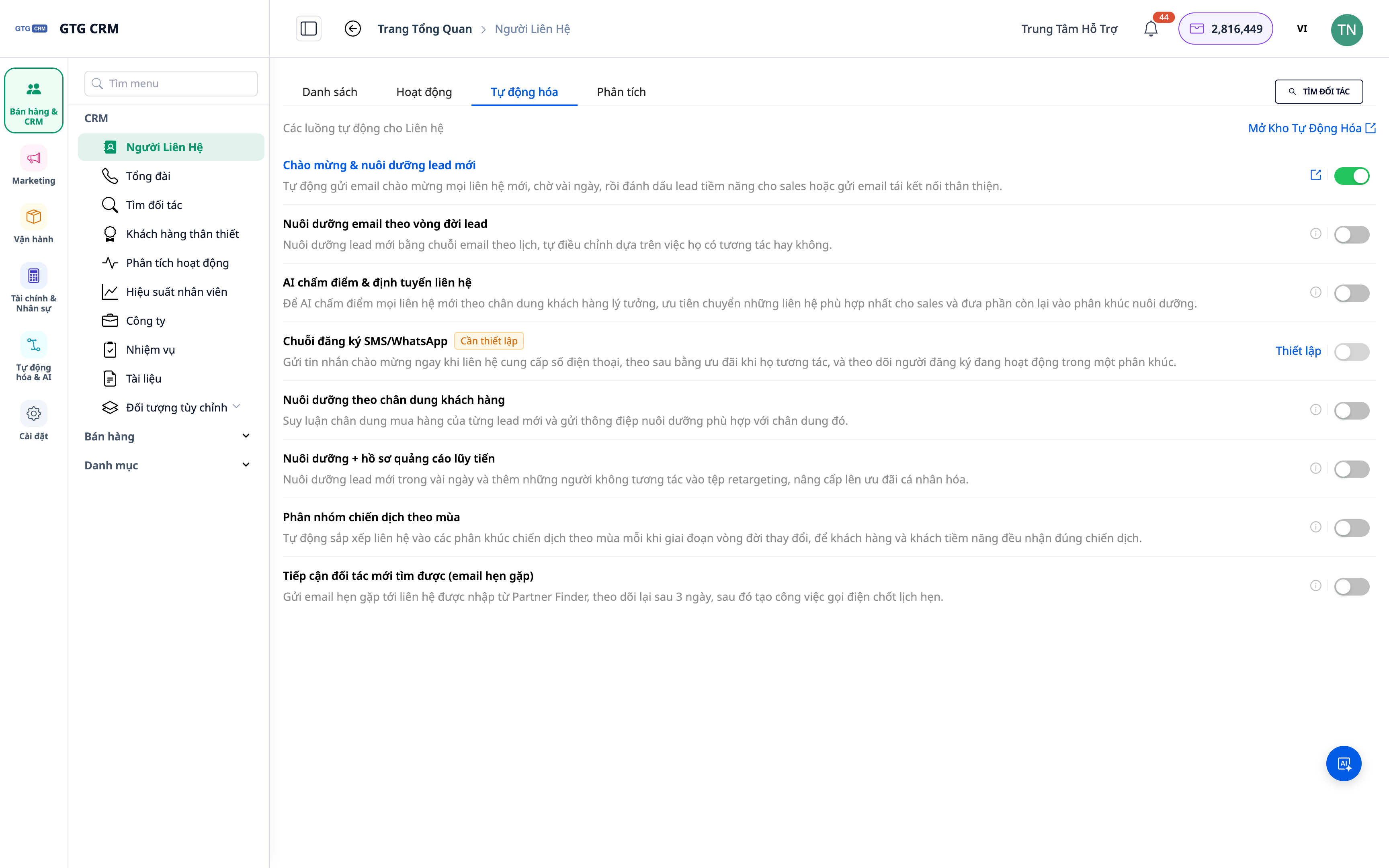
- 新しく追加した連絡先/企業に、自動化ライブラリから フォローアップシナリオ(プレイブック) を添付します。
- アクティブ化して、アプローチ(メール/タスクリマインダーなど)のシーケンスを開始します。
✅ 期待される結果: 新しい連絡先/企業が自動フォローアップフローに入れられ、CRMで進捗状況を追跡できます。
期待される結果のクイックリファレンス
| 操作 | 表示される結果 |
|---|---|
| 説明+検索 | 企業+担当者のリスト |
| 結果の確認 | 各企業/担当者の詳細 |
| CRMへの入力 | 連絡先/企業が連絡先リストに表示される |
| 履歴のオープン | 以前の検索結果の確認/再実行 |
| プレイブックの添付 | 自動フォローアップフローの開始 |
注意点
- 各検索で少量のクレジットが消費されます。ニーズに合った結果を得るために、具体的かつ詳細に説明してください。
- 結果は公開されているウェブデータに基づいています。アプローチする前に情報を再確認してください。
- サプライヤー(購買側)を探す必要がありますか? AIでサプライヤーを探すツールを使用してください。


