
GTG CRMのランディングページビルダーを使えば、コーディングの知識やデザイナーを雇う必要なく、プロフェッショナルなセールスページを作成できます。インターフェース、コンテンツ、データ収集フォームからチェックアウトまで、すべてがAIによってサポートされ、CRMシステムと統合されています。
この記事では、最初のステップからランディングページを公開し、実際に注文を受けるまでの全プロセスを解説します。
1. ランディングページビルダーにアクセスしてください
GTG CRMのメインメニューから:
ウェブサイト → ランディングページ
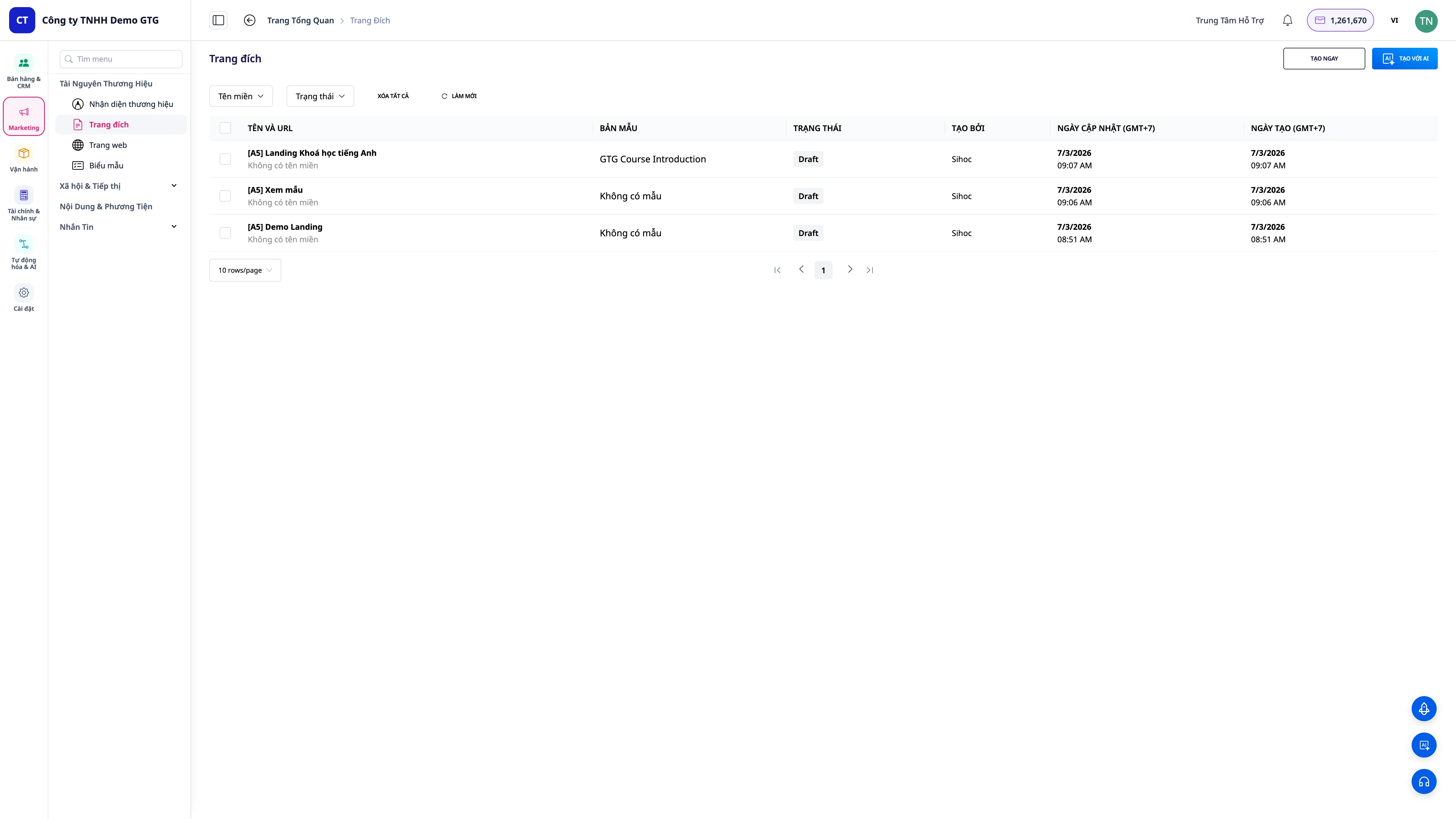
画面には作成済みのランディングページの一覧が表示されます。ページがない場合は、 「ランディングページを作成」ボタンが表示された空白の画面が表示されます。
注:ランディングページを作成および編集するには、
CREATE_LANDING_PAGE権限が必要です。
2. 新しいランディングページを作成します。
「+ランディングページを作成」をクリックすると、新しい作成フォームが開きます。
| 学校 | 説明する |
|---|---|
| ランディングページ名 | ページを区別するための内部名(ゲストには表示されません) |
| 目的 | 見込み客獲得/販売/イベント登録/サービス紹介 |
| 言語 | ベトナム語、英語、またはその他の言語 |
情報を入力したら →続行→ テンプレート選択ステップに進んでください。
3. テンプレートを選択する
豊富なテンプレートライブラリ
GTG CRMは、業界別に整理された約100種類のランディングページテンプレートを提供しています。
- Eコマース/オンライン販売
- 美容サービス/スパ/エステティック
- 飲食/レストラン/カフェ
- 教育/オンラインコース
- 不動産
- イベント/ワークショップ
- フィットネス/ヨガ/スポーツ
- テクノロジー/SaaS/アプリ
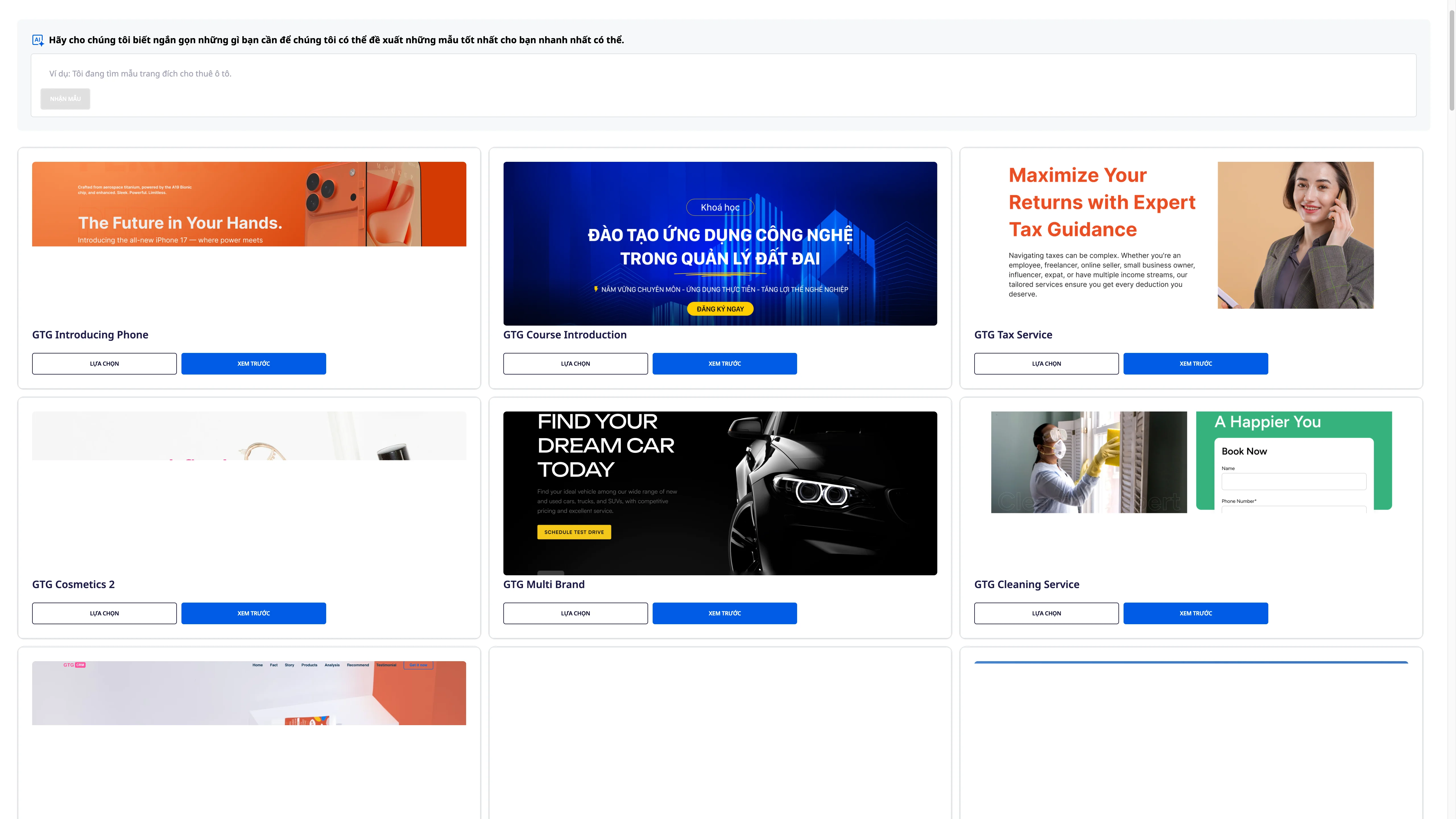
AIを活用したテンプレート検索
テンプレートを一つずつ見ていく代わりに、言葉で希望する内容を説明してください。
「20~30歳向けのユニセックスストリートウェアTシャツを販売するページ」 「英語コミュニケーションコースの登録用ランディングページ(プロフェッショナルなトーン)」
AIは、あなたの説明に最も合致するテンプレートを提案します。
選択する前にプレビューする
決定を下す前に、いずれかのテンプレートをクリックして、デスクトップとモバイルの両方で完全なプレビューを確認してください。
4. カスタムデザイン要件
気に入ったテンプレートが見つからない場合は、AIに全く新しいデザインを作成してもらうこともできます。
ステップ1 :ライブラリから選択する代わりに、 「独自のデザインを作成する」を選択してください。
ステップ2 :要件の詳細説明: - 事業分野 - デザインスタイル(ミニマル、鮮やか、豪華など) - メインカラー - 必須セクション(ヒーローセクション、製品紹介、お客様の声、お問い合わせフォームなど) - ターゲット顧客層
ステップ3 :AIが分析を行い、適切なレイアウトを作成します(通常1~3分かかります)。
ヒント:説明が詳細であればあるほど、AIはあなたの期待に近づきます。AIが生成を完了した後でも、編集は可能です。
5. ページ全体の言語を翻訳する。
複数の市場に対応したランディングページが必要な場合、GTG CRMはワンクリックですべてのコンテンツを翻訳する機能をサポートしています。
設定 → 言語 → 言語を追加 → 対象言語を選択 → 自動翻訳
AIがページ上のすべてのテキストを選択した言語に翻訳します。必要に応じて個々のセクションを編集し、市場に合わせてトーンを調整することも可能です。
対応言語:英語、ベトナム語、中国語、日本語、韓国語、タイ語、その他多数。
6. スタイルとフォントをカスタマイズする
エディターのデザインセクションで:
色
- メインカラー- ボタン、メイン見出し、ハイライトの色
- 二次色- 背景部分、境界線
- テキストの色- フルページフォントの色
- HEXコードの直接入力、またはカラーピッカーからの選択に対応しています。
フォント
以下のフォントペアを選択してください。 -見出し:目立たせて印象的にするため -本文:読みやすく分かりやすくするため
50種類以上の厳選されたGoogleフォントが、様々なスタイルで利用可能です。
7. ヘッダーとブランドアイデンティティの編集
7.1 ヘッダー
ヘッダーは各ページの上部に表示されます。ヘッダーの表示/非表示、背景色、テキスト色、高さ、パディングなどをカスタマイズできます。
7.2 ロゴ
ヘッダーにブランドロゴをアップロードしてください。- 対応フォーマット:PNG、JPG、SVG、WebP - 推奨:透過PNG、最小サイズ200x60ピクセル - ロゴはヘッダーの高さに合わせて自動的にサイズ変更されます
7.3 自動ブランド識別
GTG CRMで既にブランドアイデンティティを設定している場合、システムは自動的にその適用を提案します。
| ブランドアイデンティティ情報 | ランディングページに適用する |
|---|---|
| ロゴ | ヘッダー、ファビコン |
| 主な色 | ボタン、見出し、ハイライト |
| 二次色 | 背景、セクション区切り線 |
| フォント | ページ全体 |
| ファビコン(2026年4月更新) | ブラウザのタブ、ブックマーク |
新機能(2026年4月) — ブランドキットにファビコン(ブラウザのタブアイコン)が追加されました。ブランドアイデンティティでファビコンを設定すると、公開されたすべてのランディングページが自動的にそのファビコンを使用するようになります。
7.4 AIロゴ
まだロゴをお持ちでないですか? AIロゴジェネレーターをご利用ください。1. ブランド名とスタイルの説明を入力します。2. AIが4種類のロゴを生成します。3. お好みのロゴを選択し、必要に応じて色を調整して保存します。
7.5 ナビゲーションメニューとCTA
ヘッダーのメニュー設定: - メニュー項目の追加/削除/並べ替え - ページ内のセクションへのリンク(アンカーリンク)または外部URL - CTAボタン:テキスト、色、リンク先(フォーム、チェックアウト、お問い合わせ)
7.6 ソーシャルリンク
ヘッダーまたはフッターにソーシャルメディアのアイコンを表示します: - Facebook、Instagram、TikTok、YouTube、Zalo、LinkedIn、X (Twitter) - 既にリンクされている場合は、Social Hub接続から自動的に取得されます。
7.7 ヘッダースタイル
- スティッキーヘッダー- ページをスクロールしても固定されたままのヘッダー。
- 透明ヘッダー- ヒーローセクションに表示される透明ヘッダーで、スクロールすると色が変わります。
- コンパクト- スクロールダウンするとヘッダーが縮小します
8. 収集フォームの設定
フォームはランディングページの核心であり、顧客が情報を入力したり注文したりする場所です。
8.1 基本フォームの設定
フォーム設定セクションでは、以下の項目を設定できます。 -フォームタイトル— フォームの上に表示されるテキスト -送信ボタン— テキスト、色、サイズ -成功メッセージ— ユーザーが送信した後に表示されるメッセージ
8.2 AIがフォームコンテンツを作成する
「AI提案」をクリック → AIが提案する内容: - ページの目的に合った魅力的なフォームタイトル - コンバージョン率の高いCTAボタンテキスト(通常の「送信」テキストの代わりに) - ユーザーフレンドリーな確認メッセージ
8.3 データフィールド
フォーム内のフィールドを追加/削除/並べ替える:
| デフォルトの学校 | データ型 |
|---|---|
| フルネーム | 文章 |
| 電話番号 | 電話 |
| Eメール | Eメール |
| 住所 | 文章 |
| 注記 | テキストエリア |
カスタムフィールドを追加:ドロップダウン、チェックボックス、ラジオボタン、日付選択、ファイルアップロードなど...
顧客が電話番号を入力すると、システムは市場に応じて自動的にフォーマットを標準化します。 -ベトナム:+84 プレフィックス(先頭のゼロがあれば削除) -シンガポール:+65 プレフィックス(8桁)
CRMに保存されるデータは常に標準フォーマットであり、手動でのデータクリーニングは不要です。
8.4 配送料
販売ランディングページで配送サービスを提供している場合は、以下を設定してください。 -固定配送料- すべての注文に適用されます -送料無料- 注文金額が最低金額に達した場合 -配送料は地域によって異なります- 都道府県/市区町村によって異なります
9. ヒーローセクションを編集する
ヒーローセクションは顧客が最初に目にする部分なので、最初の3秒で強い印象を与える必要があります。
ヒーロー要素
- 見出し- メインタイトル、大きなフォントサイズ、目立つように。
- サブヘッドライン- ヘッドラインを補足する短い説明。
- 背景- 画像、動画、グラデーション、または単色
- CTAボタン- メインアクションボタン(今すぐ購入/登録/特典を受け取る)
- 社会的証明― 信頼、データ、評価の証。
AI最適化ヒーロー
ヒーローセクションの「AI改善」をクリック → AIが現在のコンテンツを分析し、以下を提案します。 - より強力な見出しのフック - CTAコピーのコンバージョン率の向上 - より優れたビジュアル階層構造
メディアヒーロー
- 画像:コンピューターからアップロードするか、GTG CRMのメディアライブラリから選択してください。
- 動画背景:MP4、WebMに対応 - 自動ミュート、ループ再生
- オーバーレイ:メディアの上に半透明のレイヤーを追加し、テキストを読みやすくします。
10. 販売とチェックアウト
10.1 販売機能の有効化
ランディングページ設定 → コマース: - 「購入を許可する」を有効にする - 製品ハブ(GTG CRM)から製品を選択する - または、ランディングページで直接新しい製品を作成する
10.2 製品表示構成
ページ上の各商品について: - 商品名、説明、価格 - 商品画像(複数画像、ドラッグ&ドロップで配置可能) - バリエーション:色、サイズ、種類など - 在庫数量(GTG CRM倉庫から自動的に同期)
10.3 チェックアウトページ
ランディングページには、独立した統合チェックアウトページがあります。 - 配送情報(以前に購入したことがある場合は自動的に入力されます) - 支払い方法の選択:代金引換、銀行振込、決済ゲートウェイ - 注文概要と配送料 - メール/SMSによる注文確認(自動送信)
10.4 アップセルとクロスセル
ページに推奨商品を追加する: -アップセル:より良い商品/上位版 -クロスセル:適切な補完商品 - チェックアウト時または注文完了後に表示
11. 注文管理とCRM
11.1 ランディングページから注文を表示する
ランディングページからのすべての注文は、 CRM → 注文に自動的に表示されます。 - ソースでフィルタリング:特定のランディングページからの注文のみを表示 - 注文ステータス:新規 → 処理中 → 配達済み → 完了/返品済み - 期間を指定してCSVをエクスポート
11.2 注文の詳細
注文をクリックすると、以下の情報が表示されます。 - 顧客情報 - 注文商品、数量、価格 - 配送先住所、配送料 - 注文履歴と内部メモ - 電子請求書の生成(電子請求書と連携)
11.3 連絡先をCRMに自動保存する
フォームに入力したり注文したりする顧客ごとに、 CRM連絡先に自動的に保存されます。 - 重複なし:メールアドレス/電話番号が既に存在する場合はシステムが統合します - 自動タグ付け: nguồn: landing-page 、ランディングページ名 - 購入履歴は連絡先プロファイルにリンクされます
11.4 カスタムオブジェクトとパイプライン
ランディングページの注文は、パイプライン内で自動的に取引を生成できます。 -ランディングページ設定 → CRM統合で設定します - 宛先パイプラインと初期ステージを選択します - 担当スタッフはルールに従って自動的に割り当てられます
12. アナリティクスを表示する
12.1 データの概要
ランディングページの「アナリティクス」タブで:
| 索引 | 意味 |
|---|---|
| ビュー | ページへのアクセス総数 |
| ユニークビジター | 個人顧客(重複フィルタリング) |
| 直帰率 | % すぐにページを離れる |
| 平均時間 | 訪問者がページに滞在する時間 |
| コンバージョン率 | 顧客のうちフォーム送信/注文を行う顧客の割合 |
| 総収益 | 売上がある場合 |
12.2 デバイス解析
デバイス別アクセス率:デスクトップ/モバイル/タブレット - 最適なインターフェース決定をサポート(トラフィックの60%以上がモバイルデバイスからのものである場合はモバイルを優先)
12.3 アクセス元
顧客がどこから来ているのかを把握しましょう: - Facebook広告/Google広告(UTMパラメータ経由) - オーガニック検索 - 直接アクセス(URLを直接入力) - 参照(他のウェブサイトから)
12.4 コンバージョンファネル
顧客がどの段階で離脱しているかを確認する:
Vào trang → Xem form → Điền form → Đặt hàng → Thanh toán [100%] [75%] [40%] [25%] [18%]コンバージョン率を高めるための最適化すべき領域を特定する。Vào trang → Xem form → Điền form → Đặt hàng → Thanh toán [100%] [75%] [40%] [25%] [18%]
13. ランディングページの管理と編集
13.1 ランディングページ一覧
ウェブサイト → ランディングページ画面には、作成済みのすべてのページが以下の情報とともに表示されます。 - ページ名、ステータス(下書き / 公開済み / 一時停止) - 直接URL - クイック指標:閲覧数、コンバージョン数、収益(過去7日間) - ボタン:編集 / ライブ表示 / 複製 / 削除
13.2 編集および再出版
コンテンツを更新するには:1. 「編集」をクリックします → エディターが開きます。2. 変更を加えます。3. 「公開」をクリックします。
13.3 公開凍結の処理
ページが「公開中」モードで長時間停止した場合: - システムは30分経過後、進行状況がないことを自動で検出します。 -自動復旧:システムは公開プロセスを自動的に再開します。 - 復旧に失敗した場合 → ステータスが「失敗」に変わり、明確なメッセージが表示されます。 - 「再試行」を押すと、すぐに再公開できます。
サポートに連絡する必要はありません。ほとんどのケースはシステムが自動的に処理します。
13.4 ドメインの変更
デフォルトドメイン: <slug>.gtg.in (無料)
プライベートドメイン:ドメインの接続方法:1.設定 → ドメイン → ドメインの追加2. ドメインを入力します(例: sale.thuonghieu.com ) 3. システムがCNAMEレコードを提供します → DNSプロバイダーに合わせて更新します 4. DNSの確認を待ちます(通常5~30分) 5. SSL証明書は自動的に発行され、更新されます
13.5 ランディングページの複製
新しいキャンペーンでデザインを再利用するには: - 「複製」をクリック → 新しいページ名を入力 → 確認 - コピーにはデザイン、フォーム、設定全体が含まれます - コンテンツを置き換えて、別々に公開するだけです
13.6 一時停止と削除
- 一時停止:ページ自体は存在しますが、アクセスできません(404エラーが表示されます)。データと設定は変更されていません。
- 削除:完全に削除します。復元はできません。フォーム/注文データはCRMに保存されたままです。
14. 埋め込み可能なフォームビルダー
新機能- GTG CRM以外のウェブサイトにも埋め込めるフォームを作成できます。
14.1 フォームビルダーとは何ですか?
本格的なランディングページに加え、GTG CRMでは、以下の場所に埋め込むためのスタンドアロンフォームを作成できるようになりました。- WordPress、Webflow、またはWixのウェブサイト - 個人のブログ - パートナーのウェブサイト - 任意のHTMLページ
このフォームはGTG CRMとシームレスに連携します。送信されたデータはすべて自動的に連絡先に保存され、取引が作成され、自動化処理がトリガーされます。
14.2 埋め込みフォームの作成
ウェブサイト → ランディングページ → 埋め込み可能なフォーム → + フォームを作成
フォーム作成インターフェースはランディングページビルダーと似ています。 - データフィールド(テキスト、メールアドレス、電話番号、ドロップダウン、チェックボックスなど)を追加 - 各フィールドの幅を設定 - CTAボタンを設定 - 送信後に通知を表示 - 自動化されたパイプライン/取引システムと連携
14.3 フォームを埋め込む2つの方法
方法1:JavaScriptウィジェット(推奨)
ユーザーエクスペリエンスとパフォーマンスを最適化。フォームは非同期で読み込まれるため、ホームページの表示速度に影響を与えません。
<!-- Đặt vào <head> của trang --> <script src="https://widget.gtgcrm.com/form.js" async></script> <!-- Đặt vào nơi muốn hiển thị form --> <div data-gtg-form="FORM_ID_CUA_BAN"></div>自動化ウィジェット: - 設定されたデザインに従ってフォームを読み込む - クライアント側の検証を処理する - GTG CRMサーバーに送信する - 成功/エラーメッセージを表示する<!-- Đặt vào <head> của trang --> <script src="https://widget.gtgcrm.com/form.js" async></script> <!-- Đặt vào nơi muốn hiển thị form --> <div data-gtg-form="FORM_ID_CUA_BAN"></div>
方法2:iFrame
簡単に言うと、これはJavaScriptを追加したくない場合に適しています。
<iframe src="https://form.gtgcrm.com/embed/FORM_ID_CUA_BAN" width="100%" height="600" frameborder="0" scrolling="no"> </iframe>14.4 埋め込みコードを取得する<iframe src="https://form.gtgcrm.com/embed/FORM_ID_CUA_BAN" width="100%" height="600" frameborder="0" scrolling="no"> </iframe>
フォームを作成した後:1. 使用したいフォームの「埋め込み」をクリックします。2. 方法を選択します:ウィジェットまたはiFrame。3. コードをコピーして、外部ウェブサイトに貼り付けます。
14.5 トラッキングとアトリビューション
埋め込みフォームは、以下の情報を自動的に追跡します。 - トラフィックソース(利用可能な場合はUTMパラメータ) - フォームが埋め込まれているウェブサイト(リファラー) - 送信時間
キャンペーン効果分析のため、すべてのデータはCRM内の連絡先記録とリンクされています。
14.6 スパム対策
埋め込みフォームには、スパム対策機能が含まれています。- CAPTCHA(必要に応じて有効/無効を切り替え可能)- レート制限:同一IPアドレスからの送信数を制限- 自動ボット検出用の隠しハニーポットフィールド
ランディングページを最適化するためのヒント
明確な見出し、具体的なメリット
「高品質な製品」の代わりに、 「最初の30日間で運用コストを30%削減」と表現する。
優れた見出しは、 「このページから何が得られるのか?」という問いに答えるものです。
際立った、他にはないCTA(行動喚起)ボタン。
各ランディングページには、主要な行動喚起(CTA)を1つだけ設置すべきです。複数のCTAがあると、顧客を混乱させ、コンバージョン率を低下させます。
背景色とコントラストの強い色を使用し、サイズが十分大きいことを確認してください(モバイル端末では高さが少なくとも44ピクセル)。
高画質の画像・動画
- 実際の写真 > 一般的なストックフォト
- 短い動画(15~30秒)は、ページ滞在率を高める。
- ページ読み込み速度を向上させるため、ファイルサイズを最適化します(GTG CRMは画像を自動的に圧縮します)。
簡潔な形式
学校が1校増えるごとに、フォームの記入完了率は約10~15%低下します。本当に必要な情報のみを尋ねてください。連絡を取った後に、追加情報を収集するようにしてください。
ページ読み込み速度
V2 SSRでは、ランディングページがサーバー側でレンダリングされるため、従来のページビルダーに比べて読み込み速度が大幅に向上します。これは、Google広告の品質スコアと直帰率に直接影響します。
A/Bテスト
ランディングページの2つのバージョンを作成し、1つの要素(見出し、CTAの色、ヒーロー画像)だけを変更します。→トラフィックを均等に分割します。→1~2週間後にコンバージョン率を比較します。→最も効果の高かったバージョンを採用します。
よくある質問
ランディングページの作成には、何クレジット必要ですか?
初回出版: 500クレジット。その後の改訂および再出版:無料。
ランディングページはいくつ作成できますか?
ページ数に制限はありません。初回掲載料は500クレジットです。
ランディングページはモバイル向けに自動的に最適化されますか?
はい。すべてのテンプレートとAIデザインは自動的にレスポンシブデザインに対応しています。エディター内で直接モバイル端末でのプレビューを確認できます。
WordPressで埋め込みフォームは動作しますか?
はい。ウィジェットまたはiFrameのコードをWordPressの任意のページに貼り付けてください。プラグインのインストールは不要です。
ドメインにSSLエラーが発生した場合、どうすればよいですか?
設定 → ドメイン→ 「SSL証明書の再発行」をクリックしてください。システムが自動的に証明書を更新します。エラーが解消されない場合は、DNSプロバイダでCNAMEレコードを確認してください。
専用のウェブサイトを持たずに、ランディングページを使って商品を販売することは可能ですか?
もちろんです。GTG CRMのランディングページには、商品表示、ショッピングカート、チェックアウト、支払い、請求書発行など、必要な機能がすべて備わっています。別途ウェブサイトを用意する必要はありません。


