
Tổng Quan
Bạn đang xem danh sách Phiếu nhập kho, cần đổi mật khẩu nên bấm vào ảnh đại diện. Vài cú bấm sau, bạn đang ở một trang không còn menu bên trái, và chưa biết nút nào đưa mình về đúng chỗ đang làm dở. Hướng dẫn này chỉ cách mở tài khoản của bạn (thông tin cá nhân, mật khẩu, bảo mật) hoặc trang hóa đơn của workspace, rồi quay lại đúng trang đã rời bằng một cú bấm.
Làm xong, bạn sẽ:
- mở tài khoản của bạn từ menu ảnh đại diện, chỉ qua một mục là Tài khoản;
- đọc nút Quay lại kèm tên workspace ở đầu trang để biết mình đến từ workspace nào;
- chuyển giữa Thông tin cá nhân, Mật khẩu và Bảo mật;
- bấm Quay lại để về đúng trang đã rời, kể cả sau khi tải lại trang;
- mở trang Hóa đơn của workspace (nếu bạn có quyền) và quay lại từ đó.
Hướng dẫn dành cho chủ doanh nghiệp và nhân viên làm việc trong một workspace, tức nơi bạn cùng đội làm việc và có tên riêng của nó.
Chuẩn Bị Trước
| # | Điều kiện | Vì sao cần |
|---|---|---|
| 1 | Bạn đã đăng nhập và đang mở một workspace | Nút Quay lại chỉ hiện khi có một workspace đang mở, vì nó cần biết bạn đến từ đâu |
| 2 | Muốn mở Hóa đơn: bạn là chủ sở hữu workspace hoặc có quyền Xem hóa đơn | Thiếu quyền này, menu ảnh đại diện không có mục Hóa đơn |
Nên biết trước: trang tài khoản là của riêng bạn, không thuộc màn hình workspace. Vì vậy trên các trang đó bạn không thấy menu bên trái, tên workspace và số credit. Chúng hiện lại khi bạn quay lại.
Bước 1: Mở menu ảnh đại diện
- Đang ở một trang trong workspace, ví dụ danh sách Phiếu nhập kho, bấm vào ảnh đại diện ở góc trên bên phải.
- Đọc các mục trong menu vừa mở.
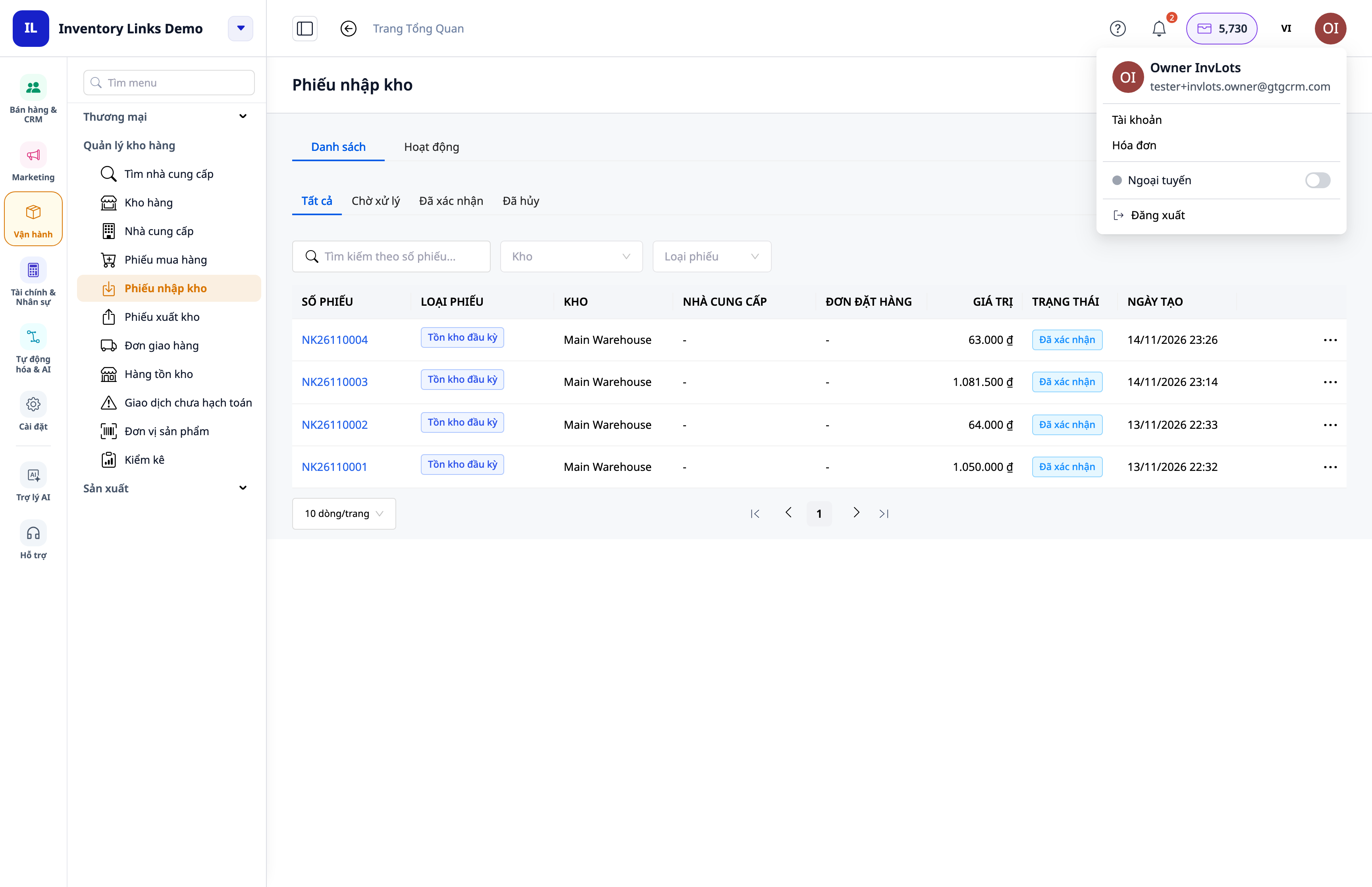
✅ Kết quả mong đợi: menu hiện tên và email của bạn, rồi lần lượt: Tài khoản; Hóa đơn (chỉ hiện với chủ sở hữu workspace và thành viên có quyền Xem hóa đơn); công tắc Trực tuyến / Ngoại tuyến; và cuối cùng là Đăng xuất. Menu không còn mục riêng tên Chi tiết hồ sơ: mở tài khoản chỉ có một mục là Tài khoản.
Bước 2: Mở tài khoản của bạn
- Bấm Tài khoản.
- Nhìn lên đầu trang vừa mở.

✅ Kết quả mong đợi: trang mở ở Thông tin cá nhân. Menu bên trái, tên workspace và số credit không hiện, vì bạn đang ở tài khoản của mình, không ở trong workspace. Đầu trang có hai nút WORKSPACE và TÀI KHOẢN, và sau hai nút đó là nút ← Quay lại kèm tên workspace bạn vừa rời, ví dụ Quay lại Inventory Links Demo. Nhìn tên trong nút là biết mình đến từ workspace nào.
Bước 3: Chuyển giữa các trang tài khoản
- Ở đầu trang, mở menu TÀI KHOẢN.
- Chọn Mật khẩu, rồi chọn Bảo mật.
모든 사용자는 개인 정보, 비밀번호, 보안 페이지를 볼 수 있습니다. 결제 수단 추가와 청구 주소 업데이트 페이지는 소유자 또는 결제 권한이 있는 멤버에게만 표시됩니다.
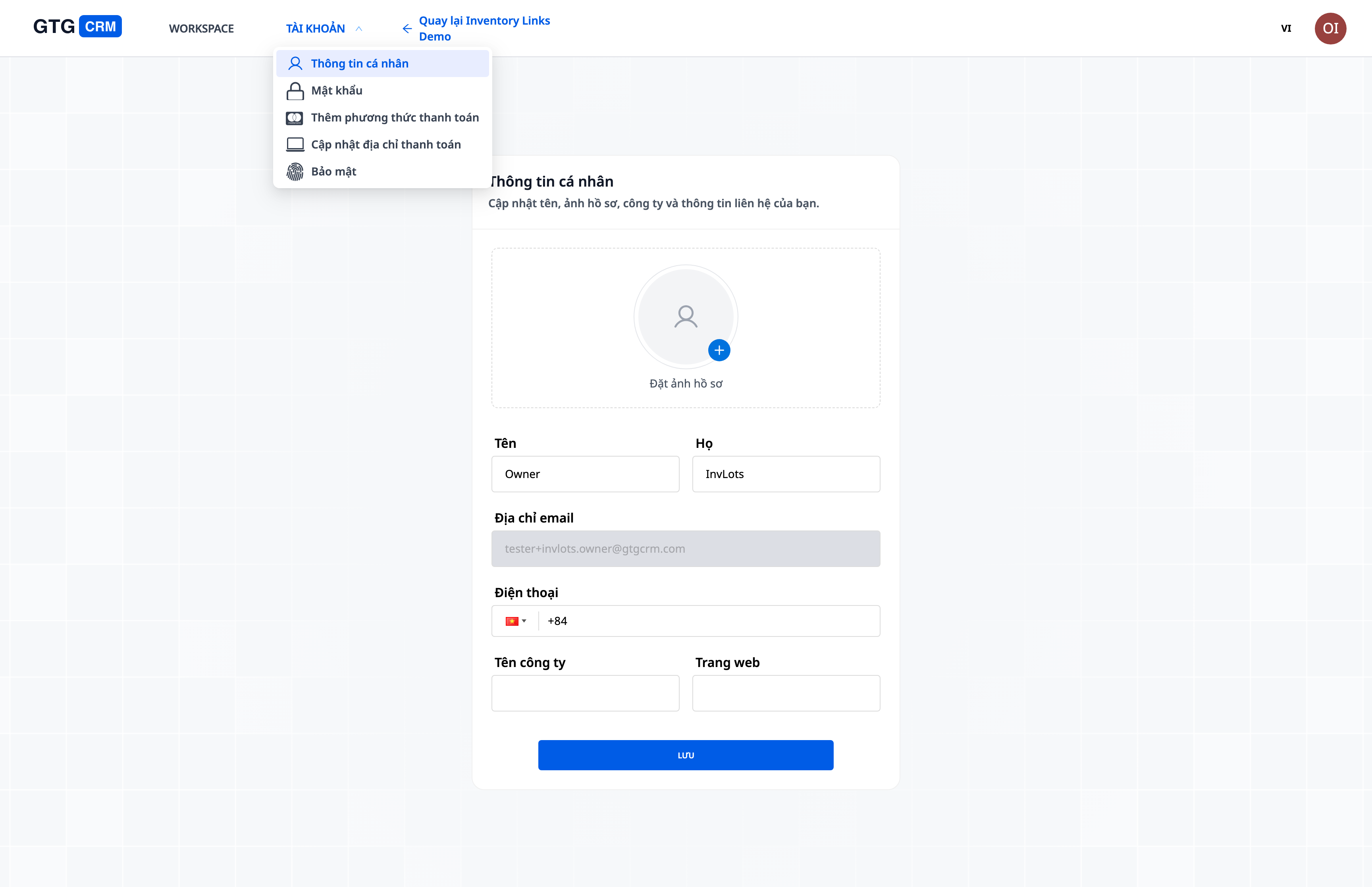
✅ 예상 결과: 선택할 때마다 내용이 선택한 페이지로 바뀝니다. 뒤로 버튼은 모든 계정 페이지의 상단에 그대로 남아 있습니다.
4단계: 워크스페이스로 돌아가기
- 상단의 워크스페이스 이름과 함께 있는 뒤로를 클릭합니다.
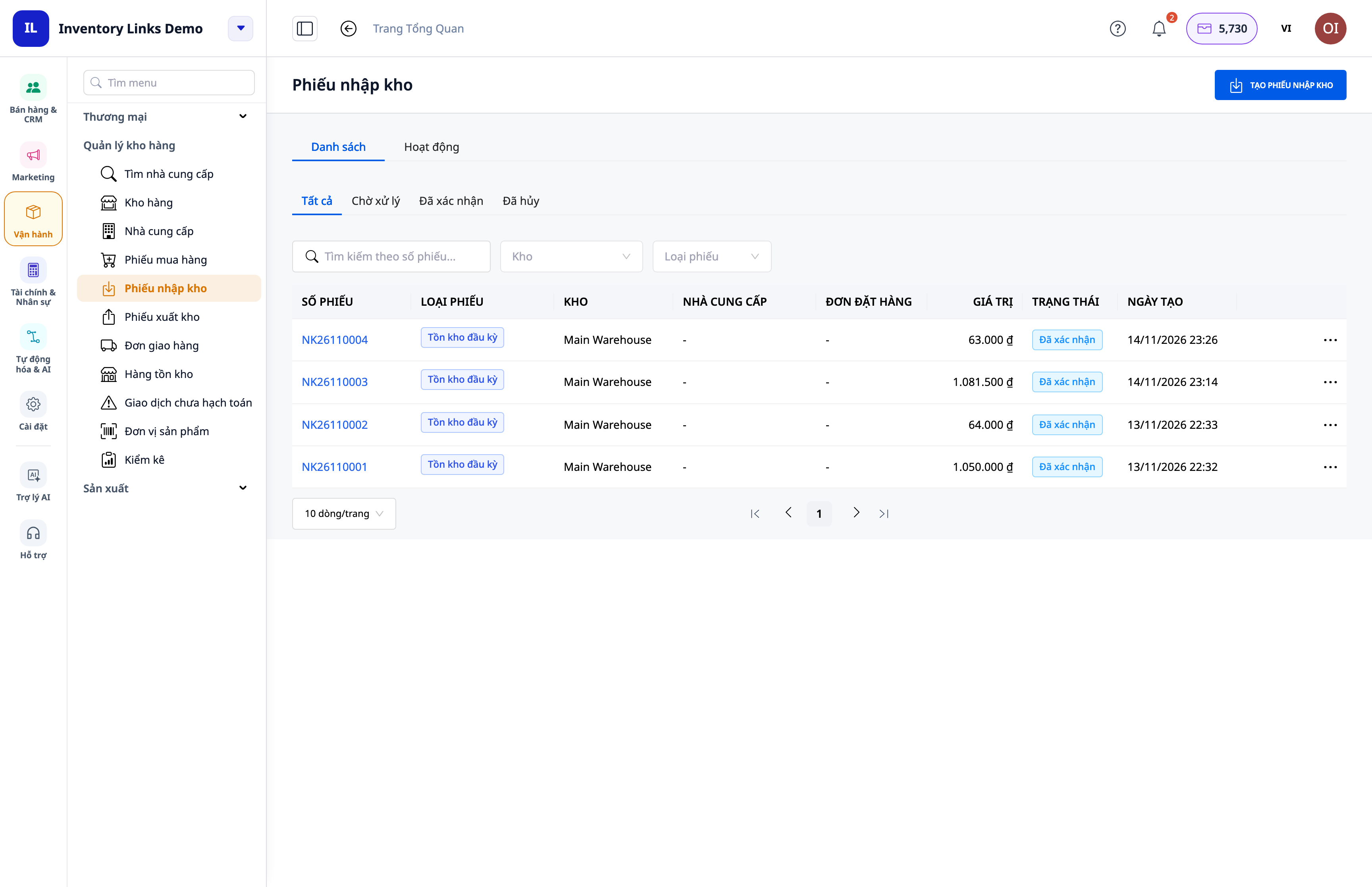
✅ 예상 결과: 계정을 열기 전에 있던 페이지로 정확히 돌아갑니다. 예를 들어 입고 전표 목록이 왼쪽 메뉴, 워크스페이스 이름, 크레딧 수와 함께 다시 표시됩니다. 워크스페이스 목록이나 워크스페이스 홈으로 이동하지 않습니다. 페이지를 새로 고치거나 여러 계정 페이지를 거친 후에도 이 버튼은 같은 페이지로 돌아갑니다. 기억된 페이지가 없다면 워크스페이스 홈 페이지가 열립니다.
5단계: 워크스페이스의 청구 페이지 열기
이 단계는 워크스페이스 소유자와 청구서 보기 권한이 있는 멤버를 위한 것입니다.
- 워크스페이스 내 아무 페이지에서 프로필 사진을 클릭한 다음 청구서를 선택합니다.
- 열린 페이지의 상단을 확인합니다.
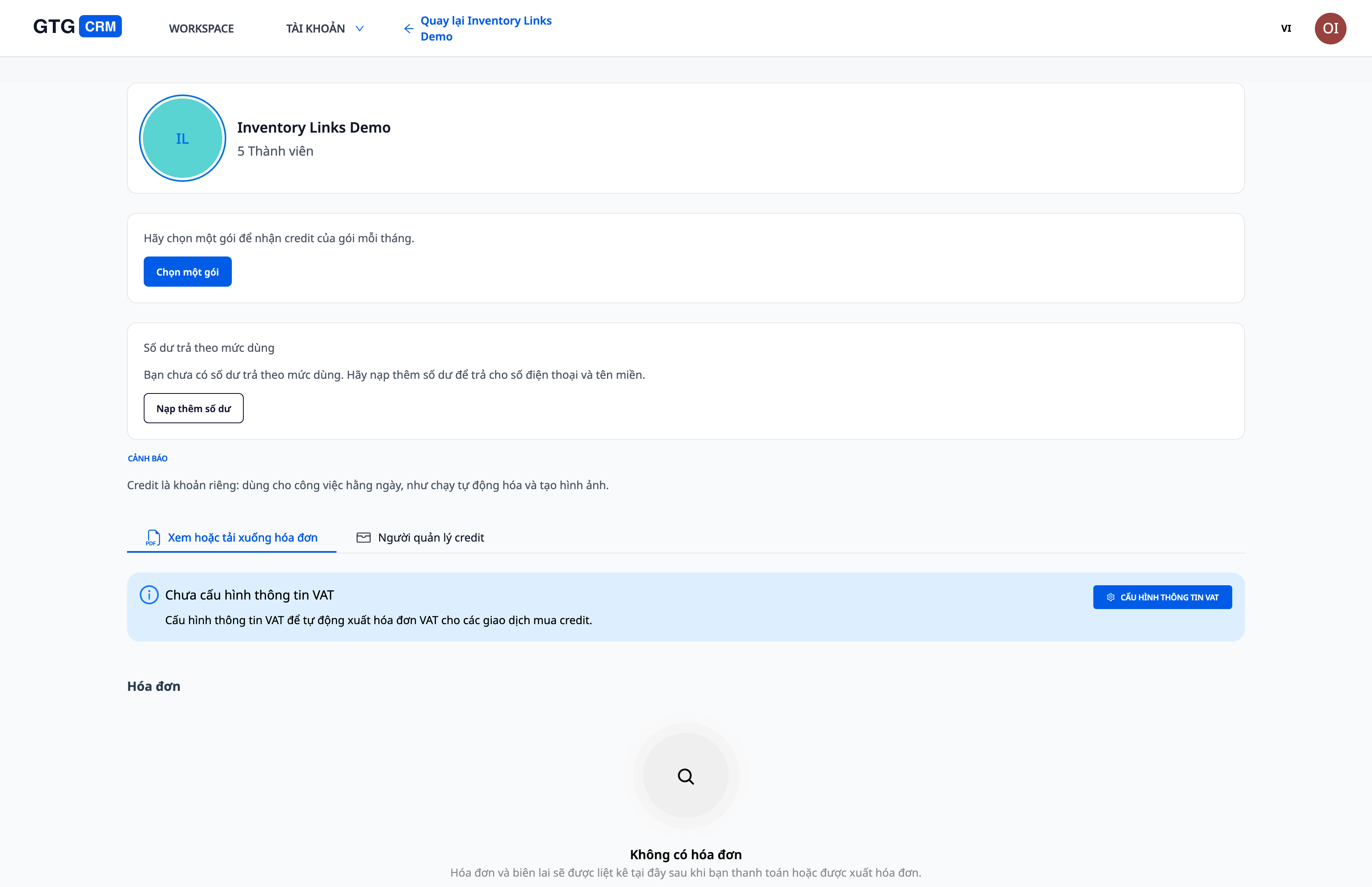
✅ 예상 결과: 워크스페이스 화면 밖에 있는 워크스페이스 결제 페이지가 열리며, 워크스페이스 이름과 함께 같은 뒤로 버튼이 있습니다. 이 페이지에서는 상단의 어떤 버튼도 강조 표시되지 않습니다. 뒤로를 클릭하면 떠나온 페이지로 돌아갑니다.
상단의 WORKSPACE 버튼은 다른 용도입니다. 워크스페이스 목록을 열어 다른 워크스페이스로 전환하거나 새 워크스페이스를 만들 수 있습니다. 결제 페이지에 대해 자세히 알아보려면 결제 가이드: GTG CRM의 크레딧과 사용량 기반 잔액 결제를 참고하세요.
6단계: 휴대폰에서 사용하기
- 2단계와 같이 계정을 엽니다.
- 상단의 왼쪽을 봅니다.
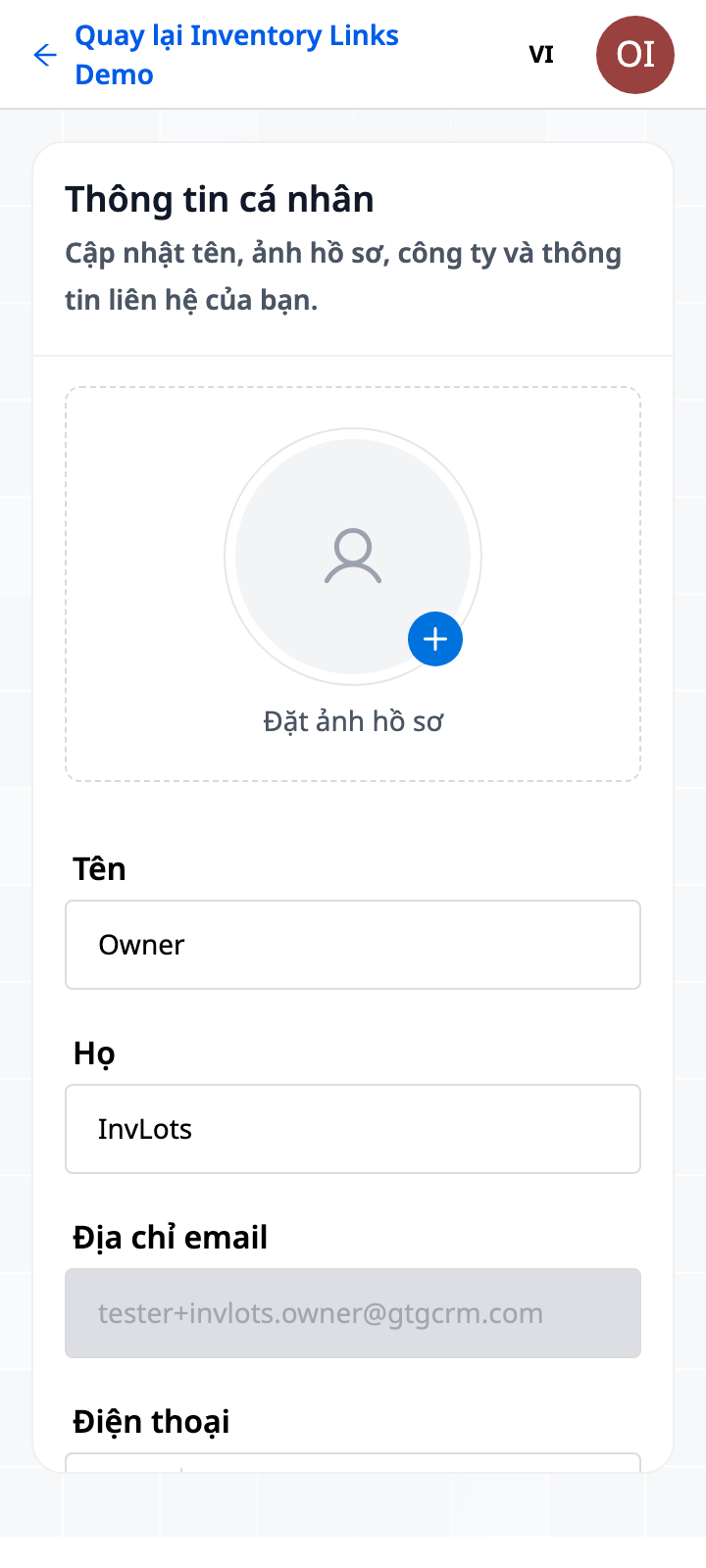
✅ 예상 결과: 워크스페이스 이름과 함께 있는 뒤로 버튼이 상단 왼쪽에 로고 자리를 대신해 나타납니다. 워크스페이스 이름이 길면 두 줄로 나뉠 수 있습니다. 페이지에는 두 번째 뒤로 줄이 없으며, 상단의 이 버튼이 유일한 돌아가기 수단입니다.
예상 결과 빠른 참조표
| Thao tác | Kết quả bạn sẽ thấy |
|---|---|
| Nhấn vào ảnh đại diện trong workspace | Tên và email, Tài khoản, Hóa đơn (nếu có quyền), công tắc Trực tuyến / Ngoại tuyến, Đăng xuất |
| Nhấn Tài khoản | Trang Thông tin cá nhân, không có menu bên trái, tên workspace và số credit; đầu trang có Quay lại kèm tên workspace |
| Chọn trang trong menu TÀI KHOẢN | Nội dung đổi sang trang đã chọn, nút Quay lại vẫn ở đầu trang |
| Nhấn Quay lại | Trở về đúng trang đã rời, menu bên trái, tên workspace và số credit hiện lại |
| Nhấn ảnh đại diện, rồi nhấn Hóa đơn | Trang thanh toán của workspace, cùng nút Quay lại, không nút nào được tô sáng |
| Thao tác trên điện thoại | Quay lại ở bên trái đầu trang, thay thế vị trí logo; không có hàng thứ hai trong trang |
Ai Thấy Gì
| Bạn là | Bạn thấy và làm được |
|---|---|
| Chủ sở hữu workspace | Tài khoản và Hóa đơn trong menu ảnh đại diện; các trang Thông tin cá nhân, Mật khẩu, Bảo mật, Thêm phương thức thanh toán, Cập nhật địa chỉ thanh toán; nút Quay lại |
| Thành viên có quyền Xem hóa đơn | Tài khoản và Hóa đơn; nút Quay lại ở cả hai trang |
| Thành viên không có quyền thanh toán | Tài khoản, các trang Thông tin cá nhân, Mật khẩu, Bảo mật và nút Quay lại; không có Hóa đơn |
Nếu Có Sự Cố
| Bạn gặp | Cách xử lý |
|---|---|
| Menu không có mục Hóa đơn | Tài khoản của bạn chưa có quyền Xem hóa đơn. Nhờ chủ sở hữu workspace cấp quyền. |
| Không thấy các trang Thêm phương thức thanh toán và Cập nhật địa chỉ thanh toán trong menu TÀI KHOẢN | Hai trang này chỉ dành cho chủ sở hữu hoặc thành viên có quyền thanh toán. |
| Không thấy nút Quay lại | Nút chỉ hiện khi có workspace đang mở. Ngay sau khi đăng nhập, hoặc ngay sau khi bạn tạo workspace từ danh sách, nút này chưa xuất hiện và danh sách workspace là trang chủ. Hãy mở một workspace, rồi mở lại Tài khoản. |
| Tên trong nút Quay lại là workspace khác | Bạn đã chuyển sang workspace đó. Nút luôn ghi tên workspace bạn đang dùng. |
| Nhấn Quay lại nhưng lại vào trang chủ của workspace, không vào trang cũ | Lúc đó chưa có trang nào được ghi nhớ, nên nút sẽ mở trang chủ của workspace. |
| Trang tài khoản không có menu bên trái và số credit | Đúng như thiết kế: đây là tài khoản của riêng bạn, không phải màn hình workspace. Nhấn Quay lại để thấy chúng. |
| Muốn chuyển sang workspace khác hoặc tạo workspace mới | Dùng nút WORKSPACE ở đầu trang, không phải nút Quay lại. |
| Mục Chi tiết hồ sơ đâu rồi? | Không còn mục riêng. Chỉ còn Tài khoản, mở đúng các trang tài khoản của bạn, bắt đầu từ Thông tin cá nhân. |
Bước Tiếp Theo
Muốn đọc trang Hóa đơn, biết credit và số dư trả theo mức dùng khác nhau thế nào và nạp đúng khoản, xem bài Hướng Dẫn Thanh Toán: Credit Và Số Dư Trả Theo Mức Dùng Trong GTG CRM.


