
이 가이드로 무엇을 할 수 있나요?
공급업체 찾기 화면 열기 → 구매할 품목 설명 → AI가 평가된 실제 후보 목록 반환 → 각 후보의 프로필 및 소스 링크 보기 → CRM 공급업체 연락처에 선택, 수정 및 저장 (사업자 등록 번호 기준으로 중복 필터링) → 또는 CSV/Excel 파일에서 기존 목록을 AI로 열 매핑하여 가져오기. 0부터 몇 분 안에 연락 가능한 공급업체 목록까지.
준비
| # | 조건 | 필요한 이유 |
|---|---|---|
| 1 | GTG CRM에 로그인하고 창고 관리 모듈에 접근할 권한이 있어야 합니다. | 공급업체 찾기 기능은 창고 관리 그룹에 속합니다. |
| 2 | 구매하려는 품목을 명확히 알아야 합니다(제품 유형, 지역, MOQ, 품질 표준 등). | 자세할수록 AI가 더 정확하게 찾습니다. |
| 3 | (선택 사항) 기존 공급업체 목록이 포함된 CSV/Excel 파일이 있어야 합니다. | 5단계의 일괄 가져오기 흐름에 사용됩니다. |
1단계 — 공급업체 찾기 열기 및 요구 사항 설명
- 왼쪽 메뉴에서 창고 관리를 열고 공급업체 찾기를 선택합니다.
- "원하는 소싱 품목을 직접 설명하십시오." 입력란에 일상적인 언어로 설명을 입력합니다. 예: "호치민시에 있는 식품 등급을 충족하는 화장품 포장 공급업체, MOQ 1,000개 미만".
- 결과를 좁히려면 국가(기본값: 베트남) 및 카테고리를 선택합니다.
✅ 예상 결과: 공급업체 찾기 화면에 설명 입력란, 국가/카테고리 필터 두 개, 공급업체 찾기 버튼이 표시됩니다. 아직 검색하지 않으면 결과 영역에 "아직 모르는 공급업체를 찾으세요."라는 빈 상태 메시지가 표시됩니다.
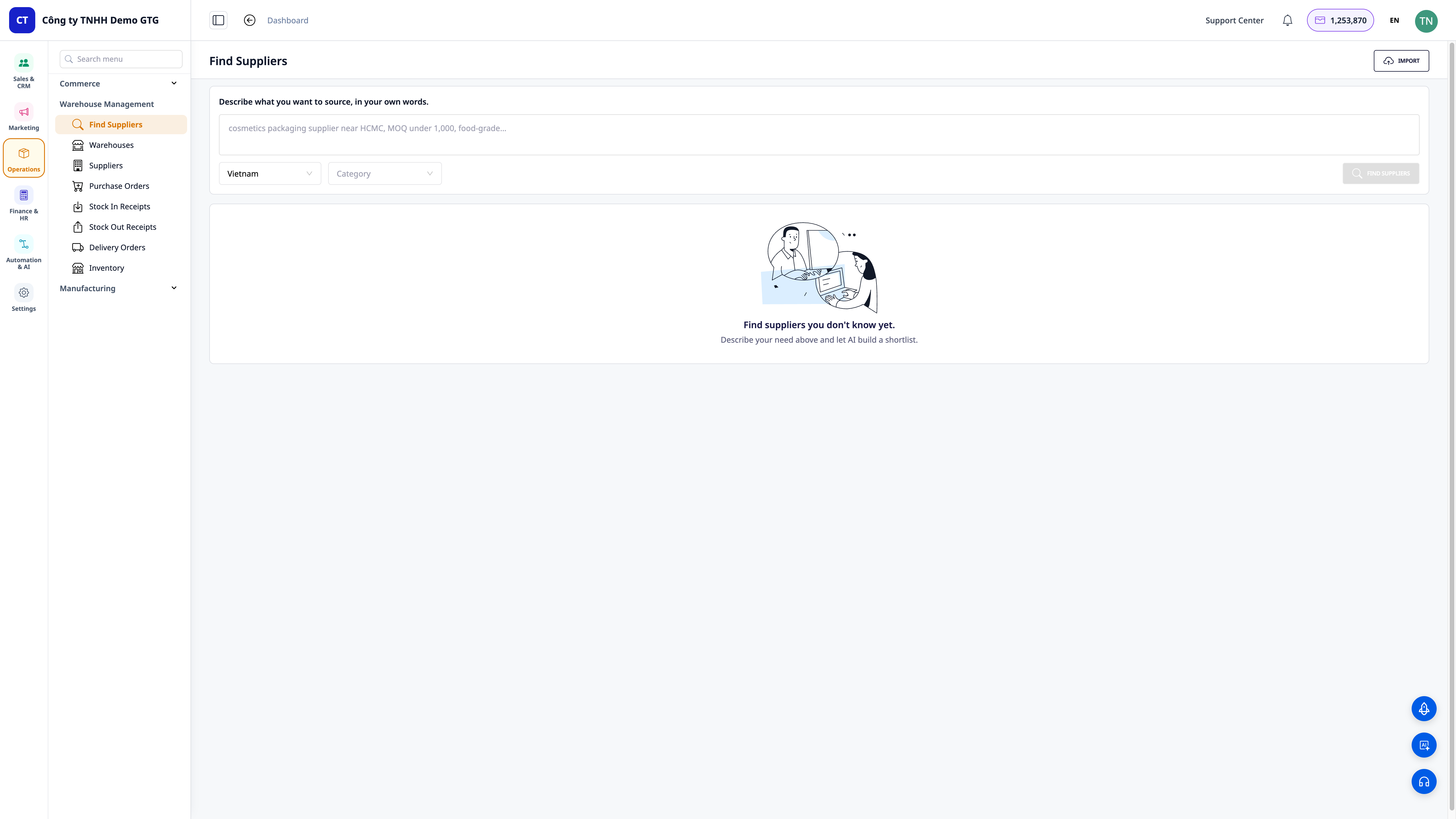
💡 팁: 지역 + 특정 요구 사항(MOQ, 품질 표준, 가격대)을 포함하여 설명하면 더 정확한 목록을 얻을 수 있습니다.
2단계 — 검색 실행 및 평가된 목록 보기
- 공급업체 찾기 버튼을 클릭합니다.
- AI가 웹을 검색하고 결과를 반환할 때까지 기다립니다.
✅ 예상 결과: 요약 줄에 찾은 후보 수와 정렬 방식(예: "4명의 후보 찾음 · 일치도 순으로 평가됨")이 표시되고, 그 아래에는 적합도 순으로 평가된 공급업체 카드가 표시됩니다.
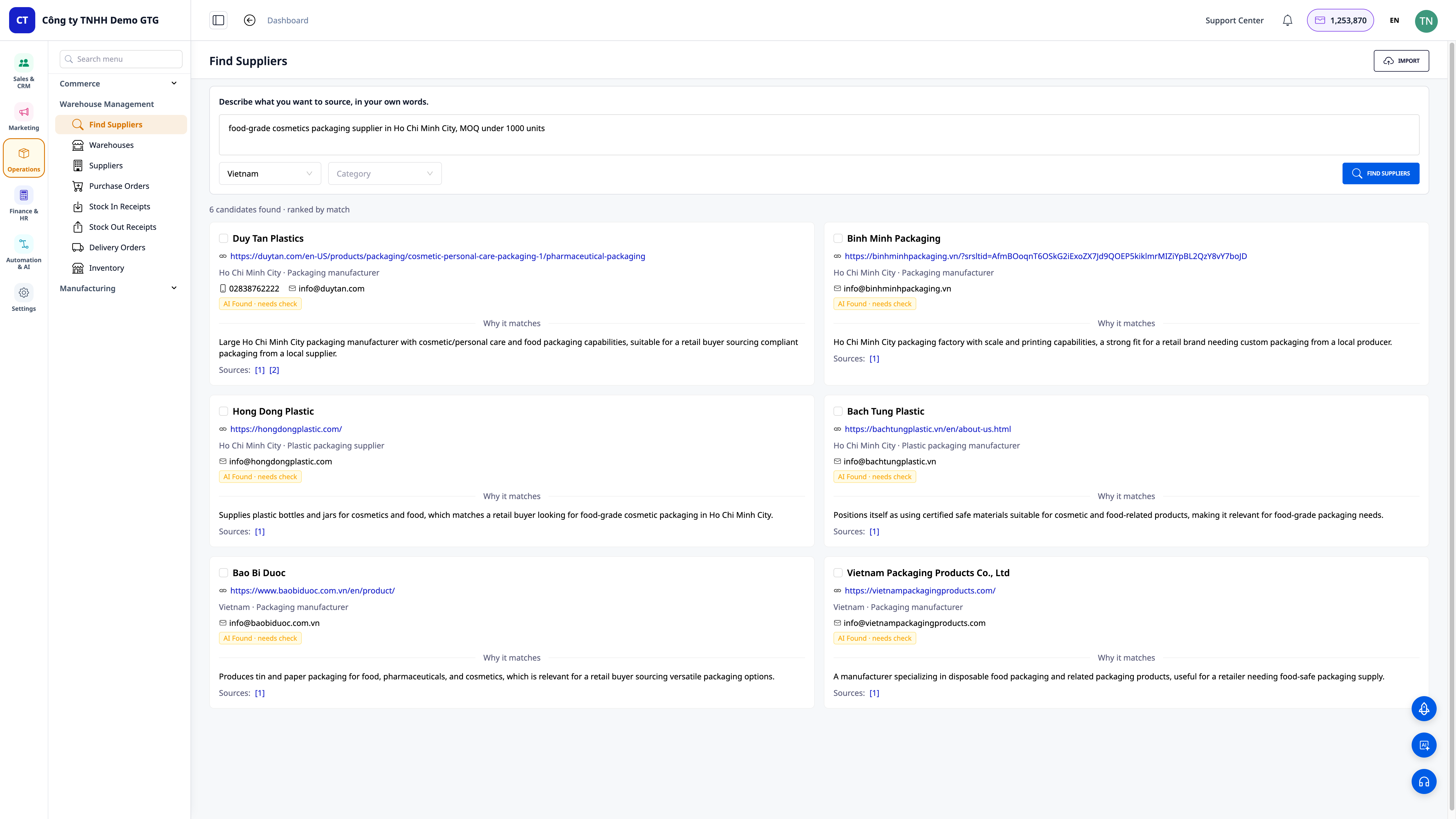
3단계 — 프로필 보기 및 각 후보 검증
- 각 카드를 읽습니다: 회사 이름, 웹사이트, 지역, 연락처(가능한 경우 전화/이메일).
- "일치하는 이유" 섹션을 읽어 AI가 이 후보를 적합하다고 판단한 이유를 이해합니다.
- 카드의 소스(Sources) 링크를 클릭하여 정보를 직접 확인합니다.
✅ 예상 결과: 각 카드에는 연락처 정보, 일치하는 이유, 그리고 후보가 실제인지 확인할 수 있는 최소 하나의 클릭 가능한 소스 링크가 표시됩니다.
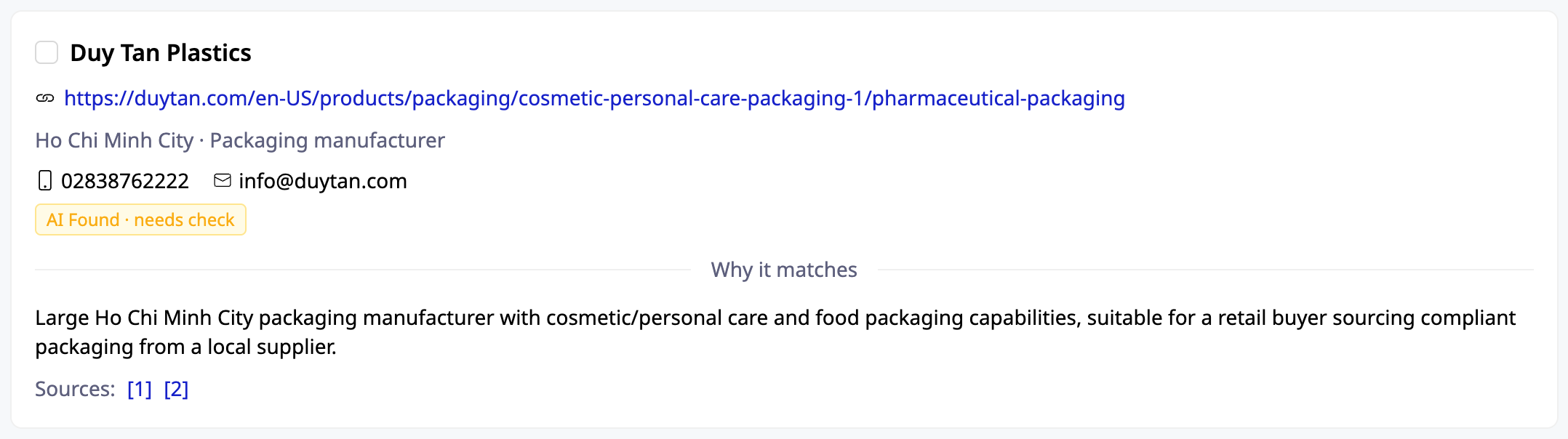
4단계 — CRM에서 선택, 수정 및 저장
- 유지하려는 공급업체를 선택합니다.
- 검토 및 저장 패널을 엽니다. 필요한 경우 이름 / 사업자 등록 번호 / 이메일 / 전화 필드를 빠르게 수정합니다.
- 중복 전략에서 중복 처리 방법을 선택합니다(예: 이미 존재하는 공급업체는 건너뛰려면 기존 항목 건너뛰기).
- 저장 버튼을 클릭합니다(예: 공급업체 3개를 선택한 경우 저장 (3)).
✅ 예상 결과: 패널에 "X개 선택됨"이 표시되고, 선택한 공급업체가 공급업체 연락처에 저장됩니다. 시스템은 사업자 등록 번호로 중복을 필터링하여 중복 레코드를 생성하지 않습니다.
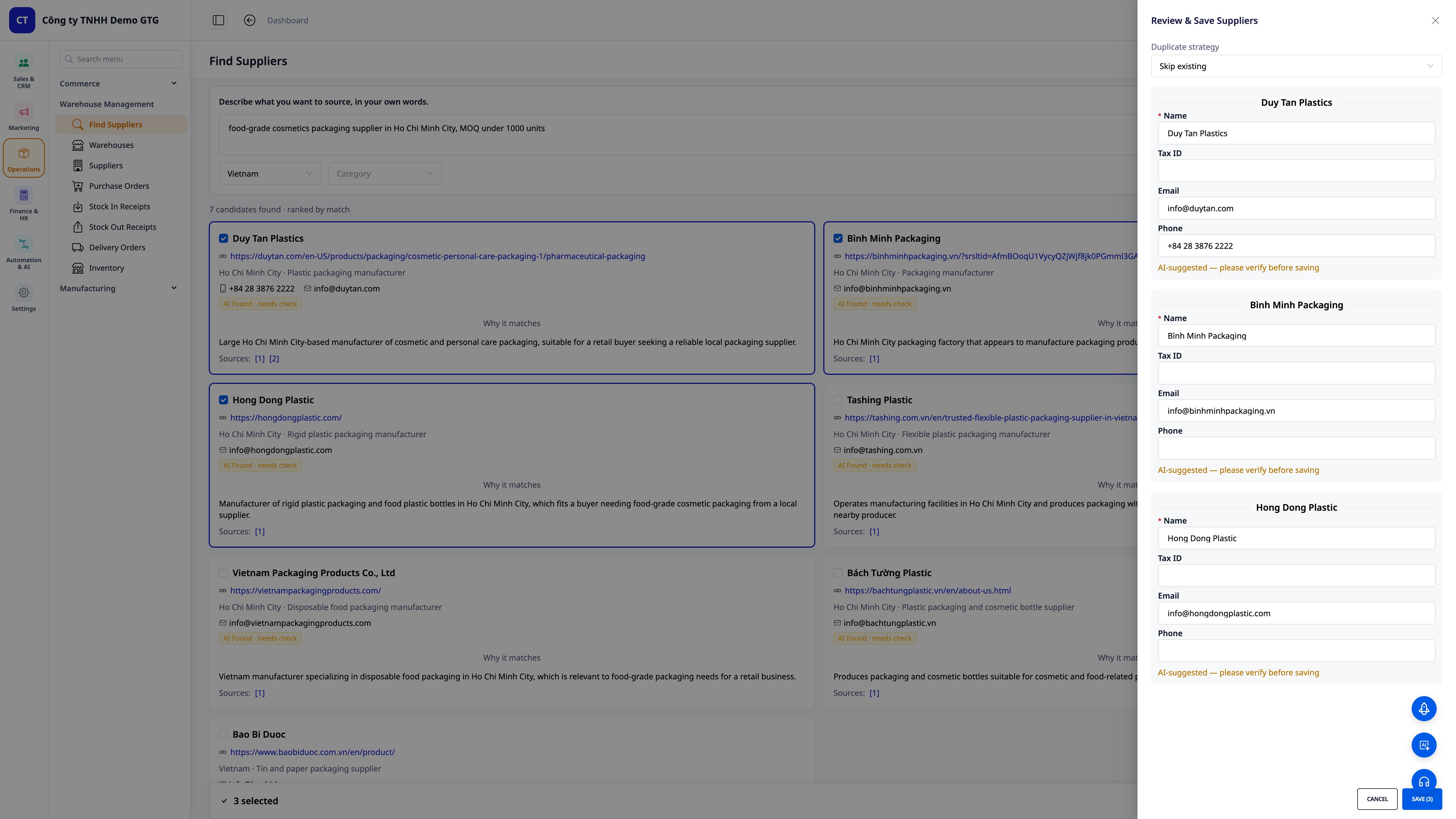
ℹ️ 저장 후 공급업체는 CRM에 추가됩니다. 견적 요청(RFQ) 이메일을 다시 입력할 필요 없이 즉시 보낼 수 있습니다.
5단계 — (선택 사항) 기존 목록 일괄 가져오기 및 AI로 열 매핑
- 공급업체 찾기 화면의 오른쪽 상단 모서리에서 가져오기를 클릭합니다.
- 가지고 있는 CSV/Excel 파일을 끌어다 놓습니다(어떤 형식이라도, 템플릿을 따를 필요는 없음).
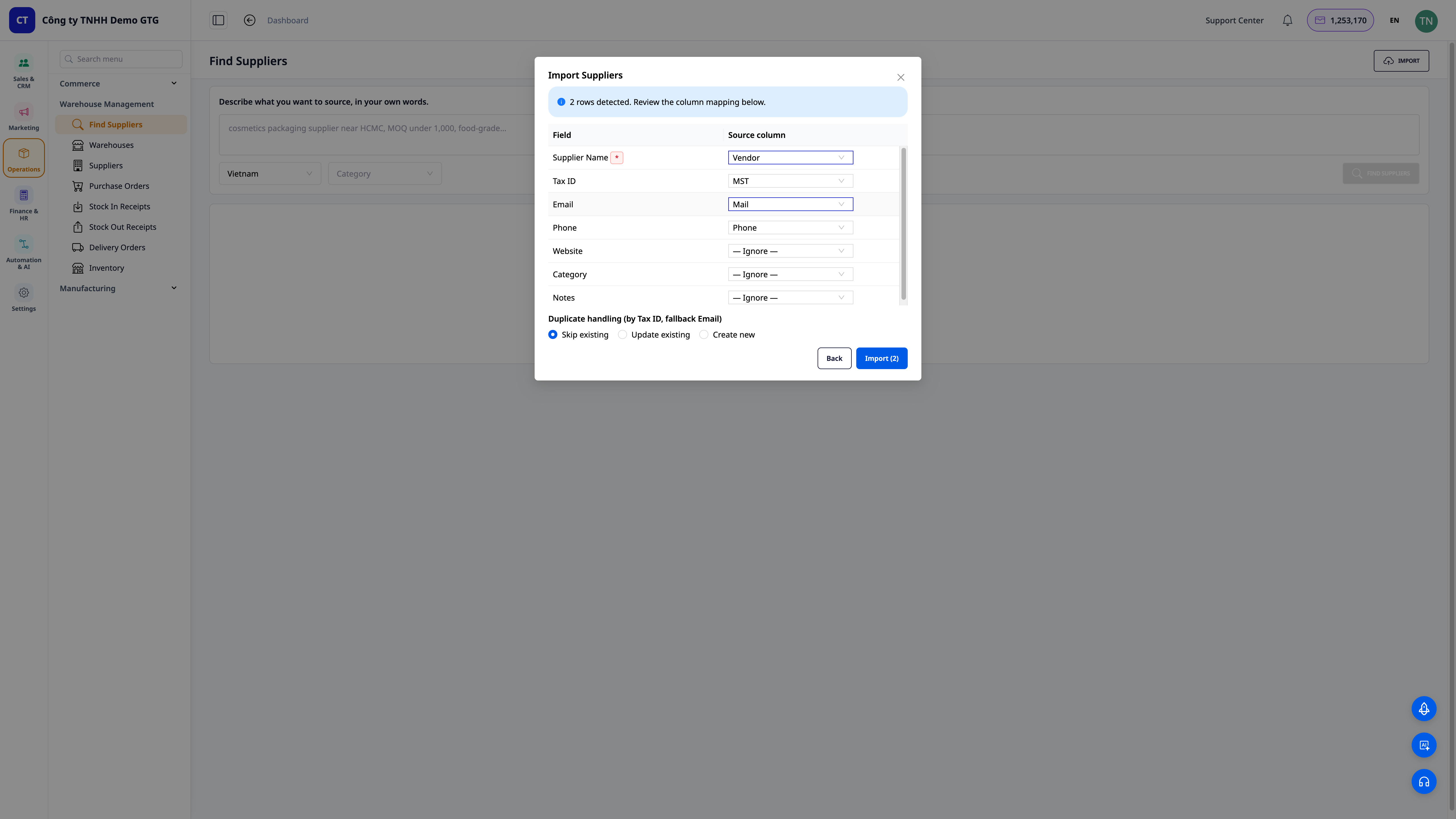
- 열 매핑 검토 단계에서 AI가 자동으로 매핑한 열을 확인합니다. 예: 공급업체 이름 ← 공급업체, 사업자 등록 번호 ← MST, 이메일 ← Mail, 전화 ← 전화. 필요한 경우 수정합니다.
- 중복 처리(사업자 등록 번호 기준, 이메일 대체)에서 기존 항목 건너뛰기 / 기존 항목 업데이트 / 새 항목 만들기를 선택합니다.
- 가져오기 (N)을 클릭합니다(N은 감지된 행 수).
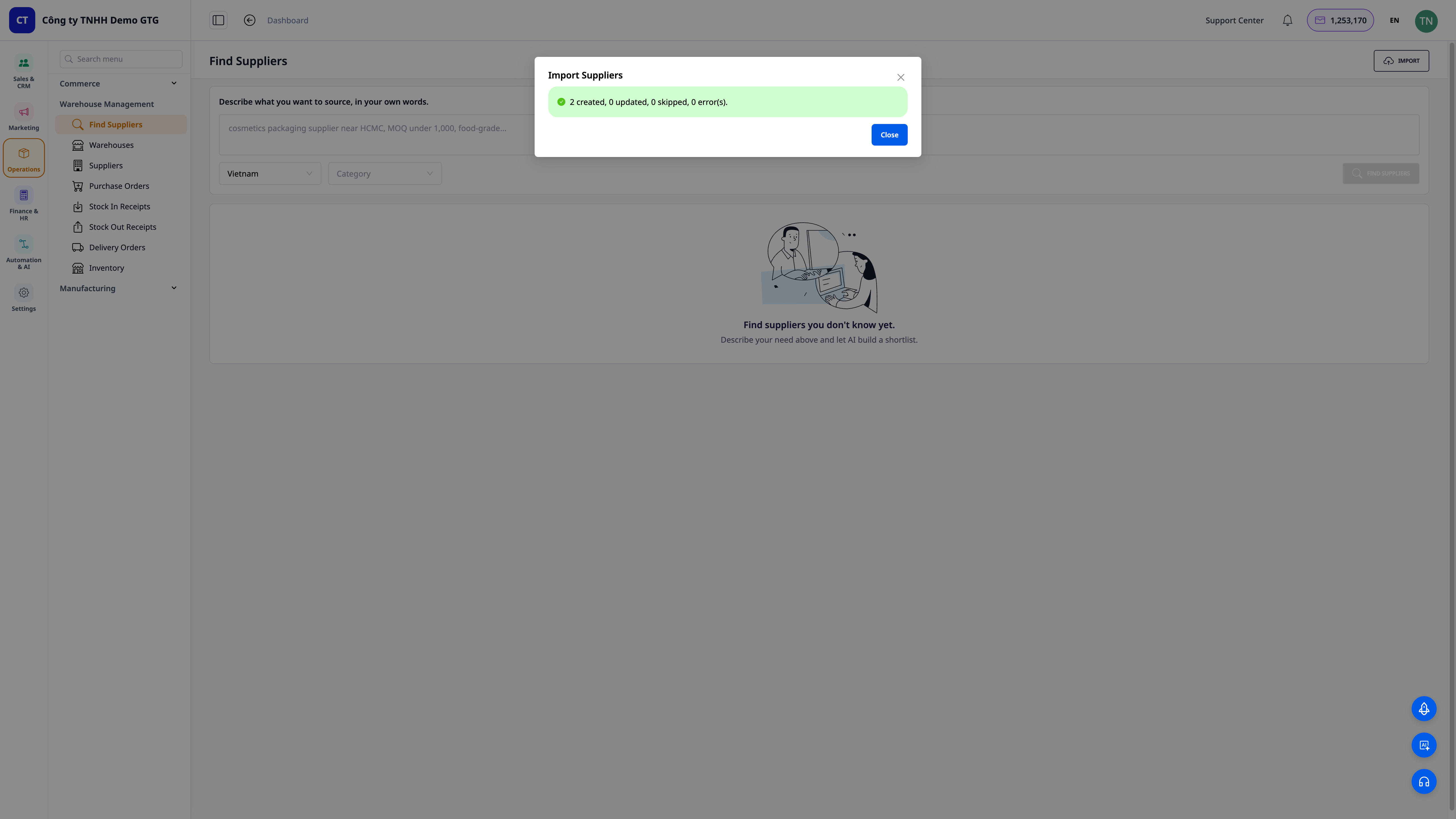
✅ 예상 결과: 시스템이 감지된 행 수(예: "2개 행 감지됨")를 보고하고, 검토를 위해 열 매핑 표를 표시합니다. 가져온 후 각 행에 대한 결과 요약 표가 표시됩니다: 생성됨 / 업데이트됨 / 건너뜀(사업자 등록 번호로 중복이 병합됨).
예상 결과 빠른 참조 표
| 작업 | 볼 결과 |
|---|---|
| 공급업체 찾기 열기 | 요구 사항 설명 입력란 + 국가/카테고리 필터 + 빈 상태 |
| 공급업체 찾기 클릭 | "X명의 후보 찾음 · 일치도 순으로 평가됨" + 평가된 후보 카드 |
| 카드 읽기 | 이름, 웹사이트, 지역, 연락처, "일치하는 이유", 소스 링크 |
| 선택 + 저장 | "X개 선택됨" 및 CRM에 저장된 공급업체, 사업자 등록 번호로 중복 필터링 |
| 파일 가져오기 | "N개 행 감지됨" → 열 매핑 표 → 생성됨/업데이트됨/건너뜀 요약 |
참고
- AI는 웹 소스를 기반으로 추천 후보를 반환합니다. 연락하거나 계약금을 지급하기 전에 항상 소스 링크를 클릭하여 직접 확인하세요.
- 공급업체 중복 필터링은 사업자 등록 번호를 우선적으로, 이메일을 대체로 사용합니다. 정확한 중복 방지를 위해 가능한 경우 사업자 등록 번호를 입력하세요.
- CRM의 AI 비서에게 자연어 명령("나에게 [제품] 공급업체 5곳을 찾아줘")으로 공급업체를 찾도록 요청할 수도 있습니다.
- 이 기능은 초기 단계(1단계)이며 베트남 시장에 우선적으로 적용됩니다. 국가/카테고리 범위는 계속 확장될 것입니다.


