
Funkcijos pristatymas
Mėnesio pabaigoje sutikrindami likučius pastebite, kad biuro elektros sąnaudos klaidingai užregistruotos biuro reikmenų sąskaitoje. Įrašas jau įregistruotas apskaitoje. Jei jį ištrinsite, neliks pėdsakų, o perrašius ant viršaus vėlesnis skaitytojas nežinos, kas ir kodėl buvo pakeista. O jeigu tą įrašą sukūrėte jūs patys, gali būti, kad niekas jo net neperžiūrės dar kartą, kol jis nepateks į apskaitą.
GTG CRM rankiniai įrašai pirmiausia keliauja pas tvirtinantį asmenį ir tik tada įregistruojami apskaitoje (pagal numatytąją nuostatą – kitas asmuo). Įregistruotus įrašus galima atšaukti arba taisyti nauju įrašu, o originalas lieka nepakeistas. Galite atlikti keturis dalykus:
- Atšaukti arba taisyti įregistruotą įrašą: originalas neištrinamas ir neperrašomas.
- Siųsti tvirtinimui: pagal numatytąją nuostatą įrašas patenka į apskaitą tik tada, kai jį patvirtina kitas asmuo.
- Sudaryti rankinį įrašą: patys įvedate datą, dokumento numerį, priežastį ir debeto bei kredito eilutes.
- Importuoti pradžios likučius iš failo: senosios knygos likučių failą (CSV arba Excel) patikrinę išsiunčiate tvirtinimui. Tik sausio 1 d., vieną kartą kiekvienai įmonei; visos ribos pateiktos žemiau.

Pradžios likučiai: dabartiniai apribojimai
- Importuoti galima tik sausio 1 d.: šiuo metu GTG CRM palaiko finansinius metus pagal kalendorinius metus. Kiekviena įmonė (workspace) gali turėti tik vienus pradžios likučius.
- Negali būti nė vieno įregistruoto įrašo ankstesne data nei pradžios likučių data; jei tokių yra, GTG CRM atmeta pateikimą, kai paspaudžiate Siųsti tvirtinimui.
- Pradžios likučių viduryje metų importuoti dar negalima. Įmonės, kurios pradeda veiklą metų viduryje, importuoja metų pradžios likučius, o tada nuo metų pradžios sukauptas operacijas registruoja sąskaitų faktūrų, pirkimo sąskaitų ir banko išrašų ekranuose.
- Gautinų sumų, mokėtinų sumų, atsargų ir ilgalaikio turto likučiai įtraukiami į apskaitą, tačiau jie nerodomi pardavimo sąskaitų faktūrų, pirkimo sąskaitų, sandėlio ar ilgalaikio turto knygos ekranuose.
Verslo patiriamos problemos
| Senas būdas | Pasekmė |
|---|---|
| Rankinis įrašas, kai jį sudaręs asmuo yra ir įregistruojantis asmuo | Viena klaidinga eilutė apskaitoje, kurios niekas neperžiūrėjo |
| Klaidingo įrašo taisymas trinant arba perrašant | Nelieka pėdsakų, kas taisė, kada taisė ir kodėl |
| Kiekvienas klaidą taiso savaip, nenurodydamas priežasties | Sunku paaiškinti skaičių, kai jo paklausiama dar kartą |
| Metų pradžios likučiai perrašomi eilutė po eilutės iš senos knygos | Lengva supainioti skaičius, taškus ir kablelius |
GTG CRM įrašų sudarymą, tvirtinimą, atšaukimą ir taisymą sutalpina į vieną Įrašų ekraną.
Pagrindiniai privalumai
1. Rankinis įrašas: jūs rašote patys, sistema nieko neįrašo iš anksto
Eikite į Finansai & personalas ▸ Apskaita ▸ Įrašai, spauskite + Naujas įrašas ir pasirinkite Rankinis įrašas. Įrašo data, dokumento data ir dokumento numeris paliekami tušti – sistema jų neužpildo iš anksto. Apačioje esanti suvestinė rodo Subalansuota arba Nesubalansuota kartu su skirtumu, o nesubalansuoto įrašo pateikti negalima. Šiuo metu negalima pridėti dokumento failo (yra laukas Pridedamas originalus dokumentas pastaboms), o įrašas registruojamas tik knygos valiuta.

- Nauda: prie įrašo kartu saugoma priežastis, dokumento numeris ir originalus dokumentas, todėl vėliau kiekvienas gali suprasti, kodėl įrašas buvo registruotas.
2. Pagal numatytąją nuostatą įrašas į apskaitą įregistruojamas tik po to, kai jį patvirtina kitas asmuo
Paspauskite Siųsti tvirtinimui, juodraštis pereis į Juodraštis skirtuką su būsena Laukiama tvirtinimo. Kitas asmuo, turintis teisę Tvirtinti rankines buhalterines operacijas, paspaudžia Peržiūrėti, viename ekrane perskaito datą, dokumentą, priežastį ir debeto bei kredito eilutes, tada pasirenka Tvirtinti ir įrašyti į apskaitą arba Atmesti ir prideda priežastį, kad ją perskaitytų kūrėjas. Pagal numatytuosius nustatymus kūrėjas negali pats tvirtinti savo operacijos: ekrane rodoma „Jūs sukūrėte šią operaciją. Turi tvirtinti kitas asmuo.“ ir sistema vis tiek atmeta bandymą. Į apskaitą įrašytoje operacijoje rodoma Kūrėjas ir Tvirtintojas; skirtuke Veikla matyti, kas ką ir kada atliko.
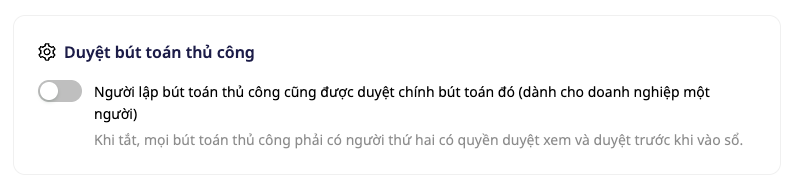
Vieno asmens įmonė? Asmuo, turintis teisę Valdyti darbo erdvės naudotojus ir teisę Valdyti apskaitos nustatymus, gali įjungti jungiklį, kad kūrėjas galėtų tvirtinti pats, adresu Apskaita ▸ Nustatymai, skiltyje Rankinių buhalterinių operacijų tvirtinimas. Pagal numatytuosius nustatymus jungiklis išjungtas. Įjungus, patvirtinimo lange aiškiai nurodomos pasekmės, apie tai pranešama tvirtinimo teisę turintiems asmenims, sistema įrašo įjungimo vardą ir datą, o operacija pažymima etikete Tvirtino pats kūrėjas.
Du iš anksto paruošti pranešimai (tvirtintojui ir kūrėjui) yra Automatizavimo saugykloje ir išjungti, kol kas nors juos įjungs; mygtukas Automatizavimas Buhalterinės operacijos ekrane tiesiogiai atveria ten.
- Privalumas: apskaitoje matosi, kurią operaciją kas sukūrė, kas ją patvirtino, o jei tvirtinimo žingsnis praleistas, kas priėmė sprendimą ir kurią dieną.
3. Atšaukti arba taisyti į apskaitą įrašytą operaciją: originalas lieka nepakeistas, dvi operacijos susiejamos tarpusavyje
Rankinėje operacijoje arba į apskaitą įrašytame pradiniame likutyje paspauskite Atšaukti arba taisyti. Pirmasis klausimas yra Kodėl tai darote?, su dviem atsakymais, iš kurių nė vienas nėra pasirinktas pagal numatytuosius nustatymus. Tada GTG CRM klausia tik tų klausimų, kurie taikomi jūsų situacijai, įskaitant taisymo būdą: Taisyti tik skirtumą (įrašoma tik skirtumo korekcija) arba Visiškai atšaukti operaciją, o tada įrašyti teisingą operaciją; abu būdus pasirenkate jūs.

Atsakymai yra jūsų: GTG CRM juos įrašo tiksliai taip, kaip atsakėte, netikrina, tvirtintojas juos gali perskaityti, ir neteikia mokesčių ar apskaitos patarimų. Pagal numatytuosius nustatymus atšaukimo, teisingos arba koreguojančios operacijos taip pat turi būti patvirtintos kito asmens.
Originalas nėra redaguojamas ar šalinamas: po atšaukimo jis pažymimas etikete Atšaukta ir eilute Atšaukė su atšaukimo operacijos numeriu. Kai visiškai atšaukiama ir tada įrašoma teisinga operacija, jis taip pat turi eilutę Pataisyta su teisingos operacijos numeriu; kai taisomas tik skirtumas, jis išlieka Įrašyta į apskaitą ir turi tą eilutę.
- Privalumas: kai kas nors klausia, kodėl skaičius pasikeitė, atidarote originalią operaciją ir paspaudžiate susietą eilutę, kad matytumėte taisančią operaciją, kūrėją, tvirtintoją ir priežastį.
ℹ️ Operacijos, kurias įrašo kita GTG CRM dalis (sąskaitos faktūros, banko operacijos, darbo užmokestis, atsargos ir kai kurie kiti srautai), šiame ekrane neatšaukiamos: ekranas nurodo, kuriai daliai ta operacija priklauso. Atšauktos operacijos dar kartą atšaukti negalima. Jei pradinis likutis įvestas neteisingai, pasirinkite Atšaukti arba taisyti, atsakykite „Ši operacija neteisinga“, tada įveskite iš naujo. Kai kurių taisymų GTG CRM dar negali įrašyti į apskaitą; ekranas aiškiai nurodo priežastį ir neleidžia siųsti. Pavyzdžiui, jei yra praėjusių metų reikšminga klaida, ekrane rodoma: „Praėjusių metų reikšminga klaida turi būti taisoma retrospektyviai, tačiau ši versija to dar negali įrašyti į apskaitą. Pasitarkite su savo buhalteriu.“
4. Pradinis likutis: įkelkite senosios apskaitos failą, patikrinkite ir siųskite tvirtinimui
Skiltyje + Naujas įrašas pasirinkite Pradžios likutis: keturi žingsniai, ir niekas neišsaugoma, kol paskutiniame žingsnyje nepaspausite Siųsti tvirtinimui. Reikia senosios knygos likučių failo (eksportuoto iš programos arba parengto ranka) su stulpelių pavadinimais; ekrane nėra laukų tiesioginiam skaičių suvedimui. Įkelkite CSV arba Excel failą (iki 5 MB, Excel skaitomas tik pirmasis darbalapis); stulpelių tvarka nesvarbi, tinka tiek lietuviški, tiek angliški pavadinimai, nes kitame žingsnyje GTG CRM nurodysite, kuris stulpelis yra kuris. Failas perskaitomas tiesiai naršyklėje, ir niekas neišsiunčiama tol, kol nepasirinksite Siūlyti su AI arba Siųsti tvirtinimui. Siūlymas su AI kainuoja kreditus už kiekvieną failą (kreditų skaičius rodomas ekrane prieš paspaudžiant) ir siunčia stulpelių pavadinimus bei iki 8 pavyzdinių eilučių į AI paslaugą; AI tik pasiūlo stulpelius, o jūs patikrinate kiekvieną iš jų. Pasirinkus Naudoti mano susiejimą (rankiniu būdu susieti stulpelius), kreditai nenaudojami.
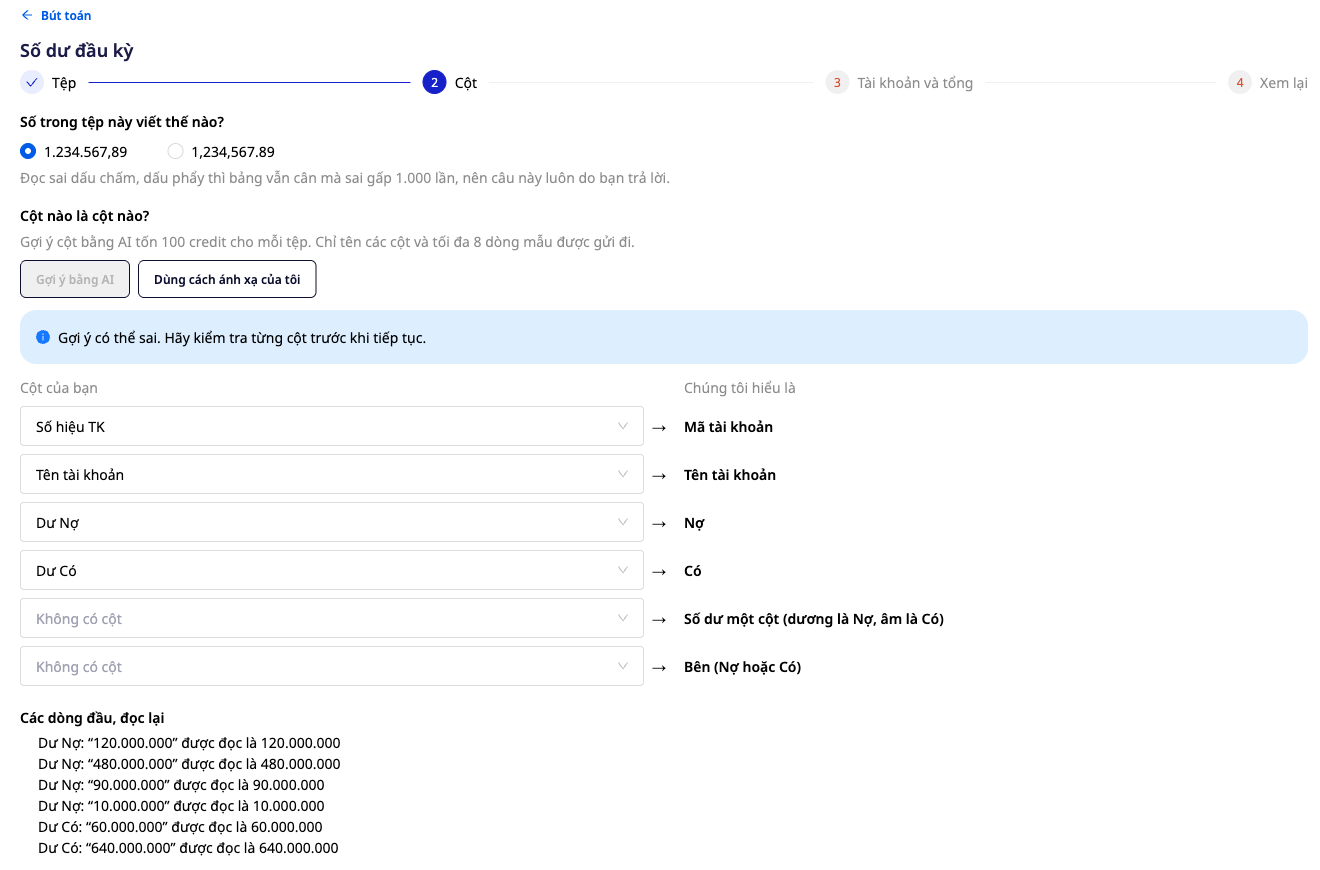
Skaičių rašymo formatas (1.234.567,89 ar 1,234,567.89) yra klausimas, į kurį atsakote patys, o pirmosios eilutės perskaitomos dar kartą, kad iškart pamatytumėte, jei kas nors negerai. Kiekviena eilutė susiejama su jūsų sąskaitų plane esančia sąskaita pagal kodą, o paskui pagal pavadinimą; eilutes, pažymėtas Nesusieta, pasirenkate patys, GTG CRM sąskaitų neatspėja. Pradžios likutis priima tik turto, įsipareigojimų ir nuosavo kapitalo sąskaitas, o bendra debeto suma turi būti lygi bendrai kredito sumai. Po patvirtinimo Bandomasis balansas prasideda jūsų įvestais skaičiais dviejuose stulpeliuose: Pradžios likučio debetas ir Pradžios likučio kreditas. Pagal numatytuosius nustatymus pradžios likutį taip pat turi patvirtinti kitas asmuo; aukščiau nurodyti apribojimai galioja ir šiam skyriui.
- Privalumas: galite peržiūrėti skaičius, kuriais bus pradėta knyga, prieš siųsdami tvirtinimui, ir nereikia pervadinti stulpelių.
Nauda Verslui
| Funkcija | Praktinė nauda jums |
|---|---|
| Juodraštis ir tvirtintojas | Tvirtintojas viename ekrane mato datą, dokumentą, priežastį ir debeto bei kredito eilutes |
| Perjungiklis vieno asmens įmonei | Net jei nėra atskiro tvirtintojo, funkcija vis tiek veikia; sprendimas praleisti tvirtinimo žingsnį įrašomas su vardu ir data |
| Atšaukti arba taisyti | Originalas išlieka nepakitęs, susietas su nauju įrašu, kartu pateikiamas atsakymas ir priežastis |
| Pradžios likutis iš failo | Patikrinkite stulpelius ir perskaitytas eilutes prieš siųsdami tvirtinimui |
Kam Tai Tinka?
- Buhalteriams, vyr. buhalteriams, kurie nori, kad jų parengtus įrašus kas nors peržiūrėtų, o taisant originalas liktų nepakitęs.
- Buhalterines paslaugas teikiančioms įmonėms, kurioms reikia, kad kiekviename rankiniu būdu parengtame įraše būtų aiškiai nurodyta, kas jį parengė, kas patvirtino ir kada.
- Smulkių įmonių savininkams, tvarkantiems apskaitą patiems, kurie nori atskiro perjungiklio su vardu ir data savitvirtinimui.
- Įmonėms, pradedančioms naujus finansinius metus GTG CRM ir norinčioms įkelti pradžios likutį iš failo, laikantis aukščiau nurodytų apribojimų.
Kaip Pradėti?
Eikite į Finansai & Žmogiškieji ištekliai ▸ Apskaita ▸ Įrašai ir spustelėkite + Naujas įrašas (bendrą apskaitos vaizdą rasite straipsnyje Dviguba Apskaita Tiesiai CRM); pirmiausia reikia įjungti Apskaitą ir pritaikyti įmonės sąskaitų planą, jei jo dar nėra, ekrane bus aiškiai nurodyta, ką reikia padaryti. Darbo erdvei reikalingas vienas asmuo, turintis teisę Kurti įrašus, kad juos parengtų, ir kitas asmuo, turintis teisę Rankiniu būdu tvirtinti įrašus, kad juos patvirtintų; tai nustatoma Nustatymai ▸ Prieigos lygio kontrolė ir Nustatymai ▸ Vartotojų valdymas (teisė Tvirtinti įrašus pirkimo sąskaitoms yra atskira teisė). Reikia žingsnis po žingsnio su nuotraukomis? Žr. straipsnį Rankinių Įrašų Gidas: Kūrimas, Tvirtinimas, Atšaukimas Ar Redagavimas ir straipsnį Pradinių Likčių Įvedimo Iš CSV Arba Excel Failo Gidas.
Nemokamas išbandymas — nereikia kredito kortelės.

