Produktas šiuo metu neturi atsargų, tačiau jūs žinote, kad po kelių savaičių atvyks nauja partija, ir jau yra žmonių, norinčių ją įsigyti. Šioje instrukcijoje aprašomas visas procesas jūsų svetainėje: įjungti išankstinį užsakymą produktui, priimti užsakymus ir išankstinį apmokėjimą, kol prekė dar neatvyko, patvirtinti pervedimą, pristatyti prekę laukiantiems pirkėjams, kai ji atvyksta, ir tvarkyti atvejus, kai pirkėjas atsisako arba nesumoka likusios sumos. Visos atsargos sistemoje per visą procesą išlieka teisingos.
Skirta parduotuvės savininkams arba atsakingiems už pardavimus asmenims, kurie jau turi svetainę, paskelbtą GTG CRM. Dalyvauja trys asmenys: jūs (nustatote ir pristatote prekes), grąžinimų patvirtintojas, kurio vardą pasirenkate jūs (jei parduotuvėje dirbate tik jūs, pasirinkite save), ir pirkėjas, kuris naudojasi tik parduotuvės svetaine ir neturi būti prisijungęs prie GTG CRM. Ši funkcija skirta jūsų parduotuvės svetainei, o ne Shopee ar TikTok išankstinio užsakymo mygtukams.
Ką galėsite padaryti pagal šią instrukciją
Įjungti išankstinį užsakymą vienam produktui → pirkėjas užsako ir apmoka svetainėje → jūs patvirtinate, kad pervedimas gautas į jūsų sąskaitą → prekei atvykus peržiūrite ją ir pristatote pirkėjams, laukiantiems eilėje → jei kas nors atsisako arba nesumoka likusios dalies, nusprendžiate dėl grąžinimo arba išankstinio mokėjimo ponaikinimo pagal savo taisykles.
Pasiruošimas
| # | Sąlyga | Kodėl reikalinga |
|---|---|---|
| 1 | Parduotuvės svetainė paskelbta | Pirkėjai išankstinį užsakymą pateikia jūsų svetainėje. Jei svetainė nepaskelbta, jungiklio įjungti negalima, o kortelėje bus mygtukas Paskelbti svetainę |
| 2 | Vienas išankstinio apmokėjimo būdas (internetinis mokėjimas arba pervedimas) | Išankstinis užsakymas priima pinigus iš anksto tik šiais dviem būdais, mokėjimas pristatymo metu nepriimamas |
| 3 | Vienas produkto atsargų įrašas viename sandėlyje, kiekis gali būti 0 | Pirkėjo pristatymo mokestis skaičiuojamas nuo šio sandėlio |
| 4 | Taisyklių ir grąžinimo tekstus parašote patys (Vietnamo parduotuvėms: taisyklės privalo būti vietnamiečių kalba) | Sistema nieko iš anksto neužpildo. Pirkėjas perskaito šį tekstą ir pažymi sutikimą užsakymo metu. Vietnamo parduotuvėms jungiklio negalima įjungti, kol nėra taisyklių vietnamiečių kalba |
| 5 | Grąžinimų patvirtintojo vardas | Kai apmokėtas užsakymas atšaukiamas, grąžinimas pavedamas šiam asmeniui |
| 6 | Teisė redaguoti produktą nustatymams; teisė registruoti užsakymo mokėjimus pervedimui patvirtinti | Asmuo, turintis tik teisę peržiūrėti produktus, mato kortelę, bet nieko pakeisti negali |
1 žingsnis — Įjungti išankstinį užsakymą vienam produktui
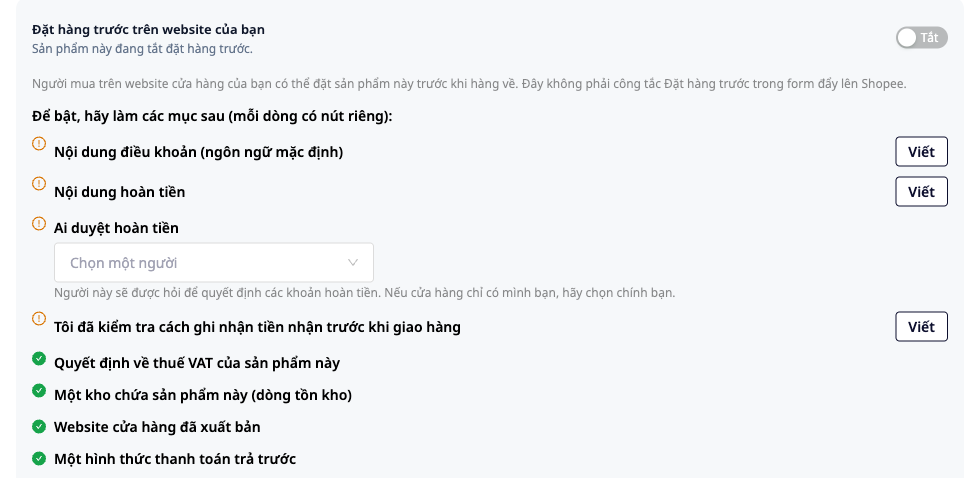
Išankstinis užsakymas įjungiamas kiekvienam produktui atskirai, pagal numatytuosius nustatymus yra Išjungta. Jungiklį galima įjungti tik tada, kai atsakote į visus privalomus laukus, nes pinigai, gauti prieš pristatymą, sukelia sprendimus, kuriuos gali priimti tik parduotuvės savininkas.
- Atidarykite Pardavimai & CRM ▸ Katalogas ▸ Produktų centras, atidarykite produktą, kurį norite parduoti, kad jį redaguotumėte, ir pasirinkite skirtuką Pardavimo informacija.
- Raskite kortelę Išankstinis užsakymas jūsų svetainėje. Po eilute „Norėdami įjungti, atlikite šiuos veiksmus (kiekviena eilutė turi savo mygtuką)“ rodomas sąrašas to, kas dar trūksta. Atlikite kiekvieną eilutę paeiliui, naudodami jos mygtuką. Punktų pavadinimai gali šiek tiek skirtis, todėl vadovaukitės tuo, ką kortelė rodo. Šiuo metu kortelė reikalauja: Taisyklių tekstas (numatytoji kalba); jei parduodate Vietname, dar pridėkite eilutę „Taisyklės lietuvių kalba…“ su kalbos pavadinimu (vietnamiečių kalba), nes taisyklės turi būti vietnamiečių kalba, kad jas būtų galima įjungti; Grąžinimo tekstas (reikalingas tiek visiškam apmokėjimui, tiek išankstiniam įnašui); Kas tvirtina grąžinimą; Patvirtinau, kaip registruojami pinigai gavus prieš prekių išsiuntimą (vieną sakinį parašote patys, jis išsaugomas kartu su jūsų vardu ir laiku); Sprendimas dėl šio produkto PVM (pasirenkate patys produkto PVM lauke); Vienas sandėlis šiam produktui (atsargų eilutė); Parduotuvės svetainė paskelbta; Vienas išankstinio apmokėjimo būdas; du laukai Gautas kiekis ir Numatoma nuo (kiekvienas turi atskirą išsaugojimo mygtuką, žr. kitą žingsnį).
Kortelėje taip pat yra blokas Pardavimo taisyklės, kurias paprastai apima jūsų rinka: priminimų sąrašas, į kurį įeina pristatymo laikas, apmokėjimo ir grąžinimo būdai, keitimas ir grąžinimas su terminais bei kas moka išlaidas, kiekio apribojimai, pretenzijų pateikimo tvarka, akcijų galiojimas. Tai tik priminimai, kad patikrintumėte savo taisykles: į jūsų tekstą nieko nepridedama ir nė vienas punktas įjungimui nėra privalomas.
✅ Laukiamas rezultatas: kiekvienai atliktai eilutei ji iš sąrašo dings; kai eilučių nebeliks, jungiklį bus galima įjungti.
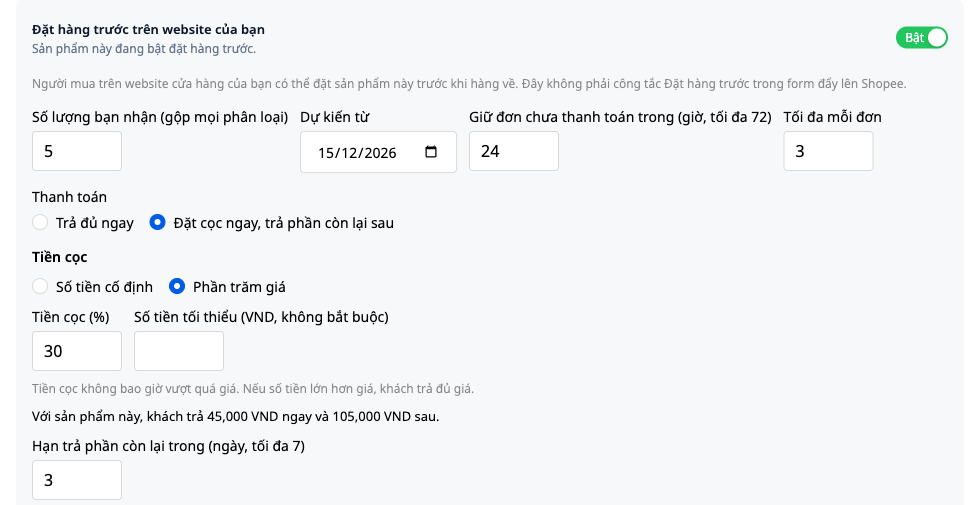
- Nustatykite Gautas kiekis (sujungus visas variacijas) (bendras vienetų skaičius, kurį sutinkate priimti; daugiau nei šis skaičius nebus priimama) ir Numatoma nuo (numatoma prekių atvykimo data, pavyzdžiui, 2026-12-15), kiekvieną lauką išsaugodami atskirai. Šie du laukai yra užduočių sąraše: kol jų trūksta, jungiklio įjungti negalima. Perjunkite jungiklį į Įjungta ir toliau nustatykite: Laikyti neapmokėtą užsakymą (valandomis, daugiausia 72) (jei per šį laiką nesumokama, užsakymas automatiškai atšaukiamas ir kiekis grąžinamas kitiems pirkėjams; sistema nepriima skaičių, didesnių nei 72); Daugiausia vienam užsakymui; Pirkėjas gali atšaukti, pasirinkdamas Tik kreipusis į parduotuvę (numatytasis) arba Kol prekė jam neįteikta.
- Skiltyje Apmokėjimas pasirinkite Sumokėti visą sumą iš karto arba Sumokėti įnašą iš karto, likusią sumą vėliau.
✅ Laukiamas rezultatas: kortelėje rodomas jungiklis Įjungta ir nustatyti parametrai. Kiekvienas pakeitimas įrašomas į produkto veiklos sąrašą kartu su atlikusio asmens vardu.
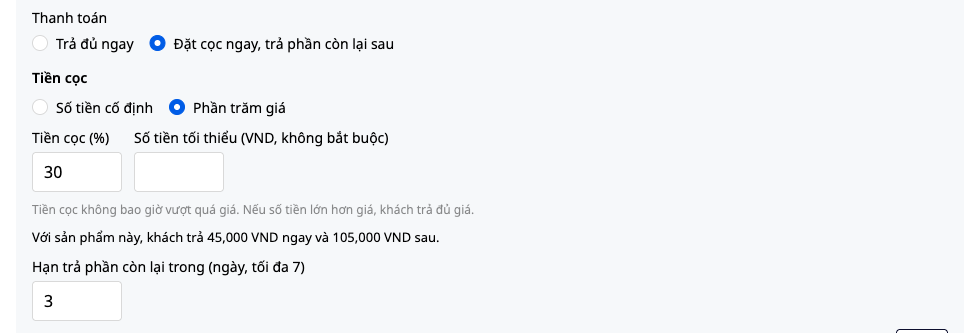
Jei pasirinkote įnašą, nustatykite produktui taisyklę:
- Pasirinkite Fiksuota suma arba Procentas nuo kainos su Mažiausia suma (neprivaloma).
- Nustatykite Likusios sumos terminas (dienomis, daugiausia 7): patys įveskite nuo 1 iki 7 dienų; numatytojo dienų skaičiaus nėra.
- Savais žodžiais parašykite Kas nutinka pirmajam mokėjimui, jei užsakymas atšaukiamas; numatytojo teksto nėra. Tai tekstas, kurį pirkėjas mato prieš užsakydamas.
Esant išankstinio apmokėjimo (užstato) formai, kortelė turi turėti visus tris šiuos laukus (užstato taisyklė, dienų skaičius likusiai daliai sumokėti, pirmojo mokėjimo aprašymas), tik tada ją galima įjungti arba išsaugoti. Eilutė tiesiai po įvesties lauku padeda jums automatiškai apskaičiuoti: „Už šį produktą klientas moka … iš karto ir … vėliau.“ Pavyzdys: produkto kaina 1.500.000 ₫, fiksuotas užstatas 300.000 ₫ – tada klientas iš karto moka 300.000 ₫, o vėliau – 1.200.000 ₫. Produktas 2.000.000 ₫, užstatas 15 % su minimaliu 500.000 ₫: 15 % sudaro tik 300.000 ₫, todėl klientas iš karto moka 500.000 ₫ (padidinta iki minimalios sumos) ir 1.500.000 ₫ vėliau. Užstatas niekada negali viršyti kainos: jei fiksuota suma didesnė už kainą, pirkėjas iš karto sumoka visą kainą. Likutis, kurį pirkėjas mato apmokėjimo žingsnyje, yra tikrasis užsakymo likutis: kai jis pasirenka pristatymo būdą, ši suma jau apima pristatymo mokestį, todėl gali būti didesnė už šioje eilutėje apskaičiuotą sumą.
✅ Tikėtinas rezultatas: automatiškai apskaičiuota eilutė sutampa su suma, kurią jūs tikėjotės. Jei nesutampa, prieš pradedant pardavimus, pataisykite taisyklę.
💡 Patarimas: užstato taisyklė ir grąžinimo pinigų nuostatos – tai, ką pirkėjai skaito atidžiausiai. Rašykite taip, kaip būtumėte pasiruošę tiesiai pasakyti klientui žinute, tada patys pateikite bandomąjį užsakymą, kad pamatytumėte, kaip jie tai perskaitys.
2 žingsnis — Pirkėjo išankstinio užsakymo peržiūra svetainėje
Prieš informuodami klientus, kartą pažiūrėkite iš pirkėjo pusės, kad žinotumėte, ką jie mato.
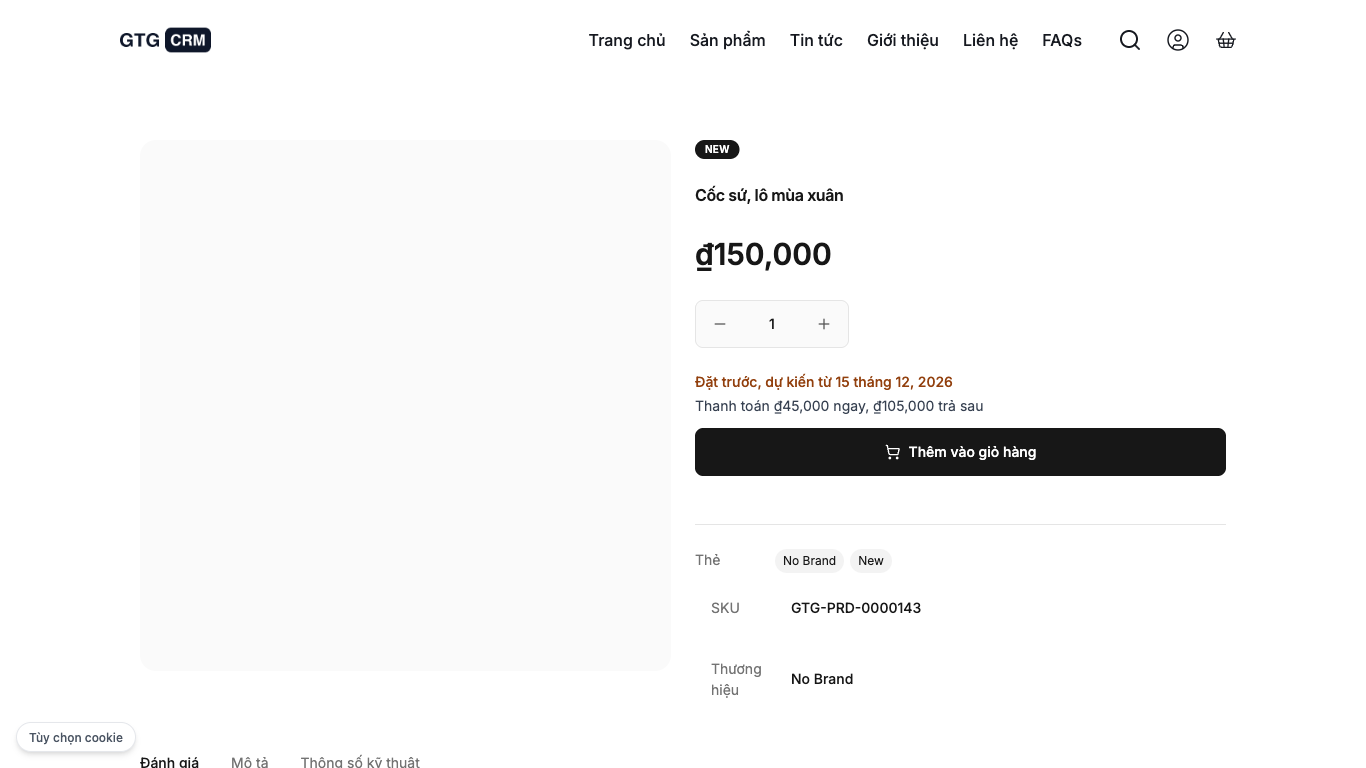
- Atidarykite produkto puslapį savo parduotuvės svetainėje (geriausia naudoti privataus naršymo langą). Puslapyje rodoma Išankstinis užsakymas, numatoma nuo su data ir kaina, taip pat mygtukas „Įdėti į krepšelį“. Puslapyje nerašoma „Parduota“ ir niekada neatskleidžiamas maksimalus jūsų priimamas kiekis. Kai priimamų vienetų skaičius pasiekiamas arba išjungiate išankstinius užsakymus, produkto puslapis ir sąrašas grįžta į įprastą išparduoto produkto būseną. Pirkėjui, kuris jau turėjo produktą krepšelyje, užsakymo žingsnyje bus pranešta, kad produkto išankstinio užsakymo vietos baigėsi, ir pateikti parduotuvės kontaktai.
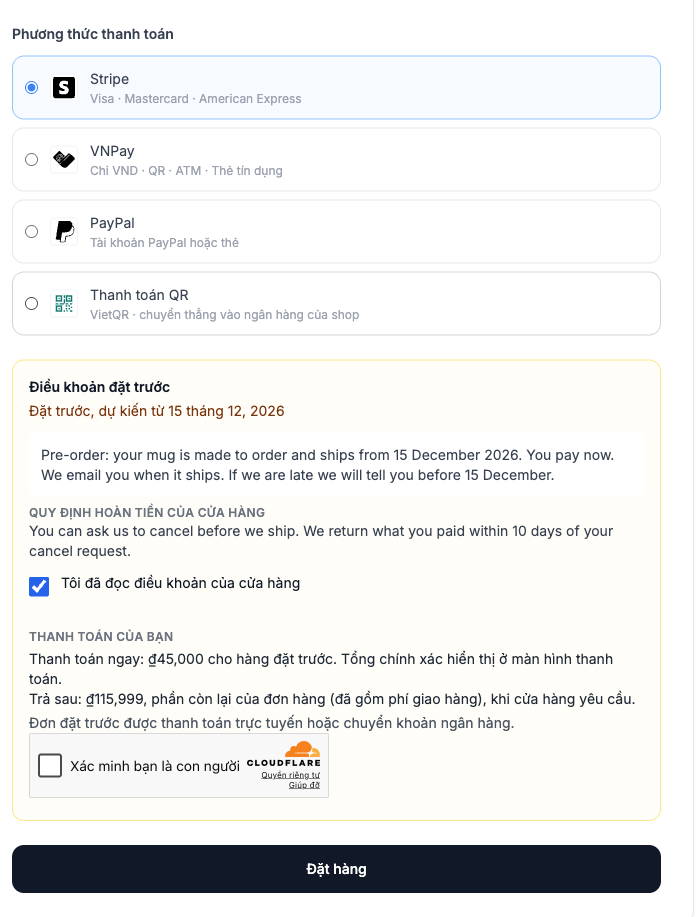
- Įdėkite į krepšelį ir pereikite prie apmokėjimo. Blokas Išankstinio užsakymo sąlygos apima: mygtuką Skaityti parduotuvės sąlygas (sąlygos atsidaro tiesiog vietoje), žymimąjį langelį Perskaičiau parduotuvės sąlygas (kol jis nepažymėtas, užsakymo mygtukas nespaudžiamas), skyrių Jūsų mokėjimas (kiek sumokama iš karto, kiek vėliau) ir Parduotuvės grąžinimo pinigų taisyklės (tiksliai taip, kaip parašėte 1 žingsnyje). Galima tik mokėti internetu arba pavedimu, mokėjimas atsiimant prekę nepriimamas. Sistema įrašo, kurią sąlygų versiją pirkėjas patvirtino užsakydamas.
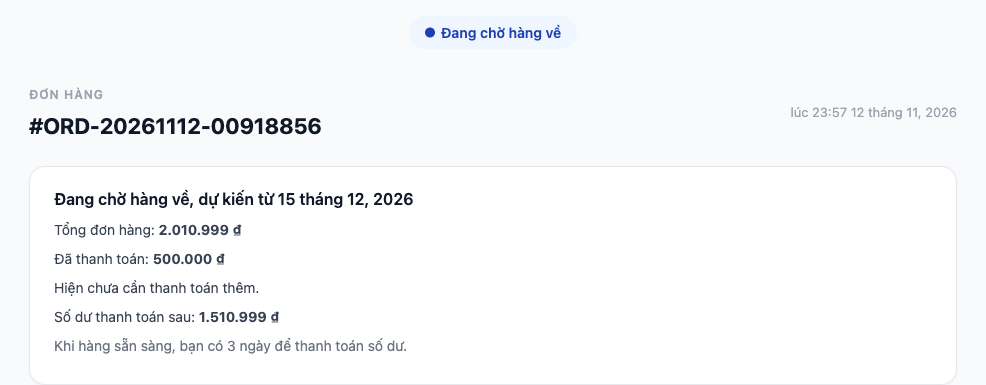
- Po užsakymo pirkėjas mato užsakymo puslapį su Laukiama prekės atvykimo, numatoma nuo su data ir Apmokėta; užsakymui su užstatu dar rodoma Likutis apmokėti vėliau. Dar reikia sumokėti rodoma tik po to, kai pristatysite prekę (4 žingsnis). Jei leidžiate atšaukti tik susisiekus su parduotuve, puslapyje rašoma Norėdami atšaukti užsakymą, prašome susisiekti su parduotuve.
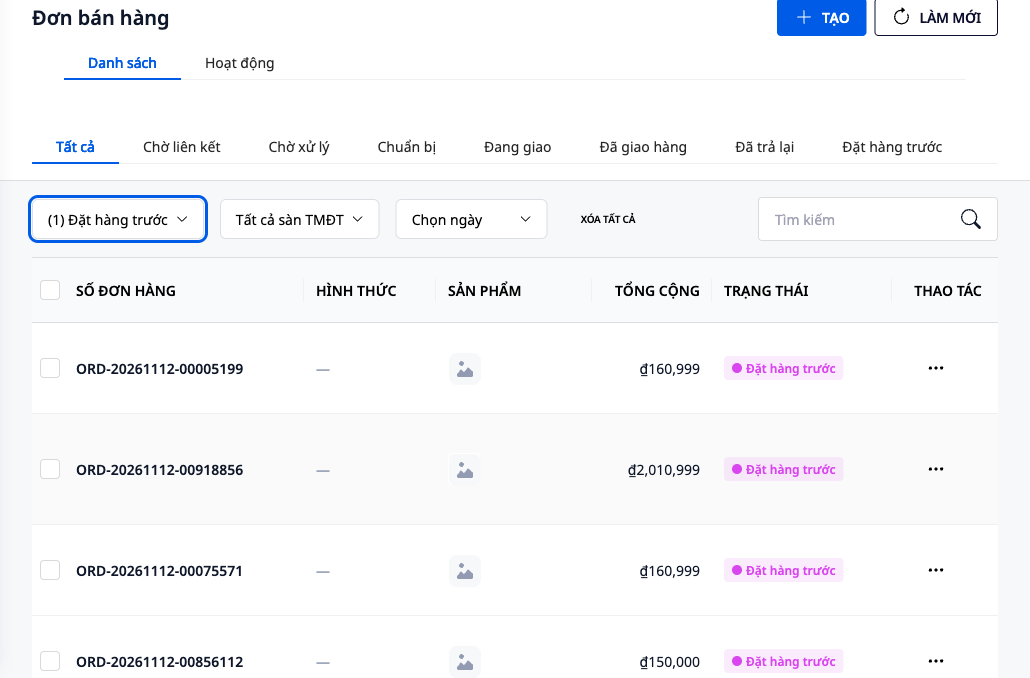
- Atidarykite Veikla ▸ Prekyba ▸ Pardavimo užsakymai. Naujas užsakymas turi būseną Išankstinis užsakymas (užvedus pelės žymeklį pamatysite „Laukiama prekių atvykimo. Bus išsiųsta, kai perduosite laukiančiam pirkėjui.“).
- Atidarykite paskutinį skirtuką Išankstinis užsakymas. Kiekvienam produktui ir variantui matote Laukiama, Apmokėta (įnašas taip pat laikomas apmokėtu), Neapmokėta, Dar reikia nupirkti ir Turima. Dar reikia nupirkti – tai vienetų skaičius, kurį dar reikia užsisakyti iš tiekėjo. Spustelėkite Atsisiųsti .xlsx, jei norite šia lentele naudotis užsakant prekes.
✅ Laukiamas rezultatas: bandomasis užsakymas atsiranda skirtuke Išankstinis užsakymas, o produkto likučiai nekinta: turimas, rezervuotas ir parduodamas kiekis lieka tokie patys, nes išankstiniai užsakymai registruojami atskirai, o ne sandėlyje. Neapmokėtas užsakymas bus automatiškai atšauktas pasibaigus rezervavimo laikui, o kiekis grąžinamas kitiems pirkėjams. Tai galioja ir pavedimo užsakymams: patvirtinkite pinigų gavimą (3 žingsnis) prieš pasibaigiant rezervavimo laikui. Jei krepšelyje yra ir turimų, ir išankstinių prekių, tai vis tiek vienas užsakymas, su pastaba, kad turimos prekės bus išsiųstos kartu su išankstinėmis, o pirkėjas gali atsisakyti išankstinės eilutės ir iš karto gauti likusias prekes.
3 žingsnis — Pavedimo patvirtinimas
Pirkėjas, mokantis pavedimu, pinigus perveda į parduotuvės banko sąskaitą, kurios sistema nemato. Todėl pinigų gavimą patvirtinate pats. Užsakymai, apmokėti per mokėjimo vartus, kurie gali patvirtinti mokėjimą, patvirtinami automatiškai – nieko spausti nereikia.
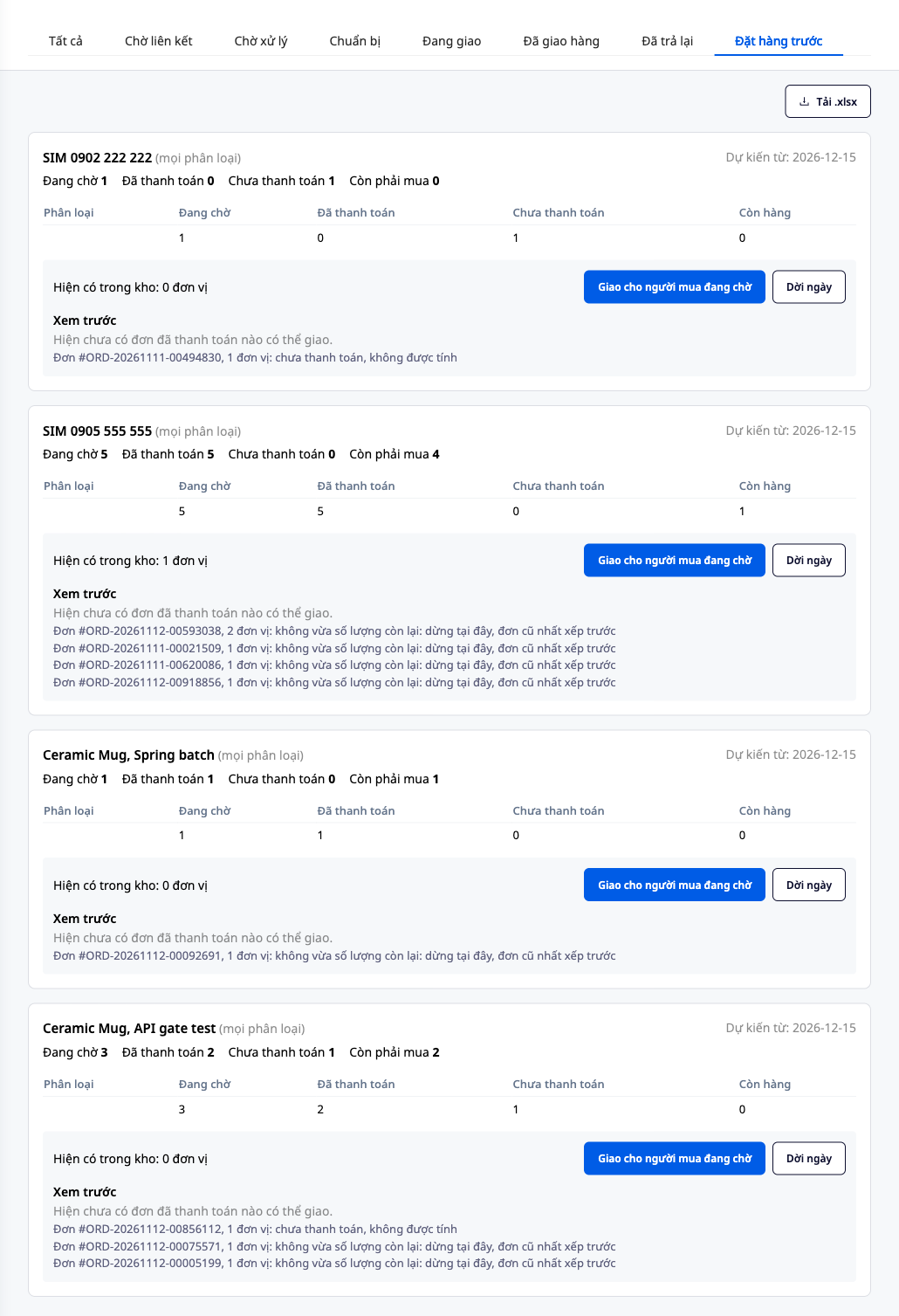
- Skirtuke Išankstinis užsakymas raskite neapmokėtą pirkėjo eilutę (pavyzdžiui, pirkėjas, nusipirkęs 2 vienetus, iš viso 300.000 ₫) ir spustelėkite Patvirtinti gautą pavedimą.
- Atidarykite banko programėlę ir tęskite tik tada, kai matote pinigus sąskaitoje. Dialogo langas primena būtent tai.
- Užpildykite Gauta suma (pagal numatytuosius nustatymus – suma, kurią reikia sumokėti dabar, ji negali viršyti bendros užsakymo sumos), Pinigų įskaitymo į sąskaitą data (pagal numatytuosius nustatymus – šiandien, ji negali būti ateities data) ir Pavedimo turinys (neprivaloma).
- Spustelėkite Patvirtinti gavimą.
✅ Laukiamas rezultatas: užsakymas laikomas apmokėtu (arba gautas įnašas) ir paruoštas išsiuntimui eilės tvarka. Jei šį mokėjimą jau anksčiau įrašėte rankiniu būdu, sistema jį priskiria esamam įrašui, o ne suskaičiuoja du kartus. Užsakymo veiklos sąraše nurodoma, kas patvirtino, kokia suma ir kokią dieną.
4 žingsnis — Prekėms atvykus: peržiūra ir išsiuntimas laukiantiems pirkėjams
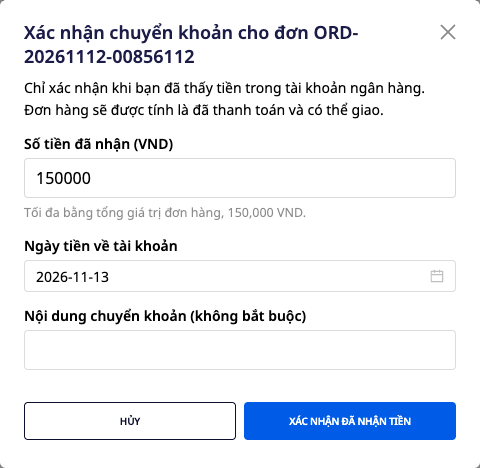
- Kai sandėlis gauna prekes, sistema praneša, kiek apmokėjusių pirkėjų laukia šios partijos, ir pateikia nuorodą Atidaryti išankstinius užsakymus. Spustelėkite ją arba vėl atidarykite skirtuką Išankstinis užsakymas.
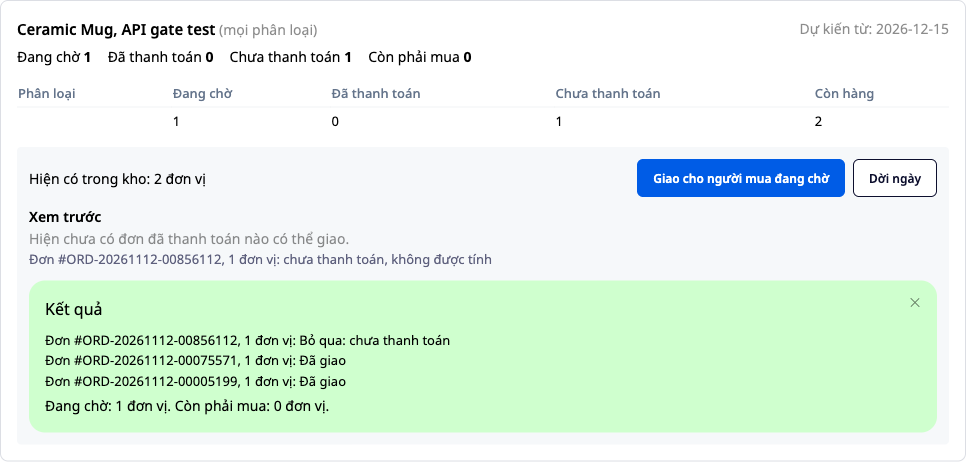
- Prekės puslapio skiltis Peržiūra atsiranda, kai prekės atvyksta: sistema išvardija, kas įvyks, bet nieko dar nekeičia. Eilės tvarka – seniausiai apmokėti užsakymai pirmiausia. Neapmokėti užsakymai niekada neįskaičiuojami. Jei kuris nors užsakymas didesnis nei likęs kiekis, išdavimas sustoja būtent ties tuo užsakymu, kad niekas nebūtų praleistas per klaidą; nepanaudotas kiekis lieka laisvas.
- Jei tinka, spustelėkite Išduoti laukiantiems pirkėjams, dar kartą perskaitykite klausimą „Išduoti {n} vnt. laukiantiems {m} užsakymams?“ ir spustelėkite Taip, išduoti.
✅ Laukiamas rezultatas: rezultatas pateikiamas kiekvienam užsakymui atskirai: Išduota, Praleista: nesumokėta arba Sustabdyta: viršija likusį kiekį, taip pat nurodomas vienetų skaičius Dar laukia. Užsakymai, kuriems dar nepasirinktas atsiėmimo sandėlis, rodo Praleista: nėra sandėlio (peržiūroje: „sandėlis nepasirinktas, bus praleista“), todėl prekes įveskite į tą patį sandėlį, iš kurio pirkėjai jas atsiima. Paspaudus dar kartą iš karto po to nieko nekeičiama. Išduoti užsakymai pasitraukia iš Išankstinio užsakymo, kiekis tampa tikrai rezervuotu atsargų kiekiu, o užsakymas toliau eina kaip ir kiti svetainės užsakymai: išsiunčiate iš sandėlio ir perduodate siuntų tarnybai.
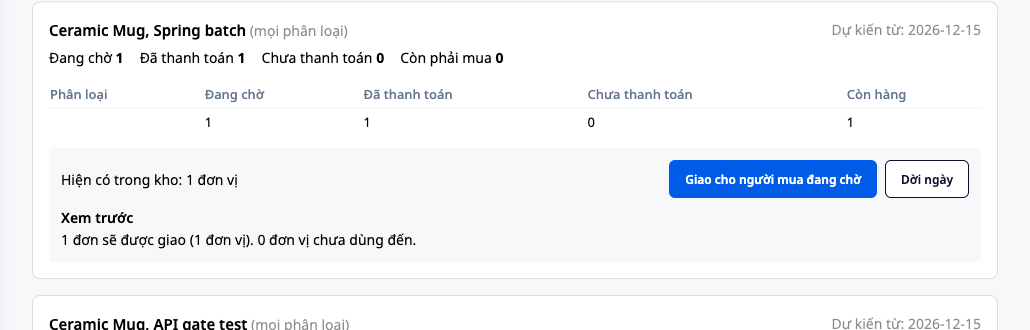
Avansinių užsakymų atveju: išdavus prekes, pirkėjas gauna el. laišką, kad dar reikia sumokėti likusią sumą, o užsakymo puslapyje rodoma Sumokėti likusią dalį. Apmokėjimo terminas – tai dienų skaičius, kurį nustatėte 1 žingsnyje (ne daugiau kaip 7 dienos).
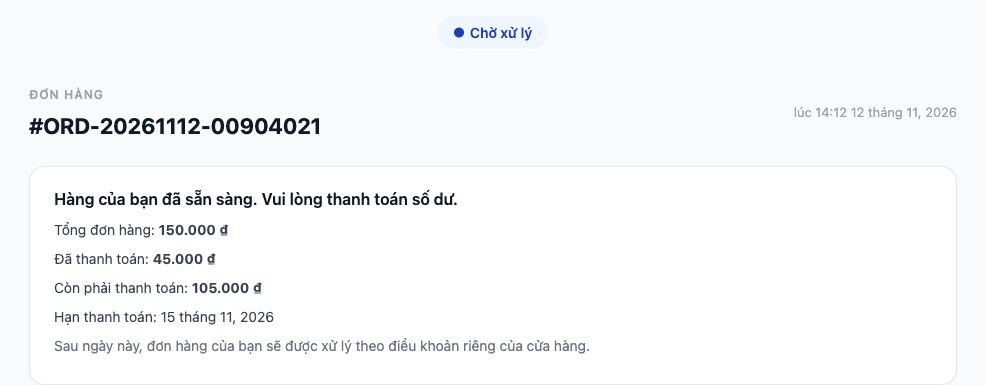
Jei prekės dar nespėjo atvykti: spustelėkite Perkelti datą – mygtuką, kuris atidaro prekės kortelę laukelyje Numatoma nuo; įveskite naują datą ir išsaugokite ją ten, kad pakeistumėte datą laukiantiems pirkėjams. Pirkėjams naujoji data pranešama tik tada, kai patvirtinate žinutę skirtuke Užduotys, o tai vyksta per numatytuoju atveju išjungtą automatizacijos šabloną (žr. skyrių Pastaba). Kol šablonas išjungtas, sistema niekam automatiškai nepraneša, todėl pirkėją informuojate pati (-s). Laiške apie naują datą taip pat nurodoma, kaip prašyti atšaukti užsakymą, jei nauja data netinka (atšaukimo mygtukas, jei 1 žingsnyje leidote pirkėjams atšaukti patiems; kitu atveju – susisiekti su parduotuve). Be to, primenama, kad pinigus grąžinti sprendžia parduotuvė pagal sutiktas sąlygas; jokia suma nėra grąžinama automatiškai.
5 žingsnis — Kai pirkėjas atšaukia arba nesumoka likusios dalies
Sistema pati negrąžina pinigų ir neišlaiko avanso. Ji sukuria užduotį jūsų pasirinktam asmeniui, o tas asmuo fiksuoja savo sprendimą. Laiške pirkėjui ir užduoties pavadinime gauta suma vadinama pirmuoju mokėjimu, nesvarbu, ar tai visa suma, ar avansas.
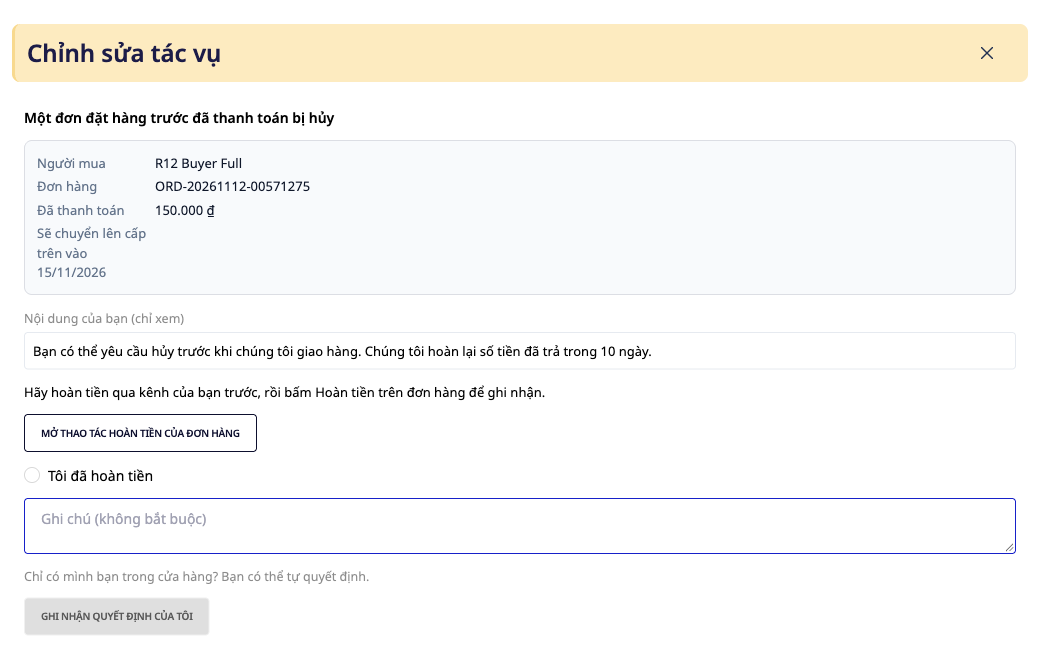
5a. Apmokėtas užsakymas atšauktas. Pagal numatytuosius nustatymus pirkėjas kreipiasi į parduotuvę, o jūs užsakymo puslapyje spustelite Atšaukti (vienu paspaudimu, be papildomo patvirtinimo klausimo). Kiekis grąžinamas. Jei pirkėjas jau sumokėjo, grąžinimą tvirtinantis asmuo skirtuke Užduotys mato užduotį pavadinimu „Išankstinis užsakymas {số đơn}: grąžinti pinigus pirkėjui“; ją atidarius matomas blokas Apmokėtas išankstinis užsakymas atšauktas su pirkėju, užsakymu, sumokėta suma ir jūsų grąžinimo tekstu (tik peržiūrai).
- Nhấn Mở thao tác Hoàn tiền của đơn hàng.
- Hoàn tiền cho người mua qua kênh của bạn trước (chuyển khoản lại, hoặc cách khác), rồi nhấn Hoàn tiền trên đơn hàng để ghi vào sổ. Hoàn tiền trong GTG CRM chỉ ghi nhận khoản hoàn vào sổ sách, không chuyển tiền thay bạn.
- Quay lại nhiệm vụ, đánh dấu Tôi đã hoàn tiền và nhấn Ghi nhận quyết định của tôi.
✅ Kết quả mong đợi: quyết định của bạn được ghi lại. Nếu không ai xử lý, nhiệm vụ sẽ được đẩy lên (leo thang) vào ngày ghi ngay trên nhiệm vụ. Nhiệm vụ này vẫn chạy ngay cả khi bạn chưa từng mở phần Tự động hóa.
5b. Người mua tự hủy. Chỉ xảy ra khi bạn chọn Cho đến khi hàng được giao cho họ ở Bước 1, và chỉ sau khi bạn nhấn Giao cho người mua đang chờ ở Bước 4 cho đơn đó. Trang đơn hàng của họ có mục Hủy đơn đặt trước của tôi, kèm nội dung hoàn tiền của bạn ngay phía trên nút. Liên kết chỉ dùng được một lần. Sau khi hủy, họ thấy "Đơn đặt trước của bạn đã được hủy. Cửa hàng đã được yêu cầu hoàn lại số tiền bạn đã thanh toán." và nhiệm vụ hoàn tiền ở trên sẽ được tạo cho bạn, xử lý tiếp như mục 5a.
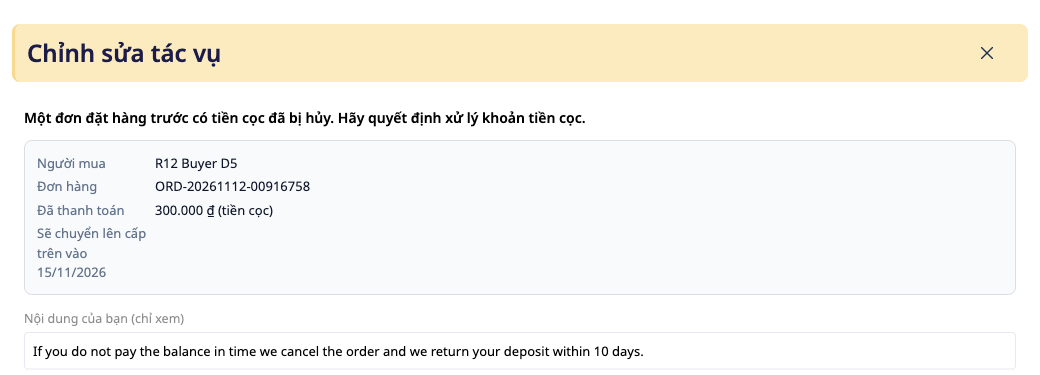
5c. Đơn đặt cọc không trả phần còn lại. Khi quá hạn mà người mua chưa thanh toán phần còn lại, đơn sẽ tự động hủy và số lượng hàng quay về kho. Người duyệt hoàn tiền sẽ nhận nhiệm vụ Một đơn đặt hàng trước có tiền cọc đã bị hủy. Hãy quyết định xử lý khoản tiền cọc. (nếu không ai xử lý, nhiệm vụ sẽ được đẩy lên chủ shop), với hai lựa chọn: Tôi đã hoàn tiền hoặc Tôi không trả lại (quyết định của tôi). Không có lựa chọn nào được chọn sẵn. Trong danh sách Nhiệm vụ, nhiệm vụ này mang tên "Đơn đặt trước {số đơn}: quyết định về khoản thanh toán đầu tiên". Nhiệm vụ hiển thị nguyên văn điều khoản mà người mua đã chấp nhận khi đặt hàng. Hãy chọn một lựa chọn và ghi nhận.
✅ Kết quả mong đợi: quyết định được ghi nhận là của người đã xác nhận, kèm thời điểm. Hãy đối chiếu với điều khoản bạn đã viết ở Bước 1. GTG CRM không thể xác định việc không trả lại tiền có hợp lệ hay không, vì vậy hãy hỏi người tư vấn của bạn về quy định hiện hành tại nước bạn.
Bảng tra nhanh kết quả mong đợi
| Veiksmas | Rezultatas, kurį pamatysite |
|---|---|
| Atidaryti kortelę, kol neatlikti visi punktai | Sąrašas „Norint įjungti, atlikite šiuos punktus“, jungiklis neįsijungia |
| Atlikti visus punktus ir perjungti į Įjungta | Rodomi parametrai: gautas kiekis, numatoma data, rezervavimo laikas, didžiausias kiekis viename užsakyme, mokėjimas, teisė atšaukti |
| Įvesti rezervavimo laiką didesnį nei 72 | Sistema atmeta įvestį |
| Pasirinkti įmoką, kaina 1.500.000 ₫, fiksuota įmoka 300.000 ₫ | „Šiam produktui klientas iš karto sumoka 300.000 ₫, o 1.200.000 ₫ – vėliau.“ |
| Peržiūrėti produkto puslapį svetainėje | „Išankstinis užsakymas, numatoma data nuo …“, nėra žodžio Parduota, nėra maksimalaus kiekio |
| Gautų kiekių riba pasiekta arba išankstinis užsakymas išjungtas | Puslapis atrodo kaip įprastas išparduotas produktas |
| Pirkėjas nepažymėjo sutikimo su taisyklėmis | Užsakymo mygtukas nespaudžiamas |
| Pirkėjas baigė užsakymą | Užsakymas su būsena Išankstinis užsakymas, likutis nesikeičia |
| Paspausti Patvirtinti gautus pinigus | Užsakymas laikomas apmokėtu (arba gauta įmoka); žurnale įrašomas asmuo, suma ir data |
| Atidaryti skirtuką Išankstinis užsakymas prieš atvykstant prekėms | Skiltyje Peržiūra išvardyta, kas nutiks; nieko nepakeista |
| Paspausti Taip, išduoti | Išduota. Praleista: neapmokėta; Sustabdyta: viršytas likęs kiekis, rodoma Vis dar laukiama; pakartotinis paspaudimas nieko nekeičia |
| Paspausti Perkelti datą | Numatoma data pakeičiama; pirkėjas informuojamas tik patvirtinus pranešimą skiltyje Užduotys (numatytieji automatizavimo šablonai išjungti) |
| Atšaukti apmokėtą užsakymą | Užduotis „Apmokėtas išankstinis užsakymas atšauktas“ grąžinimo patvirtintojui |
| Įmokos užsakymas laiku nesumokėtas likutis | Užsakymas automatiškai atšaukiamas, atsiranda užduotis dėl įmokos sprendimo |
Pastabos
- Teisės paprastai: išankstinio užsakymo kortelei keisti reikia produkto redagavimo teisės; tik skaityti kortelę galima su produkto peržiūros teise. Mygtuką patvirtinti pavedimą mato tik asmenys, turintys teisę registruoti užsakymo apmokėjimus; grąžinimo patvirtintojui šios teisės taip pat reikia, kad užfiksuotų sprendimą. Išduoti prekes ir perkelti datą galima su užsakymo redagavimo teise. Automatizuotas procesas, integracija ar DI asistentas negali patvirtinti pavedimo: ar pinigai gauti, turi pasakyti žmogus.
- Niekas savaime negrąžinama ir nelaikoma. Grąžinimas ir įmokos išlaikymas yra jūsų sprendimai, ir jie fiksuojami kaip jūsų sprendimai. Grąžinimas GTG CRM sistemoje tik įrašomas į apskaitą, pinigai nepervedami.
- Pristatant pinigai neimami. Išankstinis užsakymas priimamas tik internetiniu mokėjimu arba pavedimu.
- Sąlygas, grąžinimo tekstą, įmokų taisykles, PVM ir išankstinių gautų lėšų apskaitą nustatote jūs. Sistema nieko neužpildo iš anksto, nesiūlo numatytųjų reikšmių ir nesako, kas yra teisėta. Išankstinių gautų lėšų apskaita ir mokesčių prievolės skiriasi priklausomai nuo parduotuvės ir šalies; patikslinkite su savo buhalteriu.
- Numatoma data – jūsų įvertinimas, o ne sistemos pažadas. Galite ją perkelti, o pirkėjas pranešimą gaus tik po jūsų patvirtinimo.
- Yra trys nebūtini automatizavimo šablonai (patvirtinimas, kai prekės atvyksta; grąžinimo užduotis; pranešimas apie datos pakeitimą), visi numatytai išjungti; skirtuke Išankstinis užsakymas yra nuorodos į juos. Grąžinimo užduotis ir įmokos sprendimas 5 žingsnyje veikia net ir tada, kai visi šablonai išjungti.
- Rekomendacijų premijos: išankstinio užsakymo, kuris dar laukia prekių atvykimo, rekomendacijų premija neskaičiuojama. Daugiau: Klientų rekomendacijų programa.
- Išankstinis užsakymas galimas tik svetainei, kurią jūs publikuojate. Shopee ir TikTok turi savo išankstinio užsakymo jungiklius, tai kitas reikalas.