
Tổng Quan
Bạn đang xem danh sách Phiếu nhập kho, cần đổi mật khẩu nên bấm vào ảnh đại diện. Vài cú bấm sau, bạn đang ở một trang không còn menu bên trái, và chưa biết nút nào đưa mình về đúng chỗ đang làm dở. Hướng dẫn này chỉ cách mở tài khoản của bạn (thông tin cá nhân, mật khẩu, bảo mật) hoặc trang hóa đơn của workspace, rồi quay lại đúng trang đã rời bằng một cú bấm.
Làm xong, bạn sẽ:
- mở tài khoản của bạn từ menu ảnh đại diện, chỉ qua một mục là Tài khoản;
- đọc nút Quay lại kèm tên workspace ở đầu trang để biết mình đến từ workspace nào;
- chuyển giữa Thông tin cá nhân, Mật khẩu và Bảo mật;
- bấm Quay lại để về đúng trang đã rời, kể cả sau khi tải lại trang;
- mở trang Hóa đơn của workspace (nếu bạn có quyền) và quay lại từ đó.
Hướng dẫn dành cho chủ doanh nghiệp và nhân viên làm việc trong một workspace, tức nơi bạn cùng đội làm việc và có tên riêng của nó.
Chuẩn Bị Trước
| # | Điều kiện | Vì sao cần |
|---|---|---|
| 1 | Bạn đã đăng nhập và đang mở một workspace | Nút Quay lại chỉ hiện khi có một workspace đang mở, vì nó cần biết bạn đến từ đâu |
| 2 | Muốn mở Hóa đơn: bạn là chủ sở hữu workspace hoặc có quyền Xem hóa đơn | Thiếu quyền này, menu ảnh đại diện không có mục Hóa đơn |
Nên biết trước: trang tài khoản là của riêng bạn, không thuộc màn hình workspace. Vì vậy trên các trang đó bạn không thấy menu bên trái, tên workspace và số credit. Chúng hiện lại khi bạn quay lại.
Bước 1: Mở menu ảnh đại diện
- Đang ở một trang trong workspace, ví dụ danh sách Phiếu nhập kho, bấm vào ảnh đại diện ở góc trên bên phải.
- Đọc các mục trong menu vừa mở.
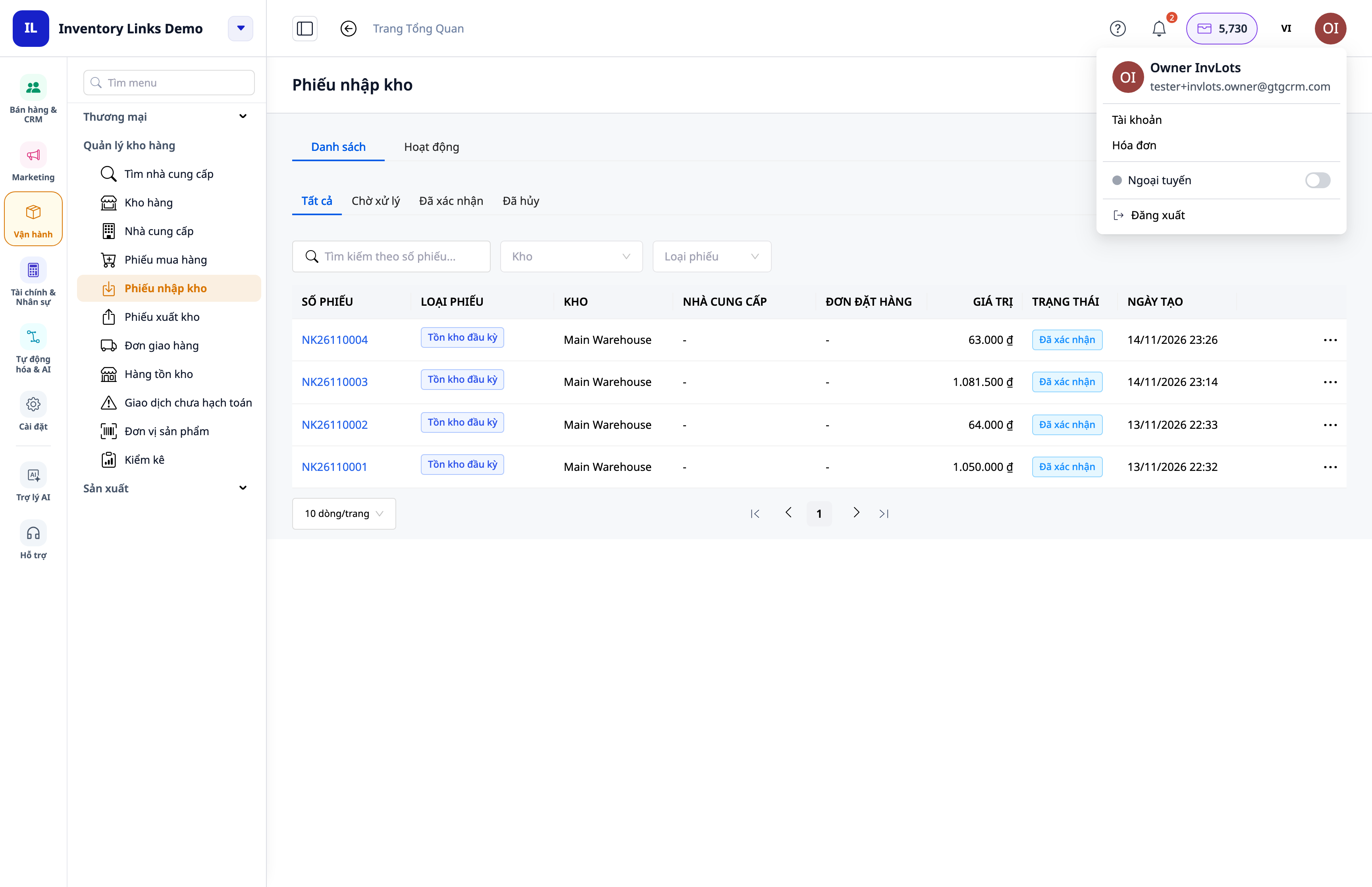
✅ Kết quả mong đợi: menu hiện tên và email của bạn, rồi lần lượt: Tài khoản; Hóa đơn (chỉ hiện với chủ sở hữu workspace và thành viên có quyền Xem hóa đơn); công tắc Trực tuyến / Ngoại tuyến; và cuối cùng là Đăng xuất. Menu không còn mục riêng tên Chi tiết hồ sơ: mở tài khoản chỉ có một mục là Tài khoản.
Bước 2: Mở tài khoản của bạn
- Bấm Tài khoản.
- Nhìn lên đầu trang vừa mở.

✅ Kết quả mong đợi: trang mở ở Thông tin cá nhân. Menu bên trái, tên workspace và số credit không hiện, vì bạn đang ở tài khoản của mình, không ở trong workspace. Đầu trang có hai nút WORKSPACE và TÀI KHOẢN, và sau hai nút đó là nút ← Quay lại kèm tên workspace bạn vừa rời, ví dụ Quay lại Inventory Links Demo. Nhìn tên trong nút là biết mình đến từ workspace nào.
Bước 3: Chuyển giữa các trang tài khoản
- Ở đầu trang, mở menu TÀI KHOẢN.
- Chọn Mật khẩu, rồi chọn Bảo mật.
Mọi người đều thấy ba trang Thông tin cá nhân, Mật khẩu và Bảo mật. Hai trang Thêm phương thức thanh toán và Cập nhật địa chỉ thanh toán chỉ hiển thị với chủ sở hữu hoặc thành viên có quyền thanh toán.
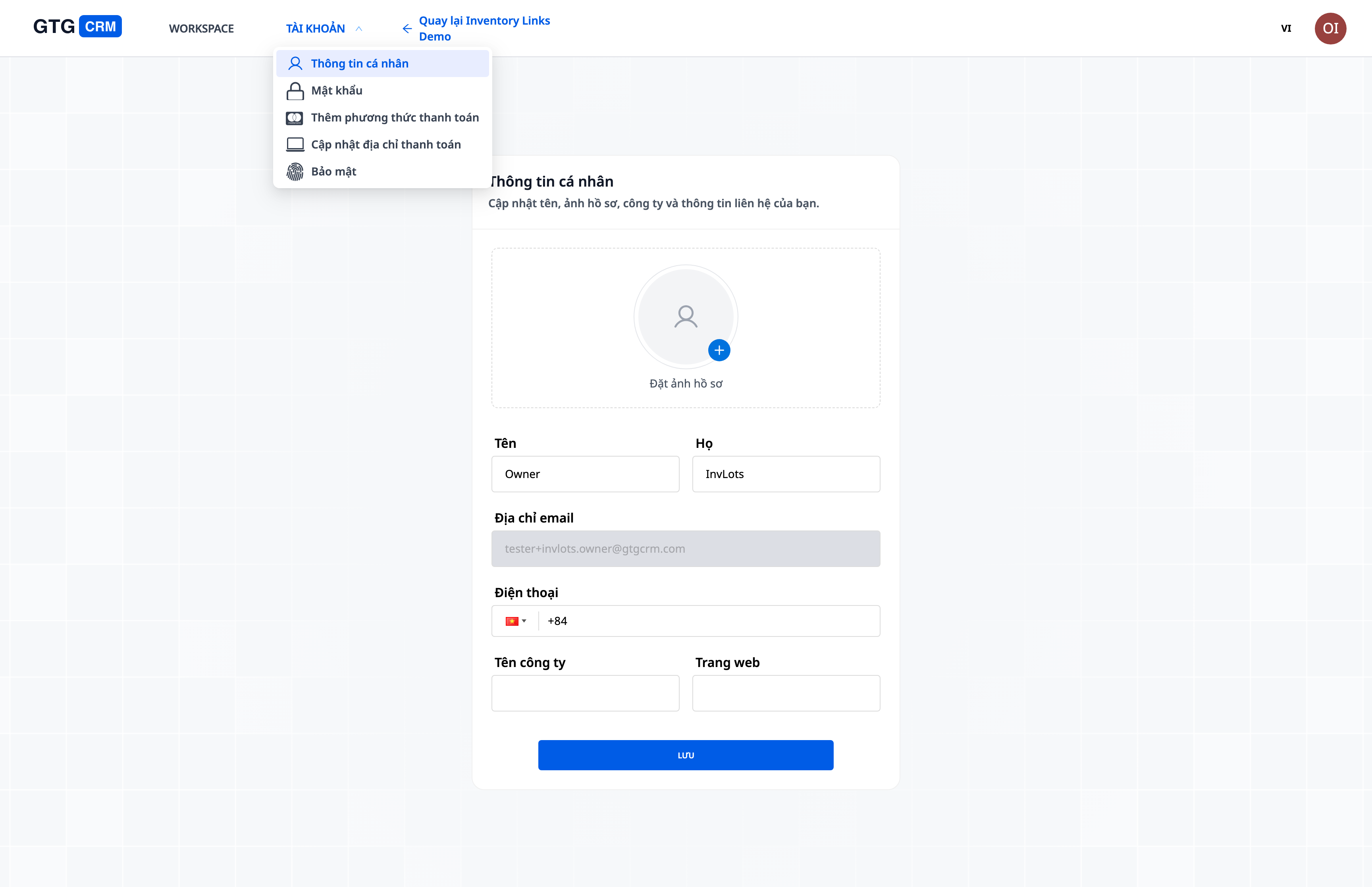
✅ Kết quả mong đợi: mỗi lần chọn, nội dung chuyển sang trang bạn đã chọn. Nút Quay lại vẫn nằm ở đầu trang, trên mọi trang tài khoản.
Bước 4: Quay lại workspace
- Nhấn Quay lại cùng với tên workspace ở đầu trang.
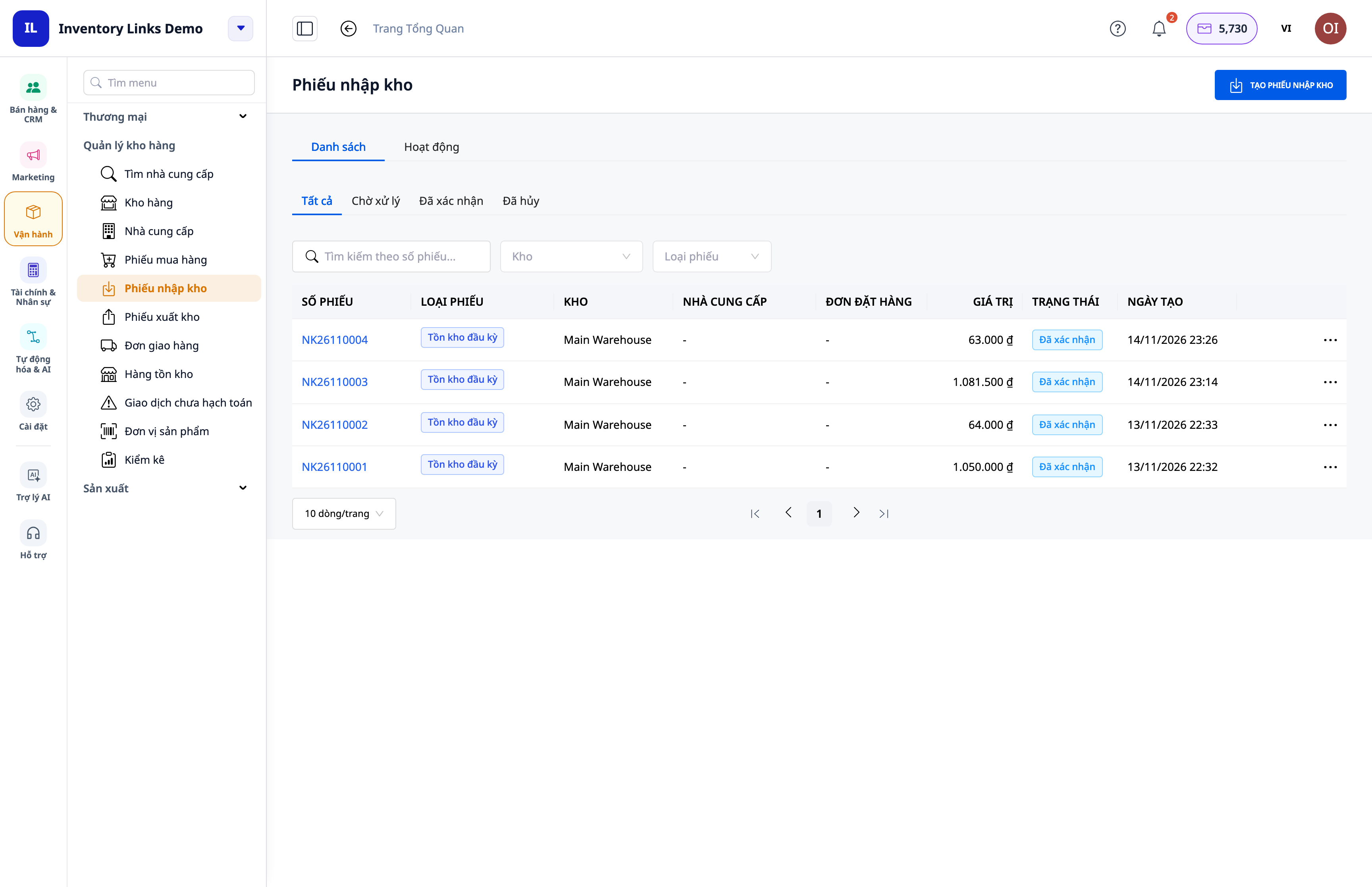
✅ Kết quả mong đợi: bạn quay về đúng trang đã đứng khi mở tài khoản, ví dụ danh sách Phiếu nhập kho, với menu bên trái, tên workspace và số credit hiển thị lại. Bạn không bị đưa về danh sách workspace hay trang chủ của workspace. Nút vẫn đưa bạn về đúng trang sau khi tải lại trang hoặc đi qua nhiều trang tài khoản. Nếu không có trang nào được ghi nhớ, nút sẽ mở trang chủ của workspace.
Bước 5: Mở trang Hóa đơn của workspace
Bước này dành cho chủ sở hữu workspace và thành viên có quyền Xem hóa đơn.
- Từ một trang trong workspace, nhấn vào ảnh đại diện, rồi chọn Hóa đơn.
- Nhìn lên đầu trang vừa mở.
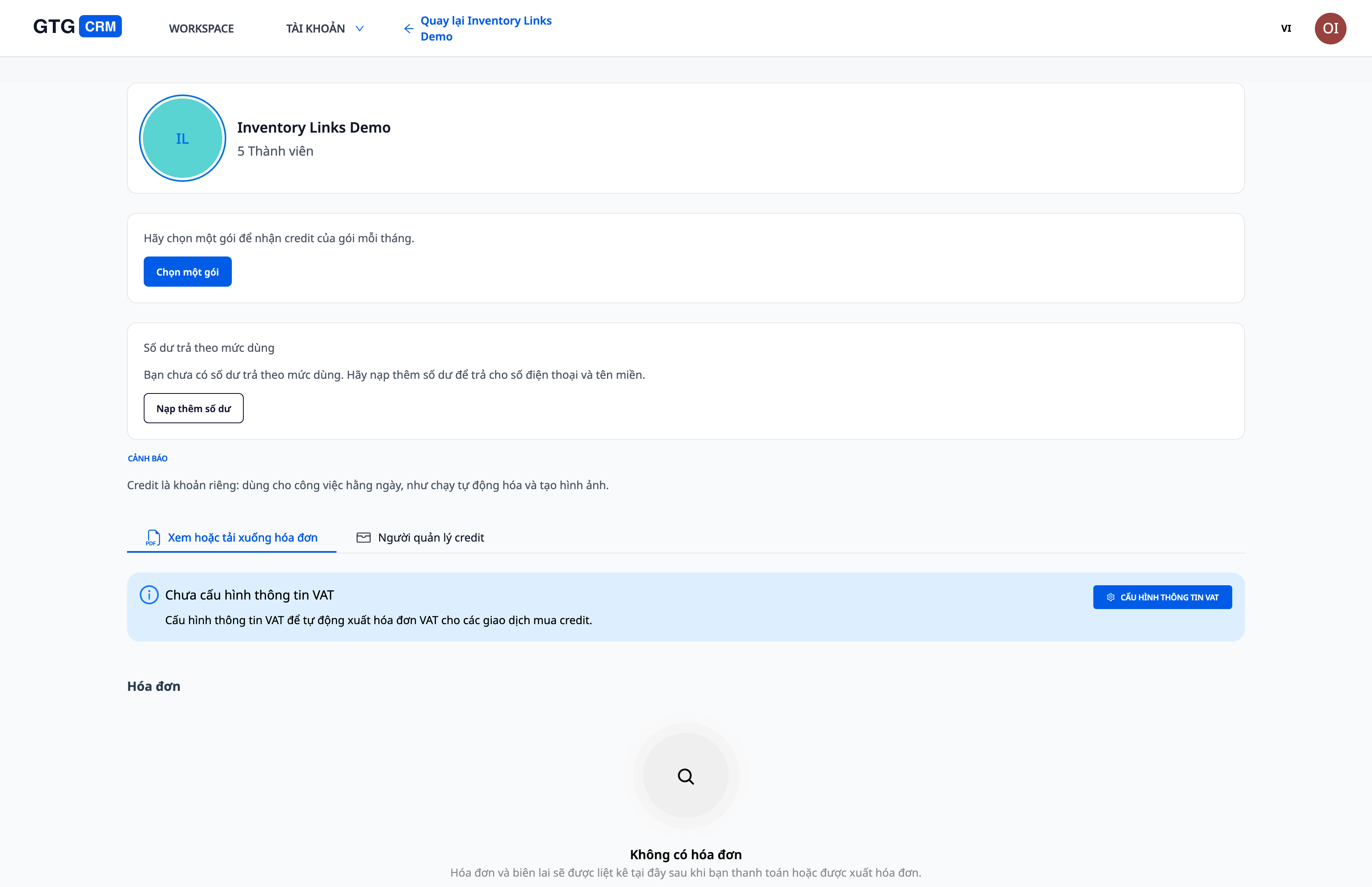
✅ Kết quả mong đợi: trang thanh toán của workspace mở ra, cũng nằm ngoài màn hình workspace, với cùng nút Quay lại kèm tên workspace. Trên trang này không có nút nào ở đầu trang được tô sáng. Nhấn Quay lại để quay về trang bạn vừa rời đi.
Nút WORKSPACE ở đầu trang có chức năng khác: nó mở danh sách workspace để bạn chuyển sang workspace khác hoặc tạo workspace mới. Để hiểu rõ về trang thanh toán, xem bài Hướng Dẫn Thanh Toán: Credit Và Số Dư Trả Theo Mức Dùng Trong GTG CRM.
Bước 6: Làm trên điện thoại
- Mở tài khoản của bạn như ở Bước 2.
- Nhìn sang bên trái đầu trang.
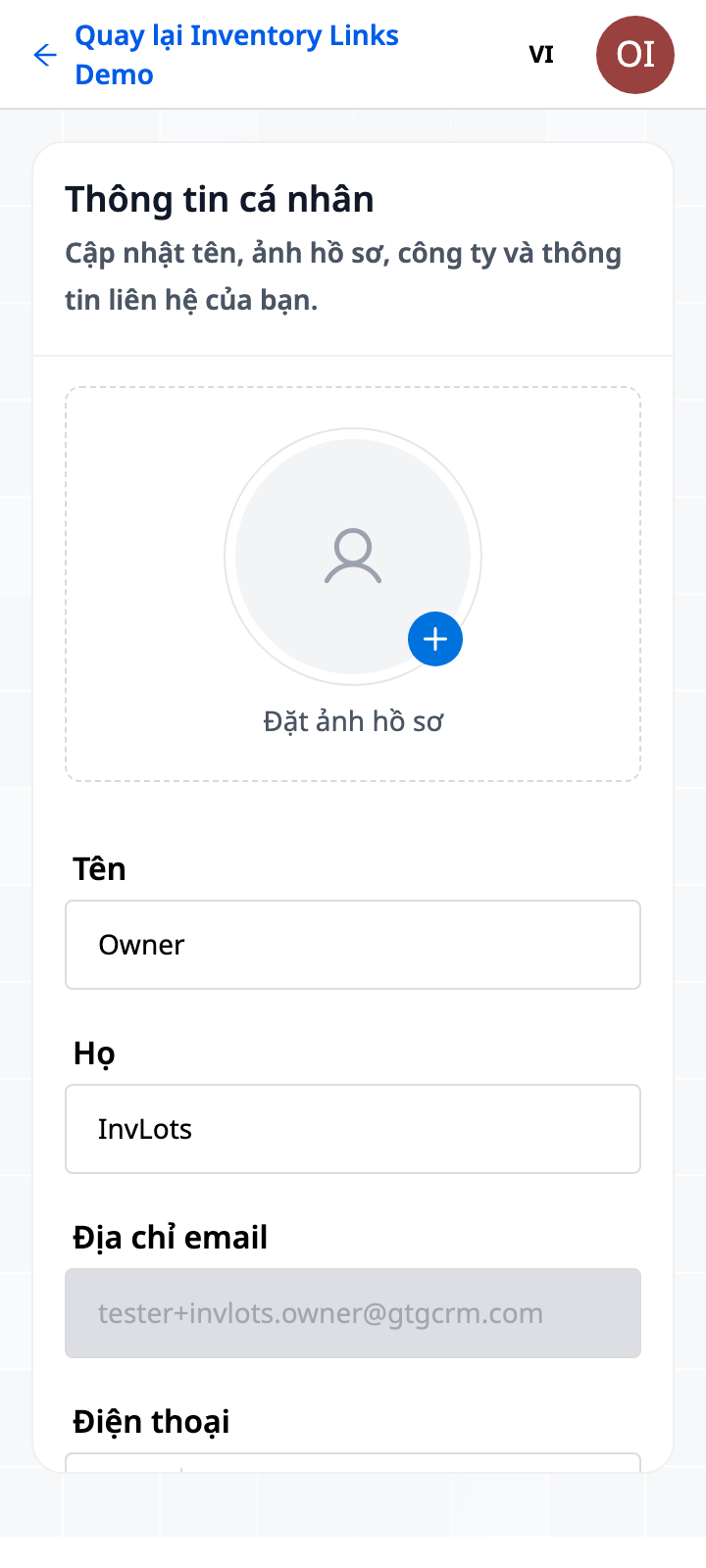
✅ Kết quả mong đợi: nút Quay lại cùng tên workspace nằm ở bên trái đầu trang, thay thế logo. Nếu tên workspace dài, tên có thể xuống hai dòng. Trang không có hàng Quay lại thứ hai: nút ở đầu trang là lối quay lại duy nhất.
Bảng Tra Nhanh Kết Quả Mong Đợi
| Veiksmas | Ką pamatysite |
|---|---|
| Spustelėkite profilio nuotrauką darbo erdvėje | Vardas ir el. paštas, Paskyra, Sąskaitos faktūros (jei turite teisę), jungiklis Prisijungęs / Neprisijungęs, Atsijungti |
| Spustelėkite Paskyra | Puslapis Asmeninė informacija, be kairiojo meniu, darbo erdvės pavadinimas ir kreditų skaičius; viršuje yra Grįžti su darbo erdvės pavadinimu |
| Pasirinkite puslapį meniu PASKYRA | Turinys pasikeičia į pasirinktą puslapį, mygtukas Grįžti lieka viršuje |
| Spustelėkite Grįžti | Grįžtama į puslapį, kurį palikote, vėl atsiranda kairysis meniu, darbo erdvės pavadinimas ir kreditų skaičius |
| Spustelėkite profilio nuotrauką, tada Sąskaitos faktūros | Darbo erdvės mokėjimų puslapis su mygtuku Grįžti, joks mygtukas nėra paryškintas |
| Naudojate telefoną | Grįžti kairėje viršutinėje puslapio dalyje, vietoje logotipo; puslapyje nėra antros eilutės |
Kas Ką Mato
| Jūs esate | Ką matote ir galite daryti |
|---|---|
| Darbo erdvės savininkas | Paskyra ir Sąskaitos faktūros profilio nuotraukos meniu; puslapiai Asmeninė informacija, Slaptažodis, Saugumas, Pridėti mokėjimo būdą, Atnaujinti mokėjimo adresą; mygtukas Grįžti |
| Narys, turintis teisę Peržiūrėti sąskaitas faktūras | Paskyra ir Sąskaitos faktūros; mygtukas Grįžti abiejuose puslapiuose |
| Narys, neturintis mokėjimo teisių | Paskyra, puslapiai Asmeninė informacija, Slaptažodis, Saugumas ir mygtukas Grįžti; Sąskaitos faktūros nematoma |
Jei Kilo Problema
| Su kuo susidūrėte | Kaip spręsti |
|---|---|
| Meniu nėra punkto Sąskaitos faktūros | Jūsų paskyra dar neturi teisės Peržiūrėti sąskaitas faktūras. Paprašykite darbo erdvės savininko suteikti teisę. |
| Meniu PASKYRA nematote puslapių Pridėti mokėjimo būdą ir Atnaujinti mokėjimo adresą | Šie puslapiai skirti tik savininkui arba nariams, turintiems mokėjimo teisę. |
| Nematote mygtuko Grįžti | Mygtukas rodomas tik tada, kai atidaryta darbo erdvė. Iškart po prisijungimo arba iškart sukūrus darbo erdvę iš sąrašo, mygtuko dar nėra, o pagrindinis puslapis yra darbo erdvių sąrašas. Atidarykite darbo erdvę ir vėl atverkite Paskyra. |
| Mygtuke Grįžti rodoma kita darbo erdvė | Jūs jau perjungėte į tą darbo erdvę. Mygtuke visada rodomas darbo erdvės, kurią naudojate, pavadinimas. |
| Spustelėjus Grįžti patenkate į darbo erdvės pagrindinį puslapį, o ne į ankstesnį puslapį | Tuo metu nėra išsaugoto puslapio, todėl mygtukas atidaro darbo erdvės pagrindinį puslapį. |
| Paskyros puslapyje nematote kairiojo meniu ir kreditų skaičiaus | Taip ir turi būti: tai jūsų asmeninė paskyra, o ne darbo erdvės ekranas. Spustelėkite Grįžti, kad juos pamatytumėte. |
| Norite pereiti į kitą darbo erdvę arba sukurti naują | Naudokite mygtuką DARBO ERDVĖ viršuje, o ne mygtuką Grįžti. |
| Kur dingo skiltis Profilio duomenys? | Atskiros skilties nebėra. Liko tik Paskyra, kurioje atidaromi jūsų paskyros puslapiai, pradedant nuo Asmeninė informacija. |
Kiti Žingsniai
Norėdami perskaityti puslapį Sąskaitos ir sužinoti, kuo skiriasi kreditai ir mokėjimas pagal naudojimą bei kaip teisingai papildyti sąskaitą, skaitykite straipsnį Mokėjimų vadovas: kreditai ir mokėjimas pagal naudojimą GTG CRM.


