
Ko galėsite padaryti po šio vadovo
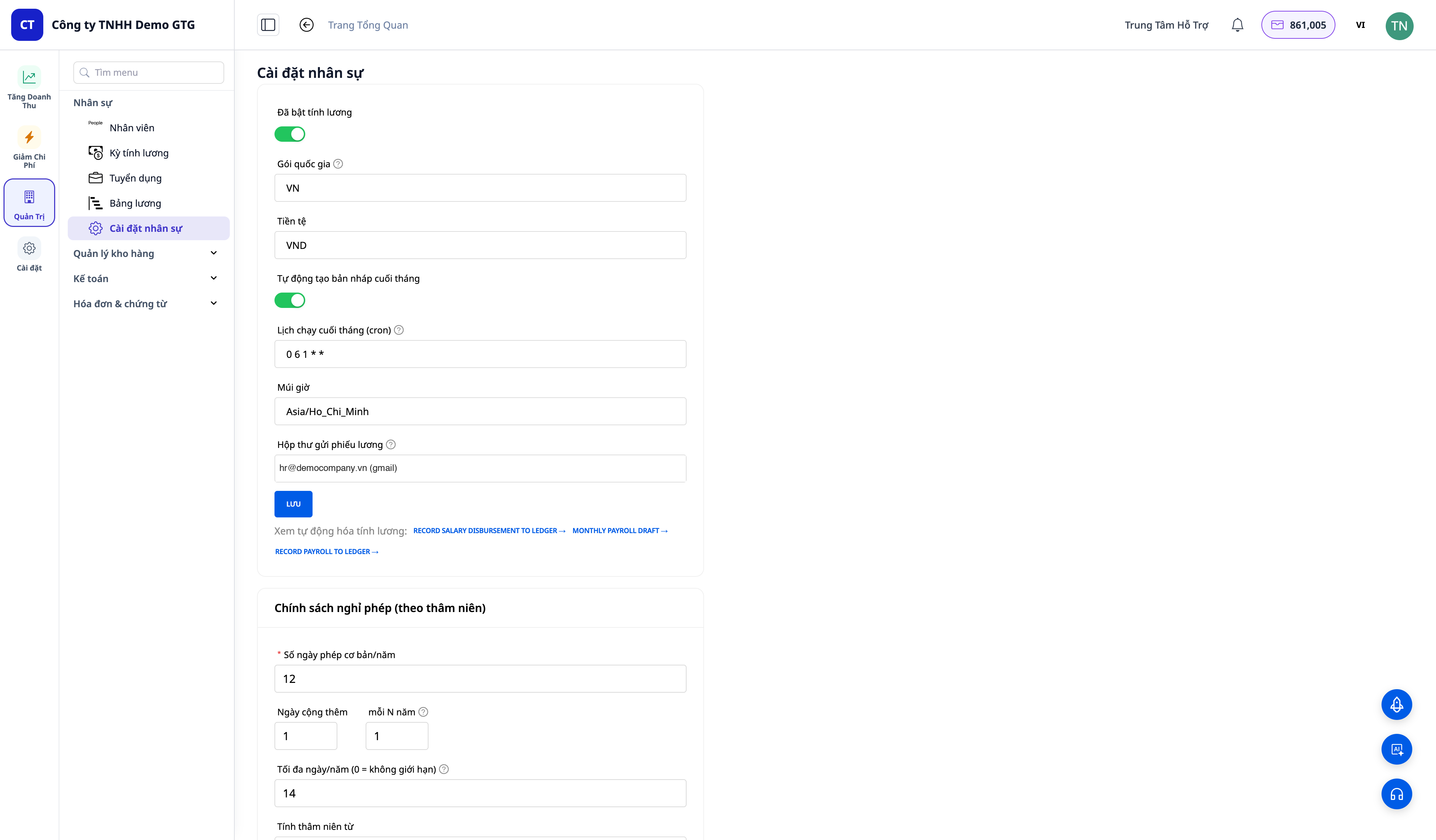
Įmonei, kurioje įjungtas darbo užmokesčio skaičiavimas: peržiūrėkite ir pakoreguokite teisės aktais nustatytus skaičius (tarifus, ribas, mokesčių pakopas) pagal savo situaciją → pridėkite darbuotojus → AI pagalba parenkite darbo sutartį → vykdykite mėnesinį darbo užmokesčio žiniaraštį → peržiūrėkite ir užtvirtinkite atlyginimus → matykite automatiškai į didžiąją knygą perkeltus darbo užmokesčio įrašus → siųskite algalapius darbuotojams. Visa personalo ir darbo užmokesčio eiga vienoje sistemoje kartu su pardavimais ir apskaita.
Dar nesusipažinote su funkcijų apžvalga? Pirmiausia peržiūrėkite straipsnį Personalo valdymas & darbo užmokesčio skaičiavimas.
Pasiruošimas
1. Prisijunkite prie GTG CRM ir turėkite suteiktas Personalo / Darbo užmokesčio valdymo teises (HR Manager). — Duomenų rinkinio koregavimas ir atlyginimų užtvirtinimas yra personalo vadovo veiksmai.
2. Apskaitoje jau turite sąskaitų planą (Chart of Accounts). — Tam, kad darbo užmokesčio sąnaudų įrašai patektų į didžiąją knygą. Sąskaitų plane turi būti aktyvi 3382 (Kinh phí công đoàn) sąskaita: GTG pateikiamas Vietnamo sąskaitų planas pagal 99 ir 200 teisės aktų aplinkraščius jau yra paruoštas; jei patys kūrėte ar importavote atskirą sąskaitų planą, patikrinkite jį prieš užtvirtindami atlyginimus.
3. Žinote, kuriai šaliai taikoma jūsų įmonė. — Kad pasirinktumėte tinkamą darbo užmokesčio duomenų rinkinį: šiuo metu pilnai taikomas darbo užmokesčio apskaitos modelis Vietnamui (įveskite VN); kitos šalys dar ruošiamos.
1 žingsnis — Prieš įjungdami darbo užmokesčio skaičiavimą: susisiekite su GTG
Galite iš karto pradėti nuo darbuotojų kortelių ir darbo sutarčių (3–5 žingsniai). Tačiau mėnesinį darbo užmokestį (2 žingsnį ir 6–9 žingsnius), prieš įjungdami darbo užmokesčio skaičiavimą Nustatymuose, suderinkite su GTG komanda, kad kartu peržiūrėtumėte jūsų šalies teisės aktų duomenis.
2 žingsnis — Peržiūrėkite ir pakoreguokite darbo užmokesčio duomenų rinkinį (nebūtina, bet rekomenduojama)
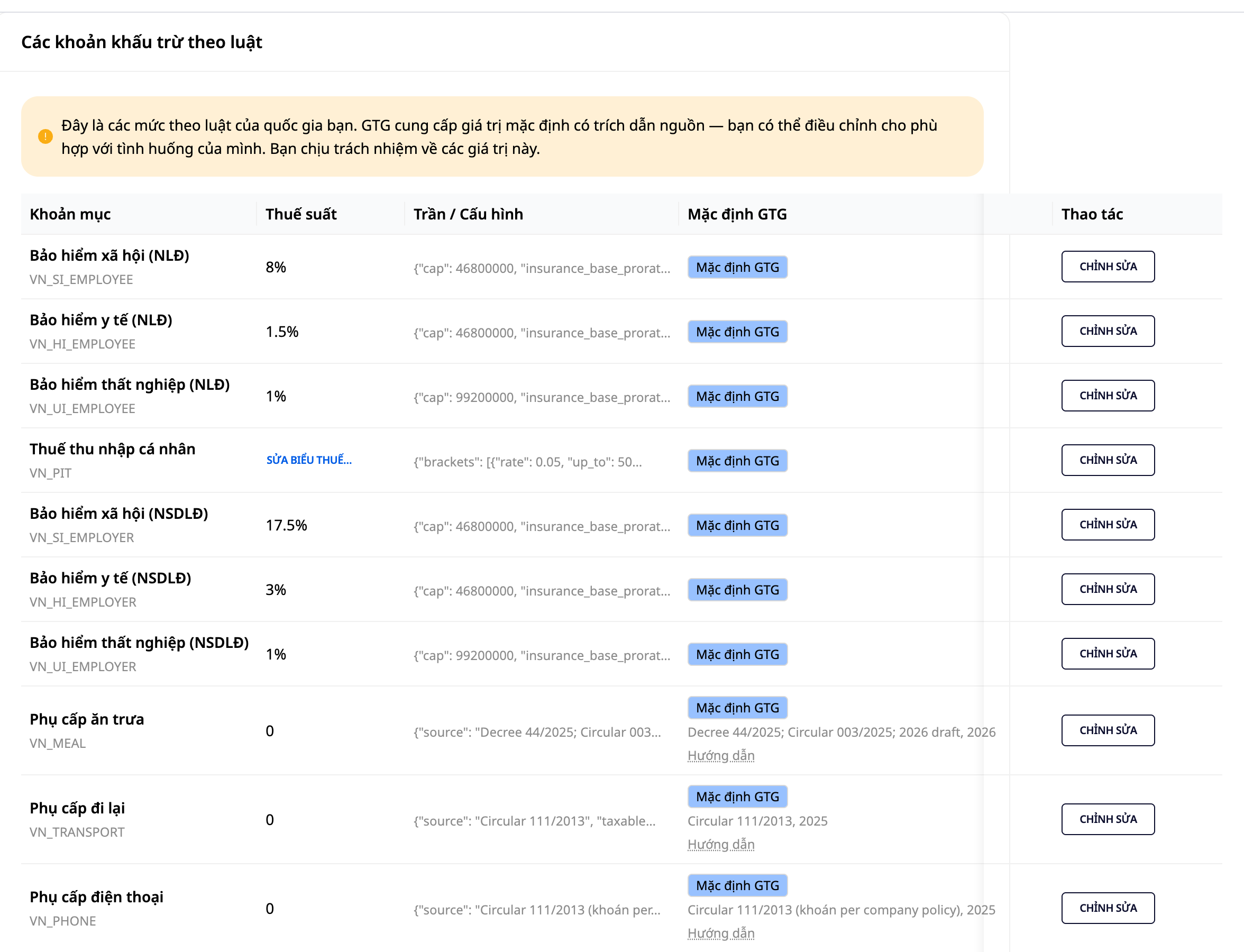
- Skiltyje Darbo užmokesčio nustatymai atidarykite teisės aktų punktų sąrašą (socialinio draudimo tarifai, ribos, GPM mokesčio pakopos, lubos…).
- Kiekvienas punktas rodo numatytąjį GTG skaičių, kad matytumėte, nuo ko keičiate.
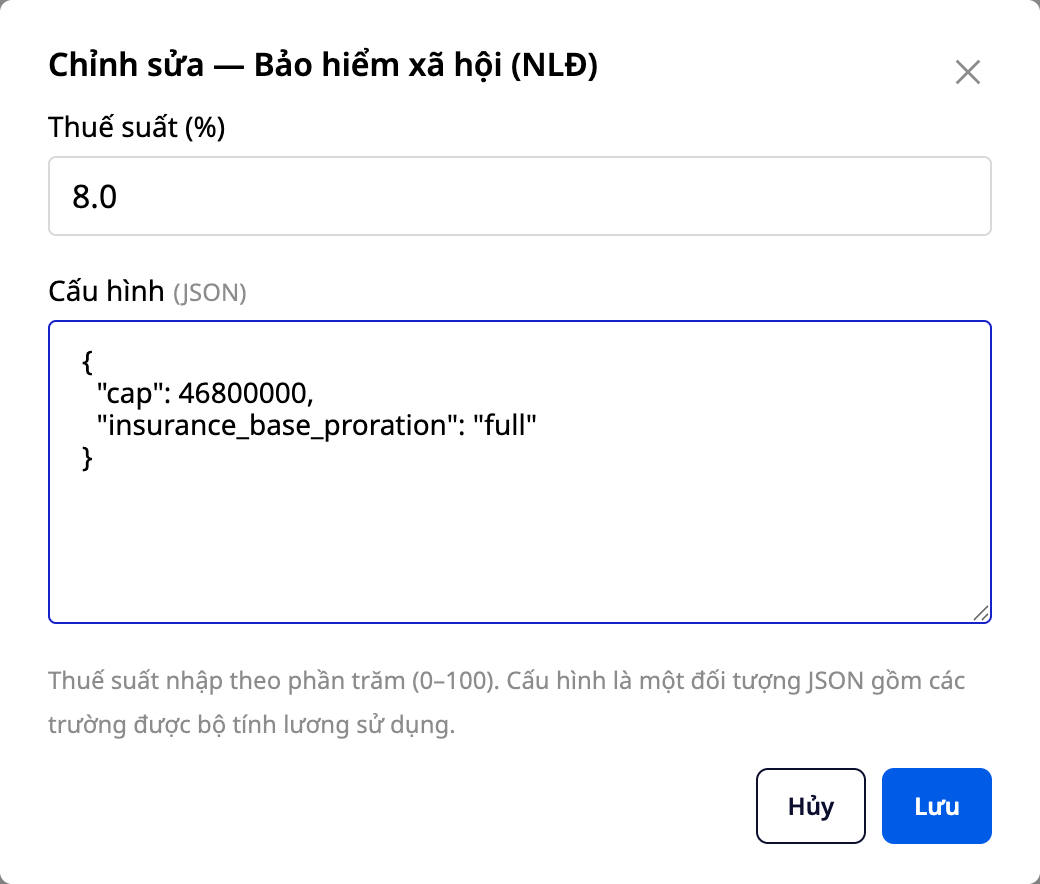
- Paspauskite Redaguoti prie pasirinkto punkto, įveskite savo realią reikšmę ir Išsaugokite.
- Norite grįžti prie GTG pateikto skaičiaus? Spauskite Atkurti numatytąją reikšmę.
✅ Laukiamas rezultatas: jūsų pakeistos reikšmės išsaugomos ir bus naudojamos kitam darbo užmokesčio laikotarpiui; mygtukas Atkurti numatytąją reikšmę grąžina punktą į GTG skaičių. Visi pakeitimai įrašomi į darbo užmokesčio nustatymų veiklos žurnalą (kas pakeitė, iš kokios reikšmės į kokią).
💡 Patarimas: Jei nesate tikri, palikite GTG numatytąsias reikšmes — tai GTG pateikti numatytieji skaičiai. Jūs (arba jūsų buhalteris) galėsite juos pakeisti bet kada, kai keisis teisės aktai arba situacija.
3 žingsnis — Pridėkite darbuotojus
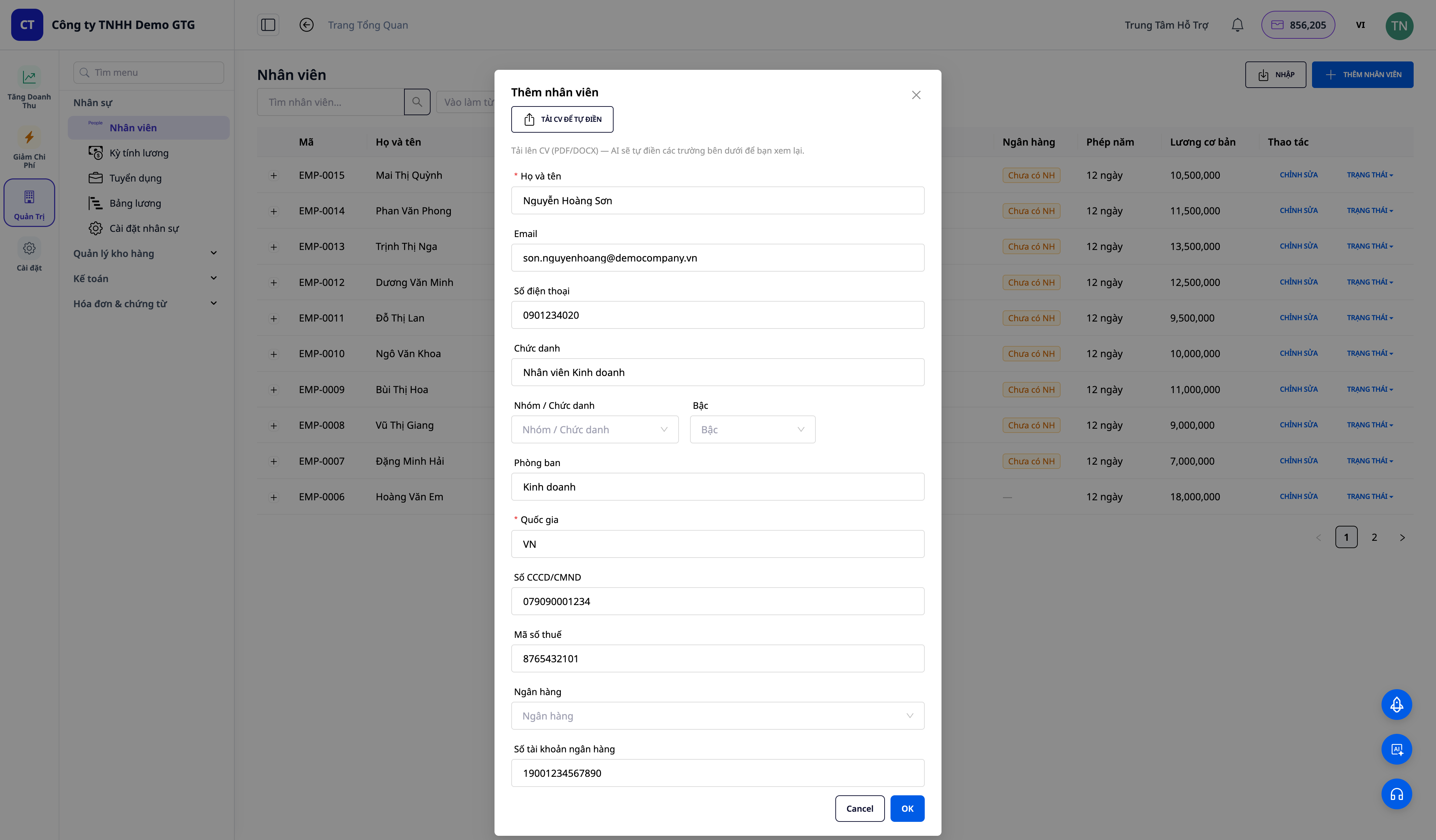
- Eikite į Personalo valdymas → Darbuotojai ir spauskite pridėti darbuotoją.
- Užpildykite pagrindinę informaciją (vardą, pavardę, pareigas, skyrių, asmens tapatybės kortelę/pasą…).
✅ Laukiamas rezultatas: darbuotojas matomas sąraše su pilnu profiliu.
💡 Turite darbuotojų sąrašą „Excel“ faile? Naudokite masinį importą CSV formatu ir įkelkite visą komandą per kelias minutes.
4 žingsnis — Sukurkite darbo sutartį ir parenkite ją su AI
- Atidarykite darbuotojo kortelę → sukurkite Darbo sutartį (sutarties tipas, terminas, bazinis atlyginimas, priedai).
- Paspauskite Kurti su AI, kad sugeneruotumėte standartinį darbo sutarties tekstą (automatiškai įterpiant jūsų įmonės prekės ženklą) — arba įkelkite pasirašytą versiją.
✅ Laukiamas rezultatas: Yra darbo sutarties tekstas (DOCX/PDF), susietas su darbuotoju.
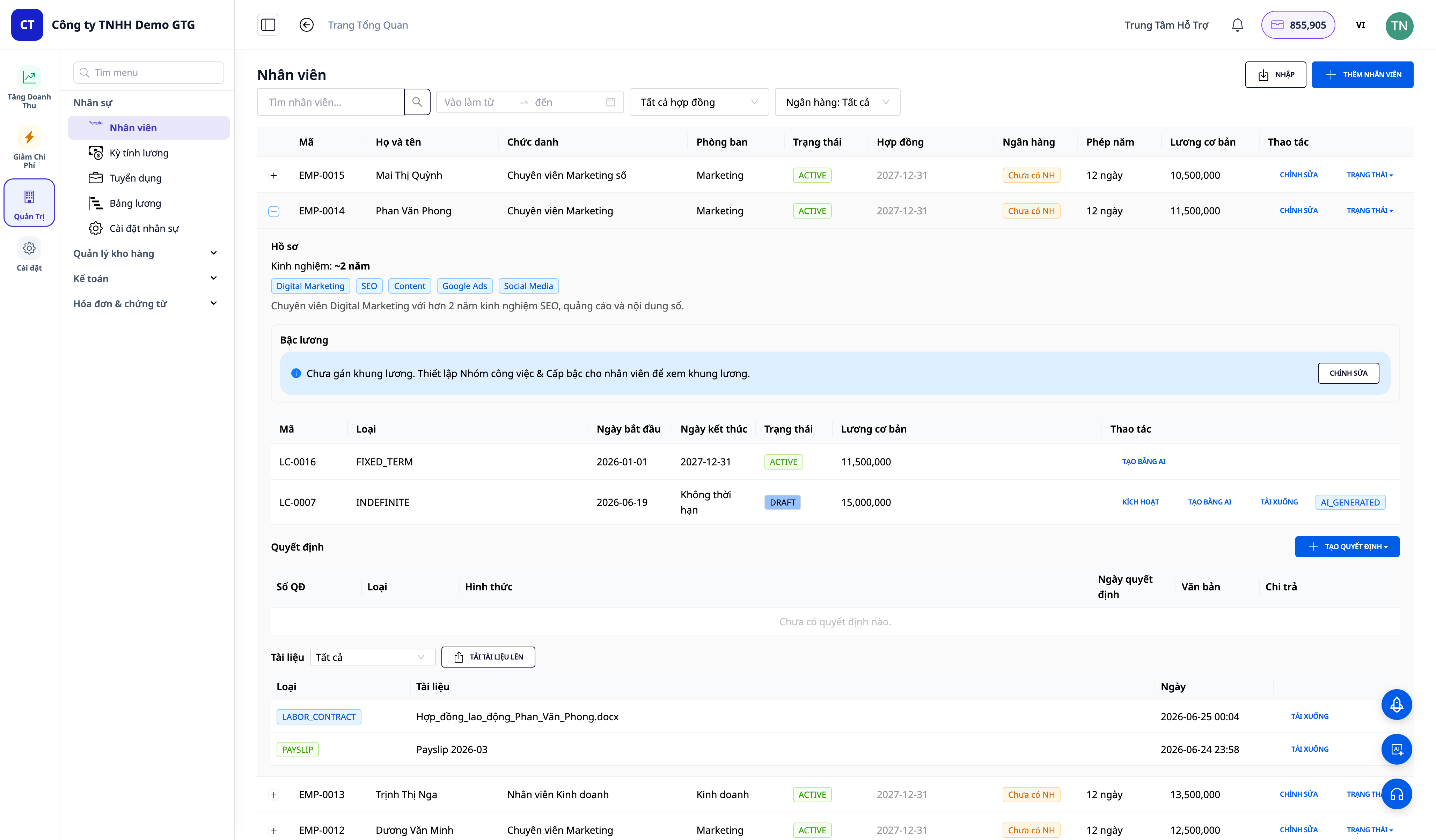
5 žingsnis — Suaktyvinti sutartį
- Sutartyje spustelėkite Suaktyvinti (Activate).
✅ Laukiamas rezultatas: Sutartis yra galiojančioje būsenoje; kiekvienas darbuotojas vienu metu gali turėti tik vieną galiojančią sutartį.
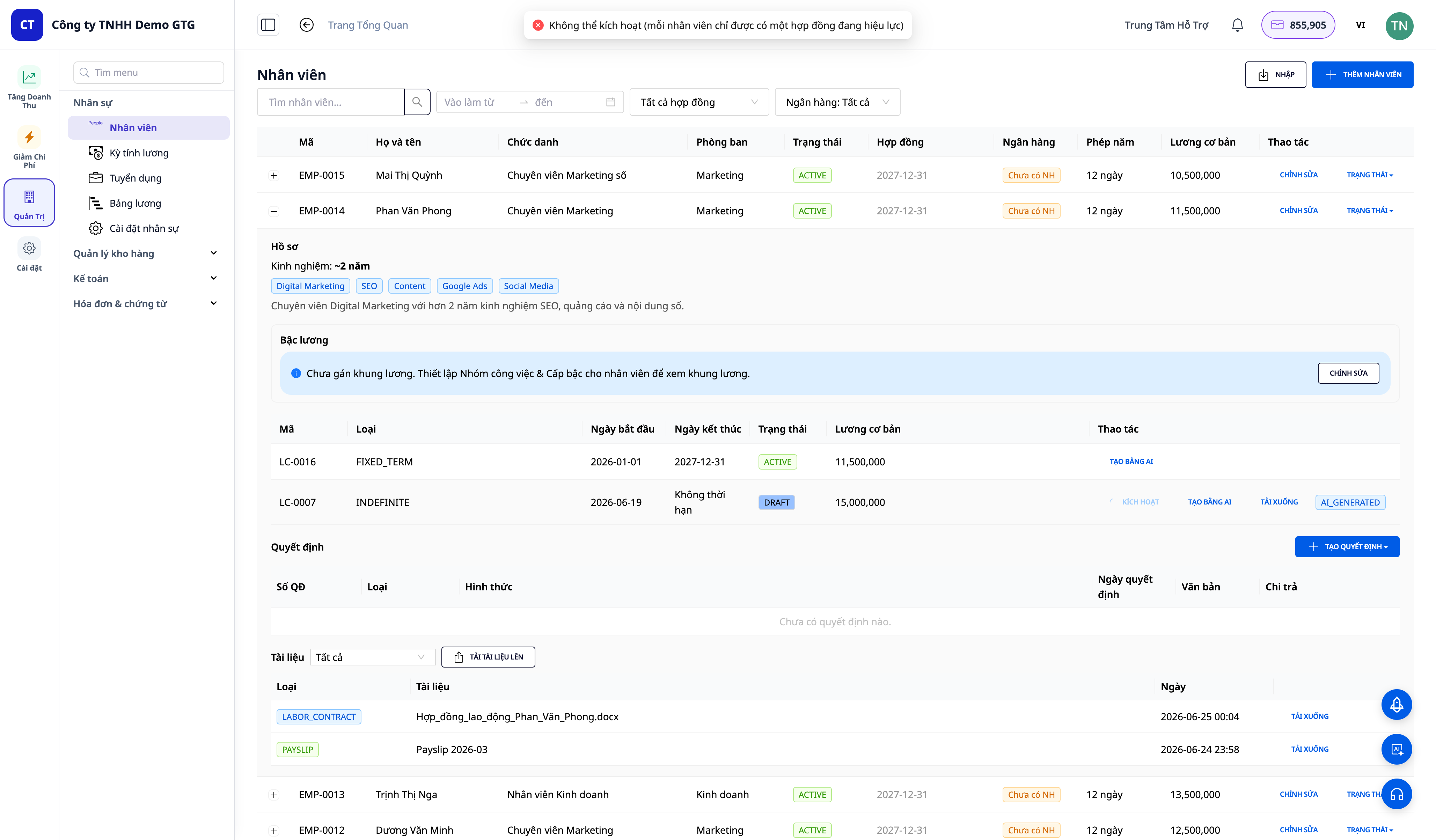
Įvedėte neteisingą sutarties tipą ar datą? Eikite į Žmogiškieji ištekliai → Darbuotojai, darbuotojo eilutėje spustelėkite +, sutartyje spustelėkite Taisyti (galima taisyti ir juodraštį, ir galiojančią sutartį), pakeiskite Tipą, Pradžios datą arba Pabaigos datą ir spustelėkite Išsaugoti. Ištrynus pabaigos datą, sutartis tampa neterminuota. Atlyginimas ir priedai čia neredaguojami ir nerodomi asmeniui, neturinčiam teisės matyti atlyginimo. Sutarties tipas ir pabaigos data taip pat yra pagrindas ketvirtinei GPM deklaracijai, todėl taisykite tik tuo atveju, jei įvedėte klaidingai: jei teisinga sutartis yra bandomoji ar trumpesnė nei 3 mėnesiai, palikite ją nepakeistą (žr. 7 žingsnio pabaigą).
6 žingsnis — Sukurti mėnesio darbo užmokesčio žiniaraštį
- Eikite į Žmogiškieji ištekliai → Darbo užmokesčio laikotarpiai ir sukurkite mėnesio darbo užmokesčio laikotarpį.
- Sistema kiekvienam darbuotojui apskaičiuoja Bendras atlyginimas → Sodra/VPS/BPD → GPM mokestis → Išmokamas atlyginimas (Net), pagal duomenų rinkinį (pakoreguotą 2 žingsnyje).
✅ Laukiamas rezultatas: Darbo užmokesčio žiniaraštyje matomi visi bendro atlyginimo stulpeliai, atskaitymai, mokesčiai ir išmokamas atlyginimas kiekvienam darbuotojui.
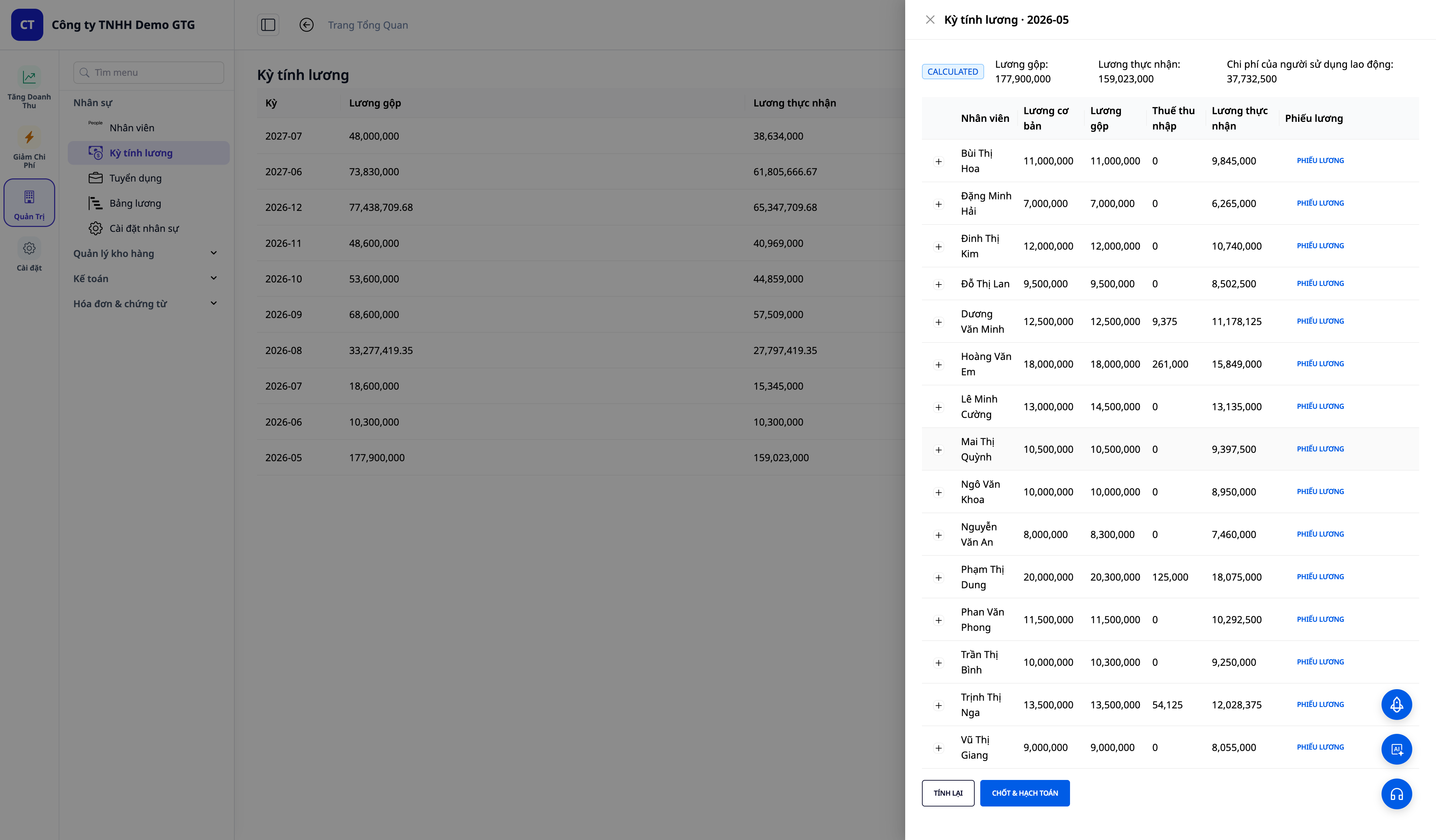
Neteisingai sukūrėte darbo užmokesčio žiniaraštį? Kol žiniaraštis yra Juodraštis arba Apskaičiuotas, jį atidarykite, spustelėkite Atšaukti juodraščio darbo užmokesčio žiniaraštį ir patvirtinkite. Atšaukimas nesukuria jokių įrašų, o žiniaraštis pereina į Atšaukta būseną. Jei norite tą mėnesį apdoroti iš naujo, dar kartą sukurkite to mėnesio darbo užmokesčio žiniaraštį: atšauktas žiniaraštis vėl atidaromas kaip juodraštis. Tai rankiniu būdu atlieka darbo užmokesčio atsakingas asmuo, jokios automatizacijos to neatlieka; jei buhalteris negali atšaukti, paprašykite to asmens. Patvirtinto žiniaraščio (7 žingsnis) atšaukti negalima, nes patvirtinimas įtraukia įrašus į didžiąją knygą ir jų atšaukti neįmanoma.
7 žingsnis — Peržiūrėti ir patvirtinti darbo užmokestį (Finalize)
- Patikrinkite skaičius; jei reikia, pridėkite neįprastą laikotarpį (off-cycle) / premiją.
- Spustelėkite Patvirtinti darbo užmokestį (Finalize).
✅ Laukiamas rezultatas: Darbo užmokesčio žiniaraštis pereina į patvirtintą būseną; sistema automatiškai sugeneruoja darbo užmokesčio sąnaudų įrašus.
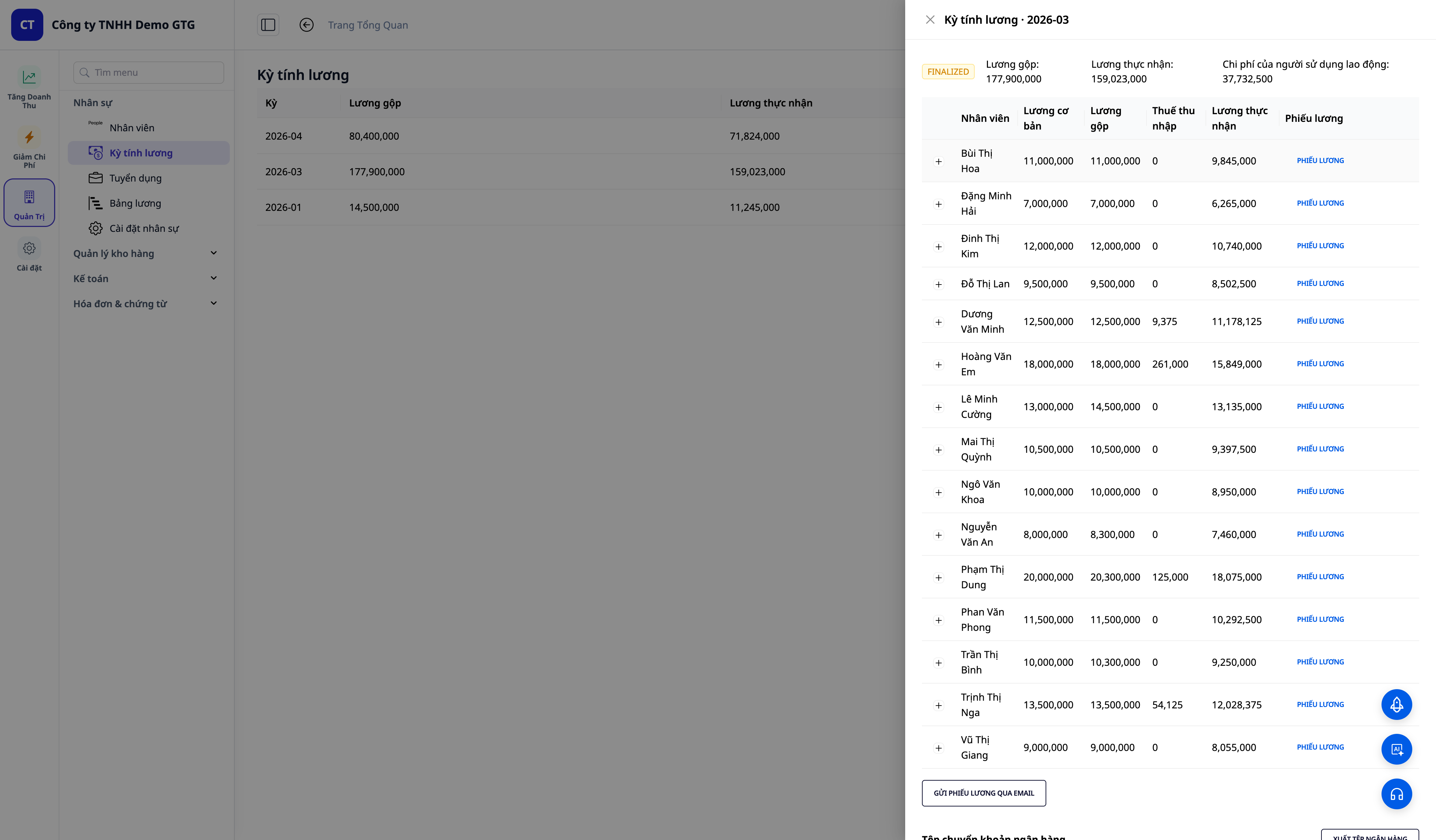
Įveskite darbo užmokesčio išmokėjimo datą. Patvirtintame darbo užmokesčio žiniaraštyje (Žmogiškieji ištekliai → Darbo užmokesčio laikotarpiai) laukelyje Darbo užmokesčio išmokėjimo data: pasirinkite Išmokėta tą dieną ir įveskite dieną, kurią įmonė iš tikrųjų pervedė atlyginimą, o ne dieną, kai spustelėjote Patvirtinti ir atlikti įrašymą. Jei dar neišmokėta, pasirinkite Nesumokėta iki datos ir nurodykite datą: iki tos datos darbo užmokestis vis dar laikomas neišmokėtu, todėl ši suma patenka į kitą ketvirtį. GTG CRM šio laukelio automatiškai neužpildo. Ketvirtinė GPM deklaracija (05/KK-TNCN, GTG CRM sudaroma nuo 2026 m. 3 ketvirčio) priskiria atlyginimą ketvirčiui pagal šią išmokėjimo datą, todėl žiniaraščio be išmokėjimo datos negalima eksportuoti tos ketvirčio deklaracijos. Ketvirčiui, kuriame yra praktikantų, sutartys trumpesnės nei 3 mėnesiai arba atlyginimas išmokamas pasibaigus sutarčiai, GTG CRM deklaracijos nesudarys — ją sudarykite HTKK. Sudarymo instrukcija: Buhalterija & Elektroninės sąskaitos faktūros, 10b žingsnis.
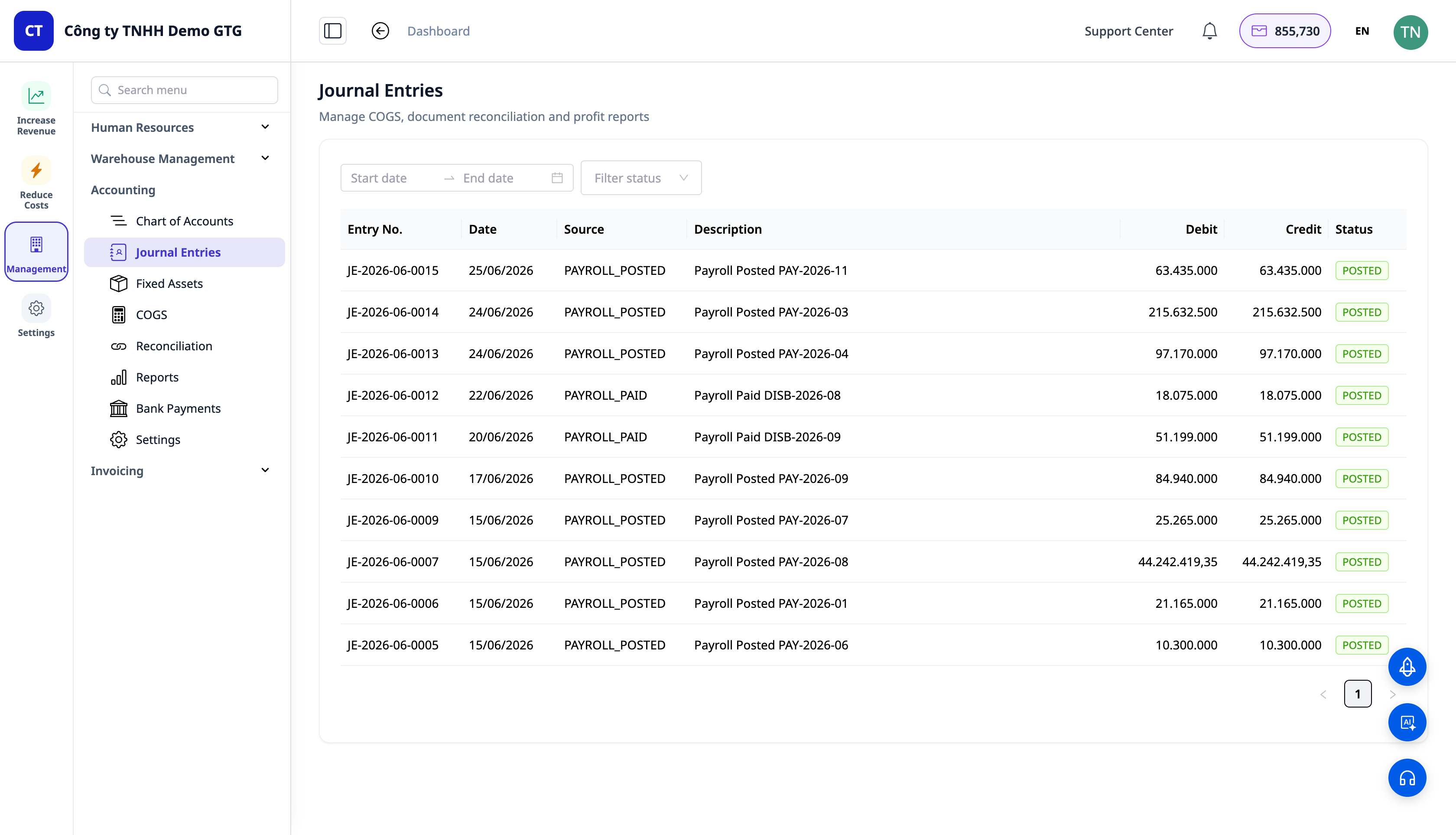
8 žingsnis — Peržiūrėti automatiškai sugeneruotus darbo užmokesčio įrašus didžiojoje knygoje
- Atidarykite Apskaita → Didžioji knyga / Įrašai.
✅ Laukiamas rezultatas: Sukuriamas subalansuotas darbo užmokesčio sąnaudų įrašas (D darbo užmokesčio sąnaudos / K mokėtina darbuotojams 334 + socialinio draudimo ir profsąjungos mokesčio įmokos 3382); gyventojų pajamų mokestis apskaitomas atskirai, kai atsiranda.
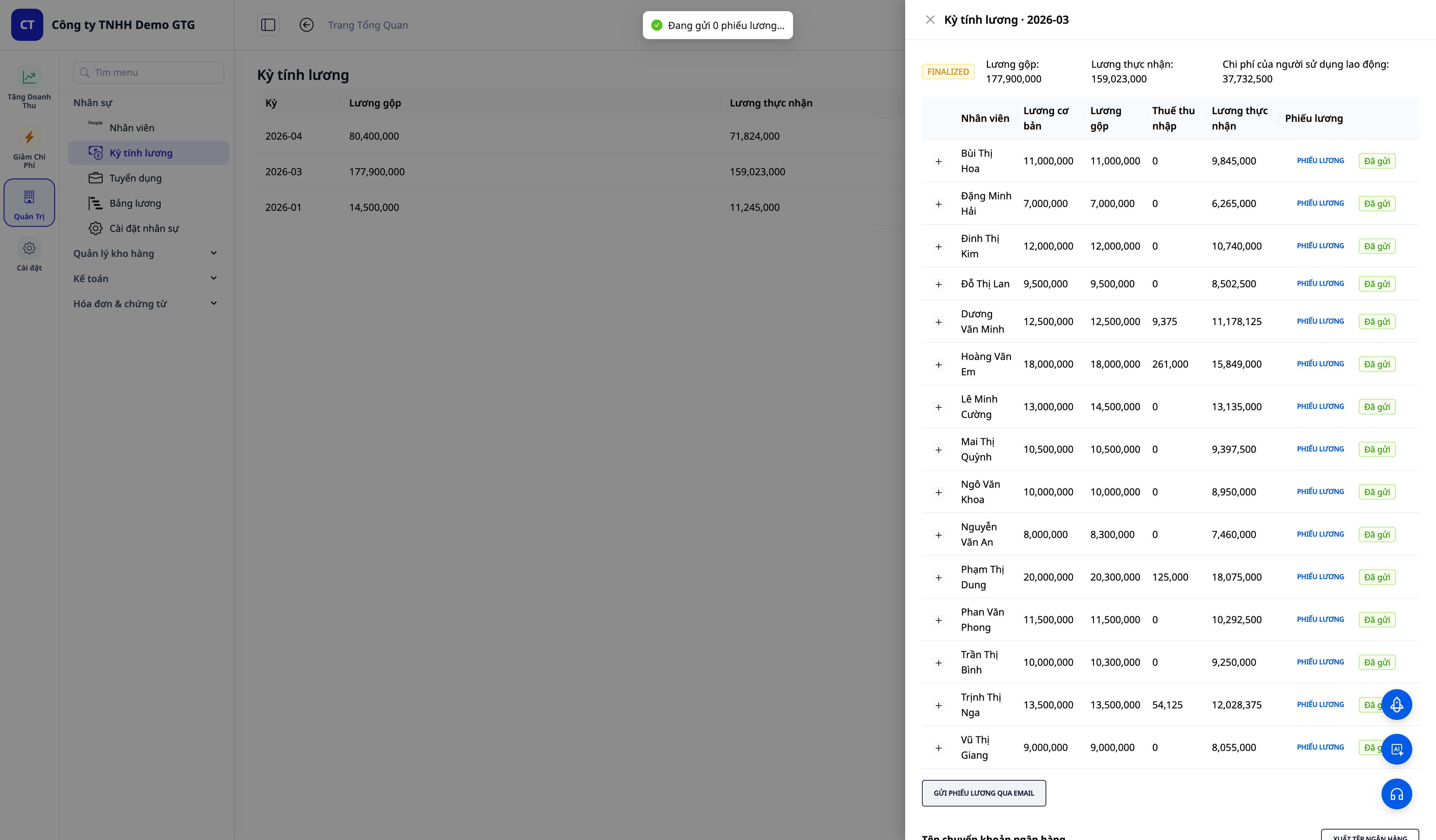
9 žingsnis — Išsiųskite atlyginimo lapelius darbuotojams
- Iš užbaigtos darbo užmokesčio ataskaitos išsiųskite atlyginimo lapelius (payslip) darbuotojams.
✅ Laukiamas rezultatas: Darbuotojas gauna atlyginimo lapelio el. laišką iš jūsų įmonės pašto dėžutės adreso.
Greita laukiamų rezultatų lentelė
Pasirinkite šalies duomenų rinkinį — Pasirodo tos šalies teisės aktų straipsnių sąrašas
Pakeiskite vieną tarifą ir išsaugokite — Kitas darbo užmokesčio laikotarpis naudos jūsų skaičių; pakeitimai užregistruojami žurnale
Paspauskite Atkurti numatytuosius nustatymus — Straipsnis grįžta į GTG pateiktą skaičių
Sukurkite mėnesio darbo užmokesčio žiniaraštį — Kiekvienam darbuotojui pateikiami bruto darbo užmokestis, įmokos, mokesčiai ir į rankas mokamas atlyginimas
Uždarykite darbo užmokestį — Didžiojoje knygoje automatiškai sukuriami darbo užmokesčio sąnaudų įrašai
Anuliuokite juodraštinį darbo užmokesčio žiniaraštį — Darbo užmokesčio žiniaraštis perkeliamas į Anuliuota, jokių įrašų nesukuriama
Įrašykite darbo užmokesčio mokėjimo datą — Laukelyje Darbo užmokesčio mokėjimo data rodoma jūsų pasirinkta data; gyventojų pajamų mokesčio deklaracija už ketvirtį naudoja šią datą
Pastabos
- Jūs valdote skaičius: GTG pateikia numatytąsias reikšmes; galutinė darbo užmokesčiui apskaičiuoti naudojama vertė priklauso nuo jūsų sprendimo. Patikrinkite, kai pasikeičia teisės aktai arba kai keičiasi verslo situacija.
- Darbo užmokesčio duomenys yra jautrūs: tik vartotojai, turintys teisę matyti darbo užmokestį, gali matyti darbo užmokestį, banko duomenis ir mokesčius; sistema fiksuoja, kas ką peržiūrėjo.
- Šalis: įveskite VN; šiuo metu tik Lietuvoje darbo užmokestis apskaitomas didžiojoje knygoje, kitoms šalims sprendimas dar ruošiamas.


