
Ką galėsite padaryti po šios pamokos
Sukurti darbo skelbimą + AI parengtą aprašymą → ieškoti kandidatų LinkedIn → pridėti kandidatų vilkimo ir nuleidimo metodu (AI skaito + vertina) → valdyti kanban procesą → sukurti ir išsiųsti pasiūlymą → suplanuoti ir išsiųsti kvietimą į interviu → įdarbinti kandidatą.
Pasiruošimas
| # | Sąlyga | Kodėl reikia |
|---|---|---|
| 1 | Prisijunkite prie GTG CRM, turėkite HRM_MANAGE_RECRUITMENT (arba HRM_MANAGE_EMPLOYEE) teises. | Kad galėtumėte kurti skelbimus, ieškoti šaltinių, vertinti, teikti pasiūlymus, rengti interviu, įdarbinti. |
| 2 | (Neprivaloma) Prijungtas pašto dėžutė skiltyje Personalo nustatymai. | Reikalinga tik tada, kai siunčiami kvietimai / pasiūlymai į interviu. |
| 3 | Darbo erdvėje turite kreditų (credits). | CV skaitymas + AI vertinimas + aprašymo kūrimas + LinkedIn šaltinių paieška yra mokami. |
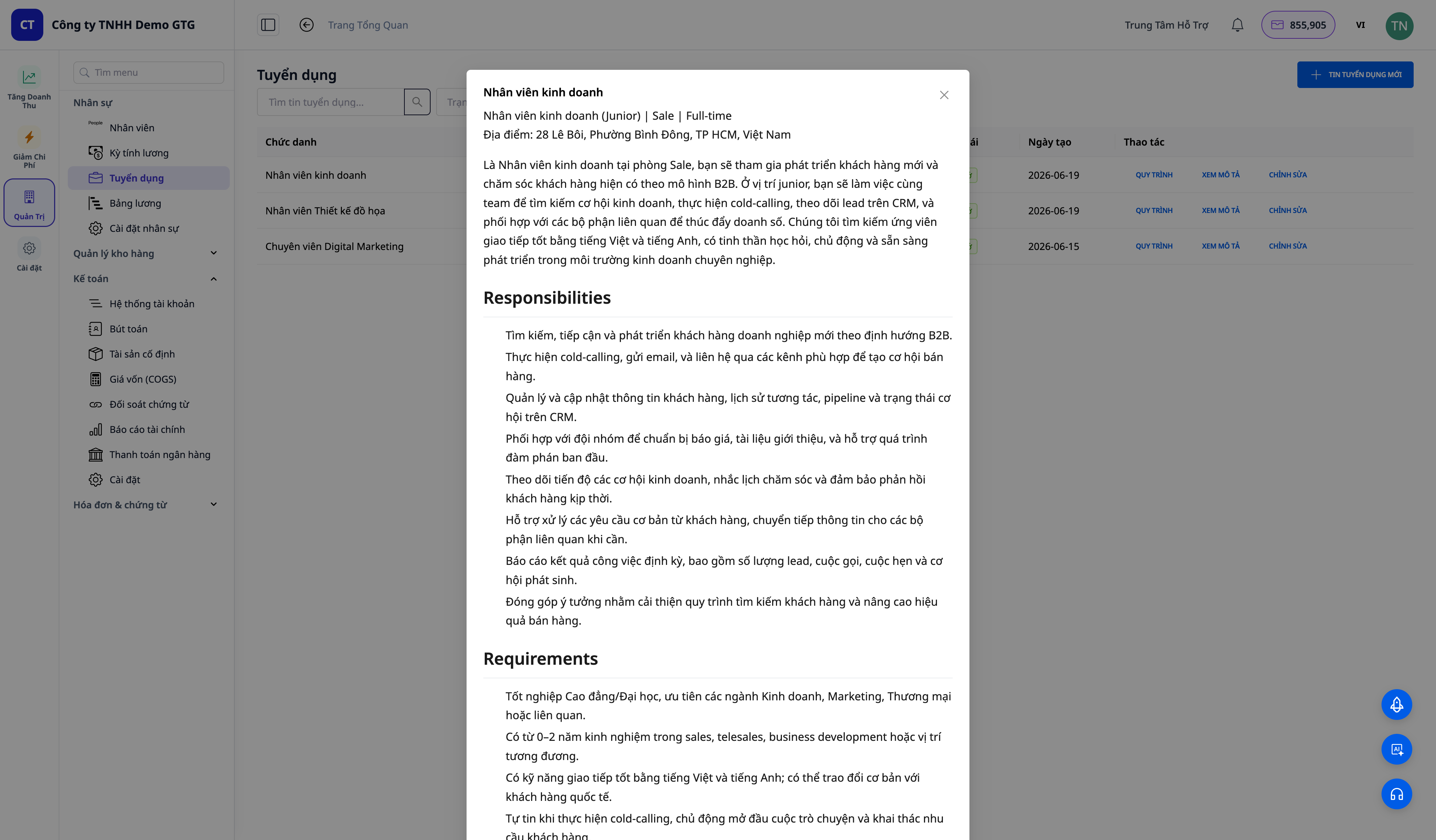
1 žingsnis — Sukurti darbo skelbimą + AI parengtą aprašymą
- Kairėje navigacijos juostoje → Personalo (HRM) → Įdarbinimas (Recruitment) → + Naujas darbo skelbimas.
- Užpildykite: Pareigos, Skyrius, Vieta, Lygis, Tipas, Šalis, Kiekis.
- Įveskite Pagrindinius reikalavimus → spustelėkite ✨ Kurti su AI šalia lauko Darbo aprašymas → spustelėkite Išsaugoti.
✅ Laukiamas rezultatas: Atlyginimo laukas rodo tūkstančių skyriklį + pasirinktą valiutą. Jei galioja atlyginimo skalė, atsiranda išskleidžiamasis meniu Taikyti atlyginimo skalę su automatiškai užpildytu atlyginimo diapazonu. Po kelių sekundžių Darbo aprašymo laukas bus užpildytas struktūrizuotu aprašymu (atsakomybės / reikalavimai / privalumai / naudos). Po išsaugojimo skelbimas pasirodys sąraše su būsena OPEN/Draft.
2 žingsnis — Ieškoti kandidatų LinkedIn
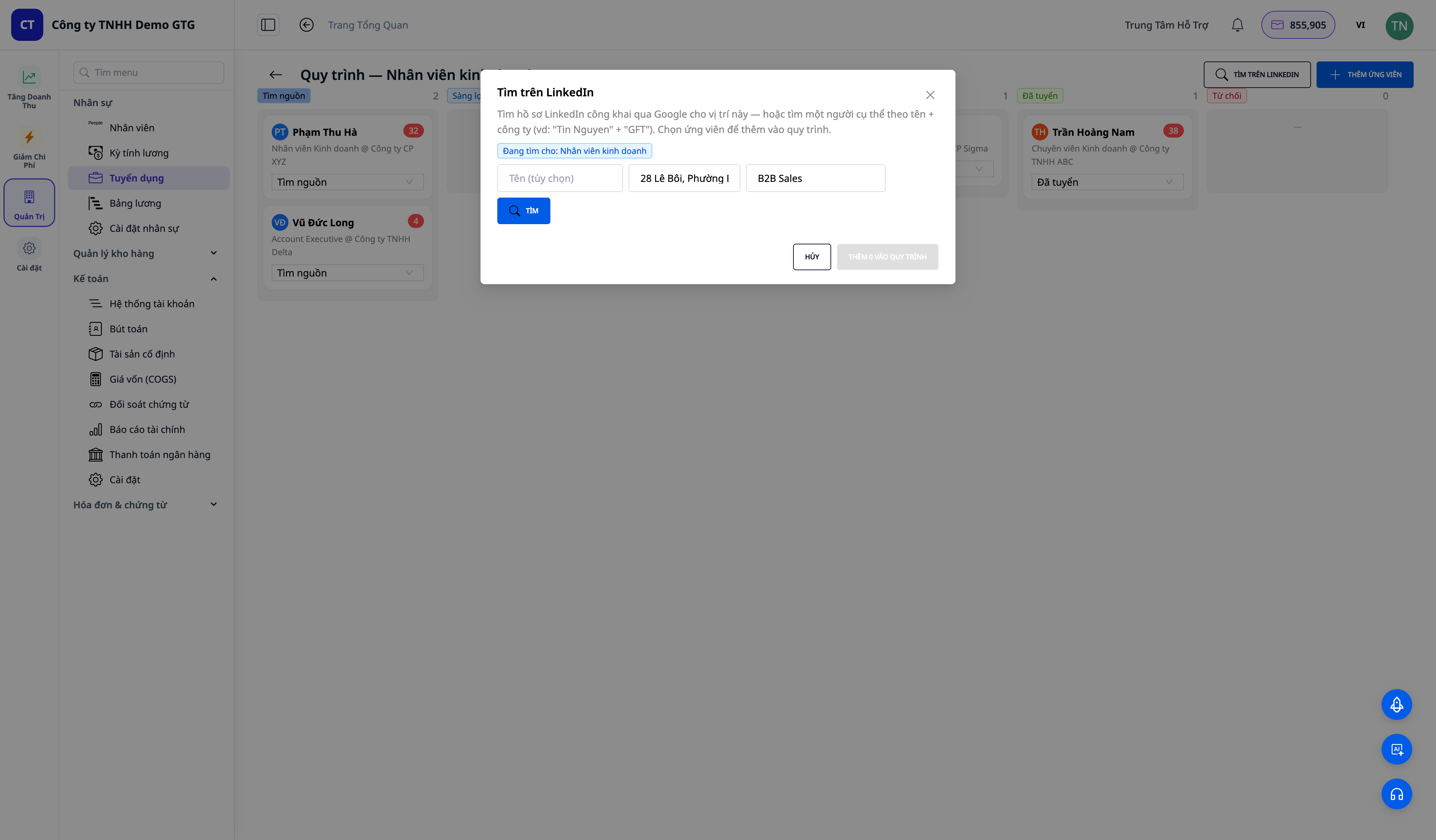
- Šalia darbo skelbimo eilutės spustelėkite PROCESAS (Pipeline) → atsidarys kanban lenta → spustelėkite IEKOTI Į LINKEDIN.
- Vieta užpildoma automatiškai iš skelbimo. Nurodykite Įmonę/įgūdžius (pvz.,
Solution Architect) → spustelėkite IEKOTI. - Pasirinkite 1–2 kandidatus → PRIDĖTI PRIE PROCESO.
✅ Laukiamas rezultatas: Atsidaro viešų LinkedIn profilių sąrašas (alfabeto avataras, vardas, pareigos @ įmonė, vieta, žyma "ieško darbo", jei yra). Pasirinkti kandidatai pasirodo Šaltinio stulpelyje su pagrindine informacija; mygtukas Įkelti daugiau leidžia gauti daugiau kandidatų puslapių.
3 žingsnis — Pridėti kandidatų vilkimo ir nuleidimo metodu (AI skaito + vertina)
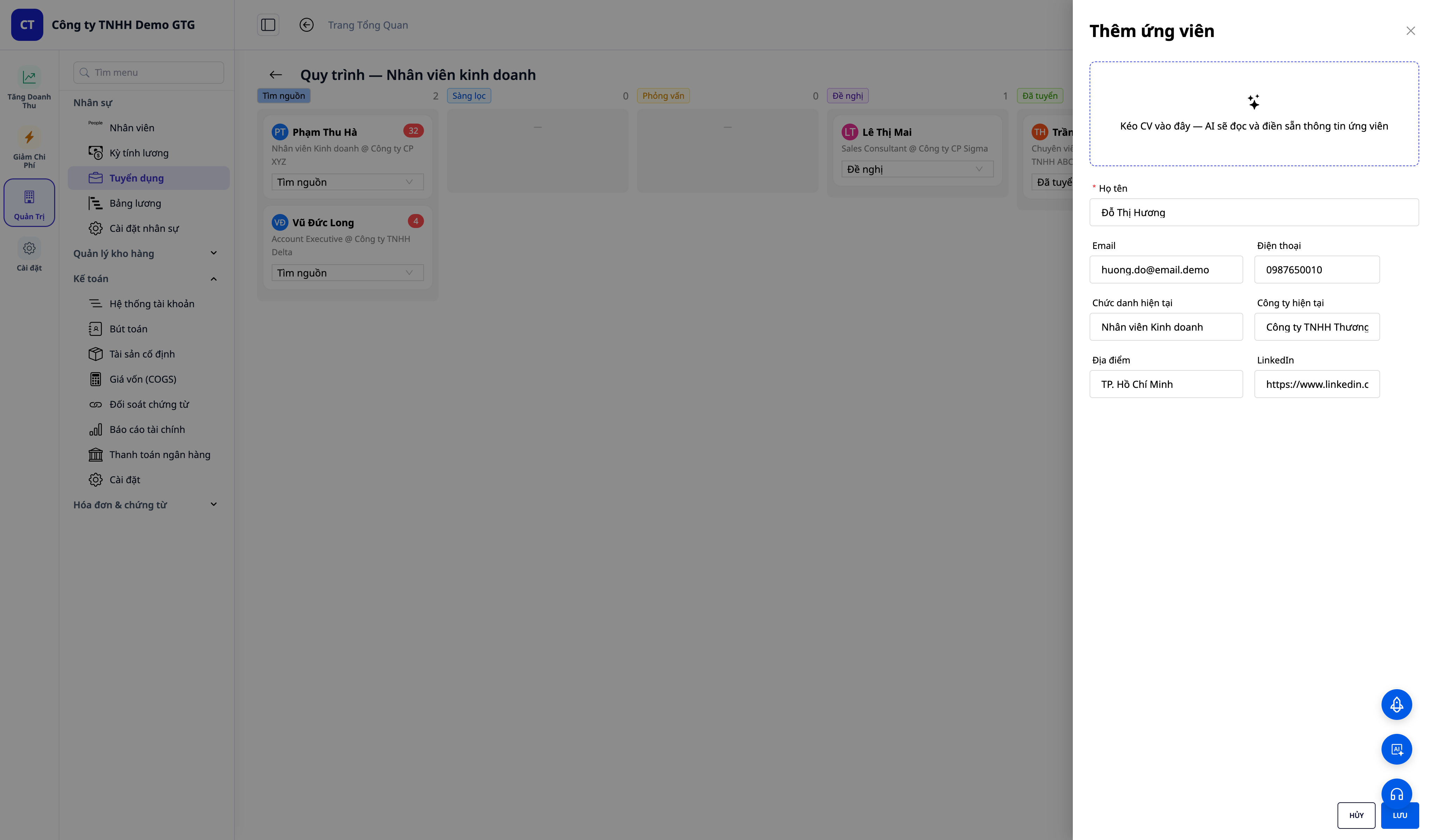
- Kanban lentoje spustelėkite PRIDĖTI KANDIDATĄ → vilkite CV (PDF/DOCX) į nuleidimo laukelį.
- Palaukite "Skaitomas CV…" → laukai (vardas, pavardė, el. paštas, telefonas, pareigos) užpildomi automatiškai iš CV.
- Spustelėkite Išsaugoti.
✅ Laukiamas rezultatas: Atsiranda "AI vertina…" ir tada pranešimas "Pridėta — AI tinkamumo balas: NN/100". Kandidatas pasirodo Šaltinio stulpelyje su spalvota balų kortele (žalia ≥75, geltona 50–74, raudona <50).
4 žingsnis — Valdyti kanban procesą + užrašus
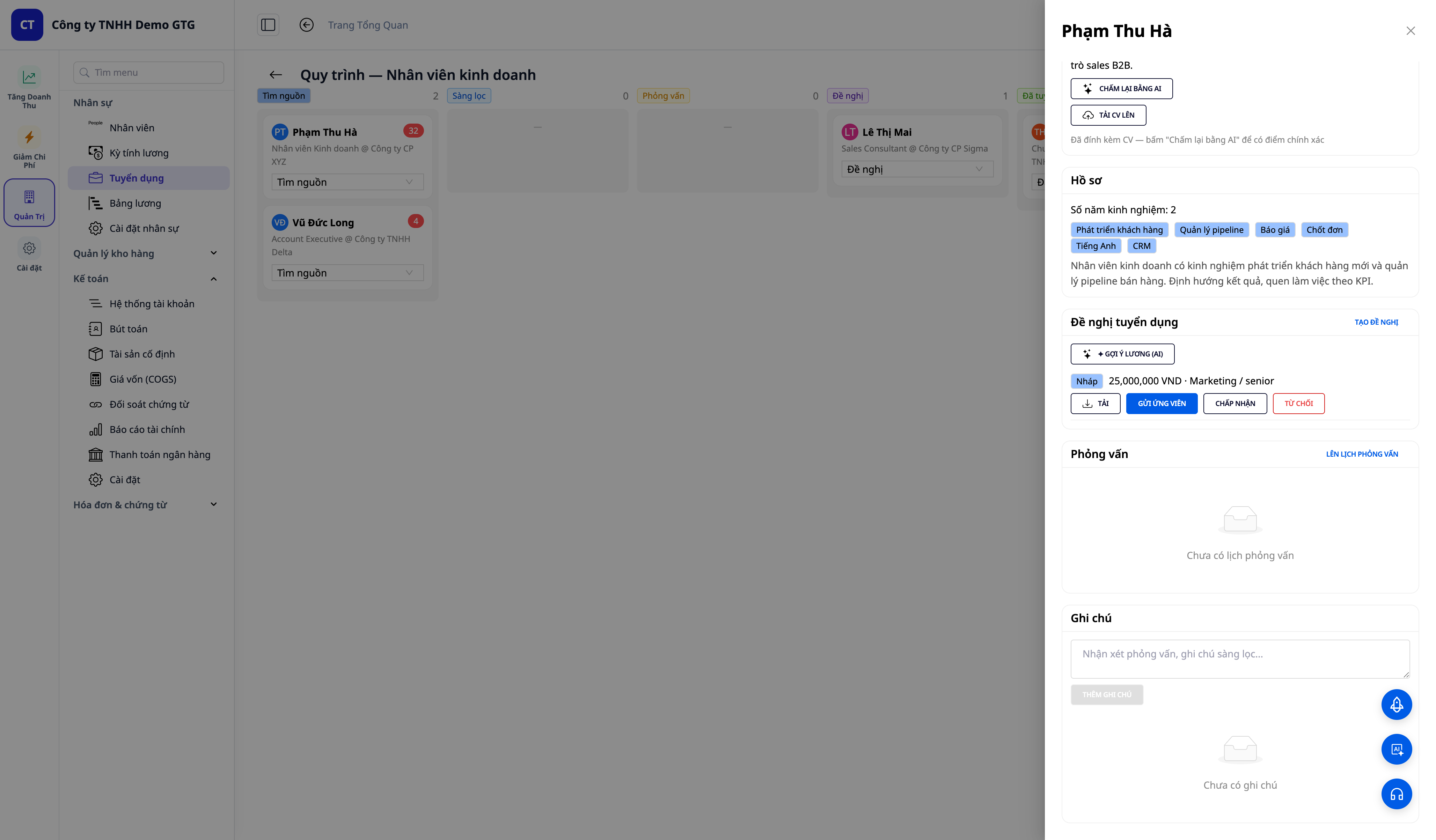
- Spustelėkite kandidato kortelę → atsidarys kandidato detalės.
- Peržiūrėkite kortelę Kontaktinė informacija (el. paštas/telefonas/LinkedIn nuoroda/CV atsisiuntimas), AI balai + paaiškinimai, profilį.
- Pakeiskite būseną per išskleidžiamąjį meniu → pavyzdžiui,
Atrankos etapas. Pridėkite Pastabą tada Pridėti pastabą.
✅ Laukiamas rezultatas: Kortelė perkelia į naują stulpelį, skaičius atnaujinamas. Užrašas rodomas su laiko žyma ir išsaugomas po puslapio perkrovimo.
5 žingsnis — Sukurti ir išsiųsti pasiūlymą kandidatui
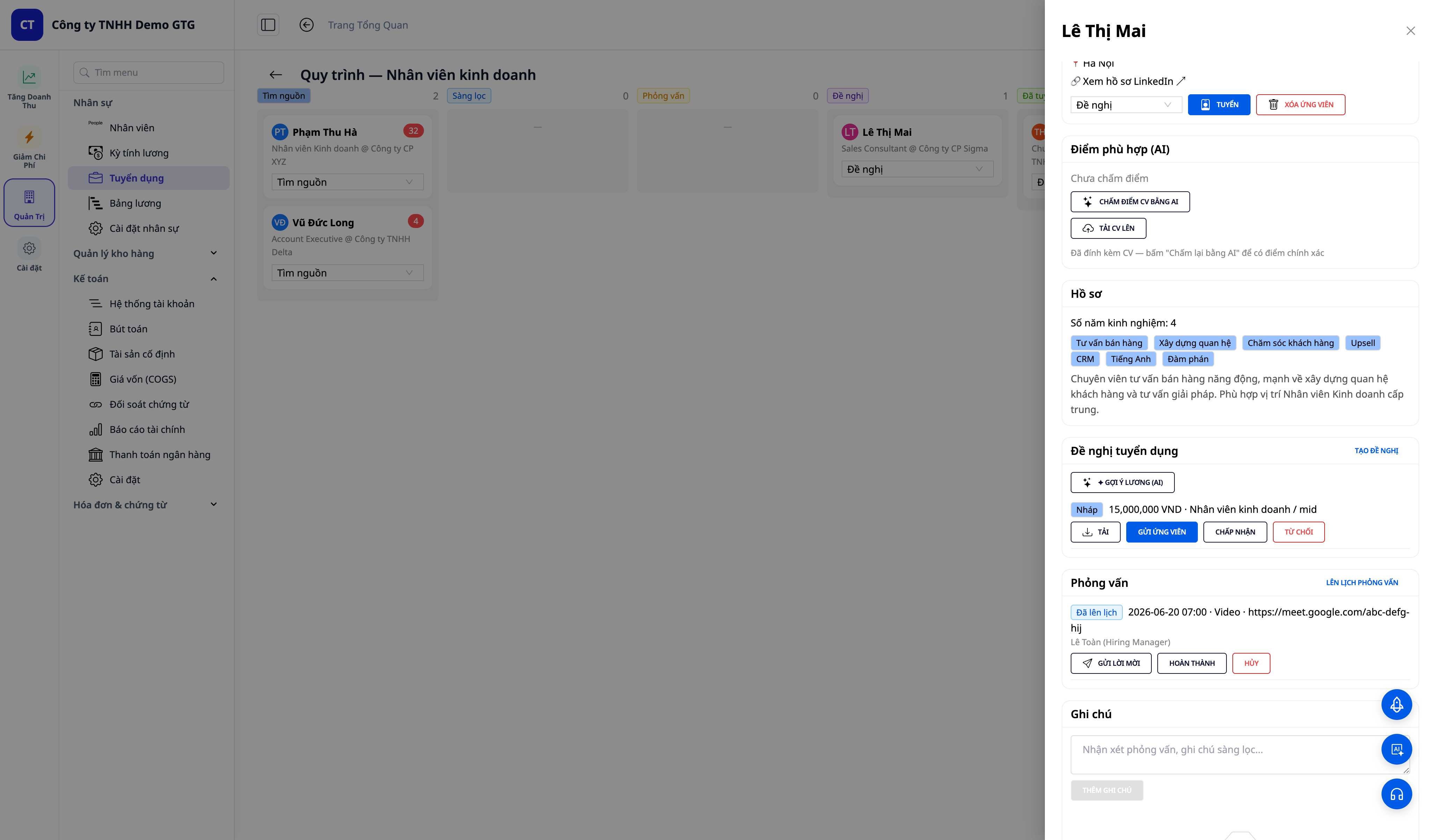
- Kandidato detalėse → kortelė Pasiūlymai (Offers) → KURTI PASIŪLYMĄ (Create offer) (pareigos, atlyginimas, valiuta; galite paspausti ✦ Atlyginimo pasiūlymas (AI)) → Išsaugoti. Pasiūlymas pasirodys Juodraščio (Draft) būsenoje.
- Juodraščio pasiūlymo eilutėje paspauskite ATSISIŲSTI (Download), kad gautumėte oficialų .docx kvietimą (pagal šalį). (Nėra atskiro mygtuko „Sukurti kvietimą (AI)“ — kvietimo tekstas sukurtas ir atsisiunčiamas tiesiai iš pasiūlymo ATSISIŲSTI/Download mygtuko.)
- (Reikalingas kandidato el. paštas + prijungta pašto dėžutė) Paspauskite SIŲSTI KANDIDATUI (Send to candidate).
✅ Laukiamas rezultatas: Juodraščio pasiūlymas rodomas su atlyginimu + pareigomis; paspaudus ATSISIŲSTI, bus atsisiųstas kvietimo failas (pvz. Job_Offer_Letter_(Formal).docx). Siunčiant: bus parodytas pranešimas „el. laiškas išsiųstas“, būsena pasikeis į Išsiųsta. Jei kandidatas neturi el. pašto, mygtukas Siųsti kandidatui bus užblokuotas su įrankių patarimu priminti pridėti el. paštą (nebus backend klaidos).
6 žingsnis — Suplanuoti ir išsiųsti kvietimą į interviu
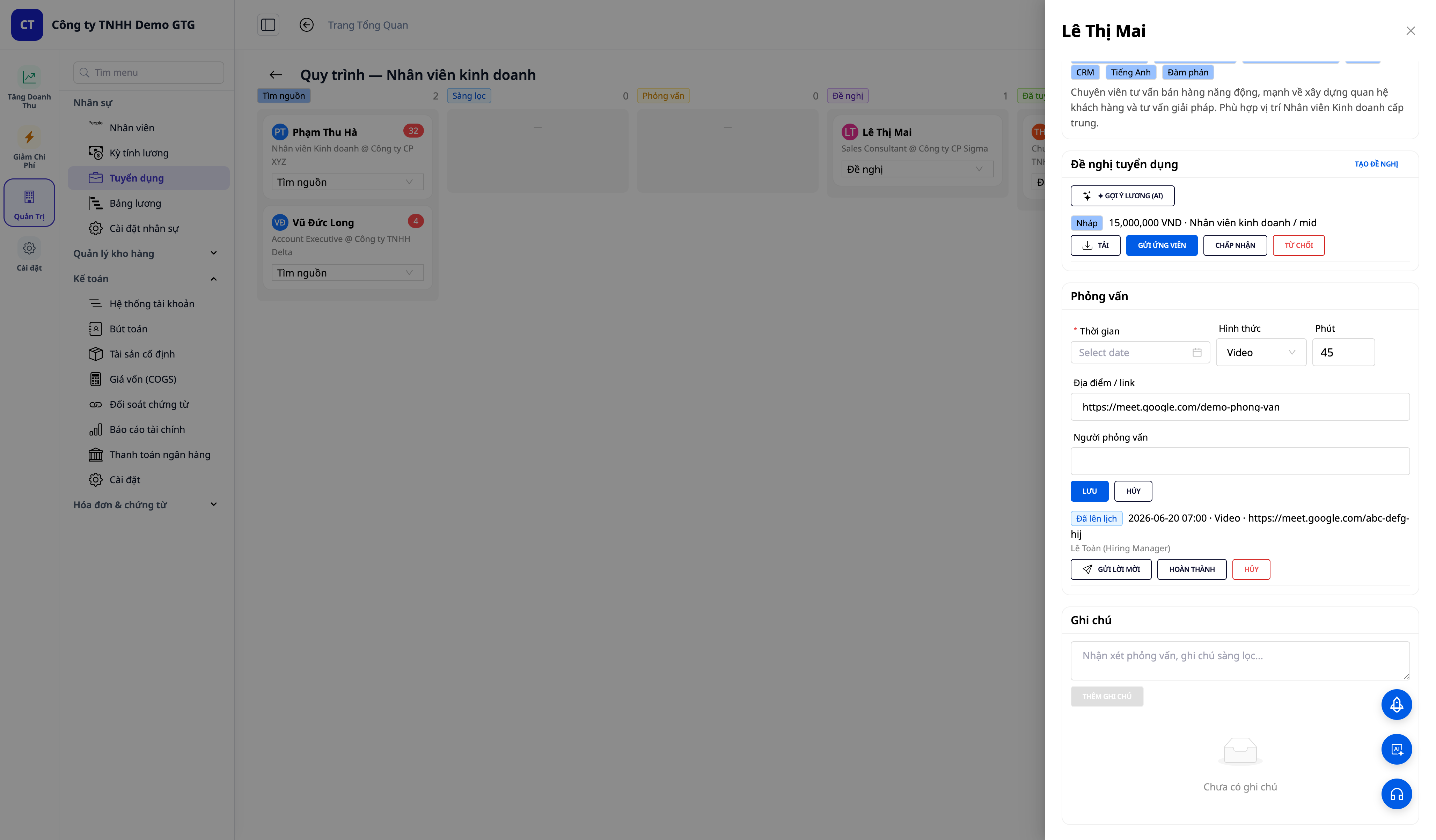
- Kandidato detalėse → kortelė Interviu (Interviews) → SUPLANUOTI INTERVIU (Schedule interview) → užpildykite Kada (When) (laikas), Tipas (Type) (formatas, pagal numatytuosius nustatymus Vaizdo), Min (minutės), Vieta / nuoroda (Location / link) (adresas arba susitikimo nuoroda), Interviuotojai (Interviewers) (interviuotojai) → IŠSAUGOTI (Save).
- (Reikalingas el. paštas + pašto dėžutė) Naujai sukurtos interviu eilutėje paspauskite SIŲSTI KVIETIMĄ (Send invite).
✅ Laukiamas rezultatas: Atsiras interviu eilutė Suplanuota (Scheduled) su data · formatu · nuoroda · interviuotojais, su mygtukais SIŲSTI KVIETIMĄ / UŽBAIGTI (Complete) / ATŠAUKTI (Cancel). Siunčiant kvietimą: bus parodytas pranešimas „išsiųsta“, kandidatas gaus el. laišką su data/formatu/nuoroda — laikas bus rodomas pagal jūsų laiko juostą, el. laiško tema bus įmonės pavadinimas.
7 žingsnis — Įdarbinti kandidatą → automatiškai tapti darbuotoju
- Kandidatui, kuris turi priimtas pasiūlymą (su atlyginimu), paspauskite Įdarbinti (Hire) (arba pasirinkite Įdarbinta būseną ir patvirtinkite).
✅ Laukiamas rezultatas: Bus parodytas pranešimas „Įdarbinta — sukurtas darbuotojas EMP-xxxx“; kandidatas perkeltas į Įdarbinta stulpelį. Skiltyje Personalo valdymas → Darbuotojai pamatysite šį asmenį kaip tikrą darbuotoją (su CV + pateikta informacija) ir juodraštinį darbo sutartį, jau sukurtą pagal pasiūlymą — tereikia ją peržiūrėti ir Aktyvuoti.
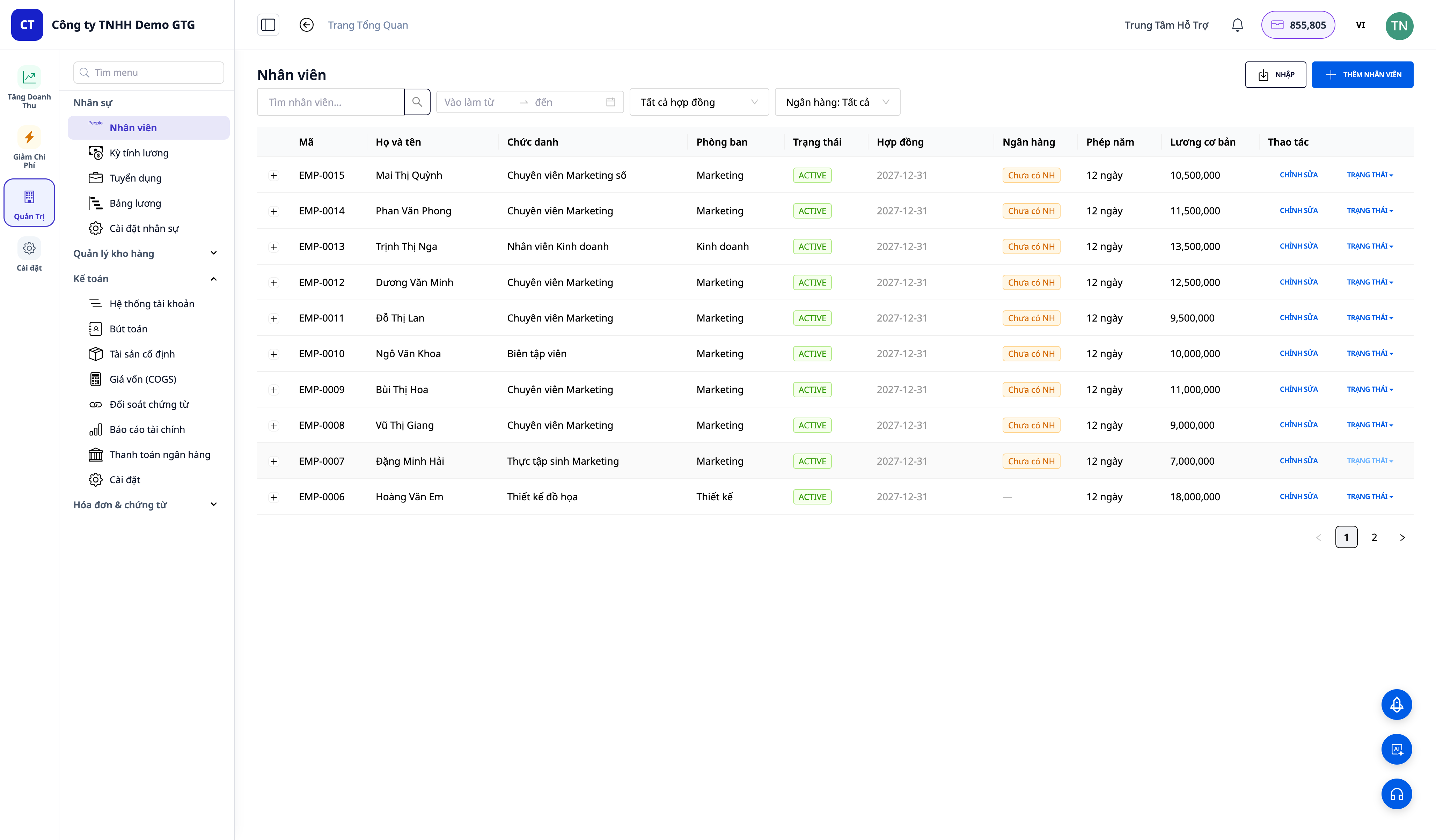
ℹ️ Pastaba: Mygtukas Įdarbinti (Hire) yra kandidato detalių lange. Po įdarbinimo, kandidatas pasirodys Personalo valdymas → Darbuotojai ekrane kaip tikras darbuotojas (EMP-xxxx kodas, su CV + pateikta informacija) kartu su juodraštine darbo sutartimi — personalo skyrius tereikia ją peržiūrėti ir Aktyvuoti.
Greitas laukiamų rezultatų lentelė
| Veiksmas | Rezultatas, kurį pamatysite |
|---|---|
| Sukurti įrašą + ✨ Kurti su AI (1 veiksmas) | Struktūrizuotas JD per kelias sekundes; Įrašas OPEN/Juodraštis |
| Rasti „LinkedIn“ (2 veiksmas) | Viešas profilis + raidžių avataras; įtraukta į „Sourcing“ stulpelį; Įkelti daugiau |
| Vilkti ir numesti CV (3 veiksmas) | Automatiškai užpildyta forma + "Pridėta – AI balas: NN/100" + spalvota balų žyma |
| Keisti stulpelį + pastaba (4 veiksmas) | Stulpelio perkėlimo žyma, atnaujintas skaičiuotuvas; laiko žyma turinčios pastabos, išsaugotos |
| Sukurti + siųsti pasiūlymą (5 veiksmas) | Pasiūlymo tekstas + Atsisiųsti; siųsti → "Išsiųsta"; trūksta el. pašto → užrakinimo mygtukas + įrankio patarimas |
| Interviu (6 veiksmas) | Eilutė "Suplanuota"; siųsti → el. laiškas pagal laiko juostą + įmonės pavadinimą |
| Samdomi (7 veiksmas) | "Priimtas – EMP-xxxx"; darbuotojas + sukurtas darbo sutarties juodraštis |
Pastabos
- Siųsti pasiūlymą / kvietimą reikia prijungto pašto dėžutės (Nustatymai Personalas) ir kandidato su el. pašto adresu; jei ne, sistema rodo draugišką pranešimą, tekstas vis tiek bus įkeliamas.
- „LinkedIn“ paieška naudoja viešus šaltinius (SERP) – be profilio nuotraukos (naudojamas raidžių avataras) ir be el. pašto/telefono; praturtinkite profilį įkeldami CV ir vėl įvertindami.
- Įdarbinimo leidimus galima suteikti nepriklausomai nuo darbuotojų valdymo (HRM_*_RECRUITMENT). Gavus leidimą, prisijunkite iš naujo, kad gautumėte naują leidimo žetoną.


