
Ką galėsite padaryti pagal šią instrukciją
Jums reikia nurodyti programinei įrangai, kaip įmonė moka mokesčius ir kaip išrašomos sąskaitos faktūros? Arba jums nurodė skirtuką Automatizavimas puslapyje Sąskaitos faktūros ar kortelę Įmonės nuosavybės struktūra, bet ten jų jau nebeberandate? Atsakymai apie mokesčių mokėjimo tvarką, sąskaitų faktūrų išrašymą ir pelno mokestį dabar yra vienoje kortelėje, Mokesčių nustatymai, puslapio Buhalterija → Nustatymai viršuje; buvęs skirtukas dabar vadinasi Automatinės sąskaitos faktūros.
Ši instrukcija skirta įmonės savininkui arba buhalteriui, kuriam savininkas pavedė šį darbą. Ji veda nuo kortelės atidarymo iki atsakymų peržiūros kitoje vietoje: atidarykite kortelę → atsakykite ir išsaugokite → atsakykite į du klausimus dėl pelno mokesčio → peržiūrėkite skirtuke Automatinės sąskaitos faktūros → pažiūrėkite kortelę, kai turite tik skaitymo teisę. Prie kiekvieno atsakymo nurodoma, kas atsakė ir kada, todėl įmonės savininkas ir buhalteris mato tą pačią informaciją ir nereikia spėlioti, kas į kurį klausimą atsakė.
Verta žinoti iš anksto
- Tai jūsų pačių atsakymai apie jūsų įmonę ar veiklą. GTG CRM naudoja juos sąskaitoms faktūroms ir ataskaitoms, bet už jus sprendimų nepriima.
- Atsakymai čia nepateikia, neregistruoja ir nekeičia nieko mokesčių institucijoje.
- Tai nėra mokestinė konsultacija: atsakymus patvirtinkite su savo buhalteriu.
- GTG CRM už jus iš anksto nepasirenka jokio atsakymo. Jei atsakymas jau buvo išsaugotas anksčiau, jis rodomas taip, kaip išsaugotas.
Pasiruošimas
| # | Sąlyga | Kodėl reikia |
|---|---|---|
| 1 | Esate darbo erdvės savininkas arba jūsų paskyra turi teisę Valdyti buhalterijos nustatymus. | Atsakyti gali tik turintys šią teisę. Kiti gali atidaryti kortelę tik peržiūrai ir negali jos keisti (5 žingsnis). |
| 2 | Esate prisijungę su savo asmenine paskyra. | Automatizavimas, integracija ar DI asistentas šių klausimų vietoj jūsų atsakyti negali. |
| 3 | Žinote teisingus atsakymus savo įmonei; jei neužtikrinti, pirmiausia pasitarkite su buhalteriu. | GTG CRM jums nepasirenka atsakymų ir nesako, koks mokestinis atsakymas teisingas. Kalbant apie pinigų grąžinimo sąskaitą, programa tik pateikia kelias sąskaitas kaip pradinį pasirinkimą (2 žingsnis). |
1 žingsnis: atidarykite kortelę Mokesčių nustatymai
- Kairiajame meniu eikite į Finansai ir personalas → Buhalterija → Nustatymai.
- Pirmoji puslapio kortelė yra Mokesčių nustatymai. Perskaitykite įvadinę eilutę kortelės viršuje.
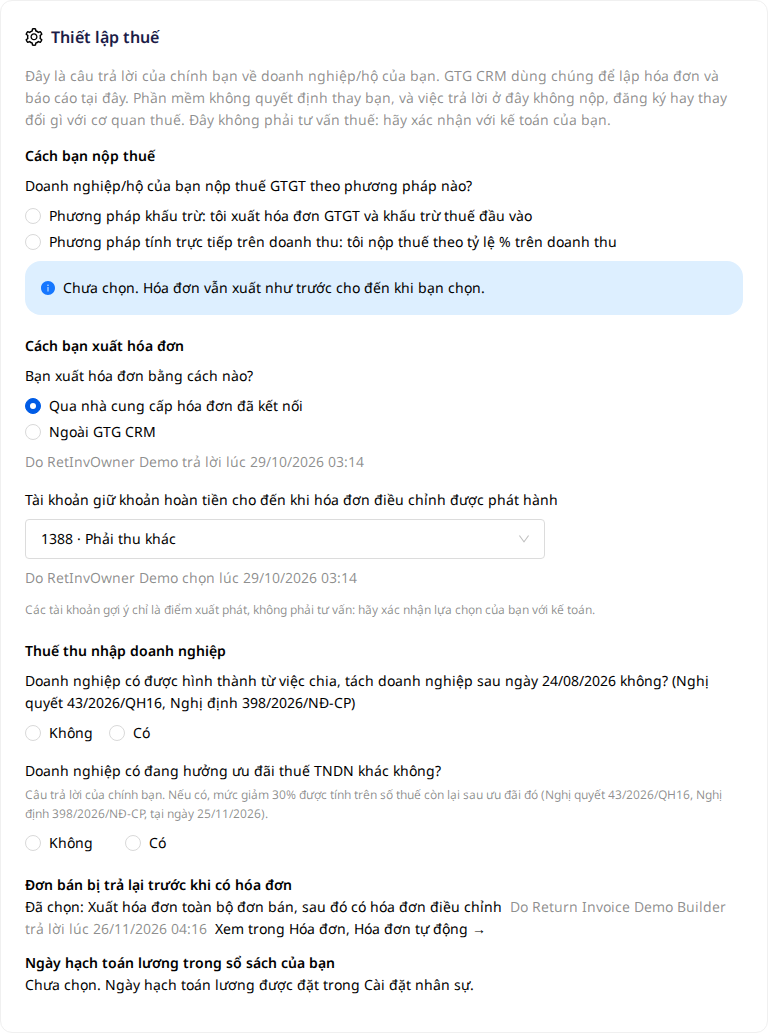
✅ Laukiamas rezultatas: kortelėje yra trys skyriai: Kaip mokate mokesčius, Kaip išrašote sąskaitas faktūras ir Pelno mokestis. Klausimai, į kuriuos dar neatsakyta, neturi pasirinkto varianto; PVM metodas, sąskaitų faktūrų išrašymo būdas ir pinigų grąžinimo sąskaita rodo eilutę Nepasirinkta arba Neatsakyta. Paveikslėlyje PVM mokėjimo metodas jau atsakytas kaip apmokestinimas tiesiogiai nuo pajamų (todėl atsiranda laukas Veiklos grupė), o sąskaitų faktūrų išrašymo būdas, sąskaita, kurioje laikomos grąžinamos sumos, ir du pelno mokesčio klausimai dar neatsakyti. Mygtukas Išsaugoti atsakymus apie mokesčius pasirodo tik pasirinkus bent vieną atsakymą.

2 žingsnis: atsakykite, kaip mokate mokesčius ir kaip išrašote sąskaitas faktūras, tada išsaugokite
- Skyriuje Kaip mokate mokesčius, atsakydami į klausimą Kokiu metodu jūsų įmonė / verslas moka PVM?, pasirinkite Atskaitymo metodą (išrašote PVM sąskaitas faktūras ir atskaitote įsigijimo PVM) arba Tiesioginio apskaičiavimo nuo pajamų metodą (mokate mokestį nustatytu procentu nuo pajamų).
- Jei pasirinkote tiesioginio apskaičiavimo nuo pajamų metodą, sąraše papildomai pasirinkite Veiklos sritį. Individualios veiklos vykdytojams ir verslo asmenims pajamų mokestis skaitmeninio turinio paslaugas – pramogas, elektroninius žaidimus, skaitmeninius filmus, nuotraukas, muziką, skaitmeninę reklamą – priskiria atskirai grupei; smulkus tekstas po laukeliu Veiklos sritis nurodo, kad reikia pasirinkti tik tada, jei tai atitinka jūsų veiklą. Prie šios šakos taip pat priklauso laukelis pajamų iki GTG CRM naudojimo pradžios (žr. Pastabą), klausimas dėl pajamų mokesčio metodo individualios veiklos vykdytojams ir verslo asmenims (Pajamos minus išlaidos arba Procentas nuo pajamų) ir, kai kurioms veiklos sritims, laukelis Ypatingas atvejis (jei yra). Šie punktai neprivalomi: jei nesate tikri, palikite tuščius ir pasitarkite su savo buhalteriu. Tačiau Veiklos sritį GTG CRM reikia turėti prieš išrašant kitą sąskaitą faktūrą, o kortelė primins, jei dar trūksta.
- Skyriuje Kaip išrašote sąskaitas faktūras pasirinkite Per prijungtą sąskaitų faktūrų teikėją arba Ne per GTG CRM.
- Laukelyje Sąskaita, kurioje laikomos grąžinamos sumos, kol bus išrašyta koreguojanti sąskaita faktūra pasirinkite vieną sąskaitą iš sąrašo. Kurią sąskaitą pasirinkti, sprendžiate jūs ir jūsų buhalteris; programa tik siūlo, o siūlomos sąskaitos – tik pradinis taškas.
- Spustelėkite Išsaugoti atsakymus apie mokesčius.
✅ Laukiamas rezultatas: ekrane rodomas pranešimas Jūsų atsakymai išsaugoti GTG CRM. Niekas nesiunčiama mokesčių institucijai. Jei šiame išsaugojime pakeistas tik sąskaitų išrašymo būdas, ekrane trumpai rodoma Išsaugota. Po klausimu Kaip išrašote sąskaitas faktūras rodoma eilutė Atsakė (vardas) (data ir laikas), o po grąžinamų sumų sąskaitos laukeliu – eilutė Pasirinko (vardas) (data ir laikas). Dėl PVM metodo ir dviejų pelno mokesčio klausimų, kas atsakė ir kada, nurodoma kortelėje Šių nustatymų keitimų istorija, puslapio apačioje. Jei PVM metodas dar nepasirinktas, kortelėje rašoma Nepasirinkta. Sąskaitos faktūros išrašomos kaip anksčiau, kol pasirinksite. Kortelės apačioje yra tik skaitomas punktas Darbo užmokesčio apskaitos diena jūsų apskaitoje (nustatoma Personalo nustatymuose). Kai klausimas apie grąžintus pardavimus iki sąskaitos faktūros pateikiamas jūsų darbo erdvei (jau atsakius, kaip išrašomos sąskaitos, ir pasirinkus grąžinamų sumų sąskaitą), arba kai į jį jau atsakyta, kortelėje papildomai rodoma skaitomoji eilutė Grąžinti pardavimai iki sąskaitos faktūros; šis pasirinkimas yra skirtuke Automatinės sąskaitos faktūros (žr. 4 žingsnį).
Žingsnis 3: Atsakykite į du klausimus dėl pelno mokesčio
- Slinkite iki skilties Įmonių pelno mokestis.
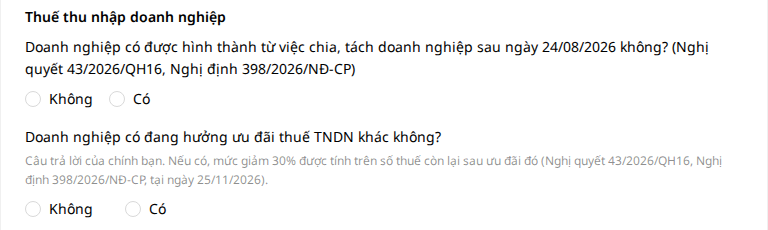
- Perskaitykite kiekvieną klausimą. Pirmajame sakinyje teisės aktas nurodytas tiesiai klausime (Nutarimas 43/2026/QH16, Dekretas 398/2026/NĐ-CP). Antrajame sakinyje tos nuostatos nurodytos smulkiu šriftu po klausimu. Pasirinkite Ne arba Taip pagal tikrą įmonės padėtį: ar įmonė susidarė padalijus ar atskyrus ją po klausime nurodytos datos ir ar įmonė jau naudojasi kitomis įmonių pelno mokesčio lengvatomis. Atsakymą turite pateikti patys: GTG CRM neatsako už jus. Jei nesate tikri, prieš išsaugodami pasitarkite su savo buhalteriu. Jei pirmajame klausime pasirinksite Taip, kortelėje atsiras dar du laukai bendroms pajamoms įmonių, susidariusių padalijus ar atskyrus. Tuščias laukas reiškia, kad nieko nenurodėte, o ne 0.
- Spustelėkite Išsaugoti atsakymus apie mokesčius.
✅ Laukiamas rezultatas: kiekvienam klausimui pateikiami du pasirinkimai Ne ir Taip, iš anksto nieko nepažymėta. Antrajame klausime po juo yra smulkus tekstas: Jūsų pačių atsakymas. Jei taip, 30 % sumažinimas taikomas mokesčio sumai, likusiai po tos lengvatos (Nutarimas 43/2026/QH16, Dekretas 398/2026/NĐ-CP, galiojantys nuo ...). Išsaugojus rodomas pranešimas, panašus kaip 2 žingsnyje: atsakymai įrašomi tik GTG CRM, mokesčių inspekcijai nieko nesiunčiama. Kortelėje Šių nustatymų pakeitimų istorija, esančioje puslapio apačioje, kiekvienam atsakymui įrašoma viena eilutė: kas atsakė, į kurį klausimą ir kada, be sumų.
4 žingsnis: Peržiūrėkite atsakymus skirtuke Automatinės sąskaitos faktūros
- Eikite į Finansai ir personalas → Sąskaitos faktūros ir dokumentai → Sąskaitos faktūros.
- Atidarykite skirtuką Automatinės sąskaitos faktūros.
✅ Laukiamas rezultatas: pirmoje skirtuko eilutėje pakartojamas jūsų atsakymas, pavyzdžiui Atsakymas dėl mokesčių nustatymų: neatsakyta dėl PVM metodo · sąskaitos faktūros per tiekėją., su nuoroda Peržiūrėti Mokesčių nustatymuose →, jei jūsų paskyra gali atidaryti buhalterijos nustatymų puslapį. Jei negali, matote tik tą eilutę be nuorodos. Skirtuke lieka automatiškai išrašomos sąskaitos, pavyzdžiui jungiklis Automatiškai išrašyti koreguojamą sąskaitą faktūrą po prekių grąžinimo. Klausimai apie mokesčių mokėjimą, sąskaitų faktūrų išrašymą ir įmonių pelno mokestį šiame skirtuke jau nebepasirodo. Klausimas apie pardavimo prekes, grąžintas dar prieš išrašant sąskaitą faktūrą, lieka čia, kai jis pateikiamas jūsų darbo erdvei.

5 žingsnis: Peržiūrėkite kortelę, kai turite tik skaitymo teisę
- Prisijunkite su paskyra, neturinčia teisės Tvarkyti buhalterijos nustatymus, pavyzdžiui su buhalterio paskyra, kuri gali tik peržiūrėti žurnalus.
- Eikite į Buhalterija → Nustatymai ir perskaitykite kortelę Mokesčių nustatymai.
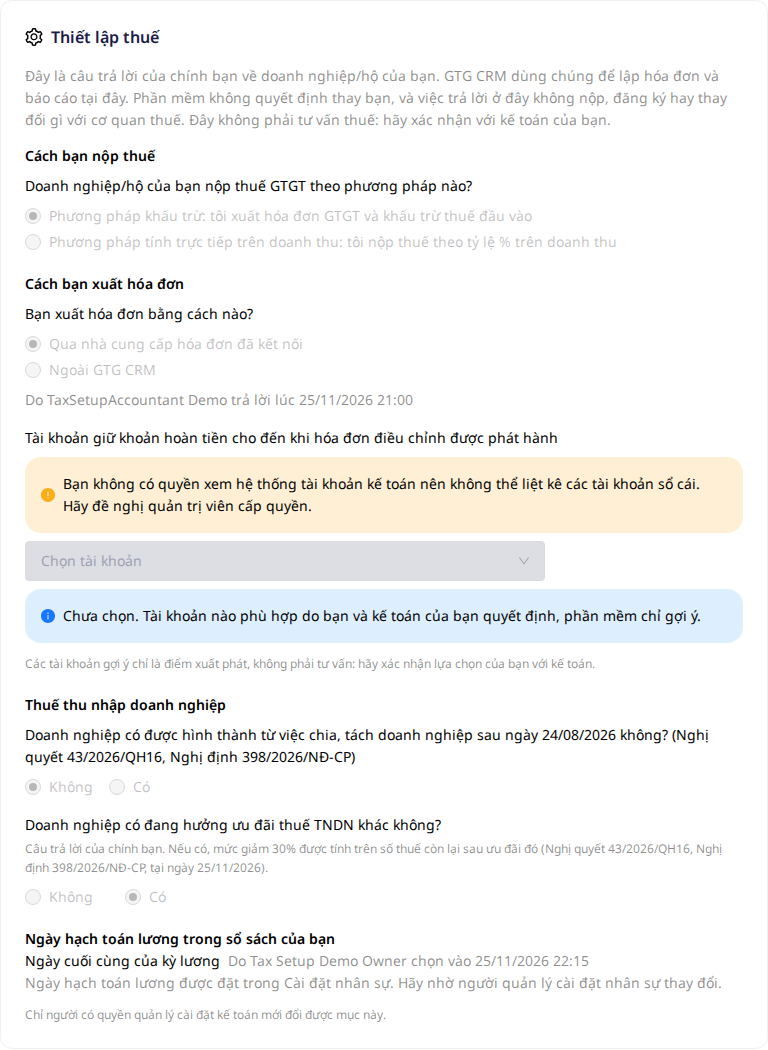
✅ Laukiamas rezultatas: kortelėje rodomi išsaugoti atsakymai, tačiau pasirinkimai neaktyvūs ir nėra mygtuko Išsaugoti atsakymus apie mokesčius. Jei paskyra negali peržiūrėti buhalterinių sąskaitų plano, lauke grąžinamų pinigų sąskaitai rodomas įspėjimas: Neturite teisės peržiūrėti buhalterinių sąskaitų plano, todėl negalima išvardyti didžiosios knygos sąskaitų. Prašykite administratoriaus suteikti teisę. Eilutėje apie algos apskaitos datą nurodoma, kas ir kada ją pasirinko, o šalia pateikiamas prašymas, kad personalo nustatymų valdytojas tai pakeistų.
Greita lentelė numatomiems rezultatams
| Veiksmas | Ką pamatysite |
|---|---|
| Atidarykite Apskaita → Nustatymai | Skirtukas Mokesčių nustatymai puslapio viršuje; klausimai, į kuriuos dar neatsakėte, neturi pasirinktų variantų |
| Pasirinkite vieną atsakymą | Atsiranda mygtukas Išsaugoti atsakymą apie mokesčius |
| Spustelėkite Išsaugoti atsakymą apie mokesčius | Jūsų atsakymas išsaugotas GTG CRM. Niekas nebuvo išsiųsta mokesčių institucijai. (dalyje apie sąskaitų išrašymą rodoma Išsaugota), o po Kaip išrašote sąskaitas atsiranda eilutė (vardas) atsakė (data ir laikas) |
| Atidarykite puslapio Sąskaitos skirtuką Automatinės sąskaitos | Pirmoje eilutėje rodomas jūsų atsakymas, o jei galite atidaryti tą puslapį, – nuoroda į Mokesčių nustatymus |
| Atidarykite skirtuką neturėdami leidimo Tvarkyti apskaitos nustatymus | Atsakymą matote, pasirinkimai neaktyvūs, išsaugojimo mygtuko nėra |
| Automatizavimas, integracija ar DI asistentas bando atsakyti | Veiksmas atmetamas, niekas nepakeičiama |
| Atidarykite skirtuką darbo erdvėje, kuri nėra Vietnamo | Jūsų šalyje čia nėra punktų, kuriuos reikėtų nustatyti., išsaugojimo mygtuko nėra |
Pastabos
- GTG CRM už jus neparenka atsakymų. Kol neatsakysite apie PVM metodą, sąskaitos ir toliau bus išrašomos kaip anksčiau.
- Atsakyti gali tik prisijungęs asmuo. Automatizavimas, integracija ar DI asistentas atmetami ir niekas nepakeičiama, net jei jie turi reikiamus leidimus.
- Pasirinkus Tiesioginį apskaičiavimą nuo pajamų metodą, skirtuke prieš naudojant GTG CRM atsiranda papildomas laukas, klausiantis šių metų pajamų; jis nėra privalomas. Tuščias laukas reiškia, kad nieko nenurodėte, o ne kad nurodėte 0. Tai jūsų pačių duomenys: kaip jie skaičiuojami jūsų mokesčiams, patvirtina jūs ir jūsų buhalteris. Istorijoje fiksuojama tik tai, kad sumą nurodėte arba pakeitėte, bet ne pati suma.
- Bendrasis puslapio mygtukas „Išsaugoti“ nekeičia mokesčių atsakymų. Mokesčių nustatymų skirtukas turi savo išsaugojimo mygtuką.
- Šiame skirtuke skaitomų laukų pakeisti negalima. Darbo užmokesčio apskaitos data nustatoma skiltyje Personalas → Personalo nustatymai, skirtuke Darbo užmokesčio apskaitos data jūsų apskaitoje; parinktis pardavimams, grąžintiems prieš išrašant sąskaitą, yra skirtuke Automatinės sąskaitos.
- Klausimai šiuo metu pateikiami tik darbo erdvėms Vietnamе. Kitų šalių darbo erdvėse atidarius skirtuką matoma žinutė, kad nėra punktų, kuriuos reikia nustatyti.
Kitas žingsnis: kaip pagal jūsų atsakymus rodomos deklaracijos ir kaip jas pildyti – žr. Hướng dẫn kế toán và hóa đơn điện tử.


