
Funkcijos pristatymas
Užduotis retai tėra viena eilutė „reikia atlikti“. „Pasiruošti produkto pristatymui“ iš tikrųjų yra dešimt mažesnių užduočių; „Sudaryti sandorį su klientu A“ apima skambučius, pasiūlymų siuntimą ir pasirašymo planavimą. Turėdami plokščią darbų sąrašą, arba viską sugrūsiate į vieną eilutę ir pamirštate, kur baigėte, arba sukuriate dešimtis padrikų užduočių be aiškaus tikslo. Bendravimas išsibarstęs pokalbiuose ir el. laiškuose, o kai jūsų viršininkas klausia „kas atlieka daugiausia darbo?“, jūs tik spėliojate.
Tai baigiasi šiandien.
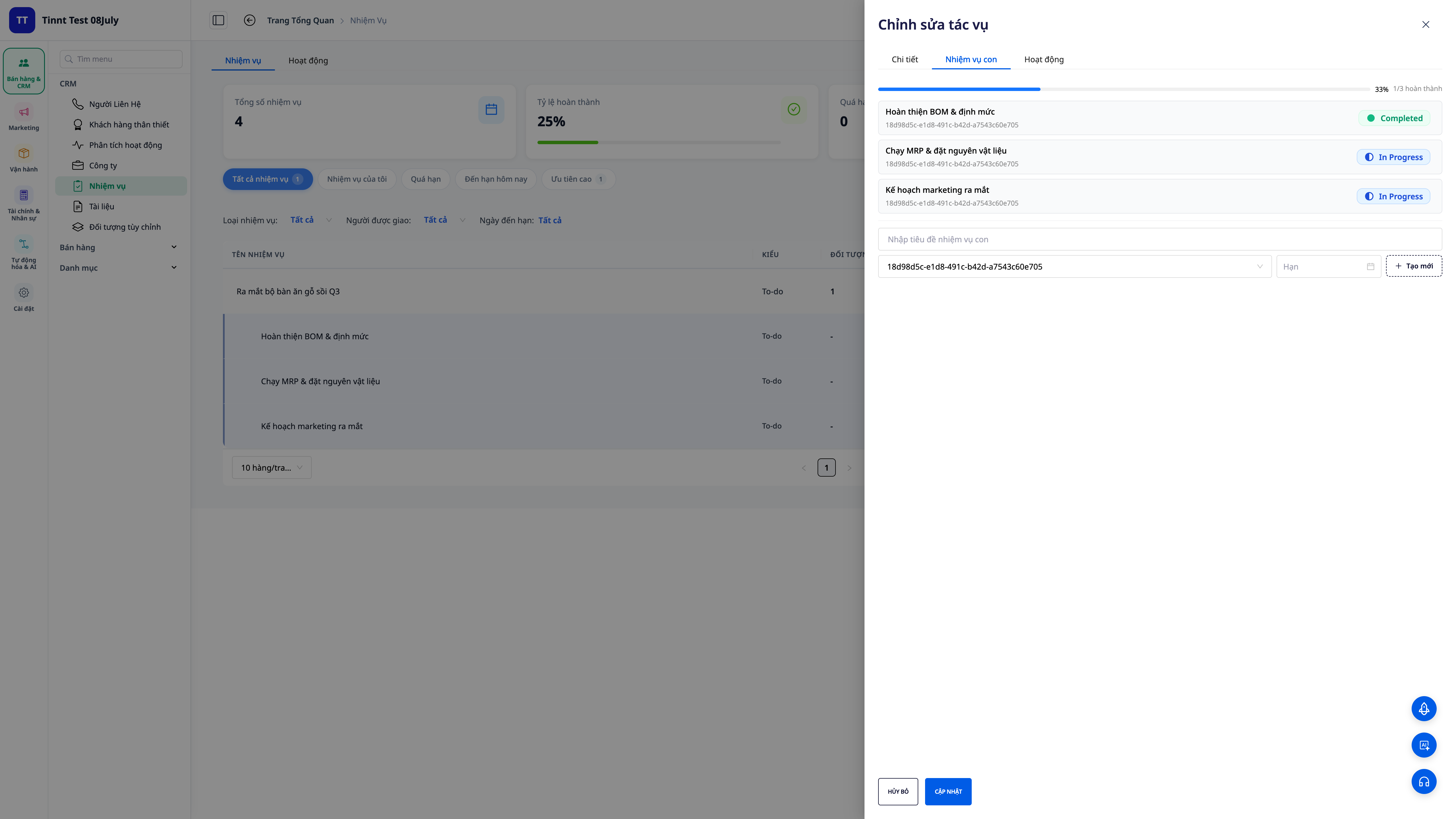
„Task Management 2.0“ viską sujungia vienoje vietoje : kiekvieną užduotį galima suskirstyti į dviejų lygių papildomas užduotis su automatiškai kaupiamu progresu, apima kontrolinius sąrašus , komentarus ir priminimus (@mention) komandos nariams tiesiai užduotyje , gali būti susieta su sandoriais, produktais, užsakymais, sąskaitomis faktūromis ir turi analizės skirtuką, kuriame rodomas kiekvieno asmens darbo krūvis. Sąrašas yra pertvarkytas, spalvomis koduojamas pagal būseną ir terminą , kad galėtumėte lengvai matyti, kurios užduotys netrukus bus laiku atliktos.
Problemos, su kuriomis susiduria įmonės
Plokščias darbų sąrašas, kurio negalima suskaidyti – didelės užduotys išvardytos viena neaiškia eilute, todėl lengva pamiršti detales.
Nežinojimas, kiek svarbios užduoties atlikta – pažangos ataskaitos yra pagrįstos intuicija, viršininkas nesuvokia realybės.
Nė viena užduotis neartėja prie savo terminų ir jų neviršija – prisiminus terminus iš atminties, lengva praleisti užduotis to nesuvokiant.
Su darbu susijęs bendravimas išsibarstęs pokalbių kambariuose / el. pašte – informacija pasimeta, o dalyvaujantys asmenys negauna informacijos.
Neaišku, kas prisiima per daug darbo – netolygus paskirstymas, žmonės yra perkrauti, o vadovybė to nepastebi.
„Task Management 2.0“ transformuoja užduotis į struktūrizuotą užduočių medį su spalvomis koduotais terminų įspėjimais, bendravimo erdve ir skaidriais rodikliais – visa tai glaudžiai susieta su jūsų verslo duomenimis.
Svarbiausi dalykai
1. Dviejų lygių papildomos užduotys + automatiškai kaupiamas progresas.
- Suskirstykite užduotis : didelę užduotį suskirstykite į mažesnes dalis (iki dviejų lygių), kiekvienai nurodant savo atsakingą asmenį, terminą ir būseną.
- Automatinis eigos stebėjimas : atlikus dalines užduotis, automatiškai sumuojama pagrindinės užduoties eiga – nereikia rankiniu būdu atnaujinti procentinės dalies.
- Kiek liko, galite sužinoti tiesiog pažiūrėję : progreso juosta iš karto parodo, kiek pažengė pagrindinis projektas.
2. Kontrolinis sąrašas kuriant užduotį.
- Pradėkite nuo aiškios pradžios : kurdami užduotį, pridėkite veiksmų kontrolinį sąrašą, kad vėliau nereikėtų grįžti ir jų pridėti.
- Nepraleista nė vieno žingsnio : viskas, ką reikia padaryti, yra tvarkingai sutvarkyta vienoje vietoje, prisidedant prie pažangos.
3. Užbaigta dėl sistemos standartizacijos.
- Patikimas užbaigimo laikas : būseną ir užbaigimo laiką įrašo serveris, o ne ima iš asmeninio kompiuterio laikrodžio – nuoseklūs duomenys palyginimui ir ataskaitų teikimui.
4. Nuorodos į pasiūlymus, produktus, užsakymus, sąskaitas faktūras ir „Activity 360“
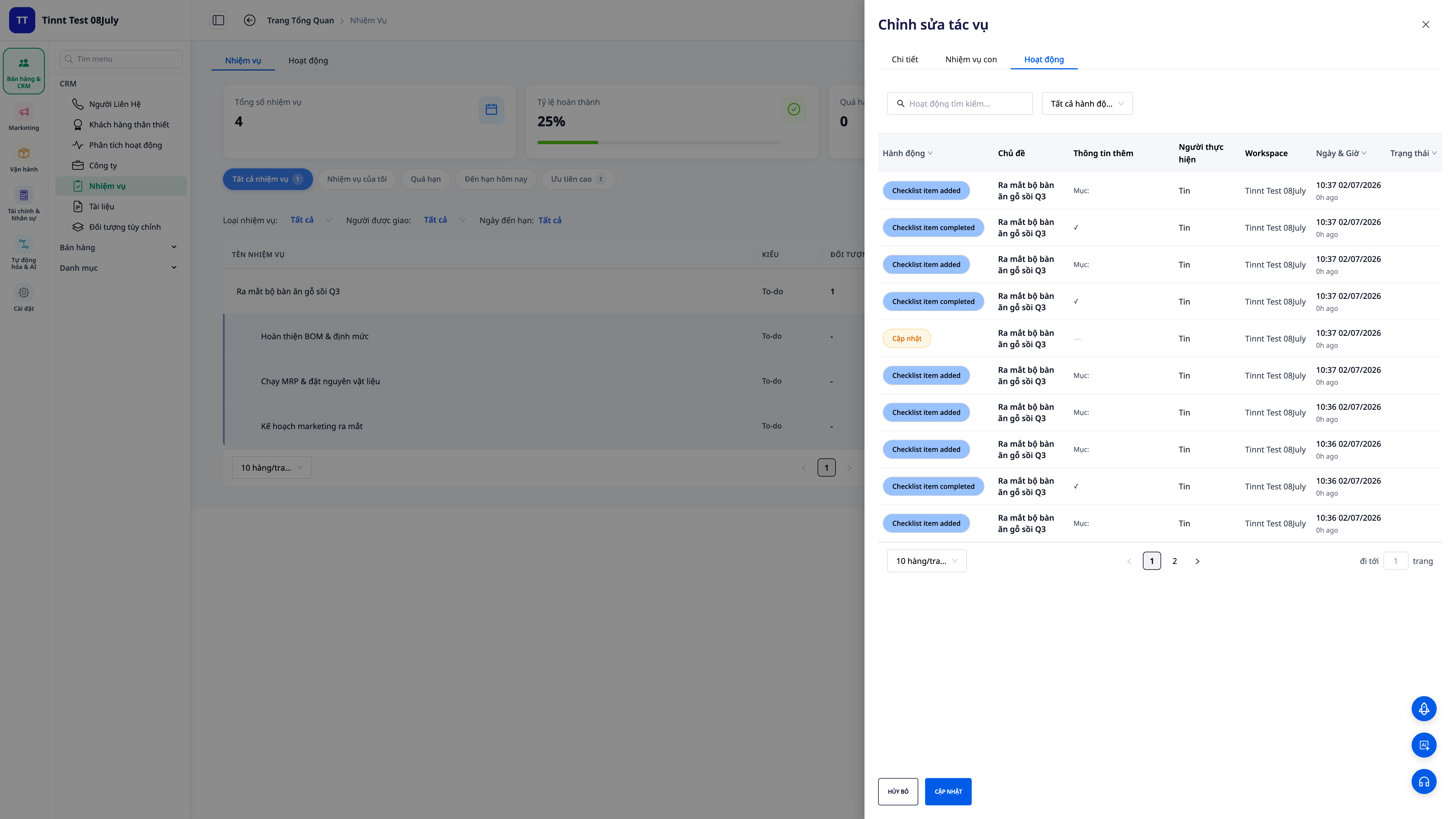
- Susieti su svarbiais objektais : susiekite užduotį su sandoriu, produktu, užsakymu arba sąskaita faktūra, kad suprastumėte, kuriai galimybei / užsakymui ji skirta.
- „Activity 360“ : lengvai skaitoma laiko juosta, rodanti viską, kas vyksta darbe – kas ką ir kada atlieka.
- Lengva sekti : iš sandorio ar užsakymo galite iš karto matyti susijusias užduotis ir jų būseną.
5. Pertvarkytas sąrašas – spalvomis koduojamas pagal būseną ir terminą + lentelė „Šiandien“

- Spalvos nurodo būseną : Atlikti, Vykdoma, Užbaigta, Atšaukta – kiekviena būsena turi subtilų, lengvai skaitomą toną.
- Įspėjimai apie terminus rodomi tiesiai eilutėje : artėjantys terminai paryškinti geltona spalva, o pradelsti – raudona spalva. Peržiūrėję sąrašą, galite sužinoti, kurį terminą reikia spręsti pirmiausia.
- Puslapio viršuje esančioje lentelėje „Šiandien“ yra iš anksto filtruotos parinktys, pvz., „Vėluota · Šiandien mokėti · Netrukus mokėti · Didelis prioritetas · Mano užduotys“. Spustelėjus ją, būsite nukreipti tiesiai į filtruotą sąrašą.
💡 Reikia dienos prioritetų plano? Spustelėkite „DI pasiūlymai“ , kad asistentas sutvarkytų užduočių tvarką už jus (funkcija naudoja kreditus).
6. Komentuokite su darbu susijusius klausimus + paminėkite (@paminėkite) komandos draugus.

- Bendravimas turėtų būti tiesiogiai sutelktas į atliekamą užduotį : visos diskusijos turėtų vykti kartu su darbu, o ne nuklysti į pokalbių kambarius ar el. laiškus.
- Paminėkite komandos draugo vardą (@mention) : įveskite
@ir pasirinkite komandos draugą; minimas vardas bus rodomas ryškiai mėlyna spalva , o tas asmuo iš karto gaus pranešimą programėlėje . - Pridėkite el. pašto adresus, kai reikia : įjunkite parinktį siųsti priminimus el. paštu , kad būtų įtraukti net ir tie, kurie nėra prisijungę.
7. Darbo paskirstymo lentelė – darbo krūvis pagal asmenį

- Momentinė apžvalga : visos užduotys, vykdomos, atliktos, pradelstos, atlikimo rodiklis ir laiku atliktų darbų skaičius – palyginus su ankstesniu laikotarpiu.
- Darbo krūvis pagal asmenį : diagramoje rodoma, kas yra perkrautas darbu, o kas turi laisvo laiko – atitinkamai perskirstykite užduotis.
- Spustelėkite asmenį : išsamiai peržiūrėkite, ką tas asmuo veikia atlikdamas įvairias užduotis.
8. Recenzentai ir pranešėjai – dabar palaikomi keli recenzentai su pradžios laiku ir susijusiais asmenimis

- Keli recenzentai : Priskirkite vieną ar daugiau recenzentų užduočiai, kuriai reikia atlikti kelis patvirtinimo veiksmus.
- Reporteris : asmuo, kuris sukuria / stebi užduotį, kad galėtų sekti galutinį rezultatą.
- Pradžios laikas ir suinteresuotosios šalys : nustatykite pradinį tašką ir įtraukite suinteresuotųjų šalių sąrašą, kad jos galėtų stebėti pažangą.
9. Pridėkite iš bibliotekos ir įterpkite vidines nuorodas

- Pridėti iš medijos bibliotekos : pasirinkite esamus failus / vaizdus iš visos darbo srities, nereikia iš naujo įkelti jų iš savo kompiuterio.
- Įterpkite vidines nuorodas : greitai pridėkite nuorodas į savo svetainę, nukreipimo puslapį ar darbo srities įrašą – nereikia rankiniu būdu įklijuoti URL.
10. Automatizuokite užduotis – priskirkite užduotis, keiskite būseną, užbaikite, siųskite priminimus el. paštu.

- Savęs priskyrimas : procesas, kurio metu užduotys automatiškai kuriamos / priskiriamos tinkamiems žmonėms, kai įvyksta įvykis (sandorio perėjimas, naujas užsakymas ir pan.).
- Pranešimas apie būsenos pasikeitimą / užbaigimą : automatiškai praneša atitinkamoms šalims, kai įvyksta būsenos pasikeitimas arba užbaigimas.
- El. paštas apie paminėjimus : įjunkite šią parinktį, kad @paminėjime paminėti asmenys gautų papildomus el. laiškus – įjunkite / išjunkite šią parinktį užduočių skirtuke „Automatizavimas“.
- Šie scenarijai yra automatizavimo saugykloje (žr. straipsnį apie automatizavimą).
Privalumai įmonėms
Dalinės užduotys + automatinis eigos stebėjimas – pagrindinės užduotys aiškiai suskirstytos, eiga skaidri, nereikia jokių rankinių atnaujinimų.
Spalvomis koduojami darbų sąrašai + lenta „Šiandien“ – akimirksniu matykite būsimas / vėluojančias užduotis, pradėkite darbo dieną pagal planą.
Komentaras + paminėjimas (@mention) – komunikuokite glaustai, informuokite tinkamą asmenį – jokios dezinformacijos
Individuali veiklos analizė – nustatyti, kas yra perkrautas, ir nedelsiant perskirstyti išteklius.
Keli recenzentai / pranešėjai – aiškios atsakomybės, keli patvirtinimo etapai, kai reikia.
Prisegta iš bibliotekos + vidinė nuoroda — Pakartotinai naudokite darbo srities išteklius, neišeikite iš sistemos.
Pridėti sandorius / produktus / užsakymus / sąskaitas faktūras + „Activity 360“ – visos užduotys susietos su verslo duomenimis, todėl jas lengva atsekti.
Automatizuokite užduotis – jokių atmestų užduočių, sumažinkite rankinių priminimų skaičių.
Kam tai tinka?
- Pardavimų komanda valdo daug užduočių, susijusių su kiekvienu sandoriu (skambučiai, kainos pasiūlymai, susitikimų pasirašymas).
- Operacijų / projekto komanda turi suskaidyti dideles užduotis į mažesnes, nedelsiant bendrauti užduoties metu ir atidžiai stebėti eigą.
- Vadovai turi matyti kiekvieno asmens darbo krūvį ir pateikti tikslią pažangą, užuot klausę kiekvieno asmens atskirai.
Kaip pradėti?
Eikite į CRM → Užduotys , sukurkite užduotį, pridėkite kontrolinius sąrašus ir papildomas užduotis, susiekite ją su atitinkamu sandoriu / užsakymu, tada pabandykite pakomentuoti, paminėdami komandos draugą, ir atidarykite skirtuką „Analitika“ . Žr. išsamų „Task Management 2.0“ vadovą ir daugiau informacijos apie tai, kaip automatiškai vykdyti užduotis, žr. skyriuje „Automatizavimas“ .
Išbandykite nemokamai – kreditinės kortelės nereikia.


