
Presentasjon av funksjonen
Ved månedsslutt oppdager du at kontorstrømmen feilaktig er bokført mot kontorrekvisita-kontoen. Bilaget er allerede bokført. Sletter du det, forsvinner sporene; skriver du det bare over, vet ikke den som leser etterpå hva som ble endret og hvorfor. Og hvis det var du som laget bilaget, er det ikke sikkert noen leser det på nytt før det havner i hovedboken.
I GTG CRM går manuelle bilag gjennom en godkjenner før de bokføres (som standard en annen person). Bokførte bilag kan reverseres eller korrigeres med et nytt bilag, mens originalen fortsatt står urørt. Dette kan du gjøre:
- Reversere eller korrigere et bokført bilag: originalen blir verken slettet eller skrevet over.
- Sende til godkjenning: som standard bokføres bilaget først etter at en annen person har godkjent det.
- Opprette et manuelt bilag: du fyller selv inn dato, bilagsnummer, årsak og debet- og kreditlinjer.
- Importere åpningsbalanse fra fil: balansefilen fra det gamle regnskapet (CSV eller Excel), kontroller den og send til godkjenning. Kun per 01.01, én gang per selskap; fullstendige begrensninger står rett nedenfor.

Åpningsbalanse: gjeldende begrensninger
- Kan bare importeres per 01.01: GTG CRM støtter per nå regnskapsår etter kalenderåret. Hvert selskap (workspace) kan bare ha én åpningsbalanse.
- Det kan ikke være noe bokført bilag før datoen for åpningsbalansen; hvis det finnes, avviser GTG CRM når du klikker Send til godkjenning.
- Det er foreløpig ikke mulig å registrere balanse på en dato midt i året. Selskaper som starter midt i året, importerer åpningsbalansen ved årets start og bokfører deretter transaksjonene siden nyttår via fakturaer, leverandørfakturaer og bankutskrifter.
- Saldo for kundefordringer, leverandørgjeld, varelager og anleggsmidler føres i regnskapet, men vises ikke i listene for salgsfakturaer, kjøpsfakturaer, lager eller anleggsmiddeldelregisteret.
Problemet bedriftene står overfor
| Gammel metode | Konsekvens |
|---|---|
| Manuelle bilag, der samme person både oppretter og bokfører | Én feil post går rett i regnskapet uten at noen har kontrollert den |
| Rette feil bilag ved å slette eller skrive over | Det finnes ikke lenger spor av hvem som endret, når det ble endret, eller hvorfor |
| Hver person retter feil på sin egen måte, uten å skrive begrunnelse | Det blir vanskelig å forklare et tall når det blir spørsmål i etterkant |
| Legge inn åpningstall linje for linje fra gammelt regnskap | Det er lett å taste feil og blande punktum og komma |
GTG CRM samler opprettelse, godkjenning, reversering og korrigering på samme Bilag-skjerm.
Høydepunkter
1. Opprett manuelt bilag: du skriver det selv, systemet fyller ikke inn på forhånd
Gå til Finans & HR ▸ Regnskap ▸ Bilag, klikk + Nytt bilag, og velg Manuelt bilag. Bilagsdato, dokumentdato og bilagsnummer står tomme; systemet fyller dem ikke inn automatisk. Summeringslinjen nederst på siden viser Balansert, eller Ikke balansert med differansen, og et ubalansert bilag kan ikke sendes videre. Det er ennå ikke mulig å legge ved en dokumentfil (det finnes et felt Originalbilag vedlagt for notat), og bilaget føres kun i regnskapets valuta.

- Fordel: begrunnelse, bilagsnummer og originalbilag lagres sammen med bilaget, slik at alle som åpner det senere kan se hvorfor det ble bokført.
2. Som standard bokføres bilaget først etter at en annen person har godkjent det
Trykk Send til godkjenning, og utkastet flyttes til fanen Utkast med status Venter på godkjenning. En annen person med rettigheten Godkjenn manuelle bilag klikker Gjennomgå, leser dato, dokument, årsak og Debet- og Kredit-linjene på én skjerm, og velger deretter Godkjenn og bokfør eller Avslå med en begrunnelse som forfatteren kan lese. Som standard kan ikke forfatteren godkjenne sitt eget bilag: skjermen viser "Du har opprettet dette bilaget. En annen person må godkjenne det." og systemet avslår det også hvis du prøver likevel. Det bokførte bilaget viser Forfatter og Godkjenner; fanen Aktivitet viser hvem som gjorde hva, og når.
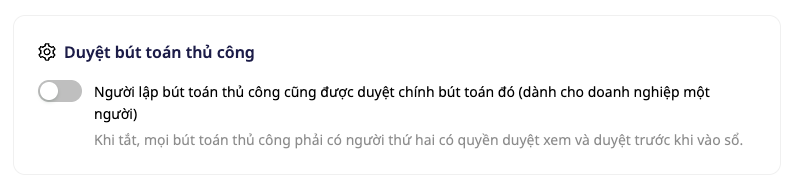
Enkeltpersonforetak? En person med rettigheten Administrere workspace-brukere og tillatelsen Administrere regnskapsinnstillinger kan slå på bryteren for at forfatteren kan godkjenne selv, under Regnskap ▸ Innstillinger, i delen Godkjenning av manuelle bilag. Bryteren er av som standard. Når den slås på, forklarer bekreftelsesdialogen konsekvensene tydelig, personer med godkjenningsrettigheter varsles, systemet registrerer navn og dato for aktivering, og bilaget får etiketten Godkjent av forfatteren selv.
To forhåndsbygde varsler (for godkjenneren og forfatteren) ligger i Automatiseringslageret og er av til noen slår dem på; knappen Automatisering på Bilag-skjermen åpner direkte dit.
- Fordel: regnskapsloggen viser hvilket bilag som ble opprettet av hvem, hvem som godkjente det, og hvis godkjenning ble hoppet over, hvem som tok beslutningen og på hvilken dato.
3. Reverser eller korriger et bokført bilag: originalen forblir urørt, og de to bilagene kobles sammen
På et manuelt bilag eller en inngående balanse som allerede er bokført, klikker du Reverser eller korriger. Det første spørsmålet er Hvorfor gjør du dette?, med to svaralternativer, og ingen er forhåndsvalgt. Deretter spør GTG CRM bare om de spørsmålene som gjelder for ditt tilfelle, inkludert hvordan du vil rette det: Justér bare differansen (et justeringsbilag bokfører bare differansen) eller Reverser hele bilaget, og bokfør deretter det riktige bilaget; begge metodene velger du selv.

Svarene er dine: GTG CRM registrerer nøyaktig det du svarer, uten å kontrollere det, godkjenneren kan lese det, og det gir verken skatte- eller regnskapsråd. Som standard må også et reverseringsbilag, korrekt bilag eller justeringsbilag godkjennes av en annen person.
Originalen blir ikke endret eller slettet: etter reversering får den etiketten Reversert og linjen Reversert av med nummeret på reverseringsbilaget. Når hele bilaget reverseres og deretter det riktige bilaget bokføres, får det også linjen Korrigert av med nummeret på det riktige bilaget; når bare differansen justeres, forblir det Bokført og får den linjen.
- Fordel: når noen spør hvorfor et tall endret seg, åpner du originalbilaget og klikker på lenken for å se korrigeringsbilaget, forfatteren, godkjenneren og årsaken.
ℹ️ Bilag som er bokført av andre deler av GTG CRM (fakturaer, banktransaksjoner, lønn, lager og enkelte andre flyter) reverseres ikke fra denne skjermen: skjermen viser hvilken del de tilhører. Et reverseringsbilag kan ikke reverseres igjen. Feil i inngående balanse må du velge Reverser eller korriger for, svare "Dette bilaget er feil", og deretter legge det inn på nytt. Noen korrigeringer kan GTG CRM ennå ikke bokføre; da forklarer skjermen hvorfor og lar deg ikke sende inn. For eksempel, ved en vesentlig feil fra forrige år viser skjermen: "En vesentlig feil fra forrige år krever tilbakevirkende justering, men denne versjonen kan ikke bokføre det. Snakk med regnskapsføreren din."
4. Inngående balanse: dra inn filen fra det gamle hovedboken, kontroller den og send til godkjenning
I + Ny bilagsføring velger du Åpningsbalanse: fire trinn, og ingenting lagres før du trykker Send til godkjenning i siste trinn. Du trenger en fil med saldo fra den gamle hovedboken (eksportert fra programvare eller laget manuelt), med kolonnenavn; skjermen har ikke noe sted å skrive inn tall direkte. Dra og slipp en CSV- eller Excel-fil (maks 5 MB, Excel leser bare det første arket) inn; kolonnerekkefølgen spiller ingen rolle, og kolonnenavn på vietnamesisk eller engelsk går begge bra, fordi du i neste trinn forteller GTG CRM hvilken kolonne som er hvilken. Filen leses direkte i nettleseren, og ingenting sendes ut før du velger Foreslå med AI eller Send til godkjenning. Foreslå med AI bruker kreditter per fil (antall kreditter vises på skjermen før du klikker), og sender kolonnenavnene samt opptil 8 eksempelrader til AI-tjenesten; AI foreslår bare kolonner, og du kontrollerer hver kolonne. Velger du Bruk min mapping (manuell kobling av kolonner), brukes ingen kreditter.
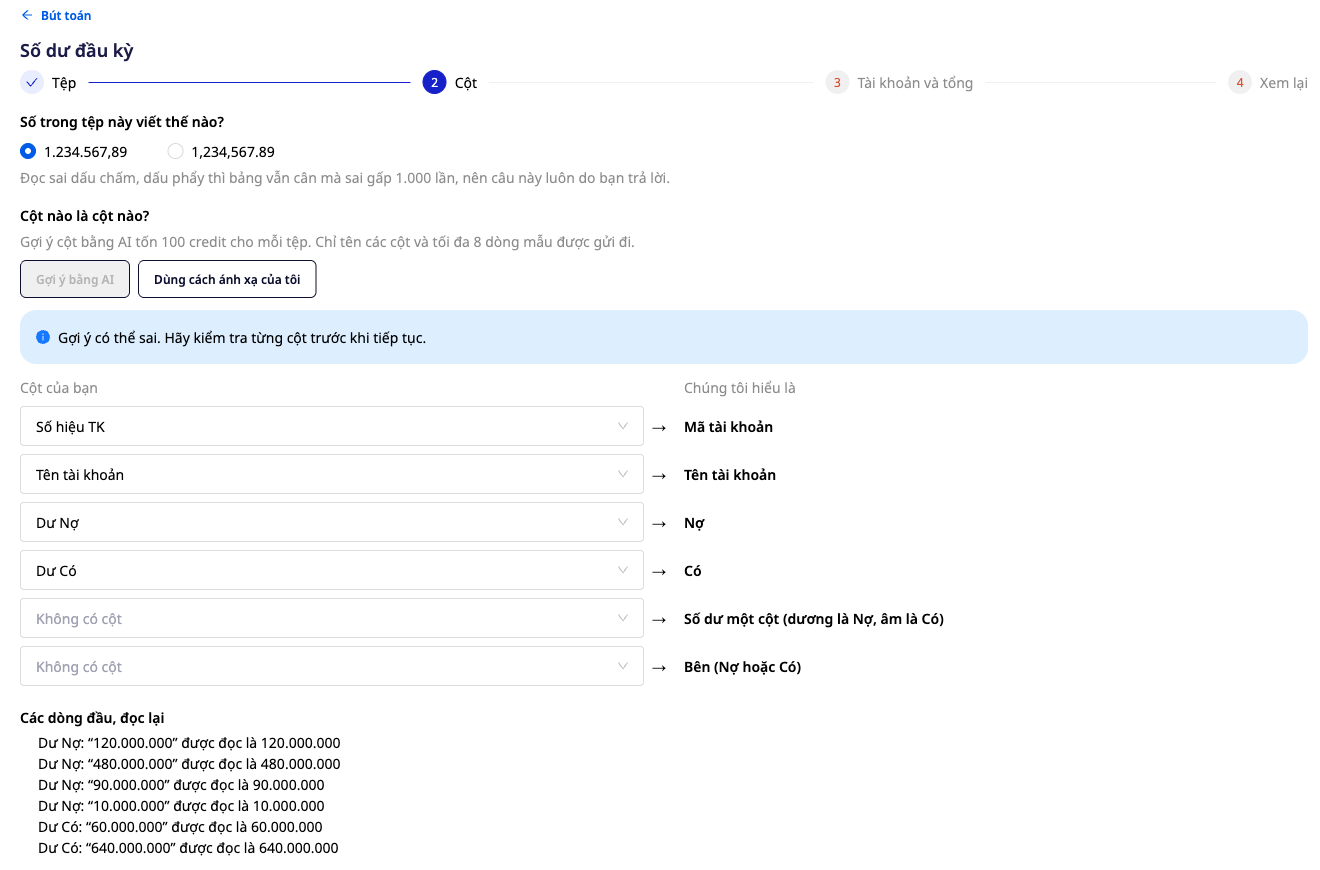
Tallformatet (1.234.567,89 eller 1,234,567.89) er noe du selv svarer på, og de første radene leses opp igjen slik at du ser med en gang om noe er feil. Hver rad kobles til kontoen i kontoplanen din etter kontonummer, deretter etter navn; rader som står som Ikke matchet må du velge selv, GTG CRM gjetter ikke kontoer. Åpningsbalansen tar bare imot eiendels-, gjelds- og egenkapitalkontoer, og summen av Debet må være lik summen av Kredit. Etter godkjenning åpner Kontoutdraget med dine tall i de to kolonnene Åpningssaldo Debet og Åpningssaldo Kredit. Som standard må også åpningsbalansen godkjennes av noen andre; begrensningene ovenfor gjelder for denne funksjonen.
- Fordel: du kan se tallene som skal åpne hovedboken før du sender til godkjenning, og du slipper å endre kolonnenavn.
Fordeler for virksomheten
| Funksjon | Praktisk fordel for deg |
|---|---|
| Utkast og godkjenner | Godkjenneren ser dato, bilag, begrunnelse og linjene Debet og Kredit i én visning |
| Bryter for enkeltpersonforetak | Selv uten egen godkjenner kan du bruke det; beslutningen om å hoppe over godkjenningssteget lagres med navn og dato |
| Reverser eller korriger | Originalen beholdes, koblet til den nye bilagsføringen, sammen med svaret og begrunnelsen |
| Åpningsbalanse fra fil | Kontroller kolonner og les radene før du sender til godkjenning |
Hvem passer dette for?
- Regnskapsførere og regnskapssjefer som vil at bilagene de oppretter skal bli gjennomgått, og som vil beholde originalen når noe korrigeres.
- Regnskapsbyråer som trenger at hver manuelle bilagsføring tydelig viser hvem som opprettet den, hvem som godkjente den, og når.
- Småbedriftseiere som fører regnskapet selv og vil ha en egen bryter med navn og dato for selvgodkjenning.
- Bedrifter som starter nytt regnskapsår i GTG CRM og vil importere åpningsbalanse fra fil, innenfor begrensningene ovenfor.
Hvordan kommer du i gang?
Gå til Finans & HR ▸ Regnskap ▸ Bilag og klikk + Nytt bilag (se den helhetlige regnskapsoversikten i artikkelen Dobbelt bokholderi rett i CRM); du må først aktivere regnskap og bruke selskapets kontoplan, ellers vil skjermen tydelig vise hva som må gjøres. Arbeidsområdet trenger én bruker med retten Opprette bilag for å utarbeide, og en annen med retten Godkjenne bilag manuelt for å godkjenne; dette settes under Innstillinger ▸ Tilgangskontroll og Innstillinger ▸ Brukeradministrasjon (retten Godkjenne bilag for kjøpsfakturaer er en annen rettighet). Trenger du trinnvise instruksjoner med bilder? Se artikkelen Veiledning for manuelle bilag: Opprette, godkjenne, reversere eller endre og artikkelen Veiledning for å importere åpningsbalanser fra CSV- eller Excel-filer.
Prøv gratis — ingen kredittkort kreves.

